「運動会の動画をDVDに焼いて実家に送ったのに、再生できないと言われた」「パソコンでは問題なく見られるのに、テレビにつないだDVDプレイヤーに入れるとエラーが出る」。動画をDVDにしたときに、こうした経験をした方もいるのではないでしょうか。
ディスクや機器の故障を疑いたくなりますが、よくある原因はディスクに書き込んだときの「形式」です。動画を書き込んだDVDにはテレビで再生するための「DVD-Video形式」のディスクと、ファイルをそのまま保存した「データDVD」があります。見た目が同じディスクでも、どちらの形で書き込んだかによって再生できる機器が変わります。
この記事ではDVD-Video形式とデータDVDの違いを、パソコンの用語に慣れていない方にも分かるように基礎から説明します。
この記事で分かること
・DVD-Video形式とは何か、なぜ多くの機器で再生できるのか
・データDVDとの違いと、動画ファイルをそのまま入れたディスクが再生できない理由
・VIDEO_TSフォルダと、VOB・IFO・BUPというファイルの役割
・動画ファイルをDVD-Video形式に変える「オーサリング」という作業の内容
・プレイヤー、レコーダー、パソコン、ゲーム機での再生の違い
・テレビで再生できないときに原因を切り分ける方法
先に結論をお伝えすると、テレビにつないだプレイヤーで見るためのDVDは、DVD-Video形式で作る必要があります。動画ファイルをそのままコピーしたディスクはデータDVDになり、パソコンでは開けても、家庭用のプレイヤーでは再生できないことが多くあります。DVD-Video形式にするには、専用のソフトで動画を変換する「オーサリング」という作業が必要です。
目次
1. DVD-Video形式とは|市販の映画DVDと同じ共通規格
2. データDVDとの違い|ファイルをそのまま入れただけでは再生できない理由
3. DVD-Videoの中身|VIDEO_TSフォルダとファイル構成
4. データをDVD-Videoに変える作業「オーサリング」とは
5. 再生互換性の基礎|プレイヤー・レコーダー・パソコン・ゲーム機での違い
6. 「テレビで再生できない」ときの原因切り分けチェック
7. よくある質問(FAQ)
8. まとめ
1. DVD-Video形式とは|市販の映画DVDと同じ共通規格
DVD-Video形式とは映像をDVDに収めて再生するための共通の規格です。規格とは作り方や記録のしかたを定めた取り決めのことです。お店で売られている映画のDVDも、レンタル店に並ぶDVDも、この形式で作られています。
1-1. 再生機器とディスクの間の約束事
ディスクを作る側と機器を作る側が同じ約束事に従っているため、DVDプレイヤー(DVDを再生する機器)は、メーカーや発売された時期が違っても同じ映画のDVDを再生できます。
この約束事がDVD-Video形式で、ディスクのどこに何を置くか、映像と音声をどんな方式で記録するかが細かく決められています。プレイヤーはこの決まりどおりに作られたディスクを再生する機械なので、決まりに沿っていないディスクは、中に動画が入っていても映画のDVDと同じようには再生できません。
1-2. 規格で決められている主な内容
ディスクを作るときに関係する主な決まりを表にまとめました。
項目 | DVD-Video形式の決まり
映像の記録方式 | MPEG-2(エムペグツー)という方式で圧縮する
映像の細かさ | 最大で横720×縦480の点(日本向けのディスクの場合)
フォルダとファイル | 「VIDEO_TS」という名前のフォルダに、決まった名前のファイルを入れる
使える機能 | メニュー画面、チャプター(頭出し用の区切り)、字幕、音声の切り替え
圧縮とはデータの量を小さくして記録することです。映像は小さな点の集まりでできていて、点が多いほど細かく映ります。
現在のスマホやビデオカメラの動画は、MPEG-2より新しい別の方式で圧縮されているのが一般的です。点の数もフルハイビジョン(横1920×縦1080)以上が主流で、DVD-Video形式の上限を超えています。
このため、手元の動画をDVD-Video形式のディスクにするには、映像を規格に合わせて作り直す「変換」が必要です。変換すると点の数は横720×縦480まで減ります。DVDにした映像がスマホで見るより粗く見えるのは、この上限があるためです。
1-3. ディスクの種類と形式の関係
「DVD-R」と「DVD-Video」は名前が似ていますが、指しているものが違います。DVD-Rは売り場に並んでいる空のディスクの種類で、DVD-Videoはそのディスクに映像をどう書き込むかを決めた形式です。
同じDVD-Rでも、DVD-Video形式で書き込めばテレビで見られるディスクになり、ファイルをそのままコピーすればデータDVDになります。パッケージに「録画用」と書かれたディスクを選んでも、書き込み方で決まることは変わりません。
2. データDVDとの違い|ファイルをそのまま入れただけでは再生できない理由
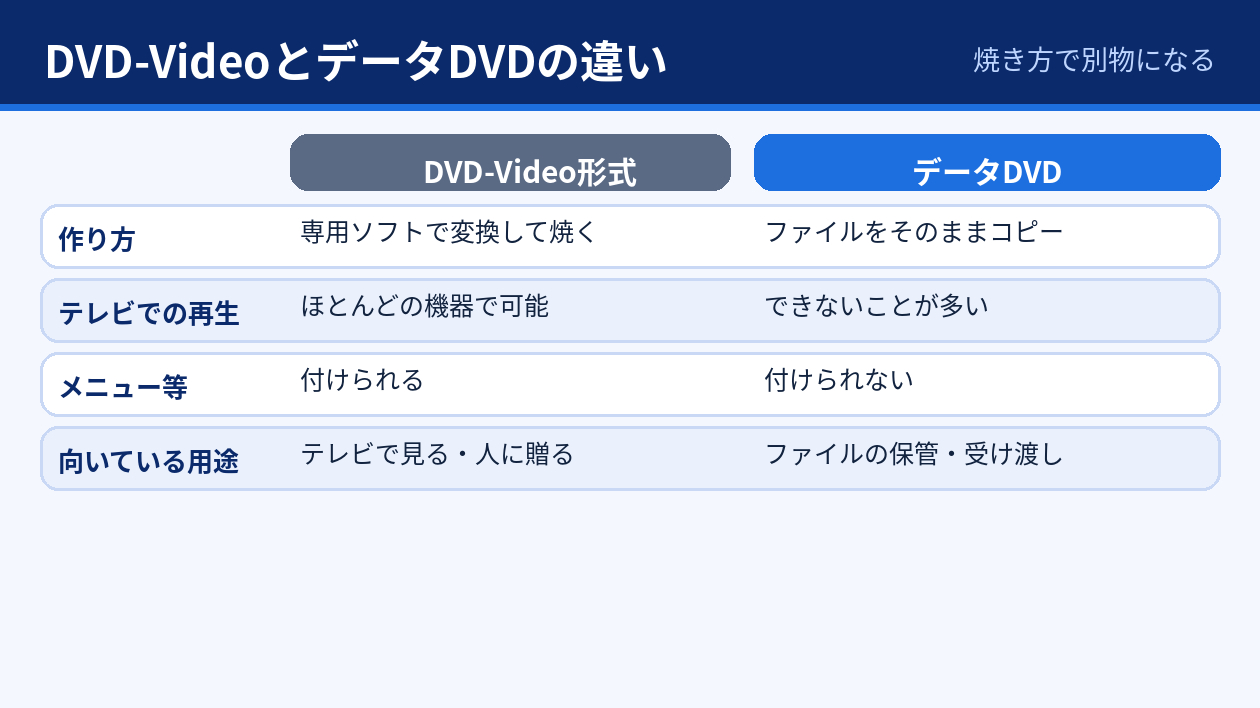
データDVDとは動画や写真、文書などのファイルをそのままの形でコピーしたディスクのことです。USBメモリと同じように、ファイルの保存場所としてディスクを使います。DVD-Video形式との違いを図と表にまとめました。
項目 | DVD-Video形式 | データDVD
作り方 | 専用のソフトで変換してから書き込む | ファイルをそのままコピーする
テレビにつないだプレイヤーでの再生 | ほとんどの機器でできる | できないことが多い
メニュー画面やチャプター | 付けられる | 付けられない
映像の細かさ | 横720×縦480までに変換される | 元のファイルのまま
1枚に入る量 | 動画の長さと画質の設定で決まる | ファイルの大きさの合計で決まる
向いている用途 | テレビで見る、人に贈る | ファイルの保管や受け渡し
2-1. データDVDになる書き込み方
空のディスクをパソコンに入れ、動画ファイルをそのままコピーして書き込むと、データDVDになります。WindowsやMacに最初から入っている書き込みの機能で作れるのは、基本的にこのデータDVDです。
書き込みはエラーなく終わり、パソコンでは動画も再生できるため、テレビにつないだプレイヤーに入れるまで形式の違いに気づきにくくなります。
2-2. プレイヤーで再生できない理由
データDVDが家庭用のプレイヤーで再生できない理由は、次の2つです。
1つ目はプレイヤーが読み込むフォルダがないことです。プレイヤーはディスクが入ると、VIDEO_TSフォルダにある再生用の情報を最初に読み込みます。データDVDにはこのフォルダがないため、再生を始められません。
2つ目は映像のデータが規格と違うことです。スマホの動画はMP4やMOVという種類のファイルで、圧縮の方式も映像の細かさもDVD-Video形式の決まりと違います。規格と違う方式の映像には対応していないプレイヤーが多くあります。
このため、ファイルの名前を変えたり、自分で「VIDEO_TS」という名前のフォルダを作って動画ファイルを入れたりしても、再生できるようにはなりません。フォルダの構成と映像のデータの両方を、規格に合わせて作り直す必要があります。
2-3. データDVDを再生できる機器
DVDプレイヤーやブルーレイレコーダー(テレビ番組を録画する機器)の中には、データDVDに入れたMP4などの動画ファイルを直接再生できる機種もあります。
ただし、再生できるファイルの種類は機種によって違い、自宅の機器で再生できても、贈った相手の機器で再生できるとは限りません。人に渡すディスクはDVD-Video形式で作っておく方が安心です。
2-4. 2つの形式の使い分け
データDVDは映像を変換しないので元の細かさのまま保管でき、写真や文書も一緒に入れられます。
テレビで見るディスクと人に贈るディスクはDVD-Video形式、パソコンで使うファイルの保管や受け渡しはデータDVD、と目的で使い分けてください。
3. DVD-Videoの中身|VIDEO_TSフォルダとファイル構成
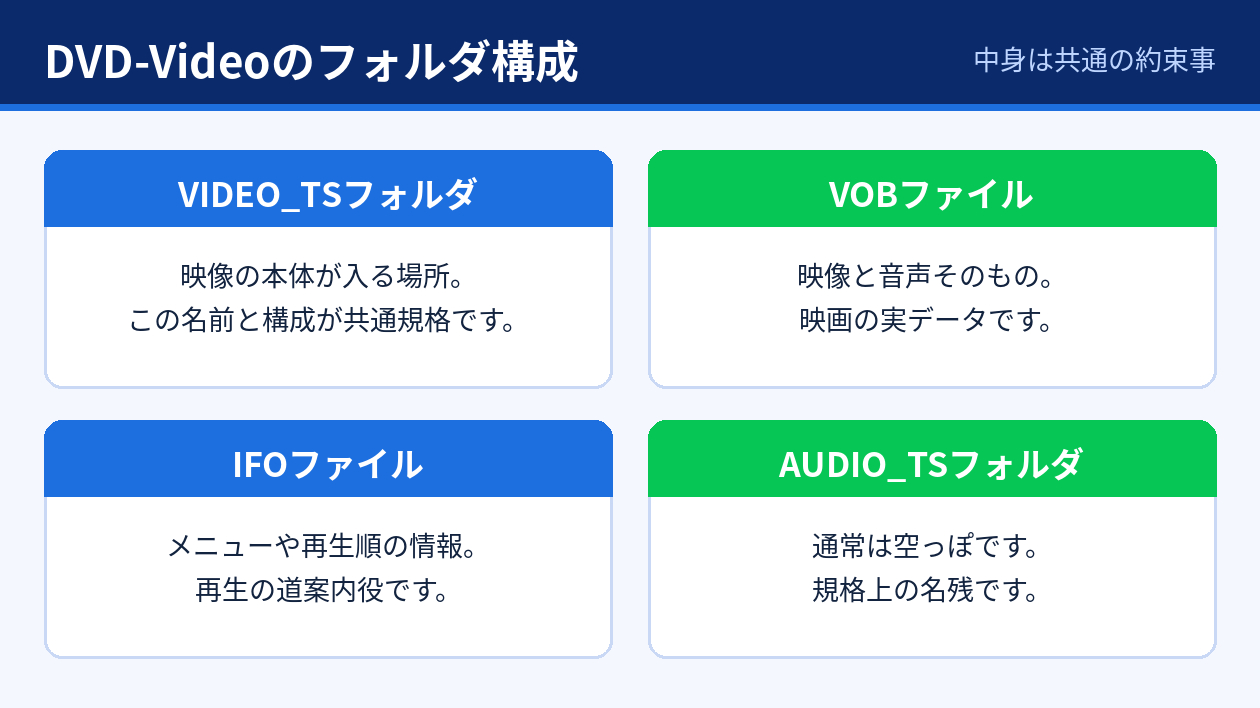
DVD-Video形式のディスクをパソコンに入れて中身を開くと、「VIDEO_TS」という名前のフォルダが見えます。多くのディスクには「AUDIO_TS」というフォルダも一緒に入っています。市販の映画のDVDでも、自分で作ったディスクでも、この構成は同じです。フォルダと主なファイルの役割を図にまとめました。
3-1. VIDEO_TSフォルダとAUDIO_TSフォルダ
VIDEO_TSフォルダは映像の本体が入る場所です。「TS」はタイトルセット(Title Set)の略で、映像のまとまりを意味します。プレイヤーはこの名前のフォルダを読み込むため、名前が1文字でも違うと再生できません。
AUDIO_TSフォルダはDVD-Audioという音楽用の規格のためのフォルダで、DVD-Video形式のディスクでは空なのがふつうです。空でも書き込みの失敗ではありません。
3-2. VOB・IFO・BUPの役割
VIDEO_TSフォルダの中には、名前が「.VOB」「.IFO」「.BUP」で終わる3種類のファイルが入っています。それぞれの役割を本にたとえて表にまとめました。
種類 | 役割 | 本にたとえると
VOB(Video Objectの略) | 映像、音声、字幕をまとめて収めたファイル | 本文
IFO(Informationの略) | 再生の順番、チャプターの位置、メニューの構成などを記録したファイル | 目次
BUP(Backupの略) | IFOと同じ内容の予備のファイル | 目次の控え
プレイヤーはIFOを読んで、どの映像をどの順番で再生するかを決めます。IFOが読めないと、VOBに問題がなくても再生を始められません。そこで、ディスクの傷や汚れでIFOが読めなくなったときは、プレイヤーが代わりにBUPを読み込みます。
3-3. ファイル名の見方
ファイルの名前にも決まりがあります。メニュー付きのディスクを例に、主なファイルを表にしました。
ファイル名の例 | 中身
VIDEO_TS.IFO | ディスク全体の再生に使う情報。プレイヤーが最初に読み込む
VIDEO_TS.VOB | 最初に表示するメニュー画面などの映像
VTS_01_0.IFO | 1番目のタイトルセットの再生に使う情報
VTS_01_1.VOB | 1番目のタイトルセットの本編の映像と音声
VIDEO_TS.BUP、VTS_01_0.BUP | 同じ名前のIFOの予備
VOBファイルは1つあたり約1GBまでと決められているため、長い映像は「VTS_01_1.VOB」「VTS_01_2.VOB」のように複数のファイルに分かれて入ります。分かれていても、再生するとひと続きの映像として見られます。
3-4. 形式の確かめ方と注意点
手元のディスクがどちらの形式かは、パソコンで中身を開くと確かめられます。VIDEO_TSフォルダがあり、中にVOB、IFO、BUPのファイルが並んでいればDVD-Video形式です。「.mp4」や「.mov」で終わる動画ファイルがそのまま並んでいればデータDVDです。
VOB、IFO、BUPは組み合わせて使うファイルです。ファイルの名前を変えたり、一部のファイルだけを別のディスクにコピーしたりすると、プレイヤーでは再生できなくなります。
これらのファイルは専用のソフトで動画を変換するときにまとめて作られます。この作業が次の4で説明するオーサリングです。
4. データをDVD-Videoに変える作業「オーサリング」とは
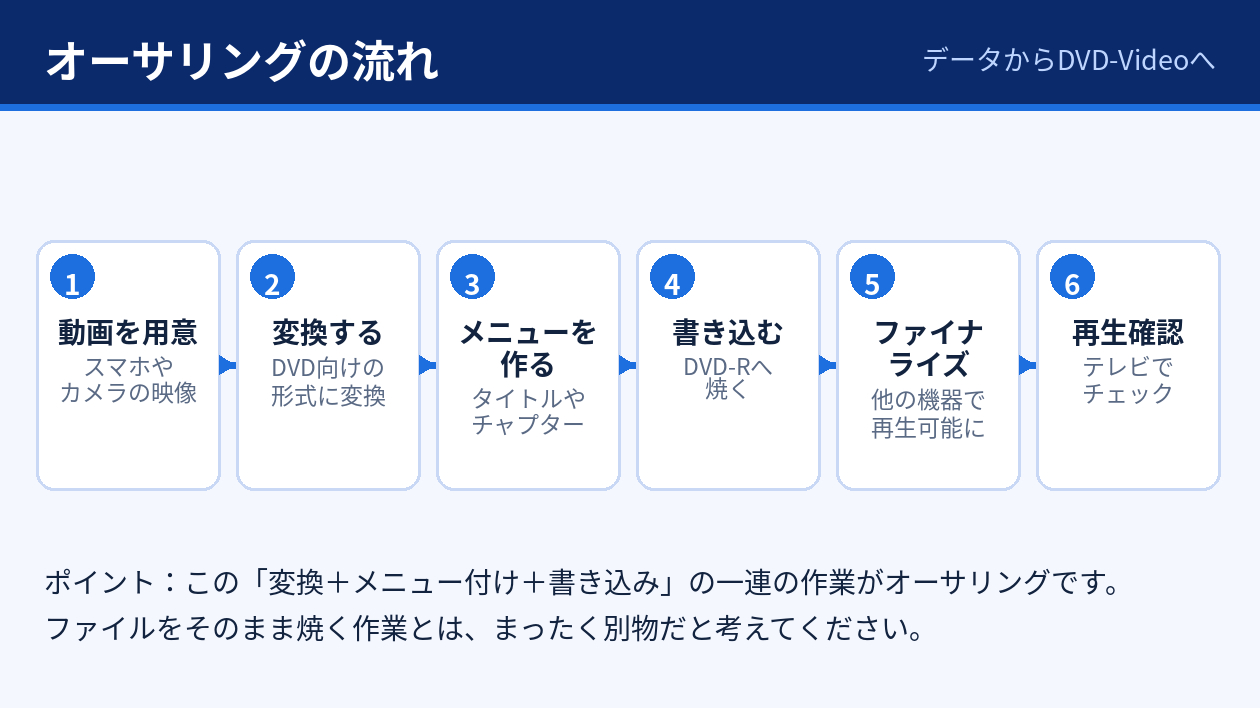
オーサリングとは動画ファイルをDVD-Video形式に作り変えて、プレイヤーで再生できるディスクに仕上げる作業のことです。オーサリング用のソフトを使って行います。作業の流れを図にまとめました。
4-1. オーサリングの流れ
作業は次の順番で進みます。
1. 動画を用意する。スマホやビデオカメラで撮った動画ファイルをパソコンに集めます
2. 変換する。映像と音声をDVD-Video形式の決まりに合わせて作り直します
3. メニューを作る。タイトルの画面やチャプターを設定します
4. 書き込む。VIDEO_TSフォルダの構成でDVD-Rに書き込みます
5. ファイナライズする。ほかの機器で再生できる状態にディスクを仕上げます
6. 再生を確認する。テレビにつないだプレイヤーで最後まで見られるかを確かめます
ソフトによっては2から5までをまとめて自動で進めます。その場合も、ソフトの中では同じ作業が行われています。
4-2. 変換(エンコード)
変換は元の動画をMPEG-2の方式で圧縮し直し、映像の細かさを横720×縦480に合わせる作業です。エンコードとも呼ばれます。3で説明したVOBファイルは、この変換でできた映像と音声をまとめたものです。
変換ではパソコンが映像を1コマずつ作り直すため、時間がかかります。動画が長いほど、またパソコンの性能が低いほど、待ち時間は長くなります。
1枚のディスクに入る長さは、変換のときの画質の設定で決まります。一般的なDVD-Rの容量は4.7GBで、画質を高くすると入る時間は短くなり、長い時間を入れると画質は下がります。
4-3. メニューとチャプター
メニューはディスクを入れたときに最初に表示される画面で、見たい映像をリモコンで選べます。運動会と発表会のように複数の映像を1枚にまとめるときは、メニューがあると目的の映像をすぐに再生できます。
チャプターは映像の途中に付ける区切りです。リモコンの「次へ」のボタンを押すと、次の区切りの位置まで飛ばせます。長い映像では場面の変わり目にチャプターを付けておくと、見たい所を探しやすくなります。
メニューとチャプターの情報は、3で説明したIFOファイルに記録されます。メニューもチャプターも、付けなくてもディスクは作れます。メニューを付けない場合は、ディスクを入れるとすぐに本編が始まります。
4-4. ファイナライズとの関係
ファイナライズとは書き込みを終えたディスクを、ほかの機器でも再生できる状態に仕上げる処理です。ファイナライズをしていないDVD-Rは、書き込んだ機器では見られても、ほかのプレイヤーでは再生できないのが一般的です。
オーサリング用のソフトでDVD-Video形式のディスクを作るときは、書き込みの最後にファイナライズまで自動で行われるのがふつうです。
一方、レコーダーでテレビ番組や映像をダビングしたディスクは、機種によってはレコーダーのメニューからファイナライズの操作を自分で行う必要があります。「レコーダーでは見られるのに別の部屋のプレイヤーでは見られない」というときは、ファイナライズがされていない可能性があります。
5. 再生互換性の基礎|プレイヤー・レコーダー・パソコン・ゲーム機での違い
DVD-Video形式のディスクは多くの機器で再生できますが、どの機器でも必ず再生できるわけではありません。機器の種類ごとの違いを表にまとめました。
機器 | DVD-Video形式 | データDVD
DVDプレイヤー | 再生できる | できないことが多い
ブルーレイレコーダー、ブルーレイプレイヤー | 再生できる | 機種による
パソコン | DVDのドライブと再生用のソフトがあれば再生できる | ファイルに合うソフトがあれば再生できる
ゲーム機 | 機種による | 機種による
5-1. DVDプレイヤーとブルーレイレコーダー
DVDプレイヤーはDVD-Video形式を再生するための機器です。ブルーレイレコーダーやブルーレイプレイヤーも、DVD-Video形式のディスクを再生できます。反対に、DVDプレイヤーでブルーレイディスクは再生できません。
注意が必要なのは古いプレイヤーです。DVD-Rのように自分で書き込めるディスクは、市販の映画のDVDとはディスクの作りが違います。このため古いプレイヤーの中には、DVD-Video形式で正しく作ったDVD-Rでも読み込めない機種があります。
5-2. パソコン
パソコンで再生するには、DVDを読み込むドライブと、DVD-Video形式を再生するソフトの2つが必要です。ドライブとはディスクを入れて読み書きする装置のことです。
最近のノートパソコンにはドライブが付いていない機種が多く、その場合はUSBでつなぐ外付けのドライブを使います。再生用のソフトが最初から入っていないパソコンもあります。「パソコンで見られない」と言われたときは、この2つがそろっているかを確かめてください。
データDVDの方はパソコンで扱いやすい形式です。ドライブがあれば中の動画ファイルをパソコンにコピーでき、普段使っている動画再生のソフトで見られます。
5-3. ゲーム機
ゲーム機は機種によって対応が分かれます。DVD-Video形式の再生に対応した機種がある一方で、ディスクを入れる場所がない機種や、ゲーム用のディスクしか読み込めない機種もあります。
贈る相手がゲーム機で見る予定なら、その機種がDVDの再生に対応しているかを、取扱説明書などで確かめてもらうと安心です。
5-4. 海外の機器とディスク
DVD-Video形式には国や地域による違いが2つあります。
1つ目はリージョンコードです。リージョンコードとは再生できる地域を決める番号で、日本は「2」です。海外で買った映画のDVDは、番号が違うと日本向けのプレイヤーでは再生できません。
2つ目は映像の方式です。日本や北米は「NTSC」、ヨーロッパなどは「PAL」という方式を使っていて、機器によっては違う方式のディスクを再生できません。海外に住む家族にディスクを送るときは、相手の国の方式と機器の対応を先に確かめてください。
6. 「テレビで再生できない」ときの原因切り分けチェック
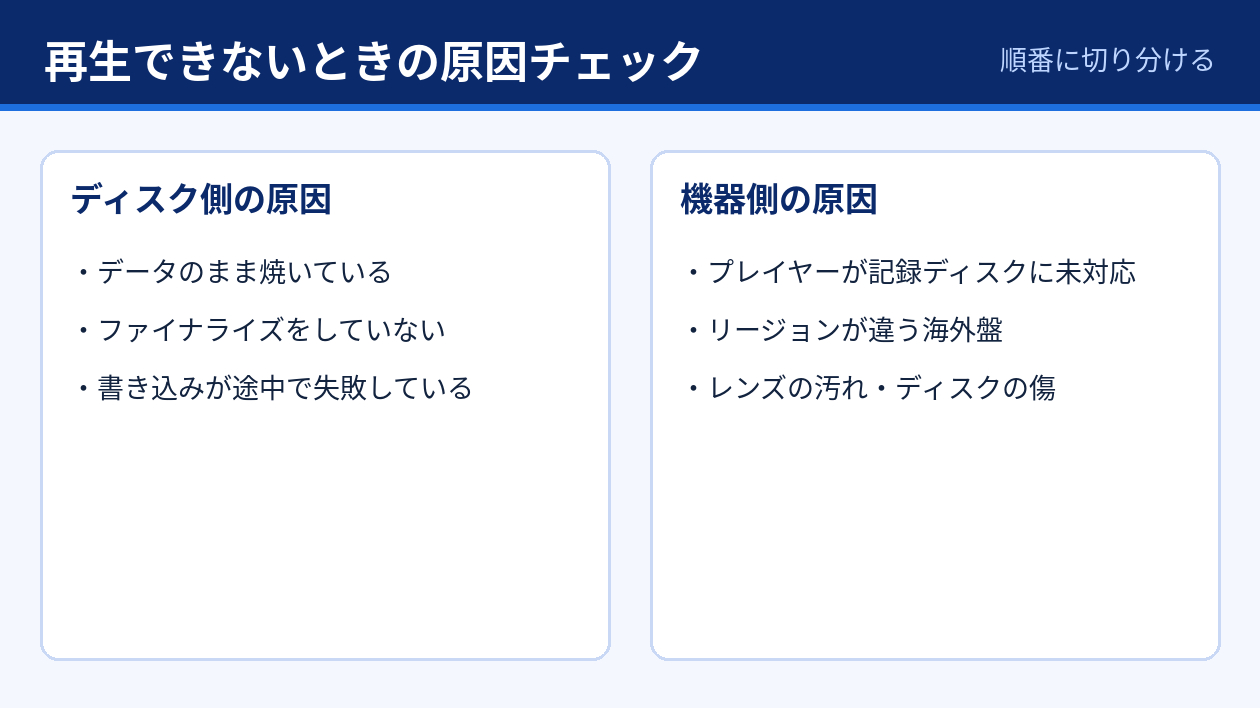
再生できない原因はディスク側にある場合と機器側にある場合に分かれます。どちらに原因があるかを先に確かめると、やり直す作業が少なくて済みます。主な原因を図にまとめました。
6-1. ディスク側か機器側かを確かめる手順
次の順番で確かめてください。
1. 同じプレイヤーで市販の映画のDVDを再生する。再生できなければ、機器側に原因があります
2. 再生できないディスクを別のプレイヤーやパソコンに入れる。ほかの機器でも再生できなければ、ディスク側に原因がある可能性が高くなります
3. パソコンでディスクの中身を開く。VIDEO_TSフォルダがなく、動画ファイルがそのまま並んでいれば、データDVDです
6-2. ディスク側の原因
ディスク側の主な原因は次の3つです。
原因 | 見分け方 | 対処
データDVDとして書き込んでいる | パソコンで開くと動画ファイルがそのまま並んでいる | オーサリングをして新しいディスクに書き込む
ファイナライズをしていない | 書き込んだ機器でだけ再生できる | 書き込んだ機器でファイナライズをする
書き込みが途中で失敗している | 再生が途中で止まる、ディスクを読み込まない | 新しいディスクに書き込み直す
DVD-Rは一度書き込むと内容を書き直せません。データDVDとして書き込んだディスクをDVD-Video形式に直すことはできないため、元の動画ファイルから新しいディスクを作ります。
書き込みの速度を下げると、書き込みの失敗が減ることがあります。書き込んでいる間は、パソコンでほかの作業をするのを控えてください。
6-3. 機器側の原因
機器側の主な原因は次の3つです。
原因 | 見分け方 | 対処
プレイヤーが記録用のディスクに対応していない | 市販のDVDは再生できるが、自分で作ったディスクはどれも再生できない | 取扱説明書で対応するディスクの種類を確かめる
リージョンが違う海外のディスク | 海外で買ったディスクだけ再生できない | パッケージにあるリージョンの表示を確かめる
レンズの汚れ、ディスクの傷や汚れ | 映像が止まる、飛ぶ、読み込みに時間がかかる | ディスクをやわらかい布で拭く。直らなければレンズの手入れを検討する
ディスクを拭くときは、中心から外側に向かってまっすぐ拭きます。円を描くように拭くと、傷が付いたときに読み取りへの影響が出やすくなります。
ここまで確かめても原因が分からないときは、ディスクと機器の相性で読み込めない場合があるため、別のメーカーのDVD-Rで作り直すと再生できることがあります。
7. よくある質問(FAQ)
Q1. 動画ファイルをコピーしただけのDVDを、あとからDVD-Video形式に直せますか?
A. DVD-Rは書き直しができないため、同じディスクを直すことはできません。ディスクの中の動画ファイルをパソコンにコピーし、そのファイルを使ってオーサリングをすれば、新しいディスクとして作り直せます。
Q2. DVD-Video形式にすると画質は落ちますか?
A. 映像の細かさが横720×縦480までになるため、フルハイビジョンや4Kで撮った動画は元より粗くなります。大きなテレビで見ると差が分かりやすくなります。元の画質で残したいときは、動画ファイルをデータとして別に保管するか、ブルーレイディスクを検討してください。
Q3. 1枚のDVDに何分くらい入りますか?
A. 容量が4.7GBの一般的なDVD-Rでは、標準的な画質で約2時間が目安です。それより長い映像も画質を下げれば入りますが、粗さが目立ちやすくなります。長い映像は2枚に分ける方法もあります。
Q4. 人に渡すディスクはDVD-RとDVD-RWのどちらがよいですか?
A. DVD-Rをおすすめします。DVD-RWは書き直しができるディスクですが、プレイヤーによっては読み込めないことがあります。DVD-Rは対応している機器が多く、渡したあとに内容を誤って消してしまう心配もありません。
8. まとめ
DVD-Video形式とデータDVDの違いについて、要点を振り返ります。
・DVD-Video形式は市販の映画のDVDと同じ共通の規格で、テレビにつないだプレイヤーで再生できる
・動画ファイルをそのままコピーしたディスクはデータDVDになり、家庭用のプレイヤーでは再生できないことが多い
・DVD-Video形式のディスクにはVIDEO_TSフォルダがあり、VOB、IFO、BUPのファイルが入っている
・動画ファイルをDVD-Video形式にするには、変換、メニュー作り、書き込み、ファイナライズを行うオーサリングが必要
・DVD-Video形式でも、古いプレイヤーやゲーム機、海外の機器では再生できないことがある
・再生できないときは、ディスク側と機器側のどちらに原因があるかを先に確かめる
次のアクションとして、再生できなかったディスクや手元のディスクをパソコンに入れて、中身を開いてみてください。VIDEO_TSフォルダがあるかどうかで、DVD-Video形式かデータDVDかが分かります。
DVD作成のご相談
ここまでお読みいただき、ありがとうございます。ココナラでDVD作成のサービスを出品している、けうまると申します。
「オーサリングを自分でするのは難しそう」「贈る日が決まっているので、テレビで見られるディスクを用意したい」という方は、よろしければご相談ください。DVD作成は1枚3,000円で承っています。ココナラでの取引完了はこれまでに1,057件です。
この記事を参考に、ご自身で作っていただくのもよい方法です。作業の途中で行き詰まったときの相談先として、思い出していただければ幸いです。
この記事がお役に立ちましたら、いいね・ブックマークをしていただけると励みになります。