「子どもの運動会をスマホで撮ったけれど、実家の両親にはテレビで見せてあげたい」「結婚式で友人が撮ってくれた動画を、DVDにして残しておきたい」。こうした場面で、いざDVDに焼こうとして手が止まってしまう方は少なくありません。
よくあるのが、スマホの動画をパソコンに移して空のDVDにコピーしたのに、テレビのDVDプレイヤーに入れると「再生できません」と表示されてしまうケースです。これは操作を間違えたわけではありません。DVDには「テレビで再生できる形式」と「データを保存しただけの形式」の2種類があり、後者で作ってしまったことが原因です。
この記事では、パソコン操作にあまり自信がない方でも迷わないように、スマホの動画をテレビで見られるDVDにする手順を、準備から再生確認まで順番に説明します。あわせて、「自分には難しそうだ」と感じたときに、プロへ依頼するかどうかを決める判断材料もまとめました。
この記事で分かること
・テレビで再生できるDVD(DVD-Video形式)と、データのまま焼いたDVDの違い
・自分でDVDを作るために必要なものと、選ぶときのポイント
・スマホからパソコンへ動画を移す方法(iPhone/Android別)
・変換から書き込み、再生確認までの具体的な手順
・再生できない、画質が落ちる、容量オーバー、音ズレといった失敗の原因と対処法
・自分でやるか、プロに頼むかの判断基準と、依頼する場合の流れ
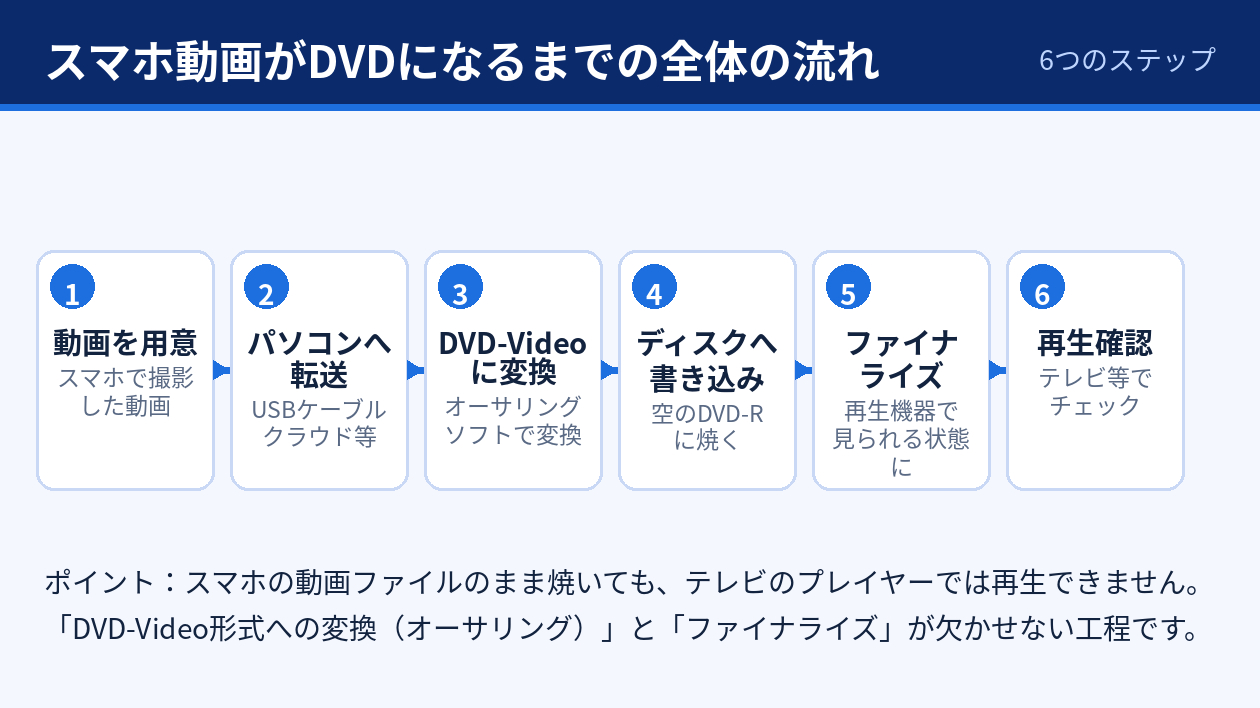
先に結論をお伝えすると、スマホの動画は「パソコンへ移す」「DVD-Video形式に変換する」「書き込んで再生確認する」の3ステップでDVDにできます。ただし、機材をそろえる手間や、失敗したときのやり直しを考えると、枚数が多い場合や渡す日が決まっている場合は、プロに任せた方が確実です。どちらが自分に合っているか、読みながら判断してみてください。
目次
1. スマホ動画をDVDにする前に知っておくこと
2. 必要なもの一覧
3. 手順1:スマホからパソコンへ動画を移す(iPhone/Android別)
4. 手順2:オーサリングソフトでDVD-Videoに変換する
5. 手順3:書き込みとファイナライズ、再生確認
6. よくある失敗と対処法
7. 自分でやるか、プロに頼むか|判断基準
8. プロに頼む場合の流れと費用感
9. よくある質問(FAQ)
10. まとめ
1. スマホ動画をDVDにする前に知っておくこと
1-1. データのまま焼いたDVDは、テレビで再生できないことが多い
DVDへの書き込み方には、大きく分けて2種類あります。
1つ目は、動画ファイルをそのままディスクにコピーする方法です。USBメモリにファイルを入れるのと同じ感覚で、こうして作ったものは「データDVD」と呼ばれます。パソコンでは開けますが、家庭用のDVDプレイヤーやレコーダーでは再生できないことが多くあります。
2つ目は、「DVD-Video形式」で書き込む方法です。DVD-Video形式とは、市販の映画DVDと同じ、再生機器向けの共通の規格です。この形式で作ったディスクなら、家庭用のDVDプレイヤーやブルーレイレコーダーなど、ほとんどの機器で再生できます。
比較項目 | データDVD | DVD-Video形式
作り方 | 動画ファイルをそのままコピーする | 専用のソフトで変換してから書き込む
テレビにつないだプレイヤーでの再生 | できないことが多い | ほとんどの機器でできる
メニュー画面やチャプター | 付けられない | 付けられる
向いている用途 | 動画ファイルの保管や受け渡し | テレビで見る、人に贈る
テレビで見るためのDVDなら、作るのはDVD-Video形式です。この記事の手順も、この形式を前提に進めます。
1-2. DVDにすると、画質はスマホで見るより粗くなる
DVD-Video形式の映像は、規格によって最大720×480という大きさ(解像度)に決められています。一方、最近のスマホは、フルHD(1920×1080)や4K(3840×2160)といった、はるかに細かい映像で撮影しています。
そのため、DVDにした時点で、映像は元より粗くなります。大きなテレビで見ると「スマホで見たときよりぼんやりしている」と感じることがありますが、これは失敗ではなく、DVDという規格の上限によるものです。
元の画質のまま残したい場合は、ブルーレイディスクにするか、動画ファイルそのものを別に保管しておくのがおすすめです。
1-3. 1枚に入るのは、標準的な画質で2時間ほど
一般的な空のDVD(DVD-R)の容量は4.7GBです。DVD-Video形式の場合、入る量は元のファイルの大きさではなく、「動画の長さ」と「画質の設定」で決まります。
目安として、1枚に収まるのは標準的な画質で2時間ほどです。2時間を大きく超える動画を1枚に詰め込むと、画質を下げるしかありません。長い動画は無理に1枚へまとめず、2枚に分ける方がきれいに仕上がります。
2. 必要なもの一覧
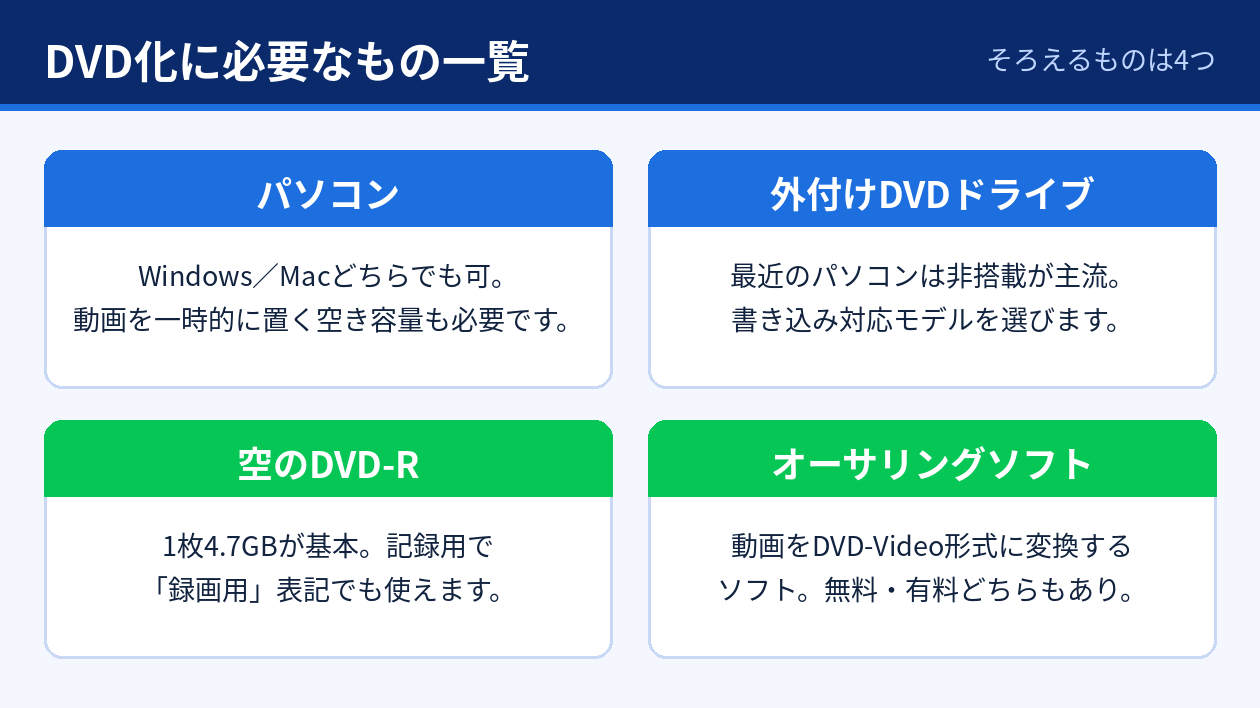
自分でDVDを作るには、次の4つが必要です。
必要なもの | 役割 | 選ぶときのポイント
パソコン | 動画の変換と書き込みを行う | WindowsでもMacでも作れる
DVDドライブ | ディスクに書き込む装置 | 内蔵されていなければ外付けを用意する
空のDVD-R | 動画を書き込むディスク | 4.7GBのものが基本。予備も用意する
オーサリングソフト | 動画をDVD-Video形式に変換して書き込む | DVD-Video形式で作成できると明記されたものを選ぶ
2-1. パソコン
スマホだけでDVD-Video形式のディスクを作るのは基本的に難しく、パソコンが必要です。作業中は一時的に大きなファイルが作られるため、空き容量を10GB以上確保しておくと安心です。
2-2. DVDドライブ(内蔵または外付け)
最近のノートパソコンには、DVDドライブが付いていない機種が多くあります。その場合は、USBでつなぐ外付けDVDドライブを用意します。
選ぶときは、書き込みに対応しているかを必ず確認してください。「DVDスーパーマルチドライブ」と書かれているものなら、DVD-Rに書き込めます。
2-3. 空のDVD-R
ディスクにはいくつか種類がありますが、テレビで見る、人に渡すという用途なら「DVD-R」を選べば問題ありません。1回だけ書き込めるタイプで、再生機器との相性の面でもっとも無難です。
売り場には「録画用」と「データ用」が並んでいますが、パソコンで自分の動画を書き込む分には、一般的にどちらでも使えます。
2-4. オーサリングソフト
オーサリングソフトとは、動画ファイルをDVD-Video形式に変換し、メニュー画面などを付けてディスクに書き込むためのソフトです。
注意したいのは、WindowsやMacに最初から入っている書き込み機能で作れるのは、基本的にデータDVDだという点です。テレビで再生できるDVDを作るには、オーサリングソフトを別に用意する必要があります。
無料のものと有料のものがあります。「DVD-Video形式で作成できる」と明記されていて、自分のパソコン(Windows/Mac)に対応しているものを選んでください。無料のソフトは、必ず公式の配布元から入手します。有料のソフトは、体験版で作った映像にロゴ(透かし)が入らないかを先に確かめておくと安心です。
3. 手順1:スマホからパソコンへ動画を移す(iPhone/Android別)
最初の作業は、スマホの動画をパソコンにコピーすることです。ここで大事なのは、「元の画質のまま」移すことです。
LINEやメールで自分宛てに送る方法は手軽ですが、送る途中で動画が圧縮され、画質が落ちてしまうことがあります。ケーブルでつなぐか、元の画質を保てるクラウド(インターネット上の保存サービス)を使いましょう。
3-1. iPhoneの場合
いちばん確実なのは、充電に使っているケーブルでパソコンとつなぐ方法です。
① iPhoneとパソコンをケーブルでつなぎ、iPhoneのロックを解除する
② iPhoneの画面に「このコンピュータを信頼しますか?」と表示されたら、「信頼」をタップする
③ Windowsの場合は「フォト」アプリのインポート(取り込み)機能で、Macの場合は「写真」アプリか「イメージキャプチャ」で、取り込みたい動画を選ぶ
④ 取り込んだ動画を、パソコン上の分かりやすいフォルダ(例:「DVD用」)にまとめる
iCloud写真を使っている場合は、パソコンのブラウザでiCloudにサインインし、動画をダウンロードする方法もあります。
iPhoneで1つ注意したいのが、動画の保存形式です。iPhoneは標準で「高効率」と呼ばれる新しい形式(HEVC)で動画を保存しており、ソフトによっては読み込めないことがあります。設定アプリの「写真」の項目にある「MACまたはPCに転送」を「自動」にしておくと、ケーブルで取り込むときに、互換性の高い形式へ変換されます。iOSのバージョンによって、項目の場所や名前は少し異なります。
取り込みの途中でエラーになる場合は、反対に「元のフォーマットのまま」へ切り替えると解消することがあります。この場合は、HEVC形式に対応したソフトが必要です。
3-2. Androidの場合
Androidも、ケーブルでつなぐ方法が基本です。
① スマホとパソコンをUSBケーブルでつなぐ(充電専用ではなく、データ転送に対応したケーブルを使う)
② スマホの画面上部から通知を開き、USBの設定を「ファイル転送」に切り替える
③ Windowsのエクスプローラー(フォルダを開く画面)にスマホの名前が表示されるので、「内部ストレージ」「DCIM」「Camera」の順に開く
④ 動画ファイル(多くは名前が「.mp4」で終わる)を、パソコン上の「DVD用」フォルダへコピーする
機種によって、表示される言葉やフォルダの名前は少し異なります。
Macの場合は、ケーブルでつないだだけではスマホの中身が表示されないため、Googleフォトなどのクラウドを経由する方法が手軽です。その際は、バックアップの画質設定が「元の画質」になっているかを確認しましょう。
3-3. 移し終えたら確認すること
コピーが終わったら、次の3点を確認します。
・パソコン上で動画を再生し、最後まで映像と音が出るか
・ファイルの数が、DVDに入れたい本数と合っているか
・動画の合計時間が何分になるか
合計時間は、この後の画質設定や、ディスクの枚数を決める材料になります。ファイル名の先頭に「01」「02」と番号を付けておくと、収録の順番を間違えにくくなります。
これで手順1は完了です。スマホの動画がDVDになるまでの流れは、「パソコンへ移す」「DVD-Video形式に変換する」「書き込んで再生確認する」の3段階で、次はその真ん中にあたる変換の作業です。
4. 手順2:オーサリングソフトでDVD-Videoに変換する
ここからが、DVD作りの中心となる作業です。オーサリングソフトを使って、動画をDVD-Video形式に組み立てます。画面の見た目や項目の名前はソフトによって違いますが、設定する内容はほぼ共通しています。
4-1. 変換の基本手順
① オーサリングソフトを起動し、新しいプロジェクト(作業用のデータ)を作る
② 映像方式を「NTSC」にする
③ 画面比率を「16:9」にする
④ ディスクの種類を「DVD(4.7GB)」または「DVD-5」にする
⑤ パソコンに移した動画を読み込み、再生したい順に並べる
⑥ メニュー画面を作る(不要なら「メニューなし」を選ぶ)
⑦ 必要に応じて、チャプターを入れる
⑧ 容量の表示を見て、1枚に収まっているかを確認する
⑨ プレビュー機能で、動画の順番やメニューの動きを確かめる
このうち②と③は、最初に必ず確認したい設定です。
4-2. 「NTSC」と「16:9」を選ぶ理由
NTSCとは、日本やアメリカで使われてきたテレビの映像方式です。海外製のソフトでは、ヨーロッパなどで使われる「PAL」という方式が初期設定になっていることがあります。PALのまま作ると、日本の再生機器では映らないことがあるため、必ずNTSCを選びます。
16:9は、今のテレビと同じ横長の画面比率です。スマホを横向きにして撮った動画は16:9が一般的なので、同じ比率を選べば、テレビの画面いっぱいに表示されます。昔のテレビに合わせた「4:3」を誤って選ぶと、人物が縦に細長く映ってしまうことがあります。
4-3. 縦向きで撮った動画はどうなるか
スマホを縦に持って撮った動画は、テレビに映すと左右に黒い帯が入り、映像は中央に縦長で表示されます。これは正常な表示で、失敗ではありません。映像が横倒しになってしまう場合は、ソフトの回転機能で向きを直してから変換します。
4-4. メニュー画面とチャプター
メニュー画面とは、ディスクを入れたときに最初に表示される、動画を選ぶための画面です。複数の動画を入れるなら、あると便利です。動画が1本だけなら、メニューなしで「入れたらすぐ再生」にしておく方が、機械の操作が苦手なご家族にも親切です。
チャプターとは、動画の途中に付ける、頭出し用の区切りのことです。長い動画に入れておくと、リモコンのスキップボタンで見たい場面まで飛ばせます。
4-5. 画質の設定は「長さ」に合わせて決める
画質を決めるのは「ビットレート」(1秒あたりのデータ量)という数値で、高いほどきれいになる代わりに、1枚に入る時間は短くなります。多くのソフトには、ディスクに収まるよう自動で調整する機能があるので、基本はそれを使えば大丈夫です。
動画の合計時間 | 画質設定の目安 | 仕上がりの傾向
1時間程度まで | 高画質の設定 | DVDとしてはきれいに仕上がる
2時間前後 | 標準の設定 | 一般的な画質になる
2時間を大きく超える | 低めの設定 | 動きの速い場面で粗さが目立ちやすい
2時間を大きく超える場合は、「前半と後半」や「行事ごと」のように、2枚に分けるのがおすすめです。
5. 手順3:書き込みとファイナライズ、再生確認
設定が終わったら、いよいよディスクに書き込みます。
5-1. 書き込みの手順
① 空のDVD-Rをドライブに入れる(記録面には触れず、ふちと中央の穴を持つ)
② ソフトの書き込み画面で、書き込み先のドライブを選ぶ
③ 書き込み速度を選べる場合は、最高速を避けて控えめな速度にする
④ 「ファイナライズする」「ディスクを閉じる」といった項目があれば、オンにする(意味は5-2で説明します)
⑤ 書き込みを開始し、終わるまで待つ
⑥ 完了の表示が出たら、ディスクを取り出す
書き込みの前には、動画をDVD用に変換する処理が行われます。動画の長さやパソコンの性能によっては、1時間以上かかることも珍しくありません。その間は、次の点に気を付けてください。
・ノートパソコンは電源につなぎ、スリープ(自動で休止する状態)にならないよう設定しておく
・ほかの重い作業をしない
・外付けドライブやケーブルを動かさない
書き込みの途中で止まってしまったDVD-Rは、やり直しができません。落ち着いて作業できる時間帯に行うのがおすすめです。
5-2. ファイナライズとは
ファイナライズとは、書き込んだディスクを、ほかの機器でも再生できる状態に仕上げる最後の処理です。これが済んでいないと、書き込みに使ったパソコンでは見られるのに、テレビにつないだプレイヤーでは読み込めない、ということが起こります。
オーサリングソフトでDVD-Video形式として書き込む場合は、自動でファイナライズまで行われるものが大半です。念のため、書き込み画面にそれらしい項目がないかを確認しておきましょう。
5-3. 再生確認は、家庭用の機器で最後まで行う
パソコンで再生できても、家庭用のプレイヤーでは再生できないことがあります。必ず、テレビにつないだDVDプレイヤーやレコーダーで確認してください。
・ディスクを入れて、きちんと読み込まれるか
・メニュー画面のボタンが、リモコンで正しく動くか
・映像と音が、最初から最後まで止まらずに再生されるか
・人物が縦や横に伸びて映っていないか
とくに見落としやすいのが、動画の終わりの方です。早送りでもかまわないので、最後まで通して確認します。
結婚式場などに提出するDVDは、会場ごとに形式や画面比率の指定があることが多いので、作り始める前に確認し、会場での試写もお願いしておきましょう。
6. よくある失敗と対処法
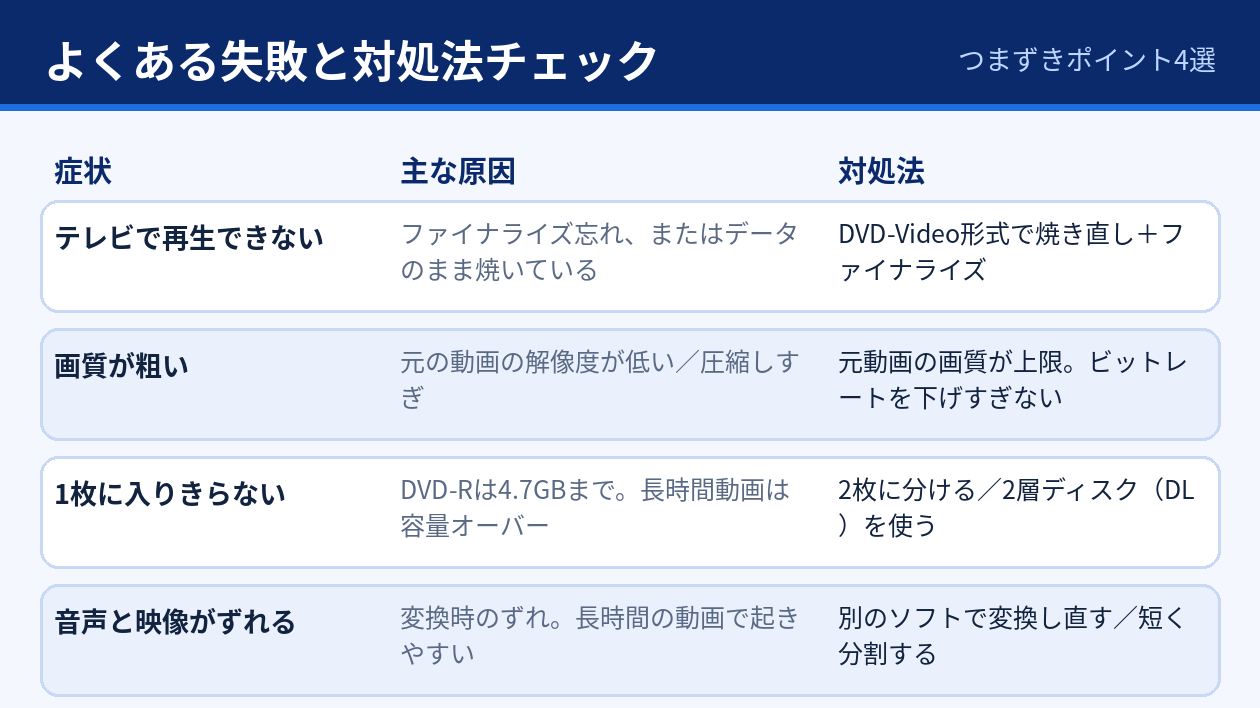
ここでは、自分でDVDを作るときに起こりやすい4つの失敗と、その対処法をまとめます。
6-1. テレビにつないだプレイヤーで再生できない
もっとも多い原因は、動画ファイルをそのままコピーした「データDVD」になっていることです。パソコンでディスクの中身を開いてみてください。「VIDEO_TS」という名前のフォルダがあれば、DVD-Video形式で書き込まれています。動画ファイルがそのまま並んでいる場合はデータDVDなので、オーサリングソフトで作り直します。
VIDEO_TSフォルダがあるのに再生できない場合は、次の点を順に確認します。
・映像方式がPALになっていないか
・ファイナライズされているか
・ディスクの記録面に指紋や傷が付いていないか
・別のプレイヤーでは再生できるか
古いプレイヤーの中には、DVD-R以外のディスク(DVD+RやDVD-RWなど)を読み込めないものもあります。その場合は、DVD-Rで作り直します。
6-2. 画質が落ちた、ぼやけて見える
1-2でお伝えしたとおり、DVDにすると、映像は規格の上限までしか細かくできません。そのうえで、必要以上に画質を落とさないためにできることが2つあります。
・LINEなどで送り直した動画ではなく、スマホに残っている元の動画を使う
・1枚に入れる時間を短くして、画質を高めに設定する
6-3. 容量オーバーで書き込めない
「動画のファイルは合計4GBしかないのに、4.7GBのDVDに入らない」。これも、よくある戸惑いです。DVD-Video形式では、動画はDVD用のデータに作り直されるため、元のファイルの大きさではなく、動画の合計時間と画質の設定で必要な容量が決まります。対処法は次のとおりです。
・ソフトの自動調整機能で、ディスクに収まる画質にする
・不要な場面(撮りっぱなしの待ち時間など)をカットする
・2枚に分けて作る
容量が8.5GBある2層タイプのディスク(DVD-R DL)もありますが、ドライブや再生機器が対応していないことがあります。通常のDVD-Rを2枚に分ける方が無難です。
6-4. 映像と音がずれる(音ズレ)
口の動きと声が合わない、後半になるほどずれが大きくなる、といった症状です。
スマホの動画の多くは、「可変フレームレート」という方式で記録されています。これは、1秒あたりのコマ数を撮影中に細かく変える仕組みです。一方、DVDはコマ数が一定の映像を前提としているため、変換のときに映像と音のタイミングが合わなくなることがあります。
対処法は、DVDにする前に、動画変換ソフトでコマ数を一定にそろえ直すことです。設定画面では「固定フレームレート」や「CFR」と表示され、コマ数はDVDの規格に近い「29.97」または「30」を選びます。オーサリングソフトを別のものに替えるだけで解消することもあります。
7. 自分でやるか、プロに頼むか|判断基準
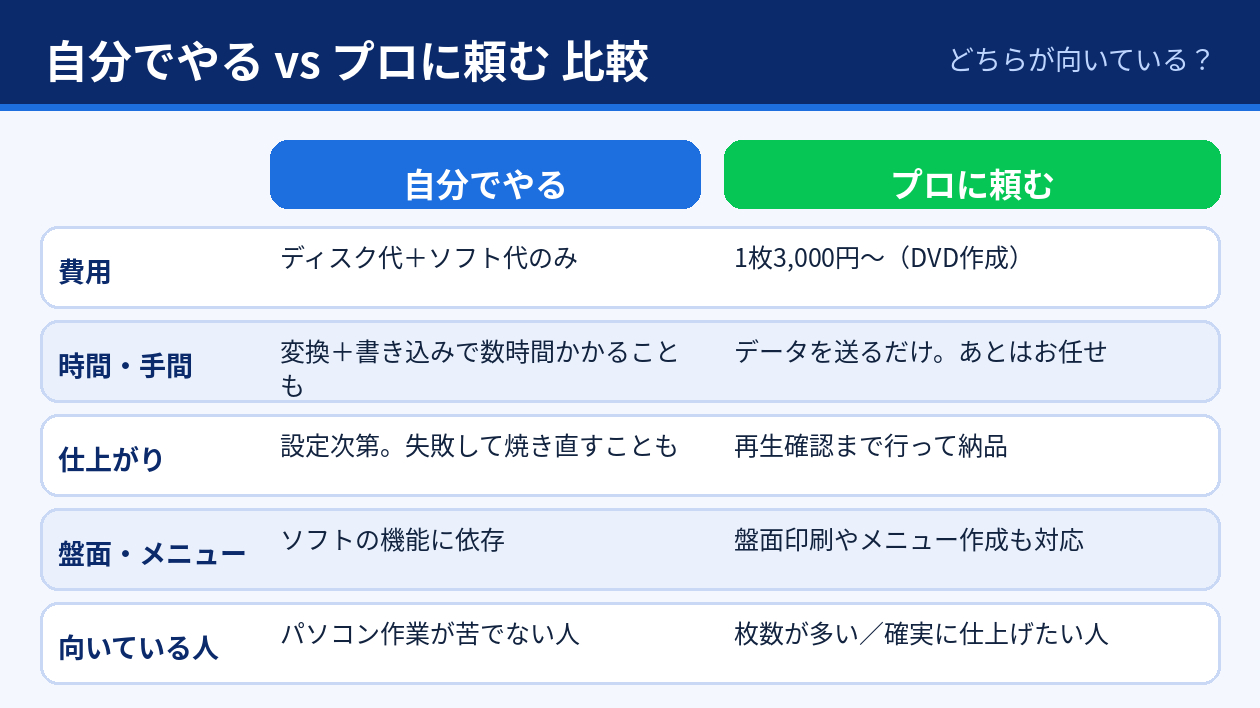
ここまで読んで、「思ったより大変そうだ」と感じた方もいると思います。自分でやるか、プロに頼むかは、次の6つのポイントで考えると整理しやすくなります。
判断のポイント | 自分でやるのが向いている | プロに頼むのが向いている
機材 | パソコンとDVDドライブがすでにある | 持っていない、買うほどではない
時間 | 調べながら試す時間がある | 渡す日が決まっている、時間をかけたくない
枚数 | 1〜2枚 | 親族や関係者に複数枚配りたい
確実性 | 自宅のプレイヤーで見られればよい | 贈り先や式場の機器でも確実に再生したい
仕上がり | 手書きのタイトルで十分 | 盤面印刷やメニュー画面まで整えたい
動画の状態 | 短い動画が数本 | 本数が多い、長時間、音ズレなどの不具合がある
7-1. 自分でやるのが向いているケース
パソコンとDVDドライブがすでに手元にあり、作るのが1〜2枚で、調べながら試す時間を取れる方は、自分で作ってみる価値があります。一度手順を覚えれば、次の行事のときにも同じ方法で作れます。
最初の1枚は、書き直しのできるDVD-RWで練習し、うまくいったらDVD-Rに書き込むようにすると、ディスクを無駄にせずに済みます。
7-2. プロに頼んだ方がよいケース
次のいずれかに当てはまる場合は、依頼を検討してみてください。
・パソコンやDVDドライブを持っていない
・結婚式や卒業の集まり、帰省など、渡す日が決まっている
・祖父母や親族に、同じ内容のDVDを何枚も配りたい
・贈り物として、盤面の印刷まできれいに仕上げたい
・自分で試したが、再生できない、音がずれるなどの問題が解決しない
とくに「渡す日が決まっている」と「人に渡す」が重なる場合は、失敗したときのやり直しがききにくくなります。確実に仕上げたい場面ほど、プロへの依頼が向いています。
7-3. 費用は「お金」と「時間」の両方で考える
自分で作る場合、かかるのはディスク代だけのように思えますが、実際には次のものが必要です。
・外付けDVDドライブの購入費(持っていない場合)
・空のディスク代(失敗したときの予備を含む)
・有料のオーサリングソフト代(必要な場合)
・使い方を調べる時間と、変換や書き込みを待つ時間
今後も何度もDVDを作る予定があるなら、機材をそろえる意味は十分にあります。反対に、今回の1回きりなら、依頼した方が結果的に負担が小さくなることもあります。
8. プロに頼む場合の流れと費用感
8-1. 依頼から受け取りまでの流れ
依頼先によって細かな違いはありますが、おおむね次の流れで進みます。
① 相談・見積もり:動画の本数、合計時間、希望の枚数、受け取りたい日を伝える
② 正式に依頼する:作業の内容と料金、納期を確認してから申し込む
③ 動画データを送る:案内された方法で、元の画質のまま送る
④ 制作:変換、書き込み、再生確認が行われる
⑤ 発送・受け取り:完成したディスクが郵送などで届く
⑥ 自宅で確認:届いたら早めに再生し、内容を確かめる
メニュー画面や盤面印刷の希望、再生する予定の機器もあわせて伝えると、見積もりが正確になります。パソコンを持っていない方は、最初の相談のときに「スマホしかない」と伝えておくと、スマホから直接データを送る方法を案内してもらえる場合があります。
8-2. 費用感と、料金が変わるポイント
料金は、依頼先やサービスの内容によって幅があります。一般的には、「1枚あたりの基本料金」に、希望に応じたオプションが加わる形です。金額に影響しやすいのは、次の点です。
・ディスクの枚数(動画が長く1枚に収まらない場合は、枚数が増える)
・同じ内容のディスクを複数枚作るかどうか
・メニュー画面の作成や盤面印刷、ケースの有無
・お急ぎ対応の有無
参考までに、私がココナラで出品しているDVD作成サービスは、1枚3,000円です。見積もりを比べるときは、金額だけでなく「どこまでの作業が含まれているか」を確認すると、後からの行き違いを防げます。
8-3. 依頼先を選ぶときのチェックポイント
依頼先を選ぶときは、次の点を確認します。
・家庭用のプレイヤーで再生できるDVD-Video形式で作成すると明記されているか
・取引の実績や、購入者の評価を確認できるか
・質問への返答が分かりやすく、丁寧か
・預けた動画データの取り扱いについて説明があるか
なお、依頼できるのは、ご自身で撮影した動画など、権利上の問題がないものが基本です。テレビ番組や市販のDVD、配信サービスの映像などは、多くのサービスで受け付けていません。
9. よくある質問(FAQ)
Q1. パソコンがなくても、スマホの動画をDVDにできますか?
A. スマホだけでテレビ再生用のDVDを作るのは、基本的に難しいです。スマホに直接つないで書き込める専用のドライブも市販されていますが、家庭用のプレイヤーで再生できる形式で作れるかどうかは製品によって異なるため、購入前の確認が欠かせません。パソコンがない場合は、スマホからデータを送って依頼できるDVD作成サービスを利用する方法もあります。
Q2. 作ったDVDは、どのプレイヤーでも再生できますか?
A. DVD-RにDVD-Video形式で書き込み、ファイナライズまで済んでいれば、ほとんどのDVDプレイヤーやブルーレイレコーダーで再生できます。ただし、古い機器や一部の機種では、ディスクとの相性によって読み込めないことがあります。人に贈る場合は、実際に使う機器で一度試してもらうと安心です。
Q3. DVDにしたら、スマホの元の動画は消してもよいですか?
A. 消さずに残しておくことをおすすめします。DVDの映像は元の動画より粗くなっていますし、ディスクそのものも、傷や経年によって読めなくなることがあります。元の動画をパソコンやクラウドなどに保管しておけば、将来もう一度、きれいな状態から作り直せます。
10. まとめ
スマホの動画をDVDに焼く方法について、要点を振り返ります。
・テレビで見るには、データのまま焼くのではなく「DVD-Video形式」で作る
・必要なものは、パソコン、書き込みに対応したDVDドライブ、空のDVD-R、オーサリングソフトの4つ
・手順は「パソコンへ移す」「DVD-Video形式に変換する」「書き込んで再生確認する」の3ステップ
・設定は「NTSC」と「16:9」を選び、1枚に入れるのは2時間程度までを目安にする
・再生確認は、パソコンではなく家庭用のプレイヤーで、最後まで行う
・渡す日が決まっている、枚数が多い、確実に仕上げたいという場合は、プロへの依頼が向いている
次のアクションとして、まずはDVDにしたい動画をスマホの中から選び、本数と合計時間を書き出してみてください。それだけで、必要なディスクの枚数や、自分で作るか依頼するかの見通しが立ちます。
DVD作成のご相談について
ここまでお読みいただき、ありがとうございます。けうまると申します。ココナラで、スマホなどで撮影した動画をDVDにするサービスを出品しています。
「手順は分かったけれど、機材をそろえるのは大変そうだ」「渡す日が近いので、確実に仕上げたい」という方は、よろしければご相談ください。DVD作成は1枚3,000円で承っており、家庭用のプレイヤーで再生できるDVD-Video形式でお作りしています。ココナラでの取引完了は、これまでに1,057件です。
もちろん、この記事を参考にご自身で作ってみるのもよい方法です。作業の途中で行き詰まったときの相談先として、思い出していただければ幸いです。
この記事がお役に立ちましたら、いいね・ブックマークをしていただけると励みになります。