「スマホで撮った子どもの発表会を、実家のテレビで両親に見せたい」「ビデオカメラにたまった動画を、DVDにして残しておきたい」。そう思って作り方を調べると、多くの説明が「パソコンに動画を移し、ソフトで変換して書き込む」という手順になっています。
パソコンを持っていない方や、パソコンの操作が苦手な方は、ここで手が止まってしまいます。DVDを作るためだけにパソコンを買うのも、現実的とはいえません。
パソコンがなくても、動画をテレビで見られるDVDにする方法はあります。この記事ではその方法を4つに分け、それぞれの手順と注意点、自分に合った方法の選び方を順番に説明します。
この記事で分かること
・パソコンがなくてもDVD化できる理由と、4つの方法の全体像
・DVDレコーダー/ブルーレイレコーダーでダビングする手順
・スマホと対応ドライブ・専用機器を使う方法と注意点
・キオスク端末・店頭サービスの一般的な利用の流れ
・プロに依頼するときのデータの渡し方と、仕上がりの確認方法
・費用・手間・画質・枚数で比べた、自分に合う方法の選び方
・再生できない、画質が落ちるといった失敗の防ぎ方と、著作権のある映像の扱い
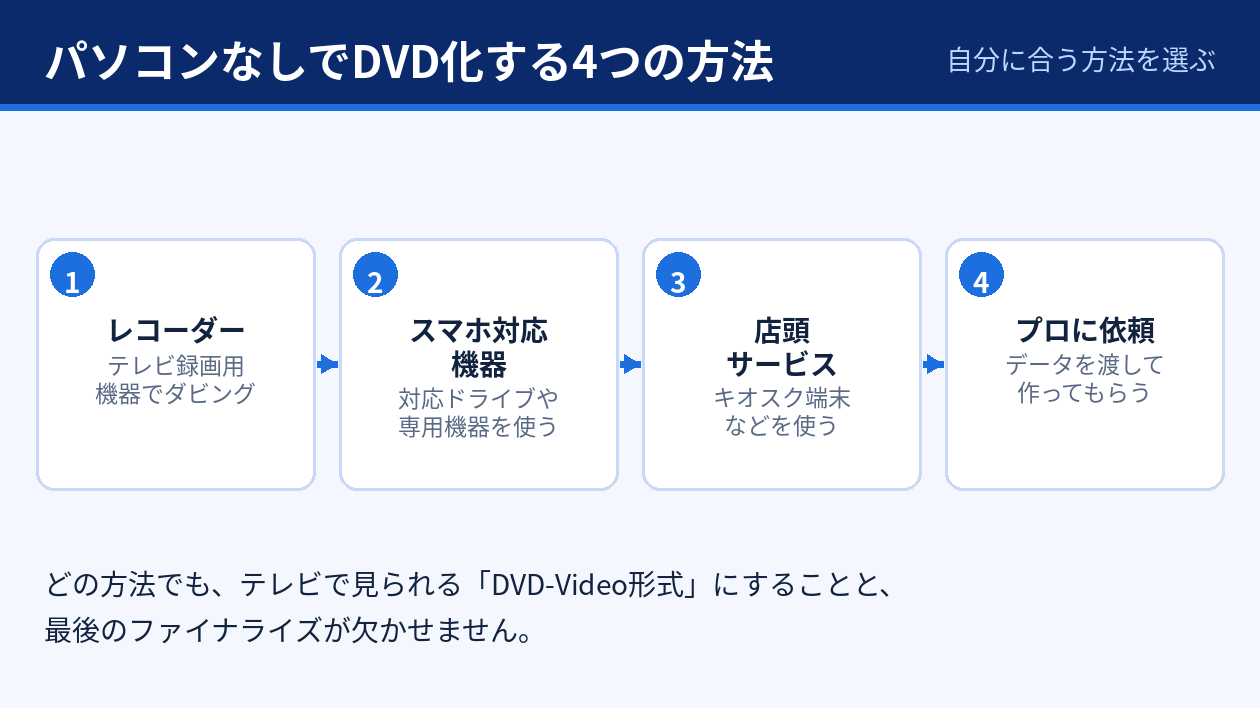
先に結論をお伝えすると、パソコンなしでDVD化する方法は「レコーダーでダビングする」「スマホと対応機器を使う」「店頭サービスを使う」「プロに依頼する」の4つです。ダビングに対応したレコーダーが手元にあるなら、まずその方法が候補になります。枚数が多い場合や、確実に仕上げたい場合は、プロへの依頼が向いています。どの方法が自分に合うか、読みながら確かめてみてください。
目次
1. パソコンなしでもDVD化できる理由と全体像
2. 方法1:DVDレコーダー/ブルーレイレコーダーでダビングする方法と手順
3. 方法2:スマホと対応ドライブ・専用機器を使う方法と注意点
4. 方法3:キオスク端末・店頭サービスを使う方法
5. 方法4:プロに依頼する方法
6. 方法別の比較と選び方
7. パソコンなしDVD化でよくある失敗と注意点
8. よくある質問(FAQ)
9. まとめ
1. パソコンなしでもDVD化できる理由と全体像
1-1. テレビで見るために必要な「DVD-Video形式」
スマホやビデオカメラで撮った動画は、「MP4」などの形式のファイルとして保存されています。このファイルを空のDVDにそのままコピーしても、テレビにつないだDVDプレイヤーでは再生できないことが多くあります。
家庭用のプレイヤーで再生できるのは、「DVD-Video形式」で書き込まれたディスクです。DVD-Video形式とは市販の映画DVDと同じ、再生機器向けの共通の規格です。動画をDVDにするときは、どこかでこの形式に変換する必要があります。
書き込みの最後には「ファイナライズ」という処理も必要です。ファイナライズとは書き込んだディスクをほかの機器でも再生できる状態に仕上げる処理です。
1-2. 変換と書き込みができる4つの方法
パソコンを使う作り方では、この変換と書き込みをパソコンのソフトが行っています。同じ作業はパソコン以外の機器やサービスでもできます。これがパソコンなしでもDVD化できる理由です。変換と書き込みをどこで行うかによって、方法は次の4つに分けられます。
方法 | 変換と書き込みを行うもの | 自分ですること
方法1:レコーダー | DVDレコーダー/ブルーレイレコーダー | 動画の取り込みと、ダビングの操作
方法2:スマホと対応機器 | スマホの専用アプリと対応ドライブ、または専用機器 | 機器の接続と、アプリなどの操作
方法3:店頭サービス | 店頭のキオスク端末(自分で操作する受付用の機械)や、お店の設備 | 動画の持ち込みと、端末の操作や注文
方法4:プロに依頼 | 依頼先の機材 | 動画データの受け渡しと、仕上がりの確認
どの方法でも、DVD-Video形式にすることと、ファイナライズまで済ませることは変わりません。違うのは、その作業を誰がどの機器で行うかです。
1-3. 始める前に確認すること
方法を選ぶ前に、次の3点を確認しておきます。
・動画がどこに入っているか(スマホ、ビデオカメラ、SDカードなど)
・動画の本数と、合計の時間
・完成したDVDを再生する機器(自宅のDVDプレイヤー、渡す相手のレコーダーなど)
一般的な空のDVD(DVD-R)の容量は4.7GBで、1枚に収まるのは標準的な画質で2時間ほどが目安です。また、DVD-Video形式の映像は規格によって最大720×480という大きさ(解像度)に決められています。フルHDや4K(どちらもDVDより細かい映像の規格)で撮った動画は、DVDにすると元より粗くなります。これはどの方法を選んでも同じです。
なお、この記事で扱うのは、スマホやカメラでご自身が撮影した動画です。市販のDVDやテレビ番組など、著作権のある映像の扱いは7章で説明します。
2. 方法1:DVDレコーダー/ブルーレイレコーダーでダビングする方法と手順
テレビ番組の録画に使うレコーダーには、ビデオカメラやスマホの動画を取り込める機種があり、取り込んだ動画をDVDにダビング(映像をディスクなどへ写して記録すること)できるものもあります。対応する機種が手元にあれば、新しく機器を買わずに始められます。
2-1. 最初に確認する3つの点
どのレコーダーでもできるわけではないため、取扱説明書やメーカーの案内で、次の3点を確認します。
・スマホやビデオカメラの動画を取り込めるか(取り込みの方法と、対応している動画の形式)
・取り込んだ動画をDVDへダビングできるか
・DVDへの記録方式として「ビデオ方式(ビデオモード)」を選べるか
レコーダーでDVDに記録する方式には、「VR方式」と「ビデオ方式」があります。この記事でいうDVD-Video形式にあたるのは、ビデオ方式です。ほかのプレイヤーでも再生できるディスクを作るには、ビデオ方式で記録します。
動画を取り込めても、その動画をDVDへダビングできるとは限りません。取扱説明書の「ダビング」や「DVD-Video」に関する項目で、2点目と3点目まで確かめてください。
2-2. 動画をレコーダーに取り込む方法
取り込みの方法は機種によって異なります。代表的なのは次の3つです。
取り込みの方法 | 主な対象 | 確認すること
Wi-Fi(無線の通信)と専用アプリで送る | スマホの動画 | レコーダーとスマホの両方が対応しているか
USBケーブルやSDカードで取り込む | ビデオカメラやデジタルカメラの動画 | 動画の形式に対応しているか
外部入力端子につないで録画する | 古いビデオカメラなどの映像 | レコーダーに入力端子があるか
外部入力端子とは黄・赤・白のケーブルをつなぐ、映像と音声の入力口です。最近のレコーダーにはこの端子が付いていない機種もあります。
2-3. ダビングの手順
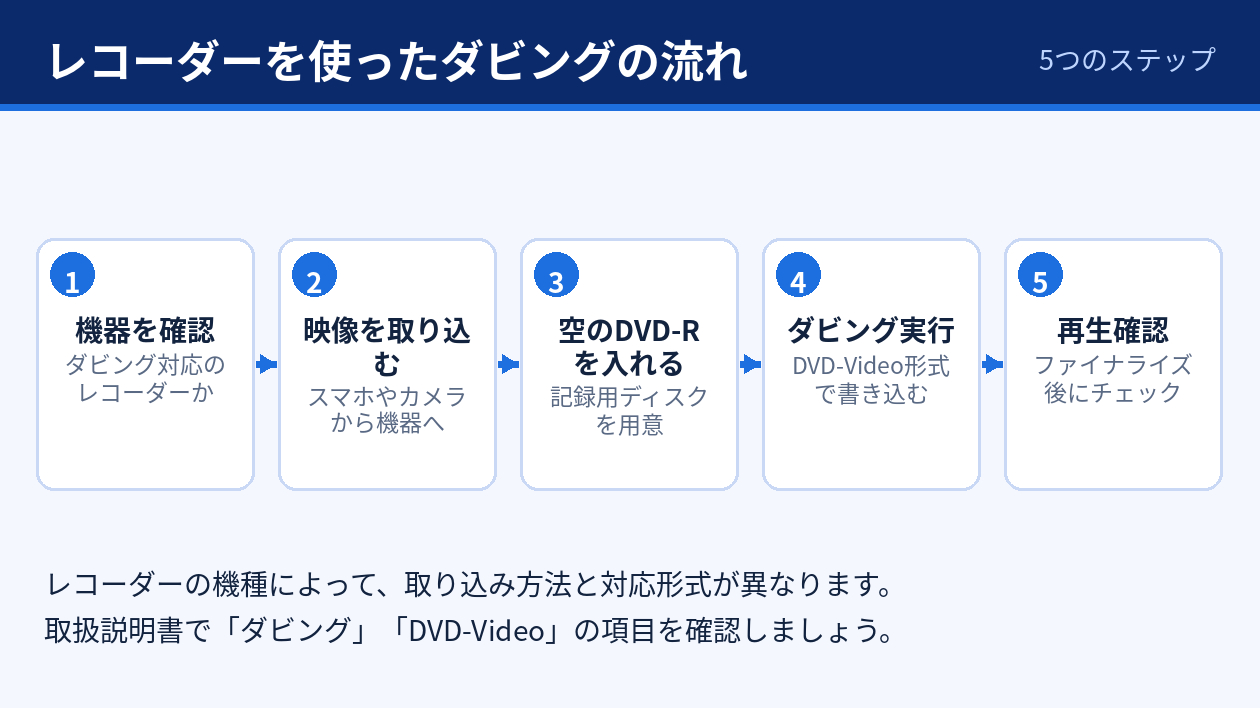
細かな操作や画面の言葉は機種によって違いますが、流れはおおむね次の5ステップです。
① 機器を確認する:2-1の3点を取扱説明書で確かめる
② 動画を取り込む:2-2の方法で、スマホやカメラの動画をレコーダー本体に取り込む
③ 空のDVD-Rを入れる:「録画用」と書かれた新品のDVD-Rを用意する。記録方式を選ぶ画面が出たら、ビデオ方式を選ぶ
④ ダビングを実行する:ダビングのメニューで取り込んだ動画を選び、ダビング先をDVDにして開始する
⑤ ファイナライズ後に再生確認をする:ファイナライズを済ませ、映像と音が最後まで再生されるかを確かめる
ファイナライズがダビングの最後に自動で行われる機種と、メニューから自分で実行する機種があります。ファイナライズをしていないディスクは、作ったレコーダーでは再生できても、ほかのプレイヤーでは読み込めないことがあります。
2-4. レコーダーを使うときの注意点
・画質はDVDの規格に合わせて変換されるため、元の動画より粗くなる
・画質を変換しながらのダビングは、動画の長さと同じくらいの時間がかかることがある
・ファイナライズしたDVD-Rには、後から動画を追加できない。入れたい動画をすべて取り込んでからダビングする
・作ったレコーダーだけでなく、できれば別のプレイヤーでも再生できるかを確かめる
ブルーレイレコーダーなら、ブルーレイディスクへダビングして、元の動画に近い画質で残せることがあります。ただし、ブルーレイディスクはDVDプレイヤーでは再生できません。人に渡すときは、相手の機器がどちらに対応しているかを先に確認してください。
3. 方法2:スマホと対応ドライブ・専用機器を使う方法と注意点
レコーダーが手元になく、スマホを中心に作業したい方の候補になるのが、スマホにつないで使えるDVDドライブや、DVDを作るための専用機器です。
3-1. スマホ対応ドライブと専用機器
スマホ対応ドライブとはWi-FiやUSBケーブルでスマホとつなぎ、専用のアプリから操作するDVDドライブです。製品によっては、スマホの中の写真や動画をアプリからディスクへ書き込む機能があります。
ビデオカメラにつないでDVDを作る「DVDライター」も、専用機器の一つです。対応するカメラと、作れるディスクの形式が製品ごとに決まっているため、購入前の確認が必要です。
3-2. 作業の流れ
製品によって違いはありますが、スマホ対応ドライブの場合は、おおむね次の流れで進みます。
① 自分のスマホの機種とOS(スマホを動かす基本のソフト)に対応した製品かを確認する
② 専用のアプリをスマホに入れ、ドライブとスマホをつなぐ
③ 空のディスクを入れ、アプリでDVDにしたい動画を選んで書き込む
④ テレビにつないだDVDプレイヤーやレコーダーで、最後まで再生できるかを確認する
3-3. 購入前に確認する注意点
購入前に最初に確かめるのは、テレビで再生できる形式で書き込めるかどうかです。
スマホ対応ドライブの書き込み機能には、動画をファイルのままディスクに保存するものがあります。写真や動画のバックアップ(予備の保存)には役立ちますが、こうして作ったディスクは、1-1で説明したとおり、DVDプレイヤーでは再生できないことが多くあります。テレビで見るためのDVDを作りたい場合は、商品の説明に「DVD-Video形式で書き込める」「DVDプレイヤーで再生できる」といった記載があるかを確かめてください。
そのほか、次の点も確認します。
・自分のスマホの端子やOSに対応しているか
・1回に書き込める動画の長さや本数に制限がないか
・対応しているディスクの種類(DVD-Rなど)
・書き込みには時間がかかるため、スマホの充電とドライブの電源を確保できるか
製品が合えば、自宅で好きなときに作れるのがこの方法の利点です。記載を読んでも判断がつかないときは、メーカーや販売店に問い合わせてから購入するのが確実です。
4. 方法3:キオスク端末・店頭サービスを使う方法
写真のプリントやビデオテープのダビングを扱うお店には、スマホやカメラの動画からDVDを作るサービスを受け付けているところがあります。機器を買わずに済み、分からないことはその場で店員に聞けます。
4-1. 2つの受付方法
受付の方法は大きく2つに分かれます。
・店頭に置かれた受付用の機械(キオスク端末)を自分で操作し、動画を選んで注文する
・カウンターで注文し、SDカードやビデオカメラなどを預ける
どちらの方法になるか、どの機器や動画の形式に対応しているかは、お店によって異なります。
4-2. 一般的な利用の流れ
① 事前に確認する:自分のスマホやカメラの動画に対応しているか、DVD-Video形式で仕上がるかを確かめ、受け取りまでの日数と料金も聞いておく
② 動画を準備する:DVDに入れる動画を決め、その動画が入ったスマホやSDカードを持っていく
③ 店頭で注文する:端末や店員の案内に沿って動画を選び、枚数などを指定する
④ 受け取る:当日に受け取れる場合と、後日の受け取りになる場合がある
⑤ 自宅で再生確認をする:テレビにつないだプレイヤーで、最後まで再生できるかを確かめる
4-3. 利用するときの注意点
・仕上がるディスクの形式を確かめる。動画をファイルのまま保存するサービスで作ったディスクは、DVDプレイヤーでは再生できないことが多い
・1枚に入れられる動画の長さや本数に上限が決められている場合がある
・動画の順番やタイトルをどこまで指定できるかは、お店によって異なる
・料金の決まり方(1枚ごと、動画の長さごとなど)もお店によって異なるため、注文の前に総額を確かめる
5. 方法4:プロに依頼する方法
DVD作成を請け負うサービスに動画データを渡し、DVD-Video形式への変換から書き込み、再生確認までを任せる方法です。インターネットで依頼できるサービスなら、お店へ出向く必要がありません。自分で行うのは動画データを渡すことと、届いたディスクを確かめることの2つです。
依頼先を選ぶときは、DVD-Video形式で作成すると明記されているか、実績や評価を確認できるか、預けたデータの取り扱いについて説明があるかを確かめます。
5-1. 依頼から受け取りまでの流れ
依頼先によって違いはありますが、おおむね次の流れで進みます。
① 相談する:動画の本数と合計時間、希望の枚数、受け取りたい日、再生する機器を伝える
② 見積もりを確認して申し込む:作業の内容と料金、納期を確かめる
③ 動画データを渡す:依頼先から案内された方法で送る
④ ディスクを受け取る:完成したディスクが郵送などで届く
⑤ 自宅で再生確認をする:届いたら早めに内容を確かめる
5-2. パソコンがない場合のデータの渡し方
パソコンがなくても、動画データは次のような方法で渡せます。使える方法は依頼先によって異なるため、最初の相談で「パソコンがない」と伝えて、案内を受けてください。
・スマホからインターネットで送る:クラウド(インターネット上の保存サービス)の共有機能や、大きなファイルを送るための転送サービスを使う
・SDカードなどを郵送する:ビデオカメラで撮った動画は、カードに入れたまま送れる
スマホから送るときは、元の画質のまま送れる方法を選びます。LINEなどのメッセージアプリで送ると、動画のデータが自動で小さくされ、画質が落ちることがあります。動画はデータの量が大きく、送るときに通信量を多く使うため、Wi-Fiにつないで送るのが安心です。
SDカードなどを郵送するときは、配達の状況を確認できる方法で送ります。
5-3. 仕上がりの確認
ディスクが届いたら、次の点を確かめます。
・テレビにつないだプレイヤーで読み込まれるか
・動画の本数と順番が依頼したとおりか
・映像と音が最後まで止まらずに再生されるか
・動画を選ぶメニュー画面や、ディスクの表面に入れた文字に間違いがないか
気になる点があれば、早めに依頼先へ連絡します。人に渡す予定がある場合は、渡す日より前に確認を済ませられるよう、余裕を持って依頼してください。
6. 方法別の比較と選び方
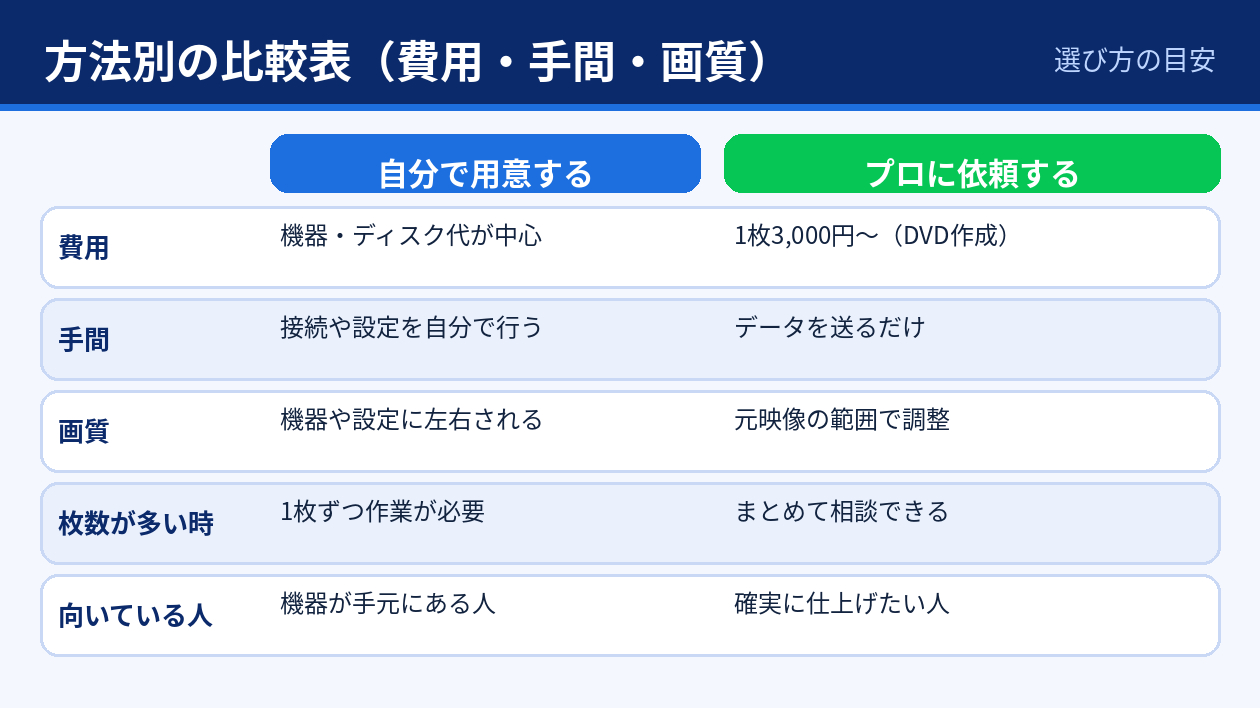
4つの方法を費用・手間・画質・枚数の4点で比べます。
比較項目 | 方法1:レコーダー | 方法2:スマホと対応機器 | 方法3:店頭サービス | 方法4:プロに依頼
費用 | 対応機種が手元にあればディスク代のみ | 機器の購入費とディスク代 | 注文ごとの料金 | 依頼ごとの料金
手間 | 取り込みとダビングを自分で操作する | 製品を選び、接続とアプリの操作をする | お店へ行き、端末の操作や注文をする | 動画を渡し、届いたディスクを確かめる
画質 | ダビングのときの設定で変わる | 製品やアプリの仕様で決まる | お店の設備で決まる | 希望を伝えて相談できる
枚数 | 1枚ずつダビングする | 1枚ずつ書き込む | 注文のときに指定する | まとめて依頼できる
6-1. 比較表の見方
費用だけを見ると、対応するレコーダーが手元にある場合の方法1がもっとも安く済みます。ただし、取扱説明書を調べる時間や、うまくいかなかったときのやり直しも見込んでおく必要があります。
方法2は機器の購入費がかかりますが、今後も繰り返し作る予定があれば、1枚あたりの負担は小さくなります。作るのが1回きりで枚数も少ないなら、方法3や方法4の方が結果的に負担が小さくなることもあります。参考までに、私がココナラで出品しているDVD作成サービスは1枚3,000円です。
画質はどの方法でもDVDの規格が上限です。その範囲の中で、変換の設定や1枚に入れる時間の長さによって仕上がりが変わります。
6-2. 迷ったときの選び方
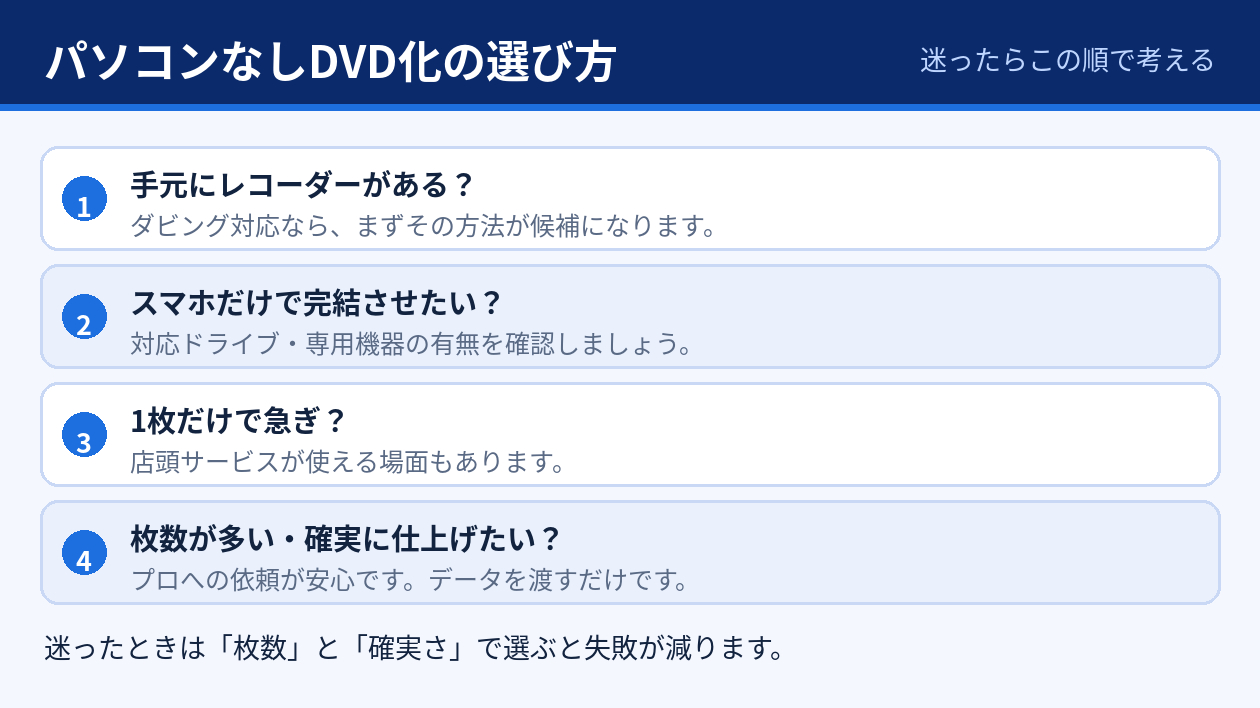
次の順に考えると、自分に合う方法を決めやすくなります。
① ダビングに対応したレコーダーが手元にあるなら、まず方法1を試す
② レコーダーがなく、自宅でスマホを中心に作業したいなら、方法2で自分のスマホに対応した製品があるかを調べる
③ 作るのが1枚だけで急いでいるなら、方法3で希望の日までに受け取れるお店が近くにあるかを確かめる
④ 枚数が多い、または人に渡すので確実に仕上げたいなら、方法4でプロに依頼する
それでも決めきれないときは、作る枚数と、どれだけ確実に仕上げたいかの2点で考えます。枚数が多いほど、また渡す日が決まっているなどやり直しがききにくいほど、プロへの依頼が向いています。
7. パソコンなしDVD化でよくある失敗と注意点
7-1. テレビにつないだプレイヤーで再生できない
パソコンなしのDVD化で起こりやすいのが、作ったディスクをプレイヤーで再生できないという失敗です。主な原因と対処は次のとおりです。
原因 | 対処
DVD-Video形式になっていない | 動画をファイルのまま保存していないか、レコーダーでVR方式を選んでいないかを確かめ、DVD-Video形式(ビデオ方式)で作り直す
ファイナライズをしていない | 作ったレコーダーなどにディスクを戻し、ファイナライズを実行する
ディスクの種類が再生機器に合っていない | ブルーレイディスクはDVDプレイヤーで再生できないため、再生する機器に合う種類で作る
ディスクの記録面が汚れている | 柔らかい布で、中心から外側へ向かって軽く拭く
7-2. 画質が思ったより粗い
DVDにすると映像が元より粗くなるのは、1-3で説明したとおりDVDの規格によるもので、どの方法でも避けられません。そのうえで、必要以上に画質を落とさないために次の2点を守ります。
・撮影した機器に残っている元の動画を使う。LINEなどで受け取った動画は、画質が落ちていることがある
・1枚に長時間の動画を詰め込まず、2時間を大きく超える場合は2枚に分ける
7-3. 著作権のある映像の扱い
ここまでの方法はご自身で撮影した動画を対象にしています。市販のDVDやブルーレイ、テレビ番組、配信サービスの映像には著作権があり、扱いが異なります。
著作権法では、個人や家庭内などの限られた範囲で使うために、使う本人が複製することは「私的使用のための複製」として認められています。ただし、次の点に注意が必要です。
・市販のDVDやブルーレイの多くには、コピーガード(複製を防ぐための技術的な仕組み)がかけられている。これを解除したり回避したりして複製することは、私的使用が目的でも認められていない
・複製したものを、この限られた範囲を超えて人に配ったり、販売したり、インターネットで公開したりすることはできない
・私的使用のための複製は使う本人が行うことが前提のため、著作権のある映像の複製を業者に頼むことは原則としてできない。店頭サービスやDVD作成の依頼先でも、受け付けていないことが多い
自分や家族が見るためにテレビ番組を録画したりダビングしたりすることは認められています。ただし、デジタル放送の番組には複製の回数などを制限する仕組みがあるため、ダビングはレコーダーの機能でできる範囲に限られます。
ご自身で撮影した動画でも、市販の音楽をBGMに使っている場合などは、配布や公開にあたって権利者の許可が必要になることがあります。判断に迷うときは、権利者や依頼先に確認してください。
8. よくある質問(FAQ)
Q1. ビデオカメラやSDカードに入っている動画も、同じ方法でDVDにできますか?
A. できます。レコーダーにはUSBケーブルやSDカードから動画を取り込める機種があり、店頭サービスやプロへの依頼でも、SDカードなどを受け付けている場合があります。ただし、動画の形式によっては対応していないことがあるため、撮影した機器の機種名を伝えて事前に確認してください。
Q2. 2時間を超える動画は1枚にまとめられますか?
A. 機器やサービスによってはまとめられますが、長く入れるほど画質を下げることになります。標準的な画質で1枚に収まる目安は2時間ほどです。無理に1枚へまとめず、「前半と後半」や「行事ごと」のように区切って2枚に分ける方がきれいに仕上がります。
Q3. DVDとブルーレイのどちらで作ればよいですか?
A. 再生する機器に合わせて決めます。ブルーレイディスクは容量が25GBと大きく、DVDより細かい映像のまま残せますが、DVDプレイヤーでは再生できません。ブルーレイに対応した機器はDVDも再生できるものが一般的です。相手の機器が分からないときは、DVDで作る方が無難です。
Q4. DVDにしたら、スマホの元の動画は消してもよいですか?
A. 消さずに残しておくことをおすすめします。DVDの映像は元の動画より粗くなっているうえ、ディスクも傷や年月による劣化で読めなくなることがあるためです。元の動画をクラウドなどにも保管しておけば、将来もう一度、元の画質から作り直せます。
9. まとめ
パソコンなしで動画をDVD化する方法について、要点を振り返ります。
・パソコンがなくても、レコーダー、スマホと対応機器、店頭サービス、プロへの依頼の4つの方法でDVD化できる
・どの方法でも、DVD-Video形式にすることと、ファイナライズまで済ませることは変わらない
・レコーダー、スマホ対応機器、店頭サービスのどれを使うときも、テレビで再生できる形式で仕上がるかを先に確かめる
・プロに依頼するときは、元の画質のまま動画を渡し、届いたら早めに再生確認をする
・迷ったときは、作る枚数と、どれだけ確実に仕上げたいかで選ぶ
・市販のDVDやテレビ番組など著作権のある映像は、自分で撮影した動画と扱いが異なる
次のアクションとして、まずはDVDにしたい動画の本数と合計時間、作りたい枚数を書き出してみてください。この3つが分かれば、6章の選び方に当てはめて、自分に合う方法を決められます。
DVD作成のご相談について
ここまでお読みいただき、ありがとうございます。ココナラでDVD作成のサービスを出品している、けうまると申します。
「パソコンがなく、対応するレコーダーも手元にない」「人に渡すものなので、確実に再生できる形で仕上げたい」という方は、よろしければご相談ください。DVD作成は1枚3,000円で承っています。ココナラでの取引完了はこれまでに1,057件です。なお、お預かりできるのは、ご自身で撮影された映像など、権利上の問題がないものに限ります。
この記事を参考に、ご自身に合った方法で作っていただくのもよいと思います。迷ったときの相談先として、思い出していただければ幸いです。
この記事がお役に立ちましたら、いいね・ブックマークをしていただけると励みになります。