「レコーダーで録画した番組をDVDにダビングして実家へ持っていったら、実家のプレイヤーでは再生できなかった」「ダビングの最後に『ファイナライズしますか?』と表示されたけれど、意味が分からないので『いいえ』を選んだ」。録画したDVDでこうした経験をした方もいるのではないでしょうか。
自宅のレコーダー(テレビ番組を録画する機器)では問題なく映るのに、ほかの機器に入れると「再生できません」と表示されたり、何も入っていないディスクとして扱われたりします。ディスクの不良やプレイヤーの故障を疑いたくなりますが、こうした場合によくある原因は「ファイナライズ」をしていないことです。
この記事ではファイナライズの意味と必要な理由、やり方と注意点を、機器に詳しくない方にも分かるように基礎から説明します。
この記事で分かること
・ファイナライズとは何をする処理なのか
・ファイナライズをしないと、ほかの機器で再生できない理由
・自分のディスクにファイナライズが必要かどうかの見分け方
・レコーダーとパソコンでの基本的なやり方
・ファイナライズをしたあとにできなくなること
・ファイナライズを忘れたときなど、再生できないトラブルの対処
先に結論をお伝えすると、ファイナライズは録画したディスクを「これで完成」と区切り、録画した機器以外でも再生できる状態に仕上げる処理です。DVD-RやDVD-RWに録画したディスクをほかの機器で見るなら、ファイナライズが必要です。ブルーレイとDVD-RAMは原則としてファイナライズをしなくても再生できます。ファイナライズをしたDVD-Rには追加の録画ができなくなるため、録画をすべて終えてから行ってください。
目次
1. ファイナライズとは|「このディスクは完成です」と区切りをつける処理
2. やらないと再生できない理由|録画した機器以外では目次情報が読めない
3. ファイナライズが必要なケース・不要なケース
4. ファイナライズのやり方|レコーダーとパソコンの基本手順
5. ファイナライズ後の注意点|追記・編集ができなくなること
6. ファイナライズ忘れなど、再生できないトラブルの対処
7. よくある質問(FAQ)
8. まとめ
1. ファイナライズとは|「このディスクは完成です」と区切りをつける処理
ファイナライズとは録画やダビング(録画した番組や映像をディスクへ写すこと)を終えたディスクを、録画した機器以外でも再生できる状態に仕上げる処理です。英語のファイナライズ(finalize)には「仕上げる」「完結させる」という意味があります。
1-1. ディスクに「完成」の区切りをつける
家庭で録画に使うDVD-RやDVD-RW(どちらも録画用のDVDの種類で、違いは3で説明します)は、空きが残っている限り、あとから番組を足して録画できます。あとから足す録画を「追記」と呼びます。
追記ができるように、レコーダーは録画が終わったあともディスクを「書きかけ」の状態のままにしています。1回目の録画のあとにディスクを取り出しても、ディスクの扱いは書きかけのままです。
ファイナライズはこの書きかけのディスクに「このディスクは完成です。これ以上は書き足しません」という区切りをつける処理です。区切りをつけるときに、レコーダーはほかの機器がディスクの中身を読み取るための情報をディスクへ書き込みます。この情報がそろうと、ほかの機器でも再生できるようになります。
1-2. ファイナライズの前と後で変わること
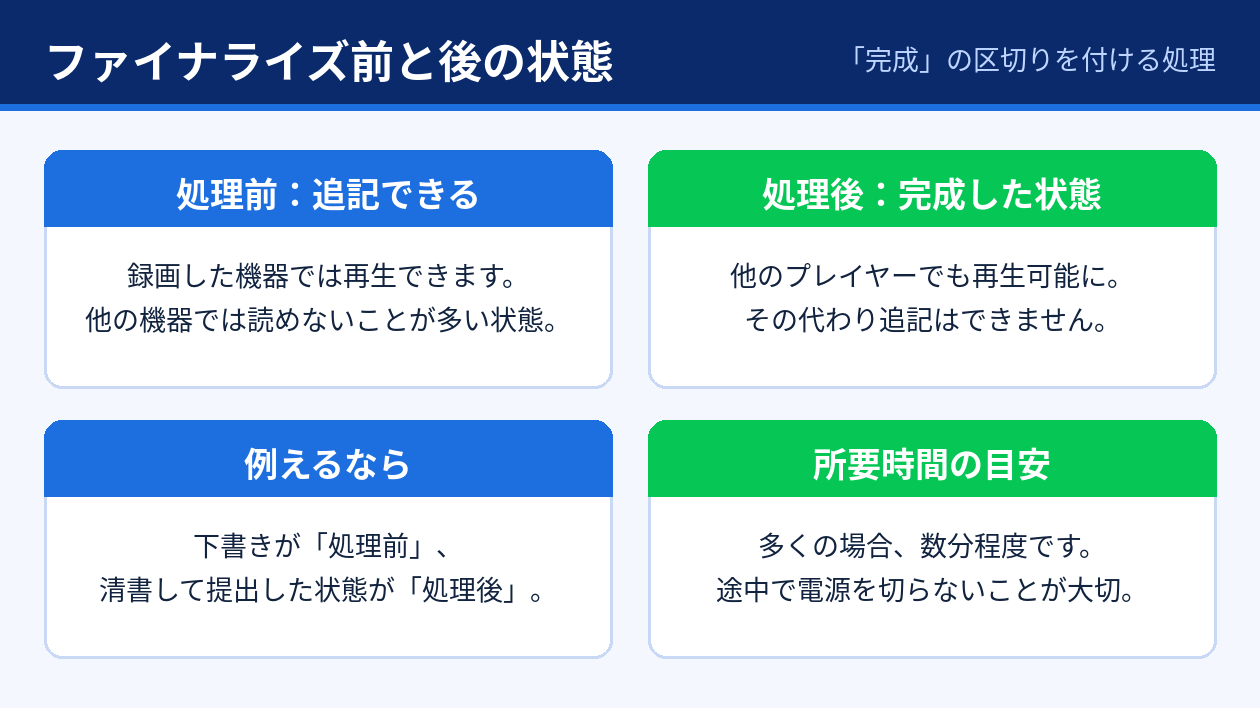
ファイナライズの前と後でディスクの状態がどう変わるかを、図と表にまとめました。
項目 | ファイナライズ前 | ファイナライズ後
録画した機器での再生 | できる | できる
ほかの機器での再生 | 基本的にできない | できる
追記(追加の録画) | 空きがあればできる | できなくなる
番組の消去や編集 | できる(範囲は機種によって違う) | できなくなる
ファイナライズ後に「ほかの機器で再生できる」のは、再生する機器がそのディスクの種類に対応している場合です。対応していない機器ではファイナライズをしても再生できません。
表の「できなくなる」には例外があります。DVD-RWは機種によってファイナライズを解除でき、解除すると再び追記できます。
1-3. ファイナライズをするタイミング
ファイナライズは録画のたびに行うものではありません。そのディスクへの録画をすべて終え、これ以上は追記しないと決めたときに1回だけ行います。
空きが残っているディスクでもファイナライズはできます。ただし、ファイナライズをしたDVD-Rには残りの空きがあっても追記できなくなるため、まだ録画を足す予定があるディスクは、ファイナライズをせずに置いておきます。
2. やらないと再生できない理由|録画した機器以外では目次情報が読めない
ファイナライズをしていないディスクがほかの機器で再生できないのは、ほかの機器がディスクの「目次情報」を読めないからです。
2-1. ディスクには映像と目次情報が記録される
録画したディスクには、映像そのもののほかに「どの番組がディスクのどこに、どれだけの長さで入っているか」を示す情報が記録されます。本の目次にあたる情報なので、この記事では「目次情報」と呼びます。
プレイヤー(ディスクを再生する機器)はディスクが入ると最初に目次情報を読み、その内容に従って映像を探して再生します。目次情報が読めないと、映像が記録されていても、プレイヤーは映像がどこにあるかを知ることができません。
2-2. ファイナライズ前の目次情報は仮の状態
追記ができるディスクでは、録画を足すたびに目次情報の内容が変わります。そのためレコーダーはファイナライズをするまで、目次情報を仮の形で記録しています。
仮の目次情報は録画したレコーダーが自分で使うためのもので、ほかの機器が読み取る場所と形式では書かれていません。
ファイナライズを行うと、レコーダーは仮の目次情報をまとめ直し、DVDの規格で決められた場所と形式でディスクへ書き込みます。機種や録画方式によっては、番組を選ぶためのメニュー画面もこのときに作られます。
2-3. ほかの機器に入れたときに起きること
ファイナライズをしていないディスクをほかのプレイヤーに入れると、プレイヤーは規格で決められた場所から目次情報を読もうとします。しかし、そこには完成した目次情報がありません。
映像の場所を知る手がかりがないため、プレイヤーは「再生できません」「対応していないディスクです」と表示したり、何も記録されていないディスクとして扱ったりします。表示の文面は機器によって違います。
このとき、映像そのものはディスクに残っています。録画したレコーダーに戻せば再生でき、そのレコーダーでファイナライズをすれば、ほかの機器でも読み取れる状態になります。
2-4. 録画したレコーダーでは再生できる理由
録画したレコーダーは仮の目次情報の場所と形式を知っているので、ファイナライズ前のディスクでも再生できます。「自宅では映るのに、ほかの家では映らない」という状況は、この違いから起こります。
同じメーカーの別のレコーダーでも、ファイナライズ前のディスクを再生できるとは限りません。
ディスクを人に渡す前、車のプレイヤーで見る前、レコーダーを買い替える前には、ファイナライズが済んでいるかを確かめてください。録画したレコーダーが故障したり手元になくなったりしたあとでは、ファイナライズをするのが難しくなります。
3. ファイナライズが必要なケース・不要なケース
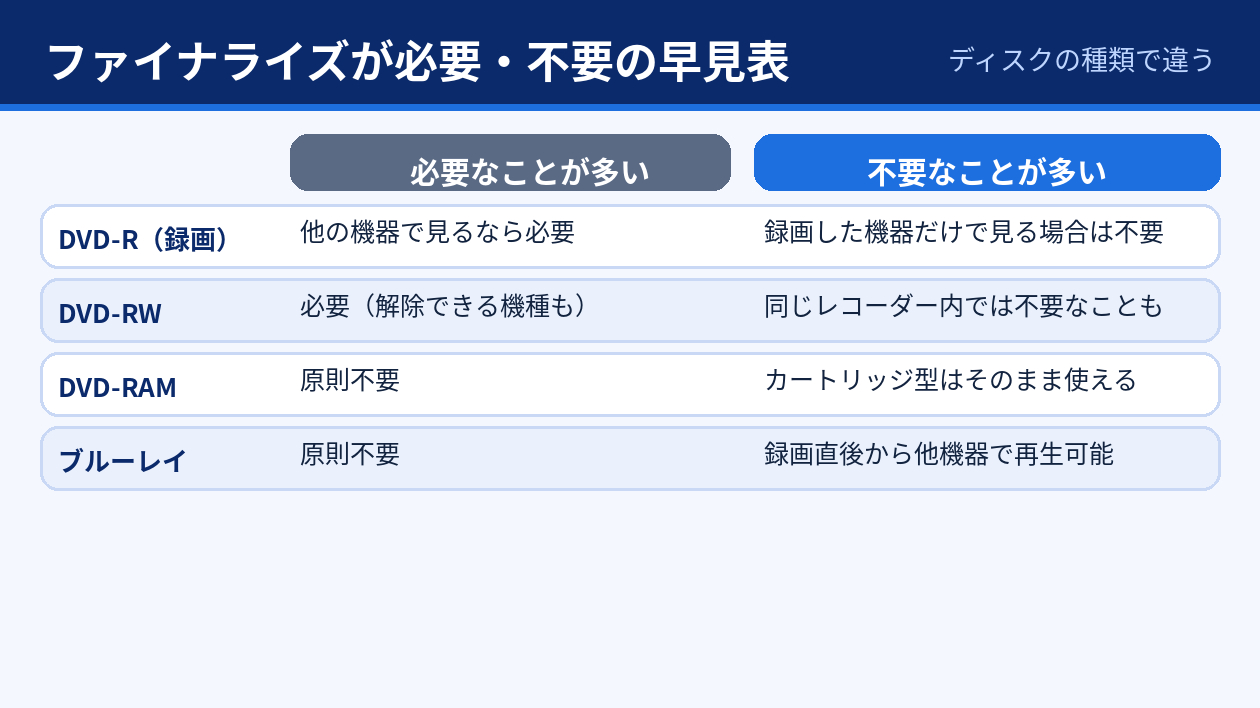
ファイナライズが必要かどうかは、ディスクの種類と、どの機器で作ったかによって決まります。早見表にまとめました。
ディスクの種類 | ファイナライズ | 補足
DVD-R | 必要 | 行うと追記できなくなり、解除もできない
DVD-RW | 必要 | 機種によっては解除して再び追記できる
DVD-RAM | 不要 | 再生する機器がDVD-RAMに対応している必要がある
ブルーレイ(BD-R/BD-RE) | 原則不要 | BD-Rへの追記を締め切る処理がある機種もある
パソコンのDVD作成ソフトで作ったDVD | 多くは自動 | 書き込みの最後にソフトが行うことが多い
3-1. DVD-R|必要
DVD-Rは1回だけ記録できるDVDです。空きが残っている間は追記できますが、一度記録した部分を消して使い直すことはできません。
レコーダーで録画したDVD-Rをほかの機器で再生するには、ファイナライズが必要です。ファイナライズをすると追記ができなくなり、ファイナライズ前の状態へ戻すこともできません。
3-2. DVD-RW|必要
DVD-RWは記録した内容を消して繰り返し使えるDVDです。ほかの機器で再生するには、DVD-Rと同じくファイナライズが必要です。
DVD-Rと違うのは、ファイナライズを解除できる機種があることです。解除するとファイナライズ前の状態に戻り、再び追記できます。解除できるかどうかは機種と録画方式によって違います。
3-3. 録画方式とファイナライズ
録画方式とはディスクへ記録するときの形式のことで、DVDでは主に「ビデオモード」と「VRモード」の2つがあります。地上デジタル放送などの番組をDVDに録画するときは、VRモードを使うのが一般的です。
DVD-RとDVD-RWは、どちらの録画方式で録画しても、ほかの機器で再生するにはファイナライズが必要です。VRモードで録画したディスクは、再生する機器もVRモードに対応している必要があります。
3-4. DVD-RAM|不要
DVD-RAMは繰り返しの書き換えに向いたDVDで、ファイナライズという処理自体がありません。録画したディスクはそのままほかの対応機器で再生できます。
ただし、DVD-RAMを再生できる機器は限られています。ファイナライズが不要でも、再生する機器がDVD-RAMに対応していなければ再生できません。
3-5. ブルーレイ|原則不要
ブルーレイディスクには、1回だけ記録できるBD-Rと繰り返し使えるBD-REがあります。どちらも原則としてファイナライズは不要で、録画したディスクをそのままほかのブルーレイ対応機器で再生できます。
機種によっては、BD-Rへの追記を締め切る処理が用意されています。行うと追記できなくなるため、必要かどうかはレコーダーの取扱説明書で確かめてください。
3-6. パソコンで作ったDVD|多くは自動
パソコンのDVD作成ソフト(動画をDVDプレイヤーで再生できる形式に変換して書き込むソフト)で作ったDVDは、多くの場合、書き込みの最後にソフトが自動でファイナライズまで行います。この場合、自分でファイナライズの操作をする必要はありません。
注意が必要なのは、動画ファイルをデータとしてそのままDVDへコピーした場合です。このディスクはパソコン用のデータディスクで、DVDプレイヤーで再生するための形式になっていません。ファイナライズとは別の理由で、プレイヤーでは再生できないことが多くあります。
3-7. 自分のディスクで確かめる手順
自分のディスクにファイナライズが必要かどうかは、次の順に確かめます。
1. ディスクの印刷面で種類を確かめます。「DVD-R」「DVD-RW」「DVD-RAM」「BD-R」「BD-RE」といった表記があります。
2. DVD-RかDVD-RWなら、録画したレコーダーにディスクを入れ、ファイナライズが済んでいるかを確かめます。多くの機種ではディスクの情報を表示する画面や設定メニューで確認できます。
3. ファイナライズがまだで、そのディスクに録画を足す予定がなければ、ファイナライズを行います。
ファイナライズの基本的な手順は次の4で説明します。
4. ファイナライズのやり方|レコーダーとパソコンの基本手順
ファイナライズの操作はレコーダーで録画したディスクと、パソコンで作るディスクで違います。メニューの名前や場所は機種やソフトによって異なるため、ここでは多くの機種に共通する流れを説明します。
4-1. レコーダーでの基本手順
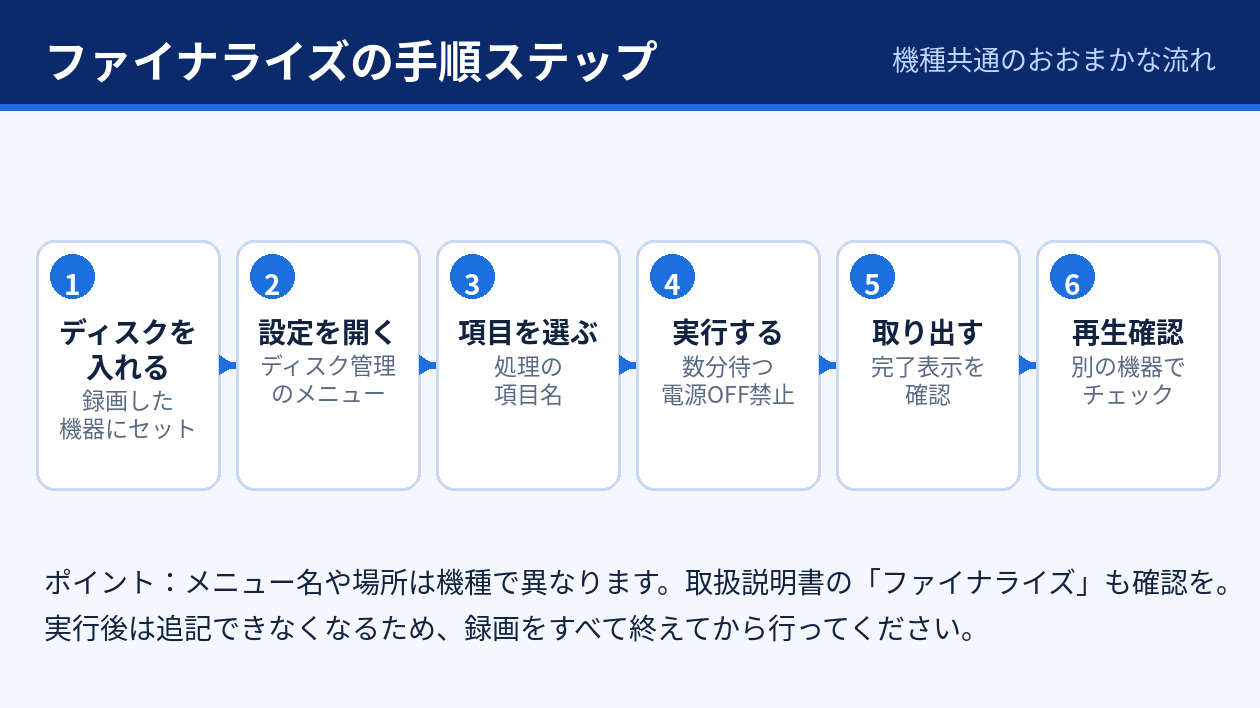
レコーダーで録画したディスクは、録画に使ったレコーダーでファイナライズをします。流れは次の6ステップです。
1. 録画に使ったレコーダーにディスクを入れます。
2. 設定メニューを開きます。多くの機種では、設定メニューの中のディスクを管理する項目にファイナライズがあります。
3. ファイナライズの項目を選びます。機種によっては、ディスクの名前やメニュー画面の背景をここで選べます。
4. 確認の画面で実行を選び、処理が終わるまで待ちます。
5. 完了の表示を確かめてから、ディスクを取り出します。
6. ほかのプレイヤーにディスクを入れ、再生できるかを確かめます。
項目が見つからないときは、取扱説明書の索引で「ファイナライズ」を探してください。ダビングの最後に「ファイナライズしますか?」と尋ねる機種もあります。そのディスクにもう録画を足さないなら、そこで「はい」を選べば同じ処理が行われます。
4-2. かかる時間と実行中の注意
ファイナライズは多くの場合、数分ほどで終わります。ディスクの種類や録画方式、録画した量によって変わり、それより長くかかることもあります。
実行中はレコーダーの電源を切らず、ディスクも取り出さないでください。途中で処理が止まると、ディスクが読み取れなくなるおそれがあります。
機種によっては、ファイナライズの間は予約した録画が始まらないことがあります。予約の時間と重ならないときに行うと安心です。
4-3. パソコンでの基本手順
パソコンでは、ディスクを作るソフトの種類によって操作が変わります。
DVD作成ソフトを使う場合は、3-6で説明したとおり、書き込みの最後にソフトがファイナライズまで行うことが多く、流れは次のようになります。
1. DVD作成ソフトに動画を読み込みます。
2. 必要に応じて、番組や場面を選ぶメニュー画面を設定します。
3. 空のディスクを入れて、書き込みを始めます。
4. 完了の表示が出るまで待ちます。
5. DVDプレイヤーにディスクを入れ、再生できるかを確かめます。
ファイルをそのままディスクへ書き込むソフトを使う場合は、書き込みの設定に「ディスクを閉じる」「追記できないようにする」といった項目があることがあります。これがファイナライズにあたる設定です。あとからファイルを足せる状態のまま書き込んだディスクは、ほかの機器で読めないことがあります。人に渡すディスクはこの設定を選んで書き込んでください。
ただし、動画ファイルをそのまま書き込んだディスクは、ディスクを閉じてもDVDプレイヤー用の形式にはなりません。プレイヤーで見るためのDVDはDVD作成ソフトで作ります。
4-4. レコーダーで録画したディスクをパソコンに入れたとき
レコーダーで録画したファイナライズ前のディスクを、パソコンでファイナライズすることは基本的にできません。
ファイナライズ前のディスクをパソコンに入れると、空のディスクのように表示されたり、フォーマット(ディスクの中身を消して、使える状態に整える操作。初期化とも呼びます)を求める画面が出たりすることがあります。ここで書き込みやフォーマットを実行すると、録画した内容を失うおそれがあります。何もせずにディスクを取り出し、録画したレコーダーでファイナライズをしてください。
5. ファイナライズ後の注意点|追記・編集ができなくなること
ファイナライズは「これで完成」と区切る処理なので、実行したあとはディスクの内容を変えられなくなります。実行する前に知っておきたいことを3つ説明します。
5-1. 追記と編集ができなくなる
ファイナライズをしたディスクでは、次の操作ができなくなります。
・追記(空きが残っていても、番組を足せません)
・録画した番組の消去
・番組名の変更や、不要な場面のカットといった編集
再生には影響がなく、録画したレコーダーでもこれまでどおり再生できます。
5-2. 解除できるのは一部のDVD-RWだけ
DVD-Rはファイナライズを解除できません。一度実行すると、追記や編集ができる状態には戻せません。
DVD-RWは機種と録画方式によっては解除できます。解除の操作は、ファイナライズと同じく設定メニューから行う機種が多く、解除すると再び追記や編集ができます。解除できるかどうかは取扱説明書で確かめてください。
解除したディスクはほかの機器では再生できない状態に戻ります。追記を終えたら、もう一度ファイナライズをします。
5-3. 実行する前に確かめること
やり直しができないDVD-Rでは特に、実行の前に次の4点を確かめてください。
1. このディスクに入れたい番組がすべて録画されているか
2. 消したい番組や、直したい番組名が残っていないか
3. このディスクに、あとで録画を足す予定がないか
4. ディスクの記録面に、目立つ傷や汚れがないか
まだ録画を足すかもしれないと思ったら、ファイナライズは先に延ばしてかまいません。ほかの機器で見るとき、人に渡すとき、レコーダーを買い替えるときまでに実行します。
6. ファイナライズ忘れなど、再生できないトラブルの対処
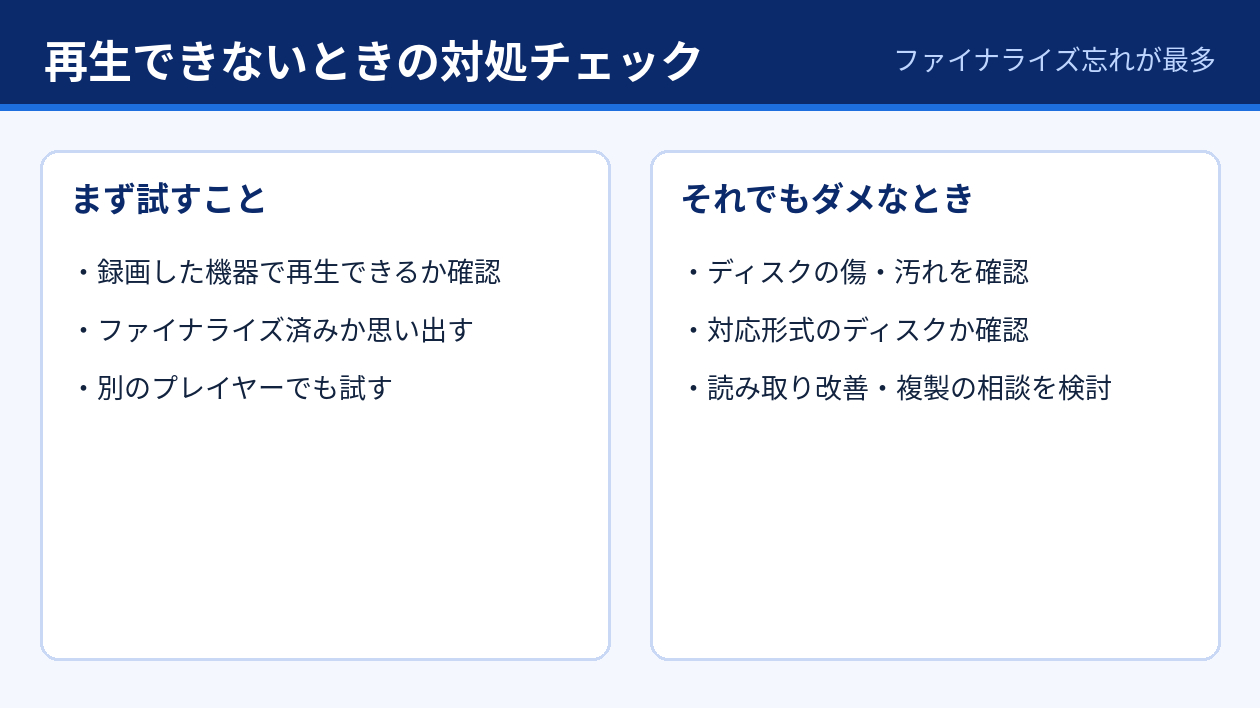
録画したDVDがほかの機器で再生できないときは、原因を順に絞っていきます。確かめる項目を図にまとめました。
6-1. まず確かめる3つのこと
1. 録画したレコーダーで再生できるかを確かめます。再生できれば、映像はディスクに残っています。
2. ファイナライズが済んでいるかを確かめます。録画したレコーダーでディスクの情報を表示する画面を開くと、多くの機種で確認できます。
3. 別のプレイヤーがあれば、そちらでも試します。1台でだけ再生できないなら、そのプレイヤーがディスクに対応していない可能性があります。
6-2. ファイナライズを忘れていたとき
ファイナライズがまだだった場合は、ディスクを録画したレコーダーに入れ、4-1の手順でファイナライズをします。終わったら、再生できなかった機器でもう一度試してください。
2-3で説明したとおり、ファイナライズ前でも映像そのものはディスクに残っています。ほかの機器で再生できなかったからといって、録画に失敗したと考えてディスクを捨てる必要はありません。
6-3. 録画したレコーダーが手元にないとき
故障や買い替えで、録画したレコーダーが手元にないこともあります。同じメーカーのレコーダーであればファイナライズができる場合がありますが、できるとは限りません。メーカーの相談窓口に、録画した機種とディスクの種類を伝えて確かめるのが確実です。
その間、ディスクは捨てずに保管します。別のレコーダーやパソコンに入れたときに初期化を勧める表示が出ても、実行しないでください。
6-4. ファイナライズ済みなのに再生できないとき
ファイナライズが済んでいても再生できないときは、次の4点を確かめます。
確かめる項目 | 内容
ディスクの種類 | 再生する機器が、DVD-RWなどそのディスクの種類に対応しているか
録画方式 | VRモードで録画したディスクの場合、機器がVRモードに対応しているか
著作権保護 | デジタル放送を録画したDVDの場合、機器がCPRM(デジタル放送の録画に使われる著作権保護の仕組み)に対応しているか
傷や汚れ | 記録面に傷や指紋、ほこりが付いていないか
機器の対応は取扱説明書の「再生できるディスク」にあたる欄で確かめられます。古いプレイヤーや車のプレイヤーは、VRモードやCPRMに対応していないことがあります。
汚れはやわらかい布で、中心から外側へ向かってまっすぐ拭き取ります。円を描くように拭くと、読み取りに影響しやすい向きの傷が付くことがあるため避けてください。
どれにも当てはまらないときは、ディスクの劣化も考えられます。ご自身で撮影した映像など代わりのない内容のディスクは、再生できる機器があるうちに予備を作っておくと安心です。
7. よくある質問(FAQ)
Q1. ファイナライズをすると、録画した番組の画質が落ちたり、内容が消えたりしますか?
A. 画質は変わらず、録画した番組も消えません。ファイナライズは目次情報を仕上げてディスクへ書き込む処理で、映像そのものは書き換えないためです。変わるのは、追記や編集ができなくなる点です。
Q2. ファイナライズが済んでいるかどうかは、ディスクを見れば分かりますか?
A. ディスクの見た目では判断できません。録画したレコーダーにディスクを入れ、ディスクの情報を表示する画面で確かめてください。レコーダーが手元になくても、DVD-RやDVD-RWがほかのプレイヤーで再生できるなら、ファイナライズは済んでいると判断できます。
Q3. ファイナライズをしたDVD-RWを、もう一度録画に使えますか?
A. 使えます。録画した番組を残したまま追記したいときは、5-2で説明したファイナライズの解除を行ってください。中身が不要なら、レコーダーでディスクをフォーマットすると、すべての番組が消えて空のディスクとして使い直せます。フォーマットで消した番組は元に戻せないため、実行する前に中身を確かめてください。
Q4. ブルーレイのレコーダーにも、ファイナライズに似た項目があります。実行したほうがいいですか?
A. ほかのブルーレイ対応機器で再生するためだけなら、原則として実行しなくてかまいません。3-5で説明したとおり、この項目はBD-Rへの追記を締め切る処理で、実行すると追記ができなくなります。必要かどうかは取扱説明書で確かめてください。
8. まとめ
ファイナライズについて、要点を振り返ります。
・ファイナライズは録画を終えたディスクに「完成」の区切りをつけ、録画した機器以外でも再生できる状態に仕上げる処理
・ファイナライズ前のディスクは、ほかの機器が目次情報を読めないため再生できない。映像そのものはディスクに残っている
・DVD-RとDVD-RWは、ほかの機器で見るならファイナライズが必要。DVD-RAMとブルーレイは原則不要
・レコーダーでは、録画に使った機器の設定メニューから実行する。実行中は電源を切らない
・実行後は追記と編集ができなくなる。解除できるのは一部のDVD-RWだけで、DVD-Rは元に戻せない
・ファイナライズ済みでも再生できないときは、機器の対応(ディスクの種類、VRモード、CPRM)と、傷や汚れを確かめる
次のアクションとして、人に渡す予定のあるDVDを1枚選び、録画したレコーダーでファイナライズが済んでいるかを確かめてみてください。
DVD作成のご相談
ここまでお読みいただき、ありがとうございます。ココナラでDVD作成のサービスを出品している、けうまると申します。
「スマートフォンやビデオカメラで撮った動画を、家族のプレイヤーで再生できるDVDにしたい」「パソコンでDVDを作ってみたものの、プレイヤーで再生できなかった」という方は、よろしければご相談ください。DVD作成は1枚3,000円で承っています。ココナラでの取引完了はこれまでに1,057件です。なお、お預かりできるのは、ご自身で撮影された映像など、権利上の問題がないものに限ります。
レコーダーで録画したディスクのファイナライズは、この記事を参考にご自身で進めていただけます。ご自身の動画をDVDにする作業で迷ったときの相談先として、思い出していただければ幸いです。
この記事がお役に立ちましたら、いいね・ブックマークをしていただけると励みになります。