ここまでTradingViewを使いこなしている方は少ないと思いますが、
ご参考にその手順をまとめてみました。(文章のみで分かりにくいです。)
興味のある方は挑戦してみてください。
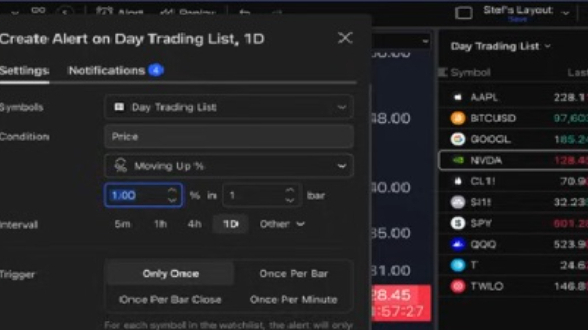
ウォッチリストを作成し、リスト内のシンボルに対して
インジケーターによるアラートを設定する手順。
1)ウォッチリストの作成手順
・チャート上でウォッチリスト、詳細、ニュースのアイコンをクリック。
・ウォッチリストのウィンドウが表示されたら、プラス (+) のアイコンを
クリック、新しいウォッチリストを作成できます。
・ウォッチリストに追加したいシンボルを検索して追加します。
デイトレード用のリストに複数のシンボルを追加ができます。
・新しいウォッチリストを作成する場合は、ドロップダウンメニューを
クリックし、
**「新しいリストを作成」**を選択して名前を付けて開始できます。
2)ウォッチリストに対するインジケーターに基づくアラートの設定手順
・ウォッチリストに対するアラート設定は、インジケーターで行うことも
可能。
・ウォッチリストが作成されていることを確認し、
ウォッチリストメニューから**「リストにアラートを作成」**を
クリックするか、チャート上部のアラートアイコンをクリックし、
ドロップダウンメニューから
対象のウォッチリスト(例: デイトレードリスト)を選択します。
・アラート設定メニューを開いて、対象のシンボルが個別のシンボルではなく
ウォッチリスト(例: デイトレードリスト)として選択されていることを
確認します。
これはアイコンで見分けることができます。
・条件を設定します。初期設定では「価格」になっていますが、これを
変更します。
インジケーターに基づくアラートを設定するには、**「条件」**の
ドロップダウンをクリックし、設定したいインジケーター(例: シンプル
移動平均線 (SMA))を選択。
・ソースでは、シンプル移動平均線を追加した例が示されています。
インジケーターを選択した後、そのインジケーターが満たすべき条件の種類
(例: クロス、上回る (Greater Than)、下回るなど)を選択します.
・比較する値を設定します。インジケーター(例: SMA)が**シンボルの
「値 (Value)」**と 比較されるように設定できます。
これにより、例えばSMAがそのシンボルの価格を上回ったときに
アラートを受け取ることができます。
例、「SMA が値 (Value) を上回る」という条件を設定。
3)時間間隔を設定します。
これは、設定したインジケーター条件がどの時間足で満たされた場合に
アラートを トリガーするかを決定します(例: 5分足、1時間足など)
ウォッチリスト内のすべてのシンボルが、同じ時間間隔で監視されます。
4)トリガー方法を選択します。
条件が満たされたときにアラートをどのようにトリガーするかを設定。
主なオプションとして、「一度だけ (Only once)」(条件が満たされた
ら一度通知)、
「バーごとに一度 (Once per bar)」(新しいバーで条件が満たされる
たび通知)、
「バー終値ごとに一度 (Once per bar close)」(バーが閉じたときに
条件が満たされた場合 のみ通知)
**「1分ごとに一度 (Once per minute)」**などがあります。
多くのユーザーは「一度だけ」を使用することが多い。
5)有効期限を設定します。
アラートをいつまで有効にするかを設定できます。
特定の期間(例: 1週間後)、
または**「無期限 (Open-ended)」**で設定することも可能。
利用可能なアラートの数は
TradingViewのプランによって異なります。
アラートにカスタム名を付けます。
アラートを整理し、ログメニューで後から見つけやすくする。
6)メッセージをカスタマイズできます。
例えば、{{ticker}} のように波括弧を使ったプレースホルダーを含める
ことで、アラートを トリガーした特定のシンボル名をメッセージに
自動的に挿入させることができます。
7)通知方法を設定します。
アラートトリガーされた時、サウンド再生、アプリ内通知、メール、or
Webhook URLを 使用して外部のチャットやウェブサイトなどに
送信するように設定できます。
設定が完了したら、**「作成」**をクリックします。
8)アラートの管理と確認
作成したアラートは、アラートメニュー(ログが表示される場所)で確認、
編集できます。
ウォッチリストにアラートを設定すると、リスト内のシンボル名の横に
時計のアイコンが 表示され、アラートがアク ティブであることを
示します。
ウォッチリストに対するアラートは、リスト内のいずれか1つのシンボルで
条件が 満たされトリガーされても、リスト上の他のすべてのシンボルに
対して引き続き アクティブです。
これらの手順で、カスタムウォッチリストに対してインジケーターに基づく
詳細なアラートを設定し、市場の動きを効率的に追跡することができます。