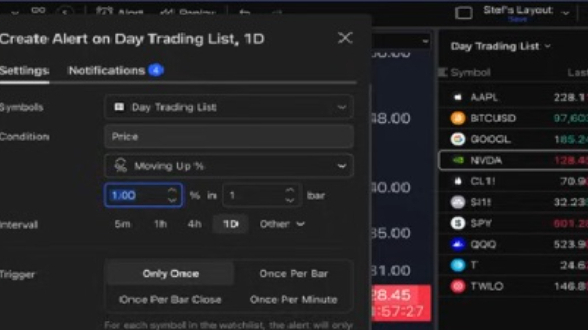
TradingViewでウォッチリストalert_0523
ここまでTradingViewを使いこなしている方は少ないと思いますが、ご参考にその手順をまとめてみました。(文章のみで分かりにくいです。)興味のある方は挑戦してみてください。ウォッチリストを作成し、リスト内のシンボルに対してインジケーターによるアラートを設定する手順。
1)ウォッチリストの作成手順
・チャート上でウォッチリスト、詳細、ニュースのアイコンをクリック。
・ウォッチリストのウィンドウが表示されたら、プラス (+) のアイコンを クリック、新しいウォッチリストを作成できます。・ウォッチリストに追加したいシンボルを検索して追加します。
デイトレード用のリストに複数のシンボルを追加ができます。
・新しいウォッチリストを作成する場合は、ドロップダウンメニューを クリックし、
**「新しいリストを作成」**を選択して名前を付けて開始できます。
2)ウォッチリストに対するインジケーターに基づくアラートの設定手順
・ウォッチリストに対するアラート設定は、インジケーターで行うことも 可能。
・ウォッチリストが作成されていることを確認し、
ウォッチリストメニューから**「リストにアラートを作成」**を クリックするか、チャート上部のアラートアイコンをクリックし、 ドロップダウンメニューから 対象のウォッチリスト(例: デイトレードリスト)を選択します。
・アラート設定メニューを開いて、対象のシンボルが個別のシンボルではなく
ウォッチリスト(例: デイトレードリスト)として選択されていることを 確認します。
これはアイコンで見分けることができます。
・条件を設定します。
0