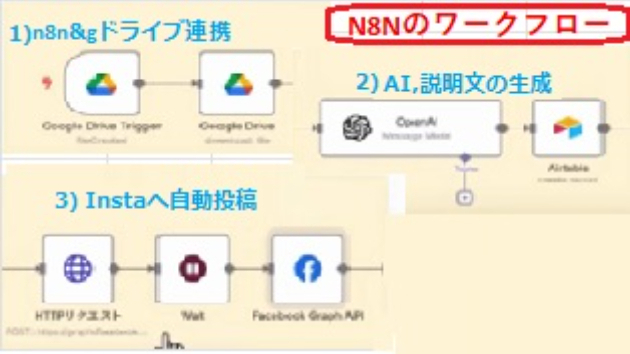
今回は「投稿する作業」までAIで自動化する方法を解説して
みます。
フローのステップ。
1)N8NとGoogleドライブを連携
2)ChatGPTで説明文を自動生成
3)Instagramへ自動投稿
📂 Googleドライブ準備
Googleドライブを開きログイン。
・「新規」→「フォルダ」で
例: リール投稿用フォルダ を作成。
・フォルダを右上の「縦3点」→「共有」設定。
・「リンクを知っている全員」にし「編集者」に設定。
🔧 N8Nアカウント作成・接続
・N8Nにアクセスして「無料で始める」→アカウント作成。
・ワークスペース作成しメインへ。(無料14日トライアルで)
🌐 Google APIコンソール設定
・Google Cloud Console にログイン。
・「プロジェクト作成」→名前例: insta。
・「APIとサービス」→「ライブラリ」で
Google Drive API を有効化。
・「OAuth同意画面」設定(外部選択、アプリ名:n8n)。
・「認証情報」→「OAuthクライアントID」→
アプリケーションは「Webアプリケーション」
・リダイレクトURLは配布されるGoogleドキュメントから
コピペ(絶対に間違えない)。
・クライアントID & シークレットを控える。
🔗 N8Nへ認証情報を登録
・N8NのGoogle Driveトリガー設定画面で
OAuth2を選択し、IDとシークレットを貼り付けて保存。
・Googleの「テストユーザー」に自分のGmailを登録。
✅ N8NでGoogle Drive連携テスト
・「Sign in with Google」→自分のアカウントを選び詳細続行。
権限を全選択し許可。
・Google Driveとの連携完了。
📝 N8Nのワークフロー作成
・トリガーとして先ほど作ったGoogleドライブの
フォルダURLをセット。
・「ファイルが作成されたとき」を選択。
・動作テスト:テストイベントボタン→アウトプットが
表示されればOK。
・次にファイルをダウンロードするノードを追加。
前のトリガーからファイルIDを渡す。
・テストボタンでGoogleドライブ上の動画ファイルが表示
されることを確認。
🚀 この後はChatGPTを使った説明文の
自動生成 → Instagram APIを使った投稿ノード設定へ
進む流れです。(Instagram連携)
💡 まとめ
・Googleドライブにフォルダを作って動画を置く。
・N8NでGoogleドライブと連携 → ファイルを検知
→ ダウンロード。
・ChatGPT(APIキーで接続)で説明文を自動生成。
・Instagram API(Meta Developers)で自動投稿。