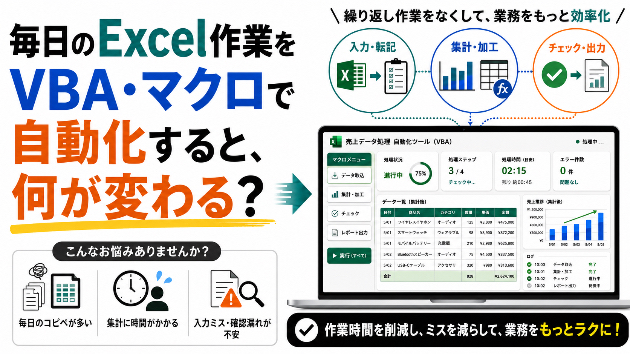
ココナラコンテンツマーケットにて、汎用的に使用できるExcelマクロツールである、Excel Searcherを販売開始しました。
コンテンツマーケットの説明文では文字数や画像の数の制限が強すぎたので、いったんこちらで簡単な使用方法を書いておきます。
(ゆくゆくは動画にしてYouTubeで投稿します)
1. Excel Searcherを購入してダウンロード
コンテンツマーケットから購入してください。
2. ダウンロードしたマクロブックのプロパティを開き、マクロを有効にする。
おそらくデフォルトではネットからダウンロードしたマクロ有効ブックはそのまま開いてもマクロが無効化されるため、まずはプロパティから設定を変更してください。
3. Excel Searcherを開く
4. Sheet1にあるボタンを押下する
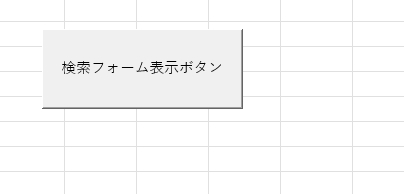
以下のように「検索フォーム表示ボタン」だけが配置されているので、押下してください
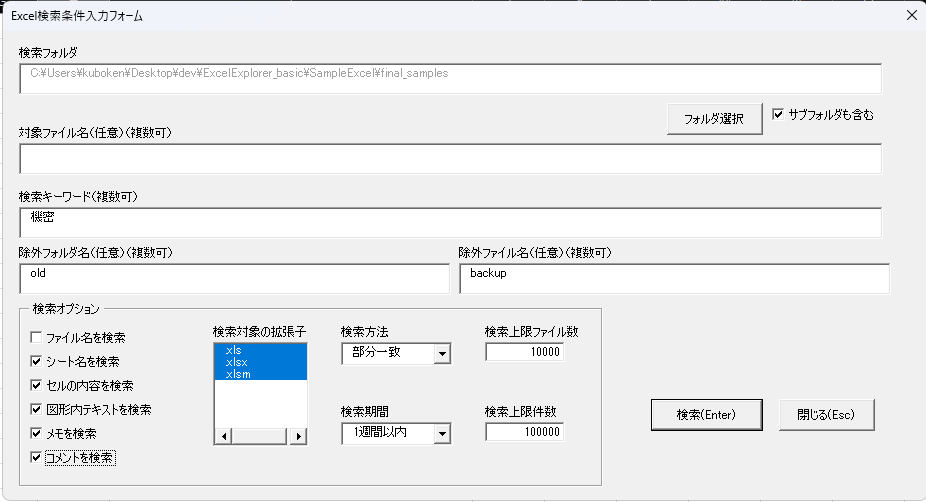
5. 検索フォームに検索条件を入力する
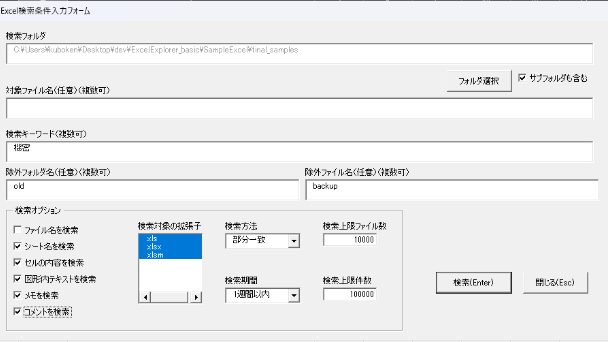
上記のように、検索フォルダや検索対象とするファイル名、検索キーワードなどを入力するフォームが開きます。
※セルの内容だけでなく、図形内のテキストやメモ、コメントも検索対象とするためにVBAで実装した関係上、処理速度はそこまで速くないため、出来るだけ検索対象のファイル数を絞り込むためにも除外フォルダ名/ファイル名、検索期間などを指定して検索することをお勧めします。
6. 「検索」ボタンを押下する
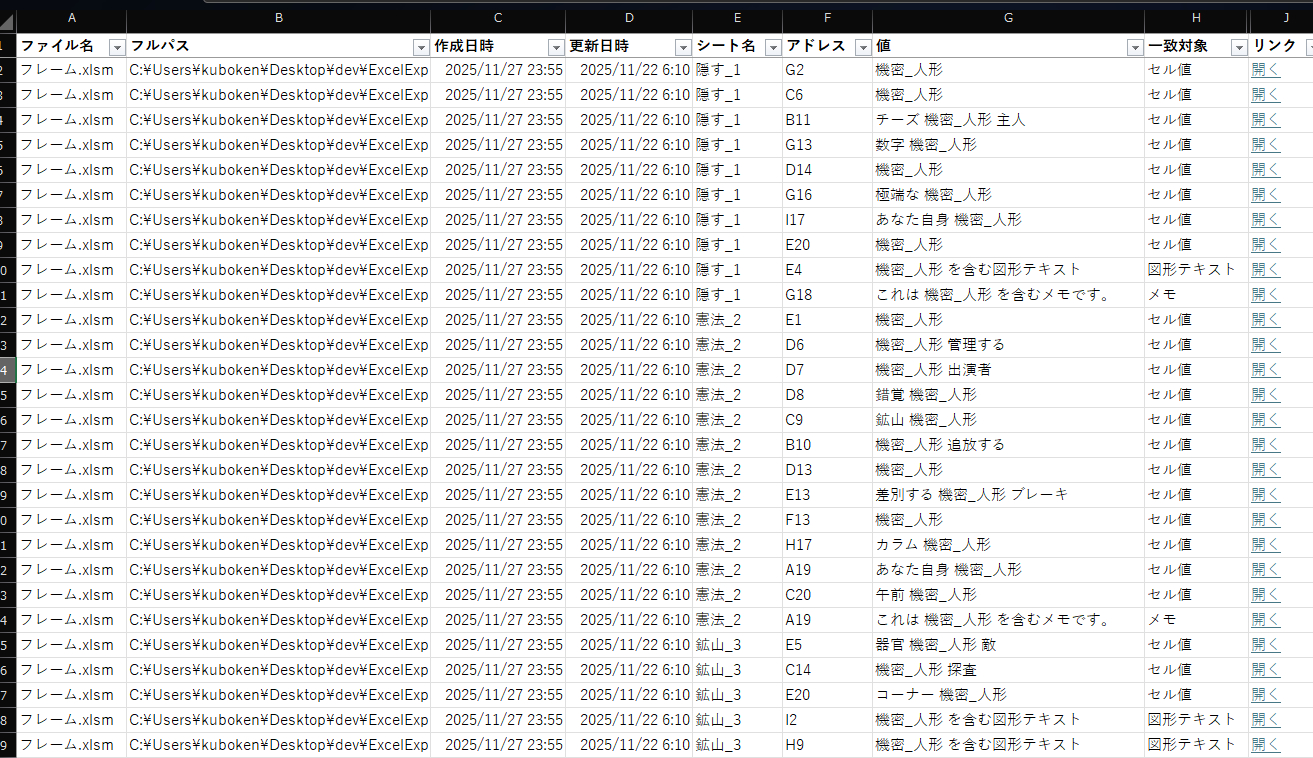
検索条件入力後に検索ボタンを押下すると、検索処理が実行され、検索が完了すると検索結果ファイルが開きます。
初回検索時に検索結果ファイルが新規作成され、その後は検索するたびに同じファイルに対してシートを追加していきます。
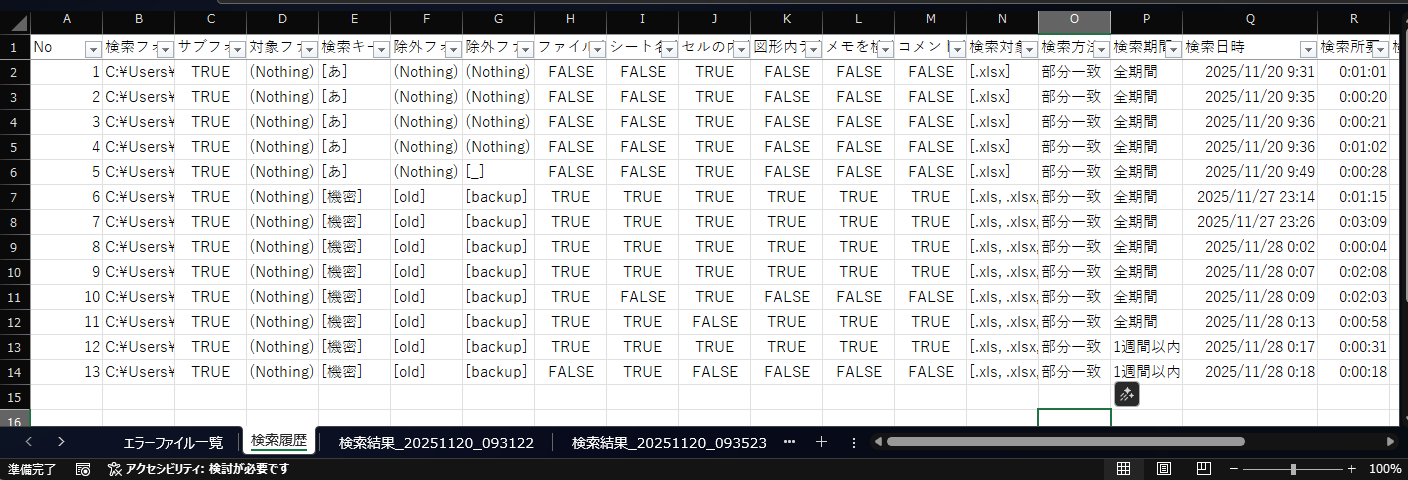
検索結果ファイルには検索結果の一覧用のシートと、過去の検索履歴シート、エラーファイル一覧シートが作成されます。
検索履歴シートは過去の検索条件や検索結果の件数、検索にかかった時間などがまとめて一覧化されます。
エラーファイル一覧シートは検索処理時に何かしらの理由でファイルを正常に開けなかった場合などにそのファイルを記録して一覧化します。
検索が正しく行えないファイルがあってもほかのファイルの検索を続けますが、エラーが起こった場合は検索完了時に表示するメッセージで分かるようにしています。
基本的な使用方法は上記の通りです。
検索対象となったファイルは読み取り専用で開くため、何かを書き込んだり、上書きしてしまう心配はありません。
また、マクロ有効ブックを検索対象とした場合、通常だとブックを開いたタイミングでマクロが実行されることがありますが、本Excel Searcherでは検索対象のブックを開いたタイミングでマクロが実行されないよう設定済です。
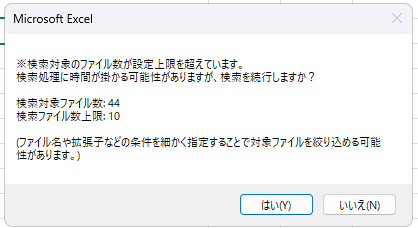
もし意図せず膨大なファイル数が検索対象となった場合、以下のように警告を出します。(以下は検索ファイル上限を10とした場合)
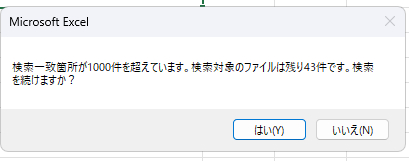
さらに、検索でヒットした件数が指定件数を超える場合も警告を出します。そのため、検索処理が延々続いて終わらない、ということは避けられます。
(以下は検索上限件数を1000とした場合)
他にも細かい機能は色々ありますが、おおよそ上記を理解いただければ十分活用いただけると思います。
もし「こういう使い方は出来るか」「こういう機能を追加できるか」というご意見がございましたら、以下のサービスからぜひご連絡ください。
ぜひ活用いただければと思います。よろしくお願いいたします。