こんにちは!現役システムエンジニア@育休中のtak_kです!😁
本業でシステムエンジニアをしているかたわら、複業でプログラミング講師や、初学者向けにプログラミング学習をサポートする『メンター』をやっています!
前回の振り返り
前回の記事で、以下の話をしました。
・プログラムの中で次々発生する情報を、一時保存しておく「箱」のようなものとして、「変数」という概念があることを学びました!
・生成した乱数を「変数」に保存し、それを出力するプログラムの書き方を解説しました!
プレイヤーに「HIGH」か「LOW」かを選択させる文言を表示させよう!
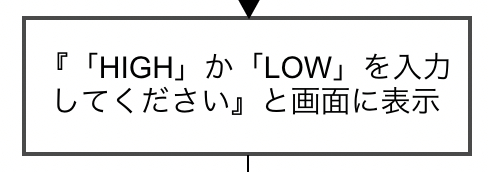
前回までで、処理の流れ図(フローチャート)の1つ目の箱が完成しましたね。
それでは、2つ目の箱に取り掛かりましょう。
これはそのままですね!
単純に『「HIGH」か「LOW」を入力してください』という文言を、「puts」で表示させるだけです。
実際のプログラムの内容は以下の通りです。
■プログラム内容
num1 = rand(10)
#puts num1
#puts num1
#puts num1
puts "「HIGH」か「LOW」を入力してください"
今回追加したのは、5行目の部分です。
1行目の「num1 = rand(10)」は、前回解説した、フローチャートの1つ目の箱の部分です。
2〜4行目は、前回の確認時に、変数「num1」が正しく表示できるか確認したものですね。何やら先頭に「#」がついていますが。。。
とりあえず実行してみましょう。
■実行結果
今回追加した5行目の文言は正しく出力されていますね!
おや?
2〜4行目の部分が画面に出力されていませんね。
実は、行の先頭の「#」は「コメント」と言って、その行はプログラム上は無視されて、何も実行されないようになるルールがあります。
「#」(コメント)を使ってプログラムに説明書きを残そう!
さて、まだ今はプログラムの量も少ないですが、どんどん書き進めていくと分量も多くなって内容も複雑になっていき、あとから読み解くのが大変になってしまいますね。
そこで、「#」がつく行が無視されることを利用して、日本語で説明書きを残すことが、プログラミングを進める上で一般的になっています。
「#」を利用して、日本語でコメントを追記すると、こんな感じになります。
※処理として不要な「puts num1」は、#で無視するのではなく、削除しました。
■プログラム内容
#1. 0~9の乱数を生成して、変数「num1」に格納
num1 = rand(10)
#2. プレイヤーに向けて、"「HIGH」か「LOW」を入力してください"を画面に表示
puts "「HIGH」か「LOW」を入力してください"
どうでしょうか?かなり見やすくなりましたよね?
これでも実行結果は、先程と全く同じになります。
現在の自分の思考整理のためにも、後々の自分のためにも、是非このようにコメントを残す習慣をつけてみてください!
すみません、本来は3番目の箱の「プレイヤーの入力を受け付ける」部分まで解説しようと思ったのですが、思いのほか長くなってしまったので。。。
続きはまた次回!
次回の予告
今回は、「#」(コメント)について解説しました!
無心でプログラムを書き進めていると、頭の中もプログラム本体も乱雑になりがちです。
区切りの良いところで一度立ち止まって、日本語でプログラムの説明を書くと、頭の中もプログラム本体も整理され、結果的に効率的に作業が進められますよ!
※筆者も突っ走りがちなので。。。気をつけます!
次回は、次回こそは!ゲームのプレイヤーが「HIGH」か「LOW」かを入力させるための方法について、学習していきます。
プレイヤーが入力するようになるので、よりゲームっぽくなって来ますね!次回もお楽しみに!
プログラミング学習をサポートします!
プログラミングの学習は、一人だととても挫折しやすいんですよね。
そんな方のために、現役エンジニアで指導経験もある私が、プログラミング学習のお悩み相談に乗るサービスを提供しています。
「何をしてくれるのかよくわからない!」という方も、お気軽にメッセージで問い合わせてくださいね!
※問い合わせるだけなら「タダ」です!😂
また、小中学生向けのプログラミング教育の場で、「scratch」というプログラミング言語がよく使われてます。
難しそうなプログラミングのイメージとは違って(まさに本章の見出し画像のようなイメージ😅)、視覚的/直感的にわかりやすいのが特徴で、お子様でも楽しく遊び感覚で、プログラミング的な思考力を養うことができます。
こちらもお気軽にお問い合わせください!