月末に、売上の表を見ながら請求書を1枚ずつ作っていませんか。
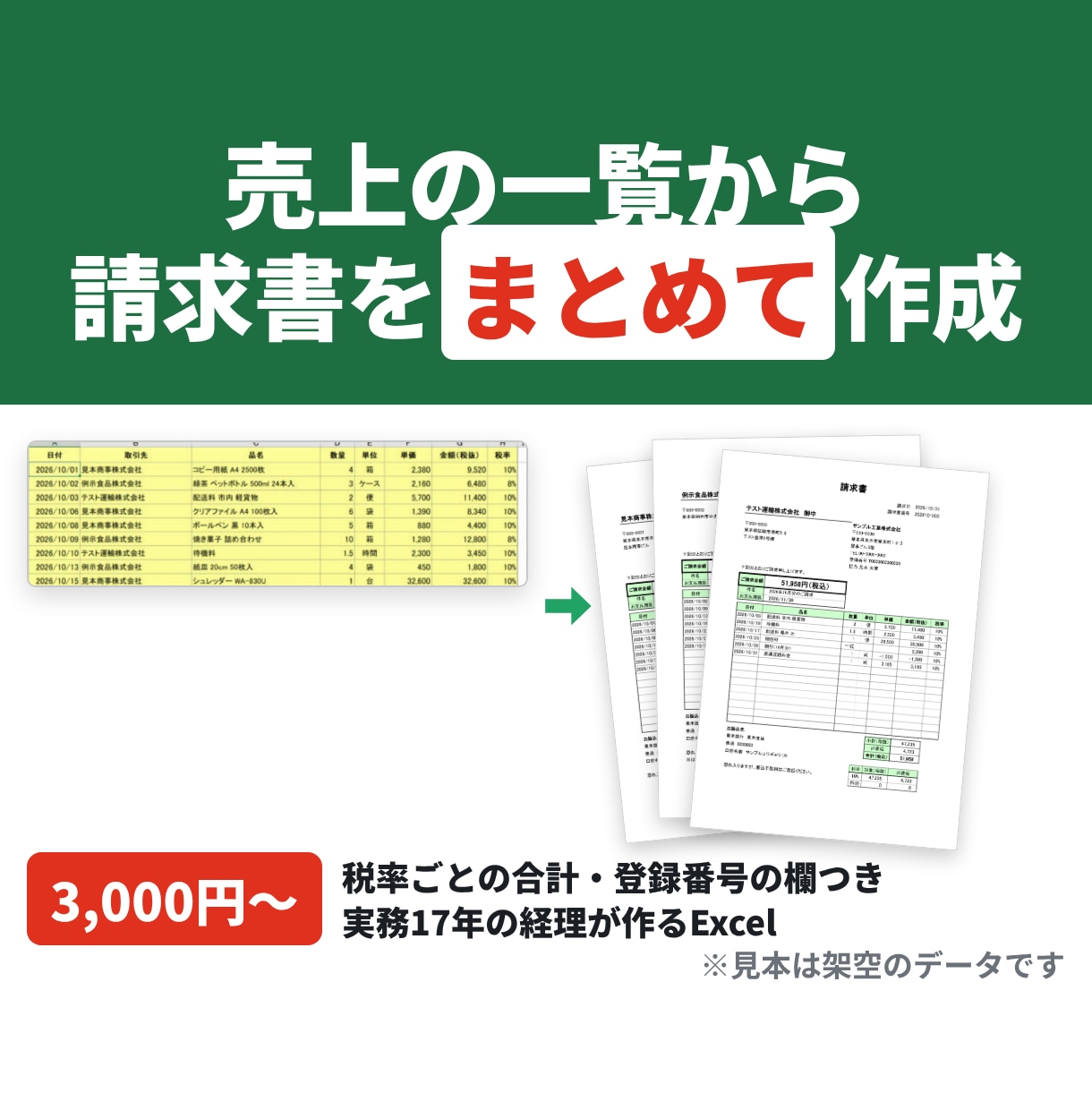
売上の一覧を貼ると、取引先ごとの請求書ができるExcelを作ります。
1枚ずつ打ち直す手間がなくなります。
■できる事
・取引先と月を選ぶと、1日から月末までの明細が請求書に並びます
・税率ごとの合計と消費税を出し、登録番号の欄も付けます
・消費税の端数は、請求書ごと・税率ごとに1回だけ処理します
・入れる所は薄い黄色です。計算の所は書き換えられないようにします
・売上の一覧は8列です(日付・取引先・品名・数量・単位・単価・税抜の金額・税率)
■3,000円でお渡しする物
・請求書1種類(A4の1枚・明細15行まで)
・取引先の一覧と自社の情報の欄(取引先は300社まで入ります)
・使い方のメモ(PDFの1枚)
・お届けのあとの直し1回
取引先の数で、料金は変わりません。
見た目は、画像の請求書の形です。
■足せる物(オプション)
・ボタン1つで、全部の取引先分の請求書をPDFに保存できるようにする(マクロ)
・納品書を足す(同じ売上の一覧から、納品日ごとに作ります。金額は税抜です)
・見積書を足す(品名や金額を打って作ります)
・領収書を足す(その月の請求額か、入金額で作ります)
・今お使いの請求書の見た目に合わせる
・明細が多い時に、2枚目へ続く形にする
・月ごとの請求先と金額の一覧を足す(入金の確かめ用)
・源泉徴収の行を足す
見た目を合わせる形と2枚目へ続く形、月ごとの一覧、源泉徴収の行は、ご注文を受けてから作ります。
WindowsのExcel 2019で動かして確かめてから、お渡しします。
■マクロについて
基本の形はマクロを使いません。
会社のパソコンでマクロが止められていても、そのまま使えます。
全部の取引先分の請求書を一度にPDFにしたい時は、オプションをお選びください。
マクロがPDFにするのは、請求書だけです。
納品書などは、Excelの「エクスポート」で1枚ずつPDFにします。
■お見積りで伺う物
・MacのExcelやGoogleスプレッドシートで使う形
・20日締めなど、月の途中で締める形
・納品書をためて月締めにする形
・ラベルや差し込みの文書、今のExcelの作り替え
■進め方
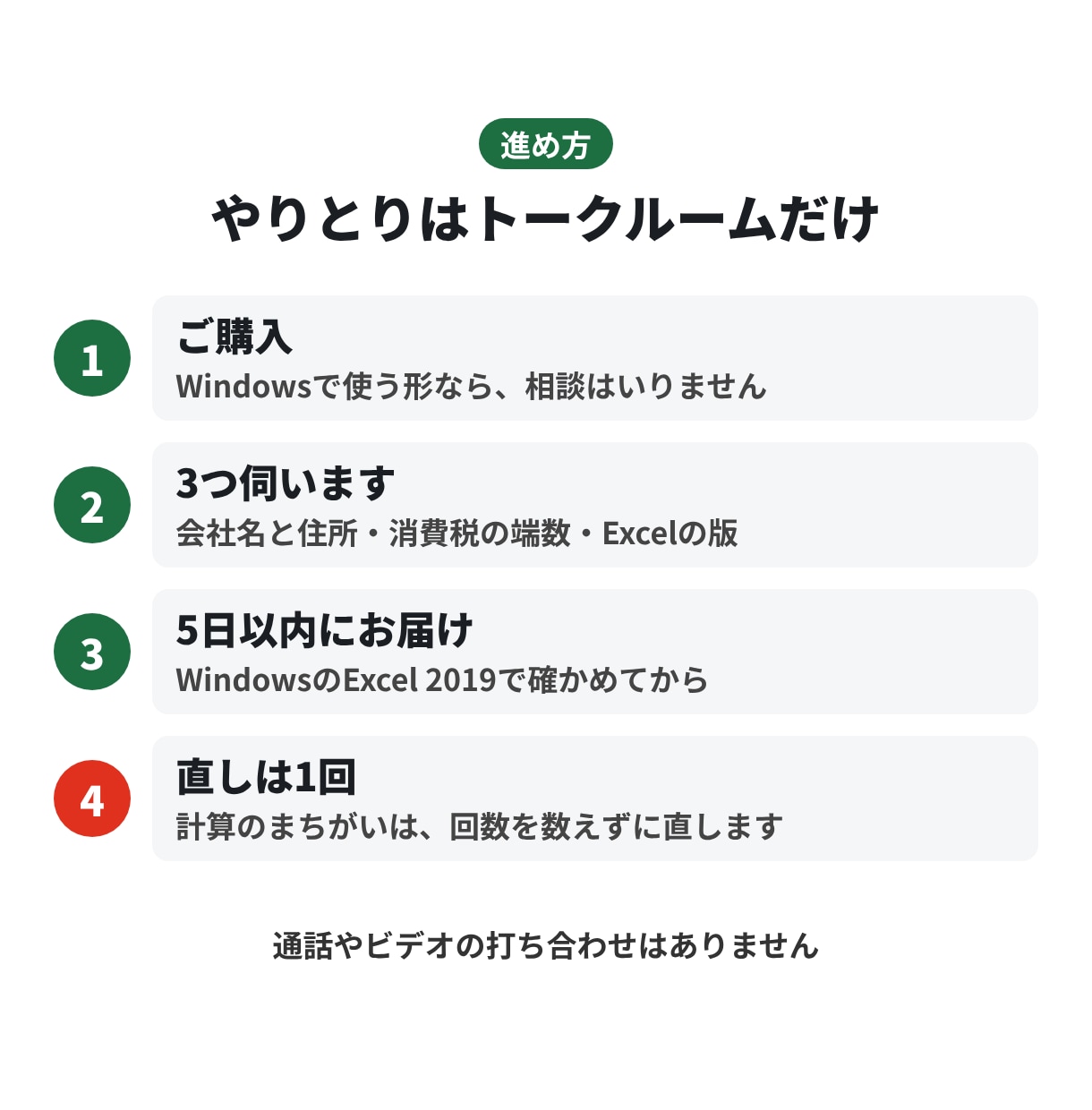
1. ご購入ください(Windowsで使う形なら相談はいりません)
2. 会社名と住所など、3つを伺います
3. お返事をいただいてから、5日以内にExcelをお届けします
4. 直したい所があれば、1回直します
■私について
決算と申告書の作成の実務が、17年以上あります。
経験した職場は、税理士事務所・不動産会社・エンタメ業界の会社です。
職場では、明細を貼るだけで会計ソフトに取り込める表を作ってきました。
店舗の日計表も、Excelで作ってきました。
■AIとデータの扱い
ExcelはAI(Claude)で下書きします。
WindowsのExcel 2019で動かし、私が確かめてからお渡しします。
AIは有料プランで、学習に使わせる設定はオフにしています。
実際の売上のデータは、送っていただかなくて作れます。
振込先や登録番号は、ご自分で入れられる欄を用意します。
やりとりとファイルの受け渡しは、ココナラのトークルームで行います。
お預かりしたデータは、お取引が終わってから30日で消します。
消したらお知らせします。
■お受けしていない事
・税区分を決める事(税理士の業務に当たるため)
・申告書の作成
・税のご相談
・通話やビデオでの打ち合わせ
WindowsのExcelで使う形は、オプションを付けても、相談なしでご購入いただけます。
MacのExcelやGoogleスプレッドシートで使う形は、見積り相談で伺います。
20日締めなど、月の途中で締める形も同じです。
ご購入のあと、最初のメッセージで3つ伺います。
・請求書に出す会社名と住所
・消費税の端数の扱い
・お使いのExcelの版
今の請求書の見本があれば、一緒にお送りください。
名前や金額は、消してかまいません。
実際の売上のデータは、送っていただかなくて作れます。
振込先や登録番号は、ご自分で入れる欄を用意します。
お返事は24時間以内を目安にしています(平日は夜になります)。
お預かりしたデータは、お取引が終わってから30日で消します。
消したらお知らせします。