取引先に送っても届かない。Gmail宛てに送ると迷惑フォルダに入る。そんなお困りごとを、トークルームで1つずつ一緒に直します。
パスワードを預ける必要はありません。どの画面で何を押すかまでCORESTEADがご案内し、お客さまがご自分の画面で操作します。
■こんな方に
・取引先から「届いていない」と言われた
・Gmail宛てに送ると、迷惑フォルダに入ってしまう
・何を設定すればよいのか分からない
・知らない人にパスワードを渡したくない
■得られるもの
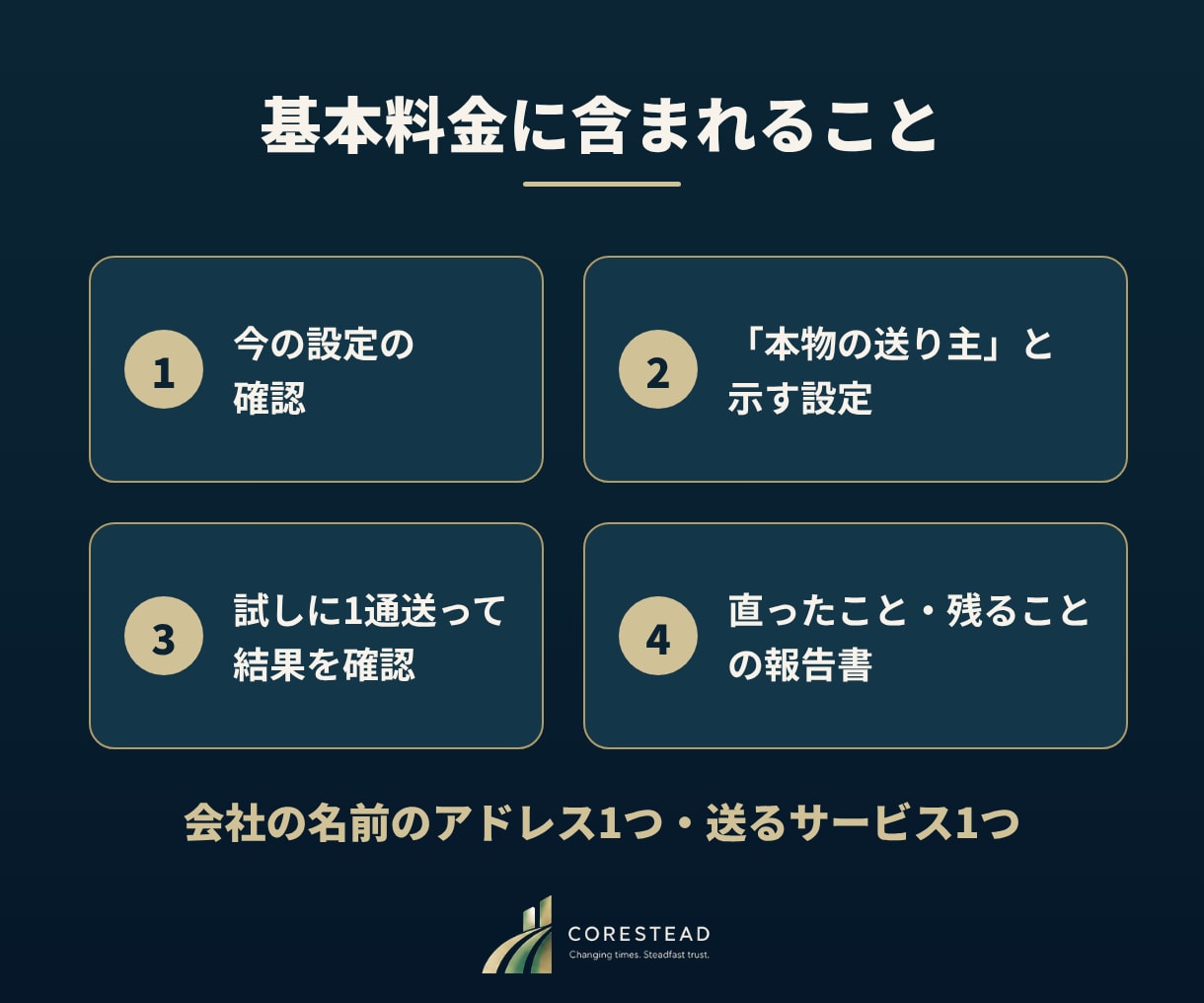
・相手に「本物の送り主です」と示す設定が整った状態(SPF・DKIM・DMARCという3つの設定です)
・試しに送った1通で、設定が合格したかの確認
・何が直り、何が残っているかが分かる報告書
■進め方
①トークルームで、今の状況を伺います
②今の設定を記録してから、画面ごとの手順をお送りします
③ご都合のよい時間に、お客さまが操作します
④試しに1通送っていただき、結果を一緒に確かめます
⑤報告書をお渡しします
■基本料金の範囲
会社の名前のアドレス(独自ドメイン)1つと、送るのに使っているサービス1つ(例:Microsoft 365、Google Workspace)。
■含まないもの
2つ目からのサービスやドメイン(有料オプション)、一斉配信のしくみ、文面の見直し、送り主としての評判の回復、受け取る側の設定、サーバーの引っ越し、設定後の見守り。必要なときは、作業の前に内容と金額をお伝えします。
■前もってお伝えしたいこと
迷惑フォルダに入るかどうかは、この設定のほかに、文面や送る量、受け取る側の判断でも決まります。すべての相手に届くとはお約束できません。そのかわり、「設定が合格したか」と「受信トレイに届いたか」を分けてお伝えし、残る原因の見込みもご報告します。
すでにある設定を、勝手に弱めることはしません。
■ご購入後に、分かる範囲で教えてください
①困っていること(例:相手に届かない、迷惑フォルダに入る、エラーで戻ってくる)と、いつごろからか
②送るのに使っているサービス(例:Microsoft 365、Google Workspace、レンタルサーバー)
③ドメインを契約している会社と、その管理画面に入れる方がいるか
④ほかに送っているもの(例:ホームページのお問い合わせ、予約・会計のシステム、お知らせの一斉配信)
分からない項目は「分からない」で大丈夫です。一緒に確かめます。
■作業に必要なこと
・パソコンをご用意ください
・ドメインの管理画面と、送るのに使っているサービスの管理画面に入れる方が必要です。担当の方が別にいる場合は、その方に操作をお願いします
・試しに送る1通は、お客さまご自身のGmailに送っていただきます。結果の見方はご案内します。見せていただくのは結果の部分だけで、アドレスや本文は送らないでください
・パスワード、認証コード、社員名簿は送らないでください
・画面の画像を送るときは、名前やアドレスを隠してください
■日程と追加の作業
お届けの目安は7日です。設定が反映されるまで時間がかかることがあります。期限に間に合わなそうなときは、早めにご相談します。
基本の範囲を超える作業は、作業の前に内容と金額をお伝えし、了承なく行ったり請求したりしません。
送るサービスが2つ以上ある場合や、管理画面に入れる方が分からない場合は、購入前にご相談ください。