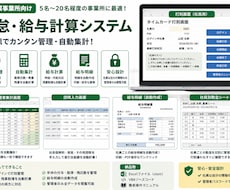
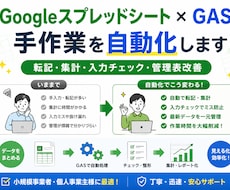
社労士や給与ソフトから届く給与の一覧に合わせて、給与明細を PDF にして本人だけに配る Google スプレッドシートを設定します。毎月、一覧を貼ってボタンを順に押すと、社員ごとの明細 PDF ができ、本人のメールアドレスにだけ渡せます。税と社会保険の計算はしません。計算済みの一覧を、明細の形に並べて配ります。
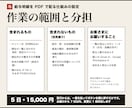
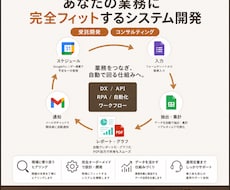
■ 設定した仕組みでできること
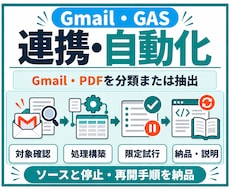
・社労士の Excel を貼ると、1 人 1 行に整えます(2 段の見出し・合計の行・全角の数字も読みます)
・社員ごとの明細 PDF(A4)を作ります。会社名を入れた形でお渡しします
・本人のアドレスにだけ PDF を共有してリンクを知らせるか、PDF をメールに添付して送ります。知らせのメールの本文に金額は入りません
・送る前に「確かめる」が 11 の点(社員番号と氏名の照合、同じアドレスが 2 人に入っていないか など)を示し、要確認があると送れません
・全員分の PDF をご自身あてに 1 通で届ける「試し送り」を済ませてから、社員の方に配ります
・同じ月の二重送信を止め、送った記録を残します
・電子交付の同意日を名簿で持ち、同意日が空の方は「紙で渡す人」としてお名前を出します
■ こちらで行うこと
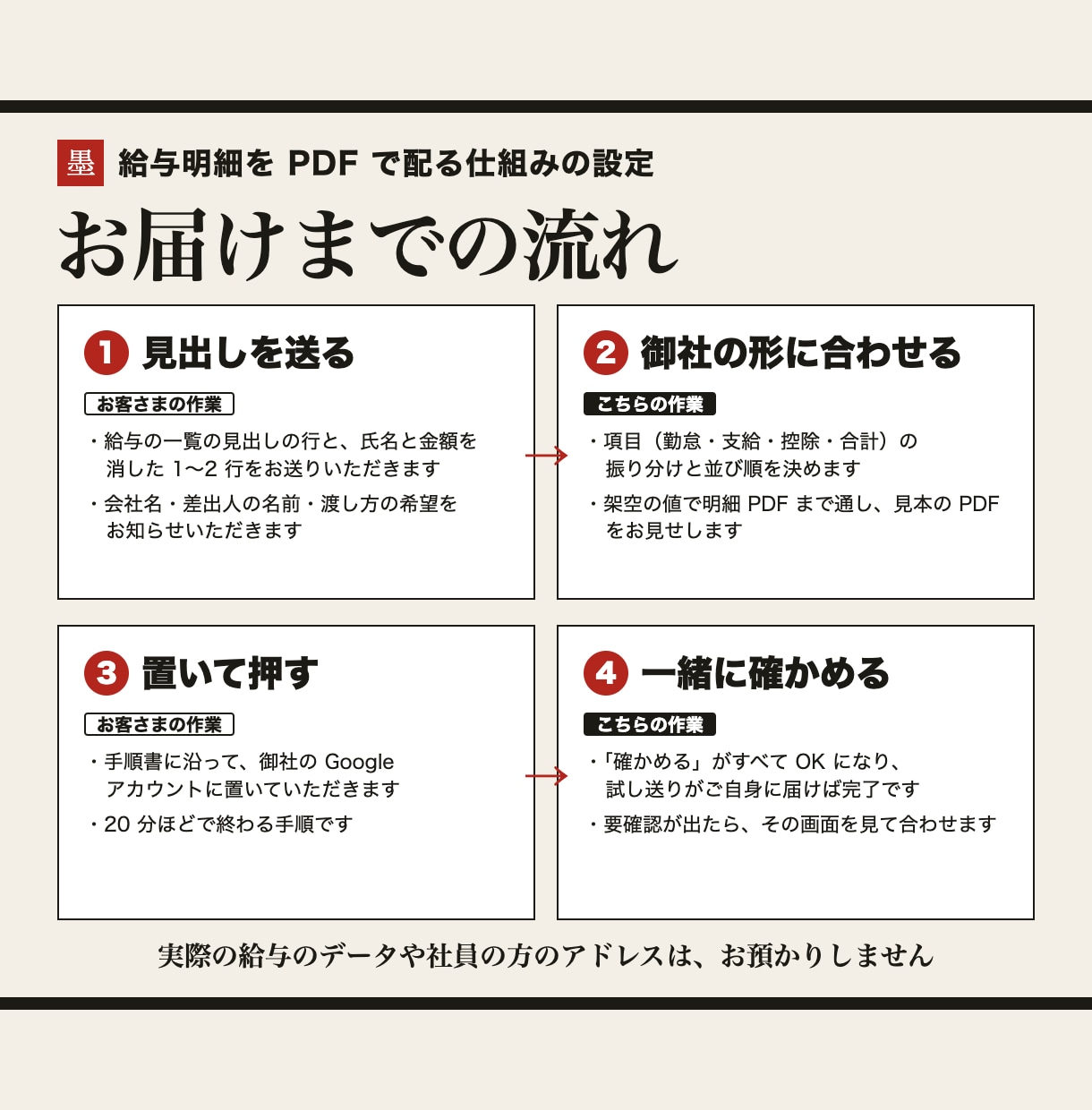
・お送りいただいた一覧の見出しに合わせて、項目(勤怠・支給・控除・合計)の振り分けと並び順を決めます
・会社名・題(給与明細/賞与明細)・メールの件名と本文を、御社の形に合わせます
・架空の値で取り込みから明細 PDF までを通し、見本の PDF をトークルームでお見せします
・御社の Google アカウントに置くための手順書を、御社の一覧に合わせて書きます
・置いたあと「確かめる」がすべて OK になるまで、トークルームで一緒に合わせます
■ お届けするもの
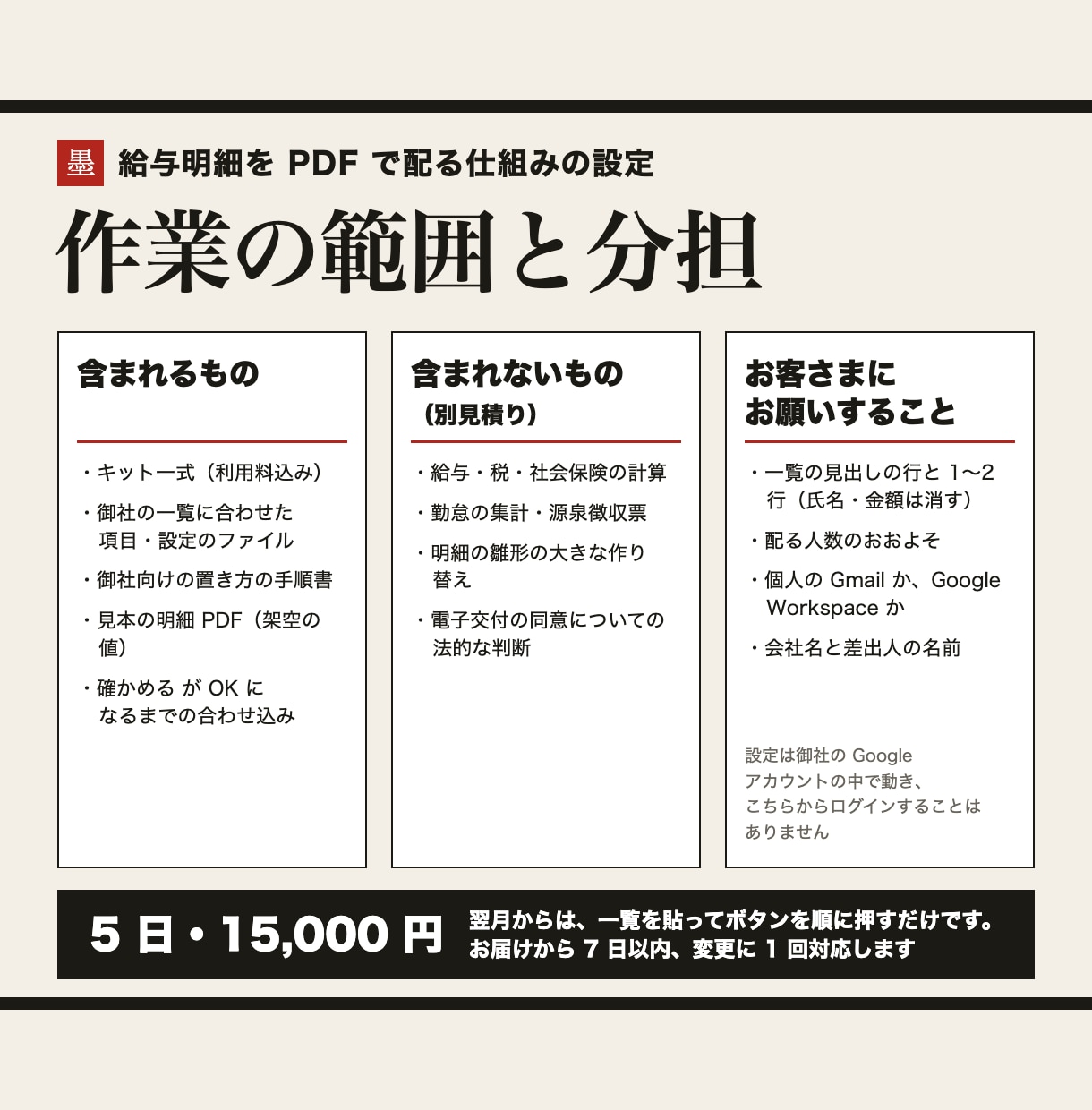
・キット一式(Apps Script に貼る 2 つのファイル、受け取る方への 1 枚の案内、電子交付の同意のお願いの文例)。キットの利用料は価格に含まれます(1 事業者の業務で、翌月以降もそのままお使いいただけます)
・御社の一覧に合わせた「項目」「設定」のファイル(スプレッドシートに読み込むだけで入ります)
・御社向けの置き方の手順書(20 分ほどで終わる手順です)
・見本の明細 PDF(架空の値)
■ 給与のデータについて
実際の給与の一覧や、社員の方の氏名・アドレスはお預かりしません。設定は、見出しの行と、金額と氏名を消した 1〜2 行でできます。仕組みは御社の Google アカウントの中で動き、こちらからログインすることはありません。
■ 完了の確認方法
御社のスプレッドシートで「確かめる」がすべて OK になり、試し送り(ご自身あての 1 通)が届けば完了です。要確認が出たときは、その画面(氏名・アドレス・金額は消して)をお送りください。
■ 修正
・「確かめる」が OK になるまでの直しは、回数に数えません
・それ以外の変更(項目の振り分けや文面の変更など)は、お届けから 7 日以内に 1 回まで対応します
■ 含まれないもの
・給与・税・社会保険の計算、勤怠の集計、源泉徴収票の作成
・明細の雛形の大きな作り替え(ロゴの差し替えなどは、手順書でご案内します)
・電子交付の同意の取り方についての法的な判断(顧問の税理士・社労士にご確認ください)
・社員の方の Google アカウントの用意
やり取りはすべてトークルームで行います。お届け日数は、お支払いと「購入にあたってのお願い」の内容がそろった日から数えます。
ご購入の前に、次の点をご確認ください。
・社労士や給与ソフトから届く給与の一覧について、見出しの行(2 段なら 2 段とも)と、1〜2 人分の行をお送りください。氏名と金額は消すか、架空の値に置き換えてください。Excel のファイルでも、画面の写しでも構いません
・明細を配る人数(おおよそ)をお知らせください。1 つのスプレッドシートで 150 人ほどまでです
・お使いのアカウントが、個人の Gmail か、会社の Google Workspace かをお知らせください。Google Workspace の場合、管理者の設定でスクリプトの承認や社外への共有が止められていることがあります
・明細に入れる会社名と、メールの差出人に出す名前をお知らせください
・渡し方の希望(本人のアドレスだけに共有/PDF を添付)をお知らせください。共有をお勧めします。共有には、受け取る方がそのアドレスで Google アカウントを使えることが要ります(使えない方は、自動で添付に切り替わります)
・給与明細を電子で渡すには、受け取る方の承諾を得ることとされています。同意のお願いの文例はお渡ししますが、同意の取り方の最終の判断は、顧問の税理士・社労士にご確認ください