サービス
サービスを探す
プロ人材を探す
仕事を探す
ブログを探す
サービス
サービスを探す
プロ人材を探す
仕事を探す
ブログを探す
購入・発注したい方
サービスを探す
プロ人材を探す
ノウハウ・素材を探す
ブログを探す
仕事・求人を投稿して募集
エージェントに人材を紹介してもらう
受注・働きたい方
出品する
単発の仕事を探す
継続 (時給/月給) の仕事を探す
エージェントに仕事を紹介してもらう
カテゴリ一覧
PRO認定
すべての
PRO認定
人気のご利用シーン
商品・サービスPR
プライベート代行・お困りごと解決
独立開業・新規事業
ECサイト運営
メディア運営
店舗開業・運営
YouTuber・VTuber
結婚式
コンテンツ
弁護士検索・法律Q&A(法律相談)
サポート
はじめての方へ
ご利用ガイド
お困りのときは
ログイン
会員登録
サービスを探す
プロ人材を探す
デザイナー
イラストレーター・漫画家
クリエイター
エンジニア
AI・機械学習
Webサービス・制作
ゲーム
PM・PO・ディレクター
マーケティング
営業
カスタマーサポート・カスタマーサクセス
コンサルタント
経営・マネジメント
管理
事務・ビジネスサポート
人事
研究・開発・設計
生産・品質管理
医療・介護
物流・購買
不動産
建築・土木・施工管理
メディア・出版・広告
金融専門職
士業・専門職
ライフスタイル・その他
ノウハウ・素材を探す
ビジネスノウハウ
ココナラノウハウ
学び
マネー・副業
テンプレート
占い
ライフスタイル
AI・テクノロジー
素材
趣味・エンタメ
作品
小説・コラム・エッセイ
ブログを探す
コラム
ビジネス・マーケティング
デザイン・イラスト
学び
写真・動画
音声・音楽
美容・ファッション
小説
IT・テクノロジー
ライフスタイル
エンタメ・趣味
占い
マンガ
法律・税務・士業全般
マネー・副業
求人募集を投稿する
人材を紹介してもらう
仕事を探す
単発の仕事
継続(時給/月給)の仕事
出品する
仕事を探す
単発の仕事
継続(時給/月給)の仕事
仕事を紹介してもらう
ITエンジニアの仕事
事務・秘書の仕事
経理・労務・人事の仕事
デザイン・クリエイティブの仕事
マーケティングの仕事
営業の仕事
カスタマーサポートの仕事
コンサルタント・アドバイザーの仕事
出品する
仕事を紹介してもらう
求人募集を投稿する
人材を紹介してもらう
ブログを投稿
ココナラブログ
ホーム
ブログトップ
ブログ
「#SSL化」タグ
トップ
ブログ
告知
コンテンツマーケット
絞り込み条件を変更する
検索条件を絞り込む
カテゴリを選択
カテゴリを選択してください
コラム
ビジネス・マーケティング
デザイン・イラスト
学び
写真・動画
音声・音楽
美容・ファッション
小説
IT・テクノロジー
ライフスタイル
エンタメ・趣味
占い
マンガ
法律・税務・士業全般
マネー・副業
ブログの種類
すべて
記事
コンテンツ
すべてのカテゴリ
11 件中 1 - 11 件表示
おすすめ順
新着順
お気に入り数順
エックスサーバーの設定
エックスサーバーでポートフォリオ集を作りたい場合など、ドメインを新規に取得すると費用がかかりますので、ドメインを使い回ししたい時がありまます。そんなときは、サブディレクトリとサブドメインを作ると一つのドメインを使い回すことがでいます。1.サブディレクトリの作り方構造ドメイン名/サブディレクトリWordPessをサブディレクトリにインストールする時は、インストール自にサブディレクトリを設定してインストールできるので簡単です。問題は、HTML/CSS用にサブディレクトリを作る場合です。この場合はエックスサーバーのファイルマネジャーから新規フォルダを作成します。FTPソフトでも作成できますが、エックスサーバーはファイルマネージャーからの制作を推奨しています。この時に重要なのが、常時SSL化のために「.htaccess」ファイルに次のコードを追加することです。# BEGIN リダイレクト<IfModule mod_rewrite.c>RewriteEngine OnRewriteCond %{HTTPS} offRewriteRule ^(.*)$ https://%{HTTP_HOST}%{REQUEST_URI} [R,L] </IfModule># END リダイレクトこれを記述しないと、安全なサイトになりません。HTML/CSSでをアップするフォルダも同様です。2.サブドメインの作り方エックスサーバーのサーバーパネルでドメインを選択して簡単で作成できます。同様に常時SSL化をする場合は、サブドメインの「.htaccess」ファイルにコードを追加する必要が
ビジネス・マーケティング
0
Let’s EncryptでワイルドカードSSL取得、Docker設定しました!
少し、いやかなり技術よりの話です。苦手な方はスルーしてください。先日取得した、rehop.devドメイン。契約中のさくらVPSサーバーで使います。今後、システム開発の商品も出していくつもりですが、その準備として、VPSサーバーでシステムデモを公開することを考えていました。システムは複数作って、変更、削除したりするので、ここ数日、サーバーとシステム配置でいろいろ試行錯誤してました。今日ようやくいったん解決。これで行きます。rehop.devでアクセスすると、デフォルトのプログラムが動き、rehop.dev/app0でアクセスすると、app0のプログラムが動き、rehop.dev/appXでアクセスすると、appXのプログラムが動きます。今はただのhtmlだけですが、今後PHP(Laravel、CodeIgniter)やNode.js、フロントはReactやVueを動かします。(お客様のニーズに合わせて都度作り変えます)いやぁ。Docker、Let's Encrypt、Nginx の設定、構成で苦労しました。ニーズがあれば、docker、Nginxのインストール、設定、Let's Encriptのワイルドカード証明書取得の方法などを共有しようと思います!
IT・テクノロジー
0
SSL証明書とは?ホームページのセキュリティの強化について
インターネット上での安全な情報のやりとりは、今日のデジタル社会において極めて重要です。特に、ホームページを運営する際には、訪問者のセキュリティと信頼を確保することが不可欠です。この記事では、ホームページの安全性を大幅に向上させるSSL証明書の重要性、そのメリット、さまざまな種類、そして導入方法について解説します。SSL証明書とその重要性SSL証明書とは、インターネット上で情報をやり取りするときに、その情報を守るための重要なツールです。SSL証明書とは手紙を送るとき中身を暗号化するようなもので、ホームページと訪問者の間で交換される情報を暗号化し、他の人が中を覗き見るのを防ぎます。SSL証明書がもたらすセキュリティの強化SSL証明書は、ホームページと訪問者の間で情報が行き来する際に、その情報を暗号化します。暗号化とは、情報を特殊なコードに変えることで、たとえば「こんにちは」を「ABCD」というように、他の人が理解できない形に変えることです。これにより、情報がインターネット上を移動している間に、他人に盗み見られたり、変えられたりするのを防ぎます。ホームページ信頼性の向上とSEO効果SSL証明書を使うと、ホームページが安全であることを訪問者に示すことができます。見分け方は簡単で、URLの始まりが「http://」ではなく「https://」というようにhttpの後にsがついていればSSL証明書を取得しているということになります。また、SSL証明書はホームページが検索結果で上位に表示されやすくなる助けにもなります。検索エンジンは、安全なホームページを優先して表示するため、SSL証明書を持
ビジネス・マーケティング
0
常時SSL化(https化)でセキュリティを向上させよう
ホームページを運営していくのなら、知っておきたいのがセキュリティ対策です。ショッピングやお問い合わせ、会員登録など、個人情報を扱うホームページでは、恐れが常にあります。そのような事態を避けるためのセキュリティ対策として、ホームページを常時SSL化するメリットについてお話しします。ホームページの常時SSL化とは?SSLとは、「Secure Sockets Layer」の略で、インターネット上の情報通信を暗号化する仕組みのことで、データの傍受・改ざんなどのリスクを防ぐことができます。ホームページの常時SSL化とは、個人情報のやりとりをするページだけでなく、全てのページをSSL化することです。常時SSLを導入するメリット1.セキュリティの強化常時SSL化する最大のメリットはセキュリティの強化です。ホームページを常時SSL化することで、全てのページで情報通信を暗号化することができ、データの盗聴やデータの改ざん、なりすましといったインターネット上の犯罪を予防することができます。ホームページの常時SSL化をすることで、様々な脅威を防ぎ、安全にホームページを利用することができます。2.訪問者から信頼感が得られるホームページを常時SSL化することで、訪問者から安全なサイトであると示すことができ、信頼感を得ることができます。SSLで保護されたサイトはアドレスを見るとhttpではなく、httpsとなっています。また、Chromeでは、鍵のアイコンが表示されて、保護された安全なホームページだということがわかるようになっています。逆に保護されていないホームページの場合は「保護されていない通信」と赤文字
IT・テクノロジー
0
あなたのサイトは「安全」ですか?お客様を守り、信頼を築く「常時SSL化」の基本
ご覧いただきありがとうございます。初心者にも親切丁寧なWEBデザイナーmore design officeの樹下です。WEBサイトを運営する上で、デザインやコンテンツと同じか、それ以上に大切なのが「セキュリティ」です。特に、お客様がお名前やメールアドレスを入力するお問い合わせフォームがある場合、その情報が第三者に漏洩してしまっては、これまでの努力が一瞬で水の泡になってしまいます。お客様が安心してサイトを閲覧し、お問い合わせできるようにするために、今や必須となっているのが「常時SSL化(https化)」です。今日は、WEBサイトの「安全の印」であり、信頼感を高めるために欠かせない常時SSL化について、4つのポイントで詳しく解説します。1. 常時SSL化とは?「情報の通り道」を暗号化する仕組みインターネット上でやり取りされる情報は、通常、そのままでは第三者に覗き見られる危険性があります。常時SSL化とは、WEBサイト全体の通信を暗号化することで、悪意のある第三者によるデータの「盗聴」や「改ざん」を防ぐ仕組みです。お問い合わせフォームに入力された個人情報はもちろん、お客様がどのページを見たかという閲覧履歴までもが保護されます。常時SSL化は、お客様の大切な情報を守るための、WEBサイトにおける「最強の金庫」のようなものです。イメージ画像: SSL化にて厳重に管理2. 「保護されていない通信」の警告で、お客様を不安にさせない常時SSL化されていないサイト(http://で始まるサイト)をGoogle Chromeなどの主要なブラウザで見ると、アドレスバーに「保護されていない通信」や、赤
デザイン・イラスト
0
WordPressサイト保護強化!簡単ステップでSSL設定完了ガイド
[👦質問者] WordPressサイトにSSL証明書を統合し、HTTPSを有効化する際のステップバイステップのプロセスを説明していただけますか? [😺阿修羅ワークス] WordPressでSSL証明書を統合し、HTTPSを有効化するための手順は以下の通りです。1. SSL証明書の取得- ウェブホスティングプロバイダを通じて無料のLet's Encrypt SSL証明書を取得するか、有料のSSL証明書を購入します。 ※大抵のレンタルサーバーではSSL証明書を無料で発行できます2. 証明書のインストール- ホスティングコントロールパネル(例:cPanel)でSSL/TLSマネージャーを利用して証明書をインストールするか、ホスティングプロバイダによる自動インストールを待ちます。 ※大抵のレンタルサーバーではSSL証明書をカンタンにインストールできます3. WordPressの設定変更- WordPressの設定で、WordPress アドレス (URL) と サイトアドレス (URL) を https:// に変更します。 - wp-config.php ファイルの末尾に define('FORCE_SSL_ADMIN', true); を追加して、管理エリアもSSLを強制します。 4. .htaccessファイルの更新- .htaccess ファイルを編集し、すべてのHTTPトラフィックをHTTPSにリダイレクトするルールを追加します。 例えば以下のようにしますRewriteEngine OnRewriteCond %{HTTPS} off RewriteRule ^(.*)$
IT・テクノロジー
0
趣味用ドメインも同じサーバーでSSL化しました!
やったぁ。Let's Encryptすごい!同一サーバーで、複数のドメインのSSL証明書取得できました。(複数ドメインを1つのSSL証明書でまとめられます)先日設定した、*.rehop.dev , rehop.dev に加えて、*.bitkids.jp , bitkids.jp も追加で取得し、Nginxのプロキシ設定をしました。rehop.dev は仕事用、bitkids.jpは趣味用みたいなサイトの使い分けを同じサーバーでできます。さっそく、bitkids.jpに趣味で作ってた簡単なWebページをアップしてみました。WebGLを使ってます。背景画像がぐにゃっと動きます。ぜひデスクトップPCでアクセスしていただきたいです。
IT・テクノロジー
0
SSL 証明書更新作業 Linux(Red Hat7) 01
■「教訓」 CSRで、秘密鍵を作成し、証明書が届いたら、まずは3つのハッシュ値が同じかチェックする。 [コマンド] ### .csr(証明書名要求) #openssl req -in domainname.csr -pubkey -noout -outform pem | sha256sum ### 証明書 #openssl x509 -in certificate.crt -pubkey -noout -outform pem | sha256sum ### 秘密鍵 openssl pkey -in domainname.key -pubout -outform pem | sha256sum 「md5」 #openssl req -noout -modulus -in domainname.csr | openssl md5 # openssl rsa -in domainname.key -modulus -noout | openssl md5 # openssl x509 -in certificate.crt -modulus -noout | openssl md5 今回これをやっていれば・・・ケツに火が付くことはなかったです・・・
IT・テクノロジー
0
SSL化が必須な理由について
近年、ホームページやLP(ランディングページ)を制作する際に「SSL化を必ず設定してください」と言われることが増えました。SSL化とは、サイトの通信を暗号化し、ユーザーの情報を安全にやり取りできるようにする仕組みのことです。では、なぜ今の時代「SSL化が必須」とまで言われるのでしょうか。今回はその理由をわかりやすく解説します。1. ユーザーの情報を守るためSSL化の最大の目的は「通信の安全性を高めること」です。SSLを導入していないサイトでは、入力フォームやお問い合わせページで送られるデータが暗号化されていません。そのため、第三者によって内容を盗み見られたり、改ざんされたりするリスクがあります。SSL化を行うことで、サイトとユーザーの間の通信が暗号化され、クレジットカード情報や個人情報が安全にやり取りできるようになります。2. Googleの評価に関わるためGoogleは、すでに「SSL化されていないサイトは安全でない」と明示的に警告を出す仕様にしています。また、検索順位を決める際の「SEO(検索エンジン最適化)」の評価基準の一つとして、SSL化の有無も考慮されています。つまり、SSL化していないサイトはユーザーからの信頼を失うだけでなく、検索順位でも不利になる可能性があるのです。3. ブラウザ上で警告が表示されるため最近のブラウザ(Google ChromeやSafariなど)では、SSL化されていないサイトを開くと「保護されていません」と警告が表示されます。この警告を見たユーザーは、「危険なサイトかもしれない」と感じて離脱してしまうことが多いです。信頼性の低下はコンバージョ
IT・テクノロジー
0
WordPressのURL変更SSL対応の前に
私は、今回WordPressのテーマで、New Standardを知りました。このテーマは、購入時に登録したURLが変わる時は、手数料が必要とFAQに書かれています。ドメインの変更つまりURLが変わる場合と、SSL対応した場合も、ライセンスの再申請が必要と分かりました。このNew Standardというテーマを使っている方でSSL対応を希望される場合は、SSL対応でURLが変更になったあと、ライセンスの再申請が必要なので、ご留意ください。また、WordPressの引っ越しで、URLが変わった場合も、ライセンスの再申請を行ってください。
IT・テクノロジー
0
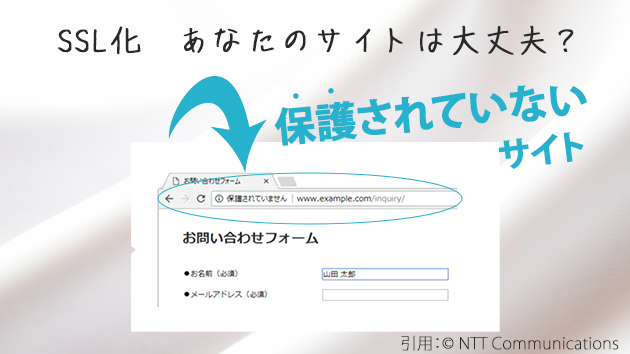
WEBサイト:保護されていない通信とは?
Chromeで検索バーに ”保護されていない通信”と表示されるサイト、これなんだか怖い印象を受けますよね。保護されていない通信とは・・・それは、そのサイト上でやり取りする情報が第三者に丸見え状態ということです。例えば、クレカ情報やパスワードなどの個人情報を入力すると流出する恐れがあります。この表示がされていたら管理者として対策すべきことはなんでしょうか?通信内容を暗号化する必要があります。暗号化することをSSL化と言います。どうやってSSL化するの?WordPressでは便利なプラグインをインストールすることがオススメです!「Really Simple SSL」このプラグインを有効化すればとっても早くサイト内のSSL化ができます!手順は簡単、WordPress管理画面で インストール→有効化 するだけ。SSL化するとどう変わるのでしょう?まず、サイトの見え方が変わります。検索バーでの表示は、”この接続は保護されています”に変わります。安心・安全なサイトになりました!^^そして、WordPressアドレス・サイトアドレスの先頭の表記が http から htts に変わります。(WordPress管理画面の設定→一般で確認できます)私も実際にこの方法でサイトのSSL化をしました!SEOとSSLサイトのSSL化は、SEO対策にもなります。GoogleがHTTPSサイト(SSL化したサイト)を推奨しているため、SSL化をしていないと、検索エンジンで順位低下する可能性があります。まとめSSL化はすぐに対応できるので、もし非対応のサイトでしたら、対策をおすすめします。検索エンジンで上位表示
コラム
0
1
11
件中
1 - 11
件
あなたも記事を書いてみませんか?
多くの人へ情報発信が簡単にできます。
ブログを投稿する
ホーム
ブログトップ
ブログ
「#SSL化」タグ
カテゴリ一覧
コラム
|
ビジネス・マーケティング
|
デザイン・イラスト
|
学び
|
写真・動画
|
音声・音楽
|
美容・ファッション
|
小説
|
IT・テクノロジー
|
ライフスタイル
|
エンタメ・趣味
|
占い
|
マンガ
|
法律・税務・士業全般
|
マネー・副業
カテゴリ一覧
コラム
ビジネス・マーケティング
デザイン・イラスト
学び
写真・動画
音声・音楽
美容・ファッション
小説
IT・テクノロジー
ライフスタイル
エンタメ・趣味
占い
マンガ
法律・税務・士業全般
マネー・副業