絞り込み条件を変更する
検索条件を絞り込む

すべてのカテゴリ

14 件中 1 - 14 件表示
カバー画像

やっとわかるPowerBIライセンスまとめ

Power BI を導入しようとするとき、誰もが一度は悩むのがこの疑問。「無料と有料で何が違うの?」「Proは必須なの?Premiumって高そうだけど?」「無料でもPower BIサービスって使えるの?」この記事では、Power BI の主要なライセンス(無料/Pro/Premium)について、できること・できないことを徹底的に整理します。1. Power BI 無料(Free)料金:無料想定ユーザー:個人の学習・試作・ローカルでの分析無料アカウントでも意外と多くのことができます。特にローカル環境での分析には十分すぎるほど高機能です。2. Power BI Pro料金:約1,090円/月(税抜)想定ユーザー:社内チーム・部署内での共有や業務運用を行う人Power BI Proは、ビジネスで“チームで使う”なら必須とも言える基本ライセンスです。3. Power BI Premium Per User(PPU)料金:約2,170円/月(税抜)想定ユーザー:AIや大容量データ分析を個人で行いたい人PPUは、Proの上位互換的なライセンスで、機能強化と処理性能が大きな魅力です。4. Power BI Premium(Capacity)料金:約65万円/月~(SKUにより)想定ユーザー:全社展開・大規模ユーザー・外部公開を想定する企業Premium(Capacity)は、専用リソースでの大規模利用を前提とした構成です。5. 利用シーン別おすすめライセンス6. ライセンス別「できること」早見表ぜひ参考にしてもらえたら幸いです。PowwerBIについての教育やレポート作成サポートを行っている
0
カバー画像

【裏技】スライサーのテクニック術!UXを意識しよう

Power BIのレポートを使っていると、複数のページにまたがるスライサーを同じ条件で絞りたい場面ってありますよね。たとえば、ページ1では「販売者別売上個数」、ページ2では「販売者別売上金額」…でも「販売者」でフィルターをかけるたびに、毎ページでスライサーを操作するのは非効率的!今回は「スライサーの一括制御テクニック」と「スライサーのメニュー化の方法」を紹介します。①:スライサー同期機能を活用し、一括制御しよう。Power BIには、スライサーを複数ページで同期する機能が搭載されています。【手順】1.スライサーを1つ設置(例:販売者)2.同期させたいフィルターを選択し、「表示」⇒「スライサーの同期」を選択3.表示されるタブで、同期したいページにチェックを入れる※「表示」や「非表示」も選べる(表示させたくないページにも同期だけ可能)★ これで、一つのページでスライサーを選ぶと、他のページでも同じフィルターが反映されるようになります!②:スライサーをメニュー化して操作性UP!UXの観点から、「スライサーだらけの画面」は敬遠されがち。そこでおすすめなのが、「スライサーをメニューとして整理する」方法です。実践テクニック:・スライサーを「横並びのトグル風」に配置(例:年、月、地域)・ボタンとブックマークを組み合わせて、非表示・表示を切り替える1.フィルターメニューボタンを作成する2.この状態で「表示」⇒「ブックマーク」を選択3.ブックマークタブで追加。「フィルタ閉じ状態」と名前変更。(名前は任意)※ブックマークの適用範囲で「データ」はチェックを外すこと。外さないと、フィルターかけて、フィ
0
カバー画像

Power BIで見やすいレポートを作るための5つのポイント

ビジネスにおいて、データの効果的な活用が意思決定に大きな影響を与えます。そのため、データの可視化ツールであるPower BIを使ってレポートを作成する際、「見やすさ」が極めて重要です。見やすさを追求することで、ユーザーがデータをすばやく理解し、最適な意思決定に結びつけることができます。今回は、ユーザー視点に立った「見やすいレポート」を作成するためのポイントと、ユーザーの思考に基づいたレポートレイアウトの設計方法について解説します。1. ユーザーのニーズを掴む!最適なレポート設計の第一歩レポートの作成者としては、まず自分が伝えたい情報を優先しがちですが、重要なのはユーザーがどのようにデータを見て、何を知りたいのかです。ユーザーのニーズやスキルレベルに応じてレポートの構成を考えることが、データ活用の効果を最大限に引き出す鍵となります。例えば、経営層向けのレポートでは、全体のパフォーマンスや主要な指標を簡潔に表示し、詳細な分析は最小限に抑えることが有効です。一方で、現場担当者向けのレポートでは、具体的な数値やプロセスに基づく改善点が求められます。このように、レポートを使う目的や環境を考慮し、ユーザーの視点に立ったレポート設計を行うことが重要です。2. 感覚的に分かるレポート!ユーザーの思考に沿ったレイアウト作り見やすいレポートを作る際、ユーザーがどのように情報を処理するかを理解し、それに基づいてレイアウトを設計することが大切です。視覚的に整ったレポートは、ユーザーが直感的に「どこに何が書かれているか」を把握でき、データの理解が加速します。以下は、そのための具体的な方法です。〇視線の流
0
カバー画像

製造業で役立つ!PowerBIレポート作成の秘技

製造業では、データに基づいて現場改善を行うことで日々の生産性を向上させます。そこで、Power BIを使ってデータを可視化し、現場改善をサポートするレポートを作成するのはかなり効果的です。しかし、現場ではPower BIでレポートを作成した後に各個人が独自のレポートを作成したり、Excelで別途解析してしまうという問題も少なくありません。このような状況では、せっかくのPower BIレポートが十分に活用されず、個別のデータ処理が増え、非効率的な作業が増える原因となります。そこで今回は、製造現場で誰もが使いたくなる「本当に意味のある」Power BIレポートを作成する方法を解説します。□なぜ作成したレポートを現場は使ってくれないのか?Power BIでレポートを作成した後に、期待していたほど現場で使われないという悩みを抱える方が多いと思います。その理由はいくつかあります。〇レポートが現場のニーズに合っていない現場の業務フローや問題点を反映していないレポートは、データが多くても使いづらくなります。ユーザーにとって重要なデータが抜けていたり、逆に不要な情報が多すぎると、レポートが見づらくなることがあります。〇独自解析やExcelが必要になっているレポートが十分に問題解決をサポートできていない場合、現場担当者がPower BIレポートを参考にしつつ、Excelで追加解析を行うことがよくあります。これにより、Power BIレポートが「見ても役に立たない」という印象を持たれ、次第に使用頻度が減ってしまいます。〇情報が整理されていない多くの情報を詰め込みすぎて、レポートの構造がわかりにくく
0
カバー画像

【業務効率化】Power Platform改善事例のご紹介

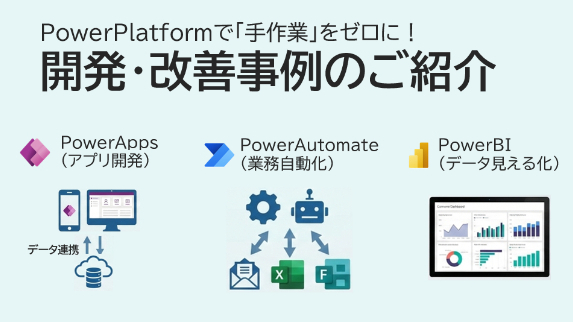
MicrosoftのPower Platform(Power Apps / Automate / BI)を活用することで、専門知識がなくても低コストかつスピーディーに業務改善を進めることが可能です。私が提供しているサービスで対応可能な改善事例についてご紹介します。1.「Power Apps」で直感的なアプリ開発スマホやPCから操作できる、現場に即した専用アプリを作成することが可能です。1.1 データ連携&自動化SharePointリストと連携し、入力データの登録・表示がスムーズなアプリを作成できます。<活用事例>日報作成アプリ、トラブル履歴管理アプリ、申請承認アプリ1.2 ドキュメント・ファイル管理ファイル名変更やファイル情報付与を自動化し検索性を高めて格納できるアプリです。ファイルを格納・検索する手間から解放されます。<活用事例>契約書管理アプリ、社内マニュアル管理アプリ1.3 QRコードの読込み/発行PowerAppsに標準搭載されているQRコードの読取り機能を使って、情報の照会や登録を行います<活用事例> 入退場者管理アプリ、本貸出し管理アプリ、社内マニュアルアクセスアプリ1.4 OCR処理(AIを使った文字情報の読取り)※AI(Copilot)を活用し、手書き文字や書類を高精度でデータ化します。AIを使用するためCopilotクレジットを消費します。<活用事例>手書きアンケート集計アプリ、請求書/納品書の自動読取りアプリ※AIを使用するためCopilotクレジットを消費します。2.「Power Automate」で定型業務の自動化手間がかかる日常業務をロボットが代行しま
0
カバー画像

Power Platformで働き方を変えてみよう

「Excelでの集計作業に限界を感じてる…」 「毎月の定常業務を楽に終わらせたい…」 そんな現場の悩みを解決する方法、Power Platformについて紹介します。Power Platformとは、プログラム未経験者でも出来る「業務改善ツール」です。Microsoft製品との相性もバツグンで、会社で使用しているOutlookやTeams、SharePointと連携して、面倒な業務をサクッと解決することが出来ます。慣れてくればAIを取りいれて、これまで不可能だった分析や業務効率化も実現できます。 「業務改善のはじめの一歩」にピッタリなツールです。Power Platformを構成する5つの製品Power Platformは以下の5つの製品から構成されています。それぞれの出来ることを下表の通りまとめてみました。 1つだけでも便利な製品ですが、これらを上手に組み合わせることで改善効果は何倍にもなります。(※私のココナラサービスでは「PowerPages」は対象外です)◆Power Apps|業務改善アプリをノーコードで開発Power Appsは、業務に必要なアプリをノーコードで作れる開発ツールです。申請フォーム、在庫管理、日報アプリなど、現場の「こうしたい!」を形にすることが出来ます。 💡特徴①:既存データとの連携が簡単 ExcelやSharePointなど、社内にあるデータソースをマウス操作だけで簡単に連携することが出来ます。 連携したデータソースについて「読込・登録・更新・削除」する機能が標準装備されているから、プログラム経験がない初心者でも簡単にアプリを作ることが出来ます。💡
0
カバー画像

PowerBIレポートの速度を上げる方法

Power BIで作ったレポート、「なんか重い…」と感じたことはありませんか?ページの切り替えに5秒以上かかるビジュアルが全部表示されるまで待たされる最悪の場合、「現場で使ってもらえない」そんなときは、レポートの“軽量化”テクニックを取り入れるだけで、一気にサクサク動くようになります!今回は、Power BIレポートの読み込み速度を改善するための4つの実践テクニックをご紹介します!1. 【Power Queryで列を削除】まずは不要なデータを取り込まないレポートが重くなる最大の原因の1つは「不要な列まで取り込んでいること」でる。たとえば、以下のような列がよくあります。・使われていないID列、更新日時、コメント列・空の列、またはすべて同じ値の列・将来使うかも…で放置してある列【注意】Power BIのデータビューで「削除」は別物!Power BIのデータビュー(モデリング画面)でも列を「削除」できますが、これは 「すでに取り込んだ後に取り除く」操作です。モデル内からは消えるがPower Queryからは残ったままのため、読み込み処理やメモリにはすでに影響を与えてます。結果、「軽くしたいから列を削除しよう」と思ってデータビューで削除しても、手遅れなケースが多いんです。2. 【粒度調整】データは“必要な細かさ”だけでOK!明細データをそのまま取り込むと、行数が多すぎて処理が重くなります。例えば、1分毎で取得するデータだと1日で1440行溜まってしまいます。それを時単位で取得すると1日24行まで圧縮できます。実際にデータ解析で見たい粒度を再検討し、データ行数を減らすことで処理速度を大幅
0
カバー画像

パワー BI 認定の重要性

Introduction In today's fast-changing business environment, the ability to analyze, visualize and interpret data has never been more important. Companies across industries are increasingly relying on data to make decisions, develop strategies and stay competitive. One powerful tool that makes this possible is Microsoft's Power BI. But what makes Power BI special? And why should you get Power BI certified? In this article, we explore the importance of Microsoft Power BI certification and how it can impact your career. What is Power BI? Overview of Power BI Power BI is a business analytics tool developed by Microsoft that allows users to visualize data, share insights, and make informed busine
0
カバー画像

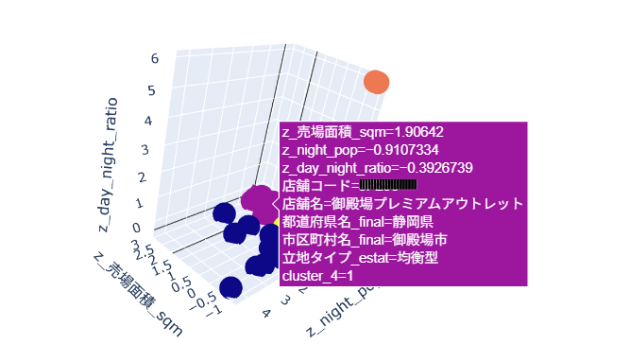
新店舗・新作商品の「勝ち筋」を数字で見つける ― 政府統計 × Python で店舗クラスタリング

0
カバー画像

使ってもらえるPowerBIの作り方【データ編】

・PowerBIを作成したが運用されない・みんなが活用してくれない・なんか使いにくいこのような悩みを持っている方は多いのではないでしょうか?今回は、データ構造を見直すことで、「使いやすいな」と思えるPowerBIレポートにする方法をお伝えします。1.なぜデータ構造が重要なのかPowerBIは、ビジュアルに目が行きがちです。しかし、どれだけ見栄えが良くても、データが使いにくければ現場では使われません。例えば、・欲しいデータが探せない・表示が遅い・集計が間違っているこういった不満は、すべてデータ構造の不備から生まれます。PowerBIで使ってもらえるレポートを作るには、見た目よりも先にデータ構造を整備することがカギなのです。2.使ってもらえるデータ構造のポイント1. スター型スキーマを意識するデータ構造には、「フラット型」「スター型」などがありますが、PowerBIではスター型スキーマが推奨されています。【フラット型とスター型の違い】フラット型: すべてのデータを1つのテーブルに詰め込んだ形。エクセル感覚で扱いやすい反面、データ量が増えると遅くなったり、ミスが発生しやすくなります。スター型: 数値データを格納する「事実テーブル」と、商品情報や顧客情報などの「ディメンションテーブル」に分ける形。データの関係性が整理され、分析時の柔軟性や処理速度が向上します。【具体例】スター型スキーマの具体的な設計ポイント事実テーブル(数値データ) と ディメンションテーブル(属性データ) に分ける。・事実テーブル:売上データ・ディメンションテーブル:商品マスタ、顧客マスタこの形にすると、データが格段
0
カバー画像

製造業にPowerBIを活用するメリット

近年、多くの製造業企業がデータ活用を進める中で、Power BIはその中心的なツールとして注目を集めています。この記事では、製造業向けにPower BIの具体的な活用方法やそのメリット、導入のポイントについて解説します。1.製造業でPower BIを活用するメリット(1) 現場と管理部門の連携強化製造業では、生産現場と管理部門の情報連携が重要です。Power BIを活用することで、生産状況や品質データをリアルタイムで可視化し、両部門が共通のデータを基に迅速に意思決定できます。(2) 異常検知の迅速化機械の稼働状況や製品の品質データをPower BIで監視することで、異常をいち早く検知し対応できます。これにより、ダウンタイムの削減や不良品の減少が期待できます。(3) データ分析コストの削減従来、エクセルや専門的なBIツールを使用していた分析作業を、Power BIで効率化できます。手間のかかるデータ加工やレポート作成が自動化されるため、人的コストが削減されます。2. Power BIの具体的な活用例(1) 生産進捗の可視目的: 現場の生産進捗をリアルタイムで把握する。活用例: 各ラインの生産数、稼働率、停止時間をダッシュボードに集約。(2) 品質管理の強化目的: 不良率や検査結果を分析し、品質改善を図る。活用例: 時間帯やラインごとの不良発生傾向をグラフで表示。(3) 在庫管理の最適化目的: 過剰在庫や欠品を防ぎ、適切な在庫レベルを維持する。活用例: 製品別、部品別の在庫状況を一目で確認できるレポートを作成。3. Power BI導入のポイント(1) 現場からの意見収集製造業のデ
0
カバー画像

【PowerBI活用】現場の意見を収集する仕組みづくり

 製造現場では、導入された設備の改善が不可欠です。設備を改善するために最も重要な要素の一つは、現場の声です。現場の作業者は日々の業務の中で設備に直接触れ、その使用感や改善の余地を最もリアルに感じています。そのため、設備改善には現場の意見を取り入れることが非常に重要です。 しかし、現実的には製造現場部門と製造管理部門の間に大きな距離が存在しており、意見の収集が十分に行われていないことが多いです。製造現場での問題点や改善点が的確に管理部門に伝わらず、改善のスピードが遅れるケースも少なくありません。この部門間のギャップが、設備改善における大きな障壁となっています。Power BIを活用した部門間の連携 このような課題を解決するためには、製造現場部門と製造管理部門を効率的に連携させる仕組みが必要です。そこで、PowerBIを活用することで、このギャップを埋めることが可能です。 まず、製造現場のPCに、意見ヒアリング用のExcelファイルを用意します。作業者はそのファイルに、日々の業務で感じた問題点や改善案を簡単に入力できるようにします。このExcelファイルは、Power BIを通じてリアルタイムで製造管理部門に共有されるため、管理者は現場からのフィードバックを常に確認することが可能です。 Power BIの強力なデータ集約機能を使うことで、各現場から集まったフィードバックを一元管理し、視覚的にわかりやすく表示することができます。管理者は、グラフやダッシュボードを通じて、どの設備にどのような改善点が提案されているのかを即座に把握でき、迅速な意思決定につなげることができます。まとめ 現場
0
カバー画像

使ってもらえるPowerBIの作り方 【デザイン編】

・PowerBIを作成したが運用されない・みんなが活用してくれない・なんか見にくいこのような悩みを持っている方は多いのではないでしょうか?今回はちょっとした工夫で「なんとなく見やすいな」と思えるPowerBIのデザイン術を2つお伝えします。背景とビジュアル要素の境界を明確にしよう背景に色をつけ、要素に境界を付けることで、見やすいレポートに近づけることができます。【改善前】【改善後】これだけでも印象が大きく変わったと思います。追加で、要素に角丸を付けると親しみやすい見た目になります。【角丸あり】バランスを意識して配置しようバランスを意識する際に下図のようなモデルがあります。こちらは黄金比といい、バランスが取れている配置として知られています。【バランスの取れた配置】なるべく小さい要素は左上に集め、大きい要素は右側に置くように配置すると見やすくなります。私は、部分的にこの黄金比を意識して配置するようにしています。【配置例】この2点を意識するだけで、見た目がかなり変わるかなと思います。ぜひレポート作成時は意識してみてください。レポートの作成サポートを行っているので、お悩みの方はぜひ相談して頂ければと思います。
0
カバー画像

ExcelからPowerBIへ:よく使う関数対応表(DAX関数)

Excel愛用者がPowerBIを使い始めると、「Excelのあの関数ってPowerBIではどう使うんだろう?」と疑問を持つことがあると思います。そこで、Excel、PowerBIでよく使う関数の対応表を作成しました。PowerBIの作成に活用して頂けたらと思います。基本的にはExcel関数と同じですが、一部異なるものがあります。powerBIに関数相談を受け付けているので気軽にチャットいただけたら幸いです。
0
14 件中 1 - 14