サービス
サービスを探す
プロ人材を探す
仕事を探す
ブログを探す
サービス
サービスを探す
プロ人材を探す
仕事を探す
ブログを探す
購入・発注したい方
サービスを探す
プロ人材を探す
コンテンツを探す
ブログを探す
仕事・求人を投稿して募集
エージェントに人材を紹介してもらう
受注・働きたい方
出品する
単発の仕事を探す
継続 (時給/月給) の仕事を探す
エージェントに仕事を紹介してもらう
カテゴリ一覧
イラスト作成・漫画制作
デザイン制作
Webサイト制作・Webデザイン
動画編集・映像制作
集客・マーケティング相談
ビジネス代行・事務代行
音楽制作・ナレーション
IT相談・システム開発
ライティング・翻訳
コンサルティング・士業
生成AI活用・開発・制作
占い
悩み相談・カウンセリング
学習指導・資格・キャリア相談
住まい・美容・生活相談
オンラインレッスン・習い事
ハンドメイド制作
出張撮影・出張サービス
マネー・副業・アフィリエイト
弁護士検索・法律Q&A(法律相談)
サポート
はじめての方へ
ご利用ガイド
お困りのときは
ログイン
会員登録
サービスを探す
イラスト作成・漫画制作
デザイン制作
Webサイト制作・Webデザイン
動画編集・映像制作
集客・マーケティング相談
ビジネス代行・事務代行
音楽制作・ナレーション
IT相談・システム開発
ライティング・翻訳
コンサルティング・士業
生成AI活用・開発・制作
占い
悩み相談・カウンセリング
学習指導・資格・キャリア相談
住まい・美容・生活相談
オンラインレッスン・習い事
ハンドメイド制作
出張撮影・出張サービス
マネー・副業・アフィリエイト
プロ人材を探す
コンテンツを探す
ブログを探す
求人募集を投稿する
人材を紹介してもらう
仕事を探す
出品する
仕事を探す
仕事を紹介してもらう
出品する
仕事を紹介してもらう
求人募集を投稿する
人材を紹介してもらう
ブログを投稿
会員登録で10%割引クーポンを獲得!
会員登録で10%割引クーポンを獲得!
ココナラブログ
ホーム
ブログトップ
ブログ
IT・テクノロジー
【裏技】スライサーのテクニック術!UXを意識しよう
記事
IT・テクノロジー
りょう:DXパートナー
2025/03/23 19:44
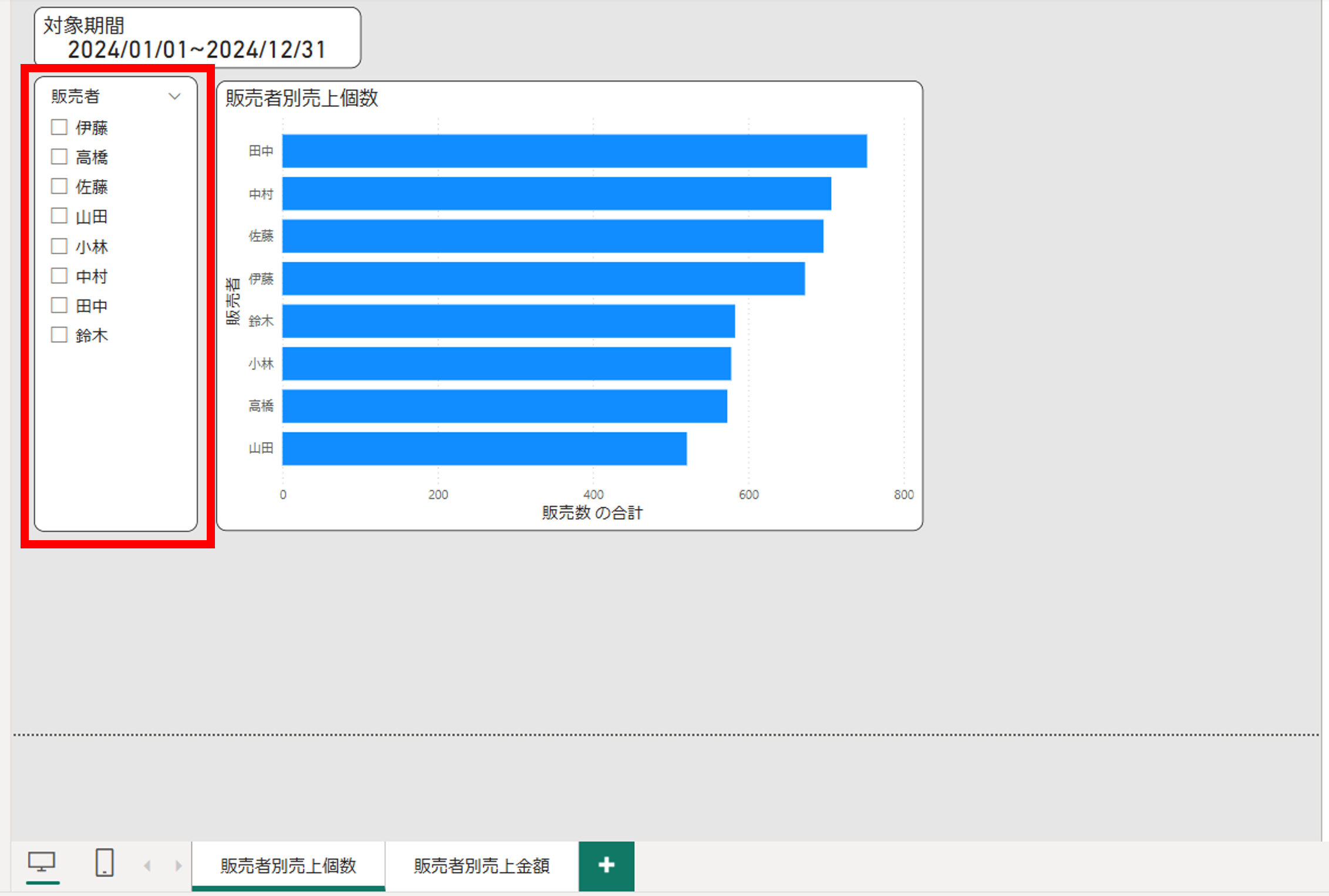
Power BIのレポートを使っていると、複数のページにまたがるスライサーを同じ条件で絞りたい場面ってありますよね。
たとえば、ページ1では「販売者別売上個数」、ページ2では「販売者別売上金額」…
でも「販売者」でフィルターをかけるたびに、毎ページでスライサーを操作するのは非効率的!
今回は「スライサーの一括制御テクニック」と「スライサーのメニュー化の方法」を紹介します。
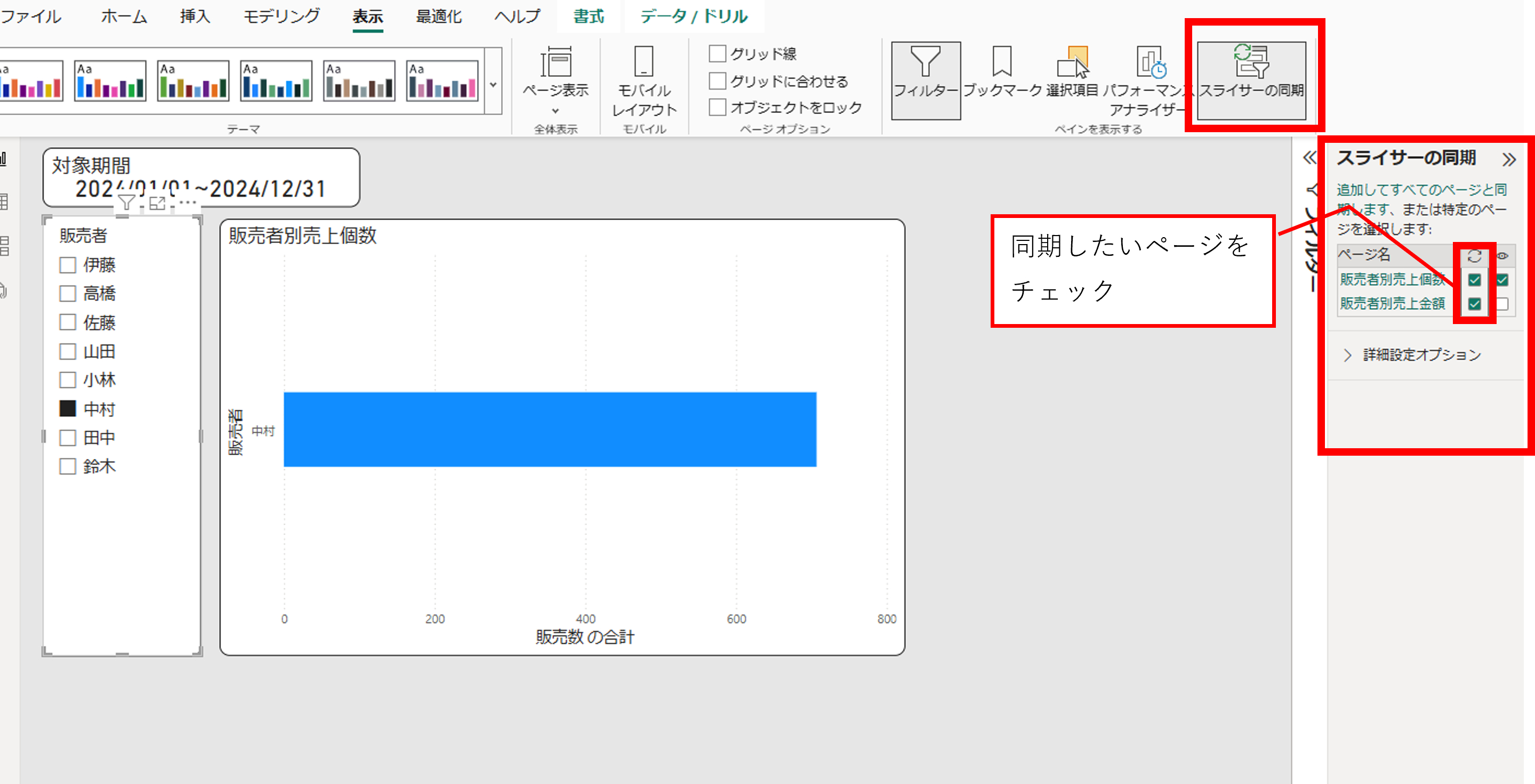
①:スライサー同期機能を活用し、一括制御しよう。
Power BIには、スライサーを複数ページで同期する機能が搭載されています。
【手順】
1.スライサーを1つ設置(例:販売者)
2.同期させたいフィルターを選択し、「表示」⇒「スライサーの同期」を選択3.表示されるタブで、同期したいページにチェックを入れる
※「表示」や「非表示」も選べる(表示させたくないページにも同期だけ可能)
★ これで、一つのページでスライサーを選ぶと、他のページでも同じフィルターが反映されるようになります!
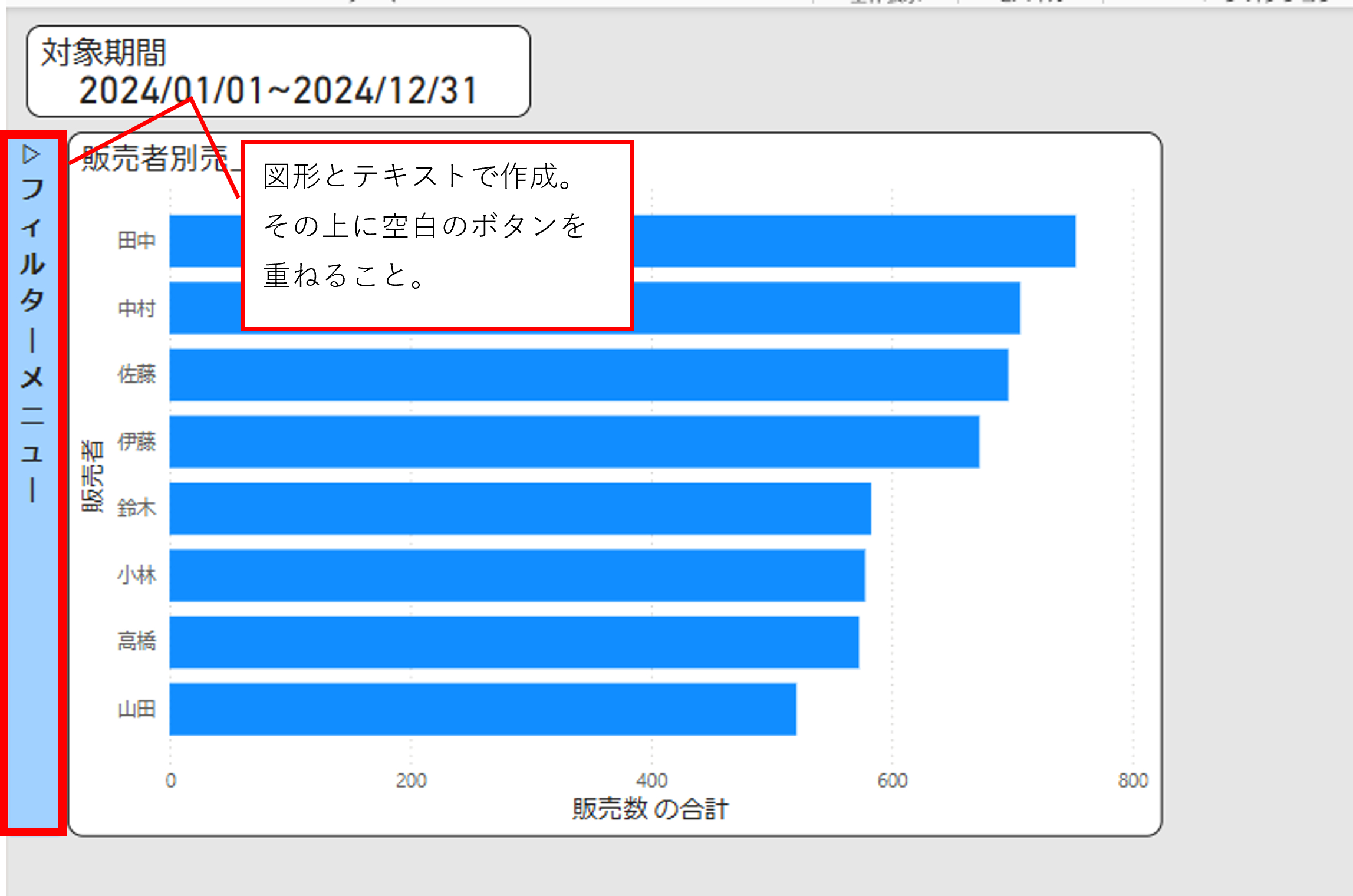
②:スライサーをメニュー化して操作性UP!
UXの観点から、「スライサーだらけの画面」は敬遠されがち。
そこでおすすめなのが、「スライサーをメニューとして整理する」方法です。
実践テクニック:
・スライサーを「横並びのトグル風」に配置(例:年、月、地域)
・ボタンとブックマークを組み合わせて、非表示・表示を切り替える
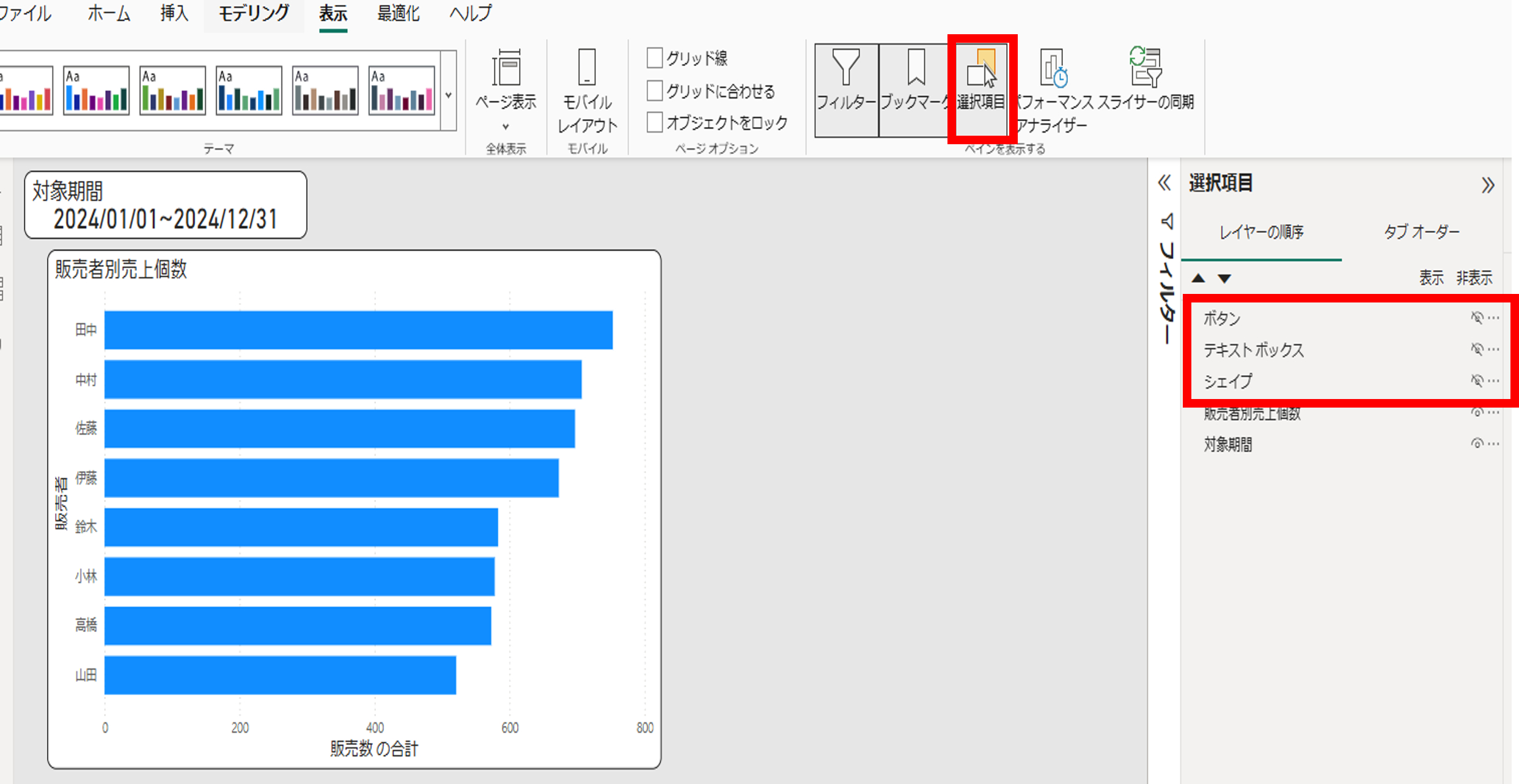
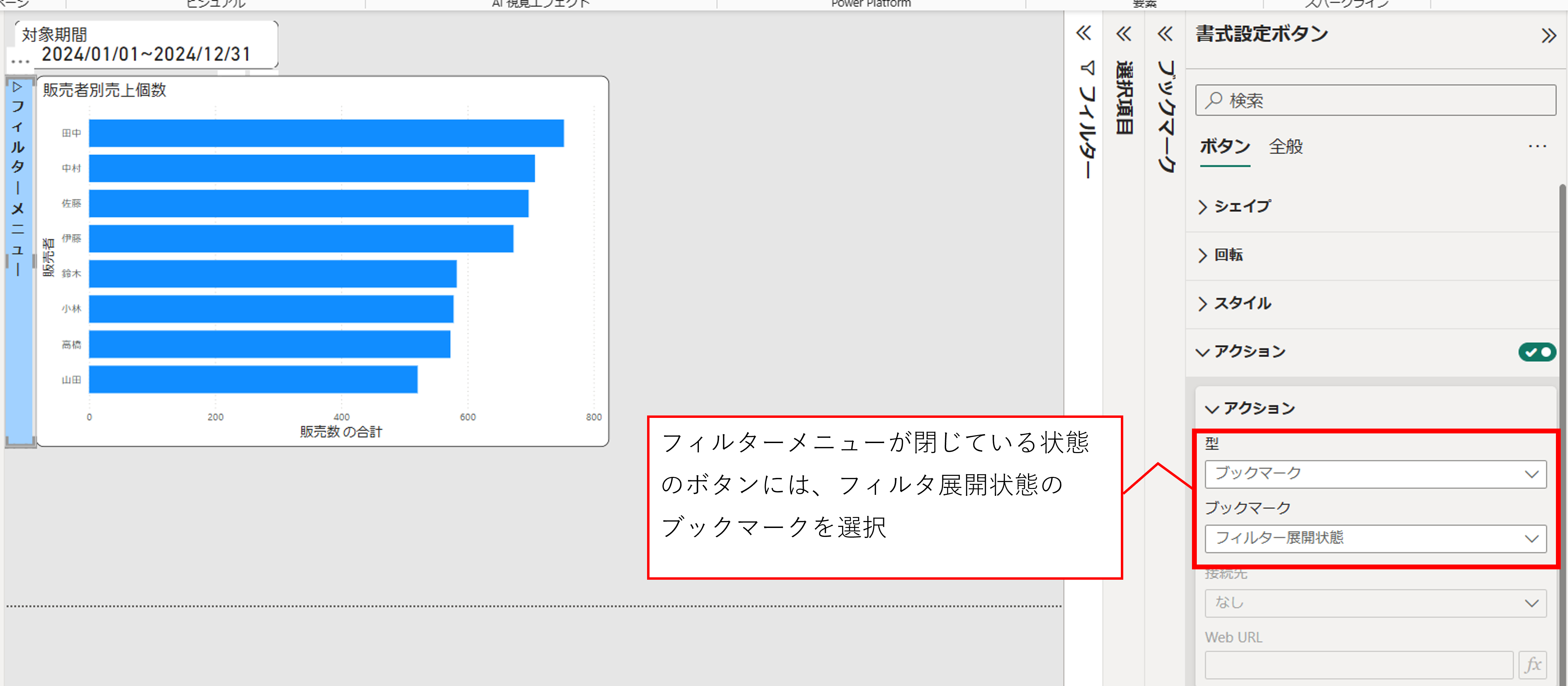
1.フィルターメニューボタンを作成する
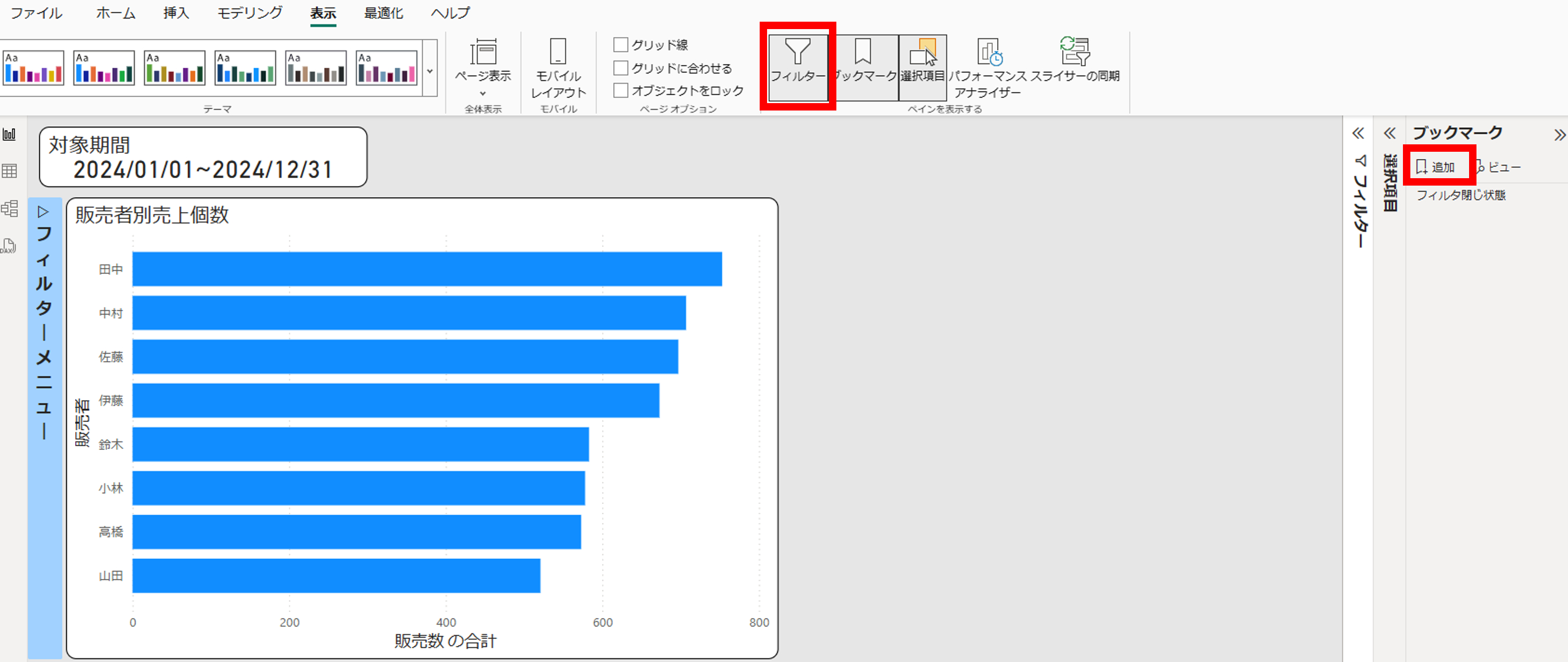
2.この状態で「表示」⇒「ブックマーク」を選択
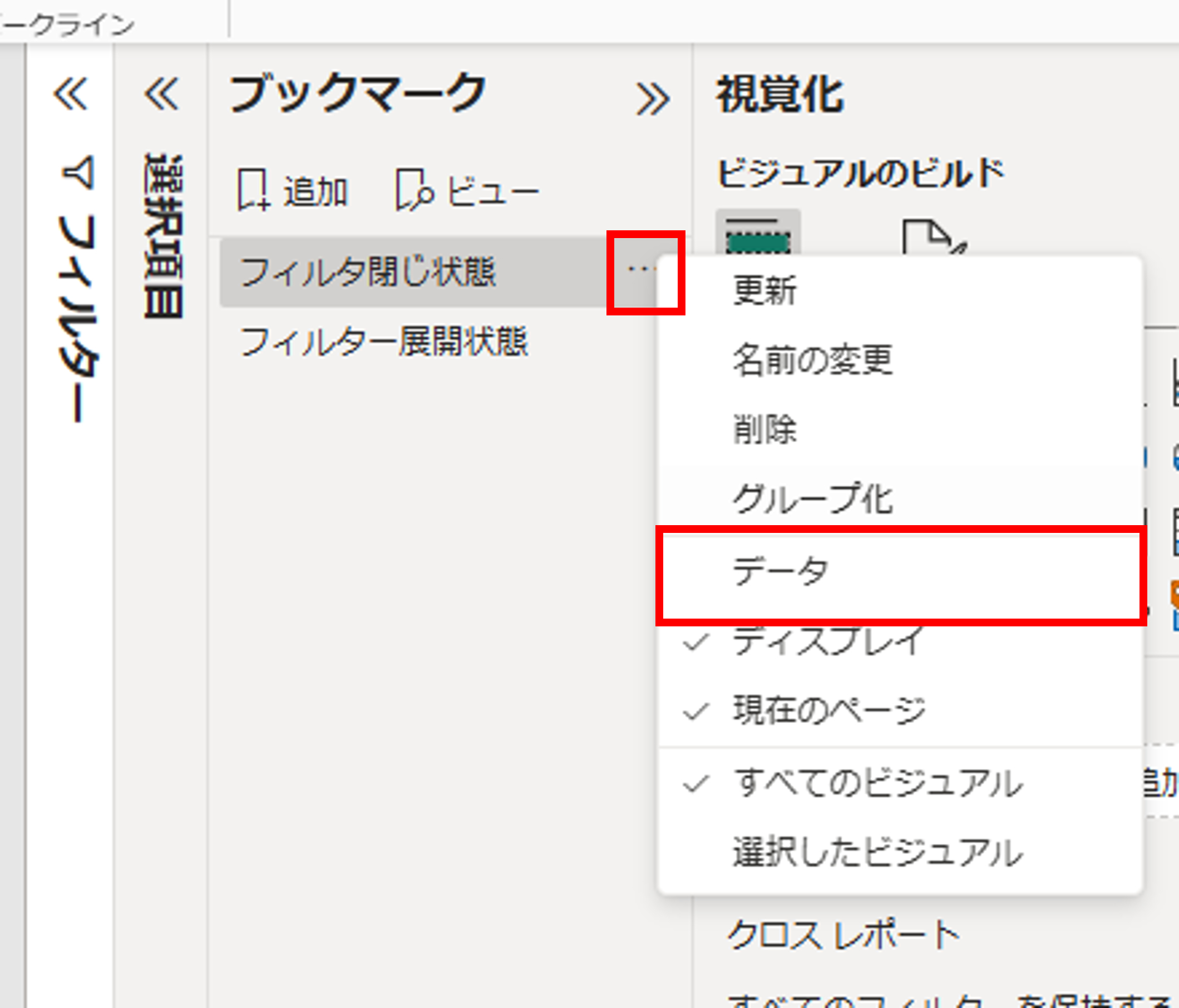
3.ブックマークタブで追加。「フィルタ閉じ状態」と名前変更。(名前は任意)
※ブックマークの適用範囲で「データ」はチェックを外すこと。外さないと、
フィルターかけて、フィルターメニューを閉じるとフィルターがリセットされてしまう。
4.フィルターメニューを非表示にする。
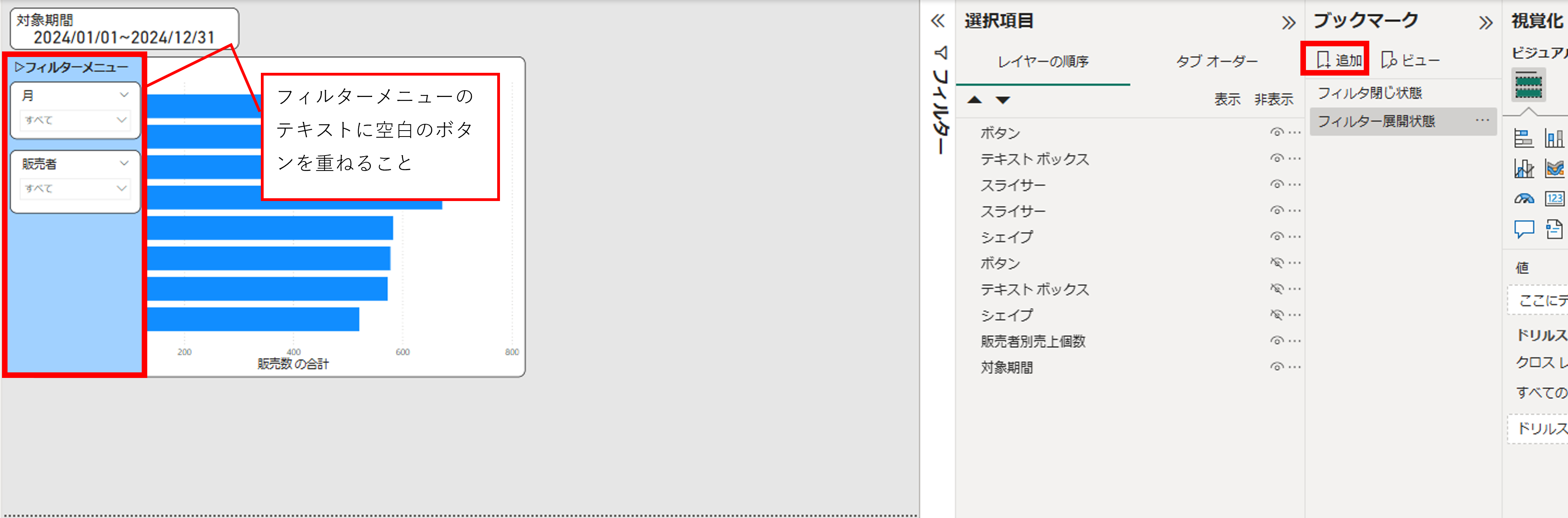
5.フィルターメニュが展開されている状態を作成。
6.ブックマークで追加
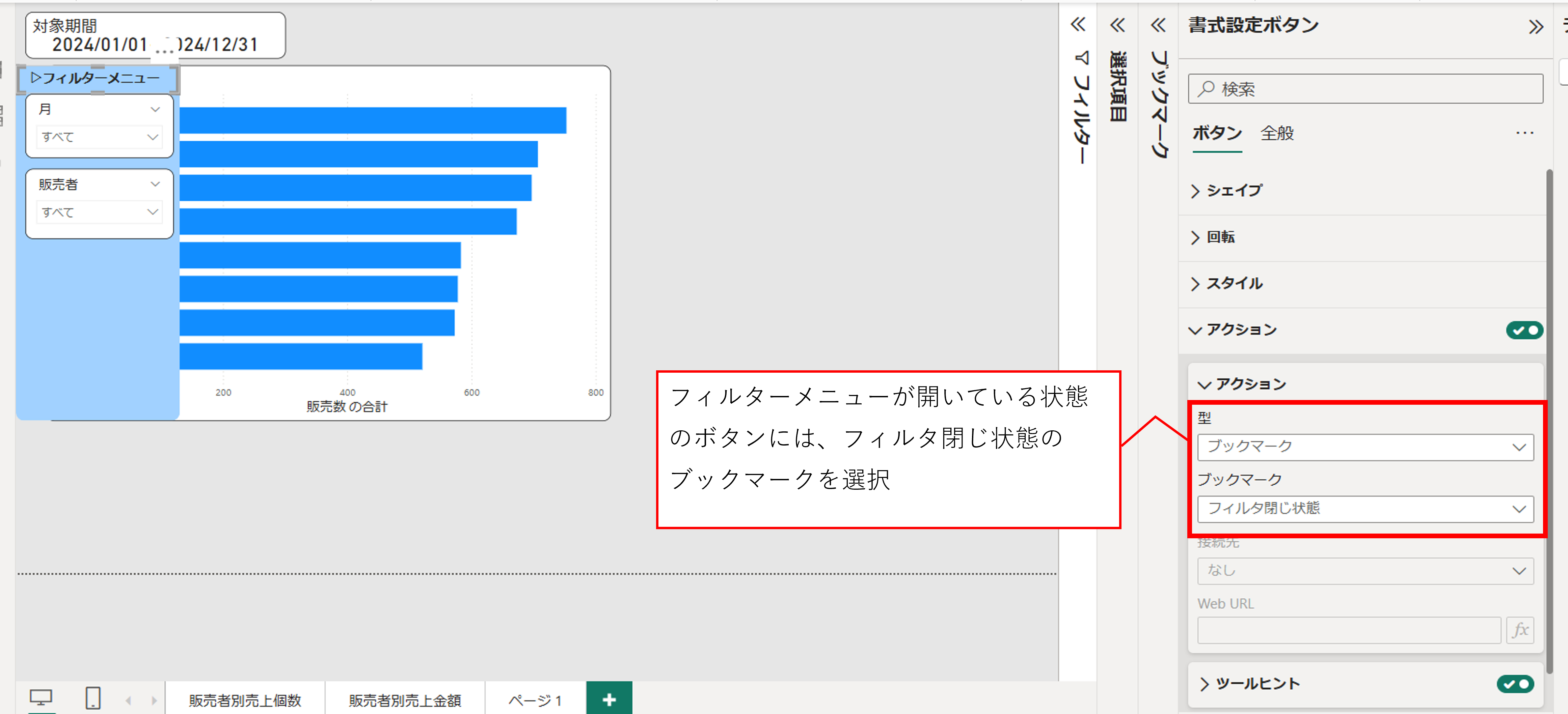
7.手順1と手順6で設置した空白のボタンにブックマークのページを紐づける
これでctrlを押しながら、フィルターメニューを押すと展開状態と閉じ状態に切り替わります。
まとめ:スライサーを制す者がレポートを制す!
Power BIの操作性向上には、スライサーの工夫が欠かせません。
・同期機能で操作を1回にまとめる
・ブックマークやメニュー化で使いやすさを演出
これらを駆使すれば、現場でも「使いやすい」と言われるレポートが作れます!
powerBIの教育や作成支援を行っておりますので、悩み等あれば気軽に見積もり相談して頂ければ幸いです。
PowerBIの作成を完全サポートします
#PowerBI
#スライサー
使ってもらえるPowerBIの作り方【データ編】
一覧に戻る
やっとわかるPowerBIライセンスまとめ
このブログを見た人にオススメ
新店舗・新作商品の「勝ち筋」を数字で見つける ― 政府統計 × Python で店舗クラ...
記事
ビジネス・マーケティング
SCM&Auto Consulting
2026/04/28 21:15
月額無料のPower BIで経営を見える化!
告知
IT・テクノロジー
こいずみ|ノーコードで業務効率化
2026/02/16 22:41
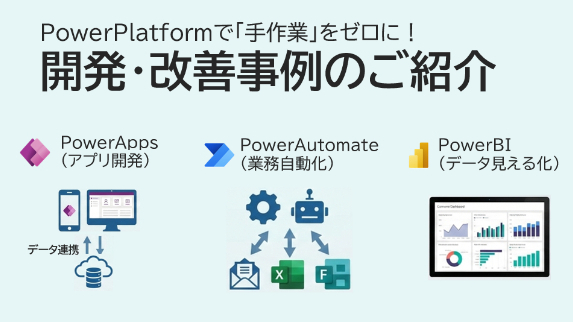
【業務効率化】Power Platform改善事例のご紹介
記事
IT・テクノロジー
Koiku0506
2026/01/24 22:03
Power Platformで働き方を変えてみよう
記事
IT・テクノロジー
Koiku0506
2025/11/27 10:25
【エンタープライズ構造診断】ゼロドル・エンタープライズ 巨額なクラウド予算に頼らず0円で...
記事
IT・テクノロジー
KINTSUGISOULS 技術顧問
2026/11/01 06:12

.png)