「プレゼン資料を作らないといけないけど、
デザインが苦手で時間がかかる…」
そんな悩みを抱えていませんか?
実は今、AIを使えばテキストを入力するだけで、プロっぽいスライドが10分以内に完成する時代になっています。
そのツールが「Gamma(ガンマ)」です。
この記事では、Gamma スライド 作り方を完全ガイド形式で解説します。アカウント登録から、AI生成・編集・共有まで、初めての方でも迷わず進められるように、ステップごとに丁寧に説明していきます。
Gammaとは?AIでスライドが作れる次世代プレゼンツール
※特別プレゼント
この記事をお気に入りしてくださった方限定で
Gammaのクレジットがもらえるリンクをプレゼントします!
お気に入りした後に、
ココナラでげんパパ宛にDMを送ってください。
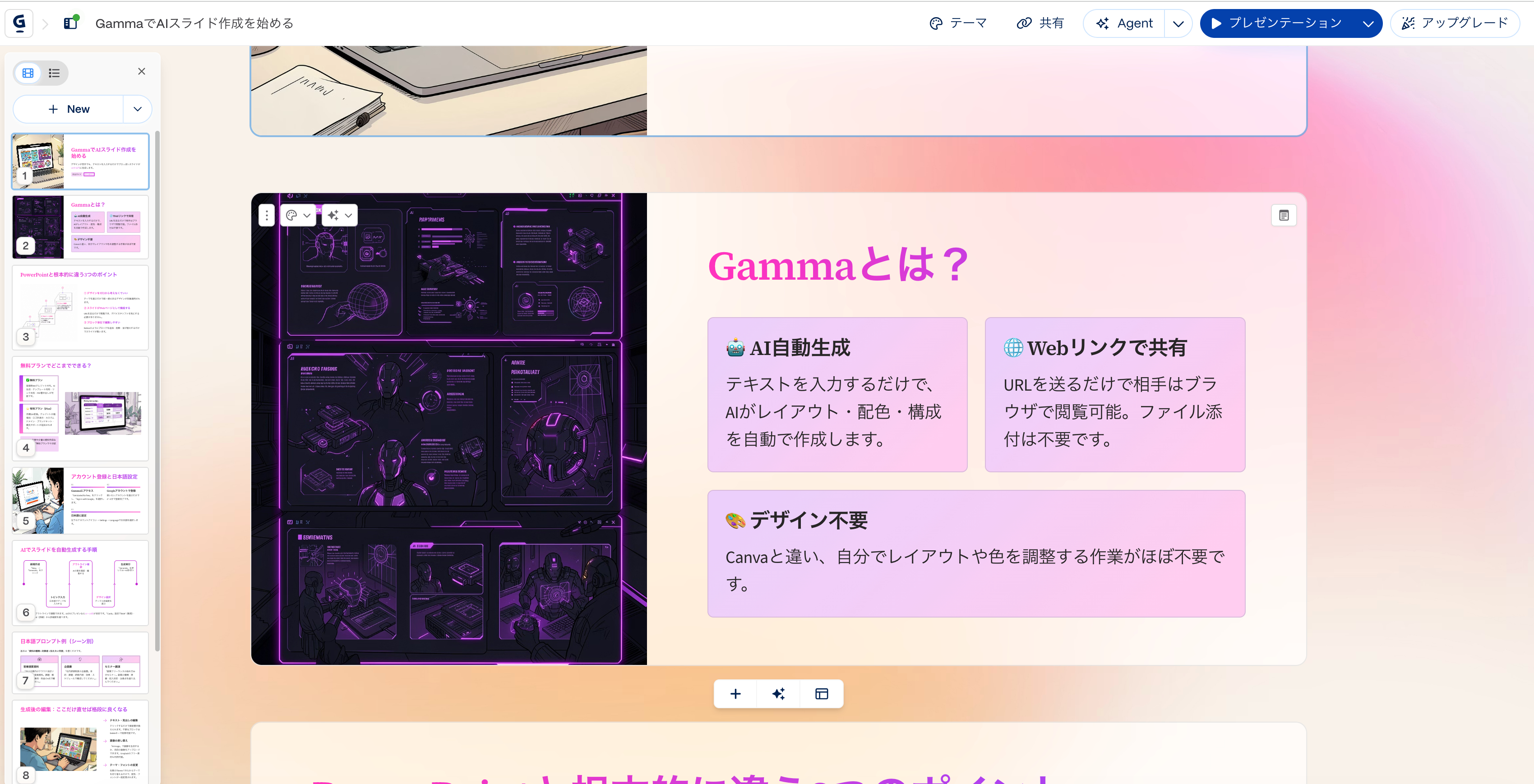
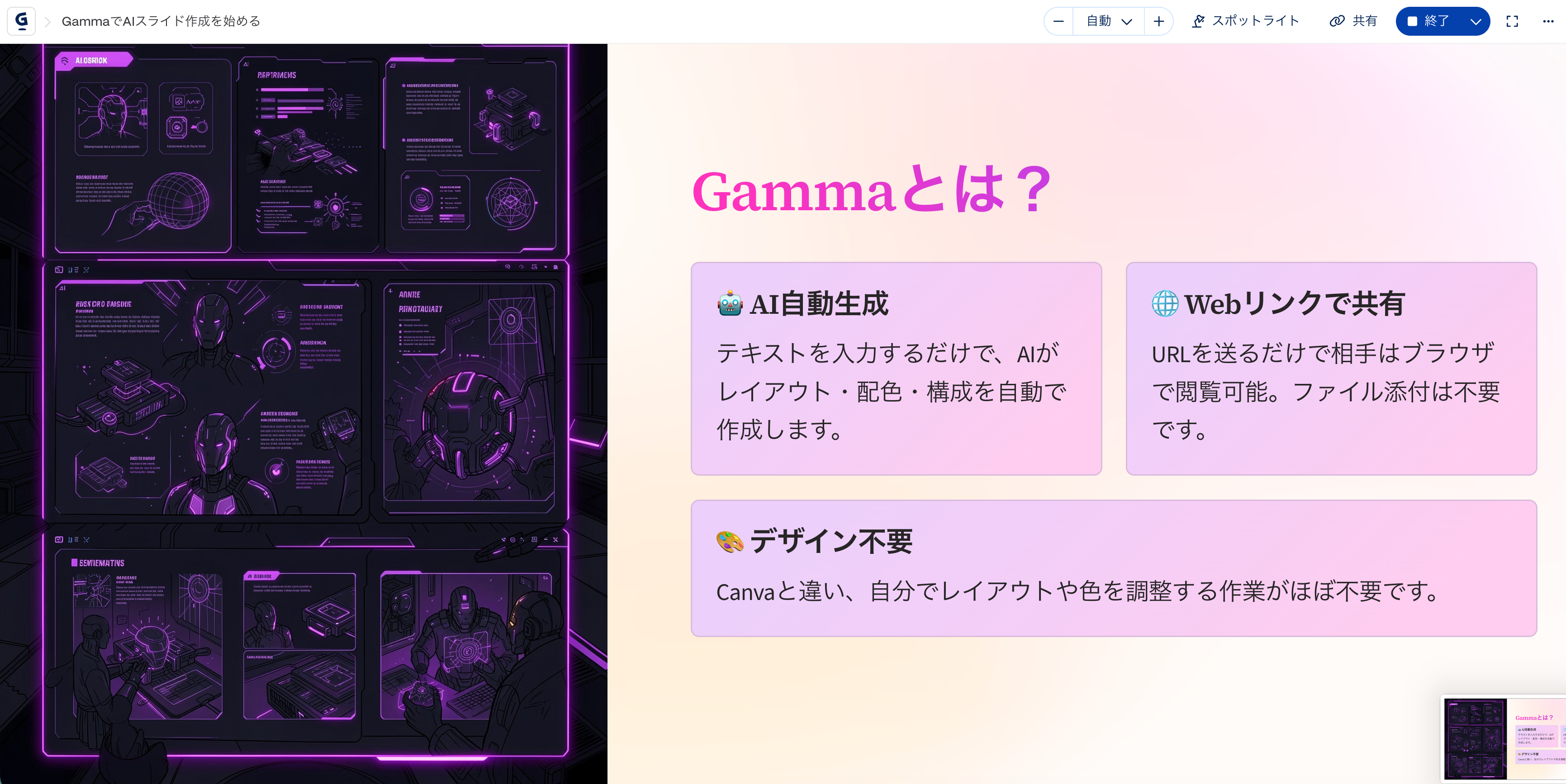
Gammaは、2022年にアメリカで生まれたAIプレゼンテーション作成ツールです。
最大の特徴は、テキストを入力するだけでAIが自動的にスライドを生成してくれること。
デザインの知識もPowerPointの操作スキルも不要で、誰でも見栄えのいい資料が作れます。
「それってCanvaやGoogleスライドと何が違うの?」と思う方もいるかもしれません。
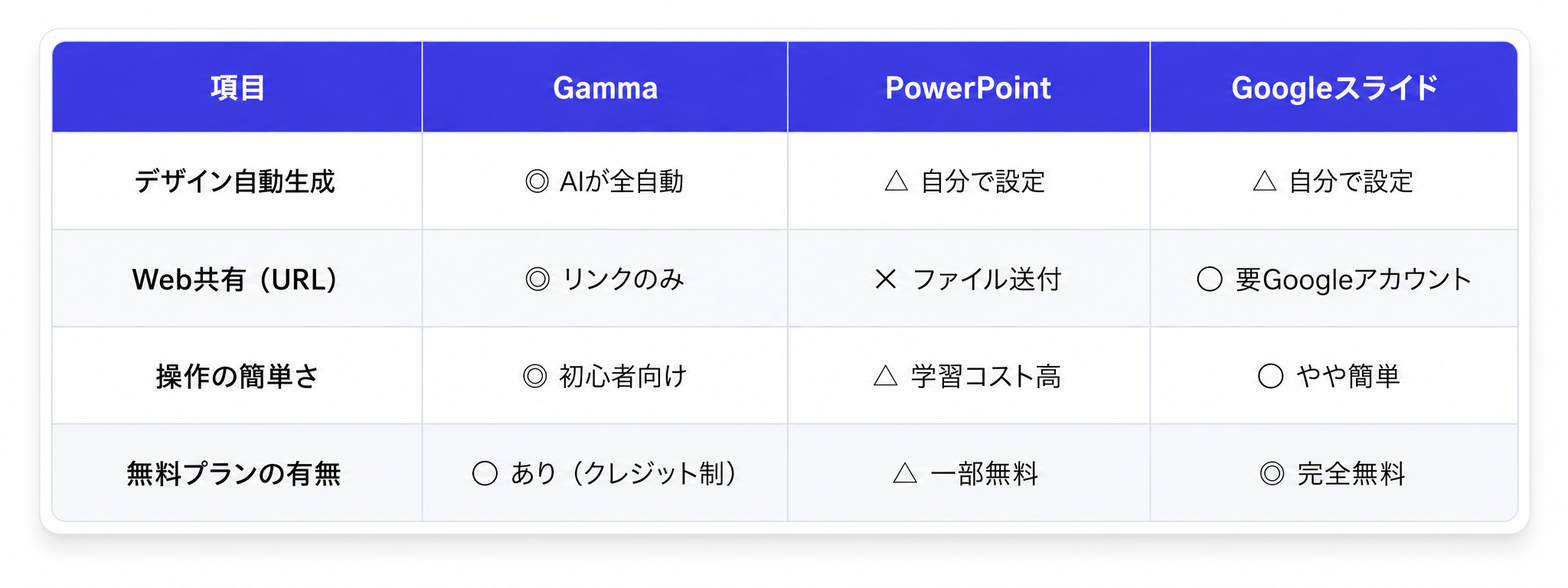
一番の違いは「デザインを自分でほぼ何もしなくていい」という点です。
Canvaもテンプレートが豊富ですが、自分でテキストを配置したり、色を合わせたりする作業は必要です。
一方Gammaは、AIがレイアウト・配色・コンテンツの構成まで自動で担ってくれます。
また、完成したスライドはそのままWebリンクで共有できます。
PowerPointのようにファイルを添付してメールで送る必要がなく、URLを送るだけで相手がブラウザで閲覧できるのも大きなメリットです。
GammaがPowerPointと根本的に違う3つのポイント
① デザインをゼロから考えなくていい
PowerPointでは、フォント選び・色の組み合わせ・レイアウトのバランスを自分で考える必要があります。
Gammaは「テーマ」を選ぶだけで、統一感のあるデザインが自動で適用されます。
デザインセンスに自信がない方にとっては、これだけで大きな時短になります。
② スライドがWebページとして機能する
Gammaで作ったスライドは、そのままWebページとして公開できます。
社外の方にURLを送るだけで閲覧でき、スライドを「ダウンロードして開く」という手間が不要です。
閲覧者が誰でもブラウザで見られるので、デバイスやソフトウェアの環境を気にしなくていいのも便利です。
③ テキストを「ブロック」で管理するので編集がしやすい
PowerPointのテキストボックスは位置・サイズを手動で調整しなければなりませんが、GammaはNotionのような「ブロック単位」でコンテンツを管理します。
ブロックを追加・削除・並び替えするだけでスライドが整うので、構成変更が非常にラクです。
無料プランでどこまでできる?有料との違いも解説
Gammaは無料で始められます。
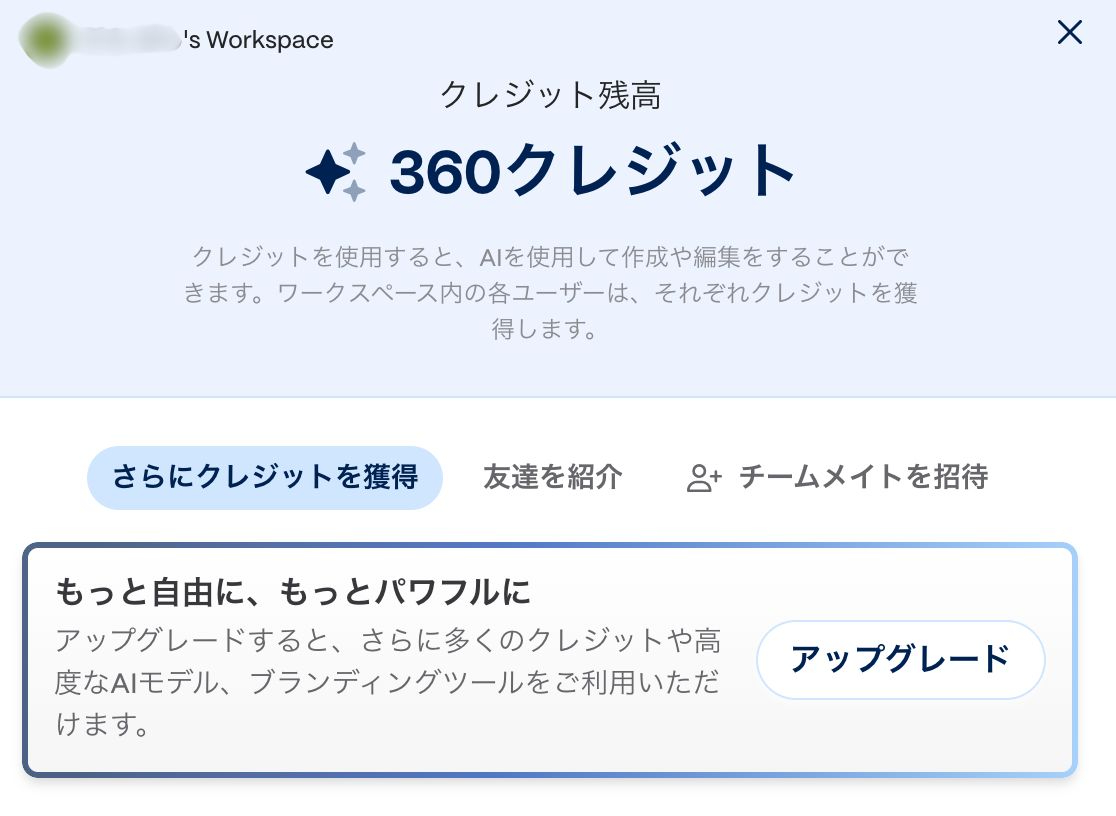
登録時に400クレジットが付与され、このクレジットを使ってAIでスライドを生成します。
スライドを1セット生成するごとにクレジットが消費されるイメージです(枚数・設定によって異なります)。
無料プランでできること
AIでのスライド生成、テンプレートの利用、リンク共有、PDF書き出し。
有料プランになると
クレジットが大幅に増加、Gammaのロゴ非表示、カスタムドメインでの公開、ブランドキット機能、優先サポートなどが追加されます。
個人利用や少量の資料作成なら、まず無料プランで十分試せます。
【準備編】Gammaのアカウント登録と日本語設定
Gammaを使い始めるまでの時間は、なんと2〜3分です。
難しい設定は一切なく、Googleアカウントがあればほぼワンクリックで登録が完了します。
「英語のサービスだから難しそう…」と感じている方も、登録手順は非常にシンプルなので安心してください。
Googleアカウントで30秒登録する手順
①以下のリンクからGammaにアクセスします
https://gamma.app/signup?r=gv9ie767w5bb0ip
②トップページの「Get started for free」ボタンをクリックします
「Sign in with Google」を選択します
③使いたいGoogleアカウントを選んでクリックするだけで登録完了です
Googleアカウントがない場合は、メールアドレスとパスワードでも登録できますが、Googleアカウントを使うのが最速です。
登録後、自動的にダッシュボードへ遷移します。
メールアドレス登録の場合は、確認メールが届くのでリンクをクリックして認証を済ませておきましょう。
※特別プレゼント
この記事をお気に入りしてくださった方限定で
Gammaのクレジットがもらえるリンクをプレゼントします!
お気に入りした後に、
ココナラでげんパパ宛にDMを送ってください。
ダッシュボードの基本的な見方と初期設定
ダッシュボードへ入ると、最初は英語UIで表示されることがあります。
日本語設定を確認・変更する手順はこちらです。
①画面左下のアカウントアイコン(またはプロフィール画像)をクリックすると設定メニューが表示されます。
②「Settings」→「Language」から日本語を選択できます。
ただし、2024年時点でUIの一部は英語表示のままの場合もあります。
操作自体はシンプルなので、主要なボタン名だけ把握しておけば問題ありません。
ダッシュボードで覚えておくべき主要なボタンと場所は以下の通りです。
・「New」ボタン(または「+」アイコン)
新しいスライドの作成を開始する場所
・「Home」または作品一覧
自分が作ったスライドが一覧表示される場所
・クレジット残高
画面左下〜プロフィール設定内で確認できます。無料プランの残クレジット数はここで把握しておきましょう
【作成編】AIにテキストを渡してスライドを自動生成する
いよいよ本題です。
Gammaでスライドを作る方法は大きく3パターンあります。
① AIで生成(Generate):テキストを渡してAIに自動作成させる
② テンプレートから作成(Template):既存のテンプレートを選んで編集する
③ 白紙から作成(Blank):ゼロから手動で作る
初心者の方には断然「① AIで生成」がおすすめです。
テンプレート選びで迷う時間もなく、白紙から構成を考える必要もありません。
この記事では、AI生成をメインに解説していきます。
AIにテキストを入力してスライドを生成する手順(ステップ別)
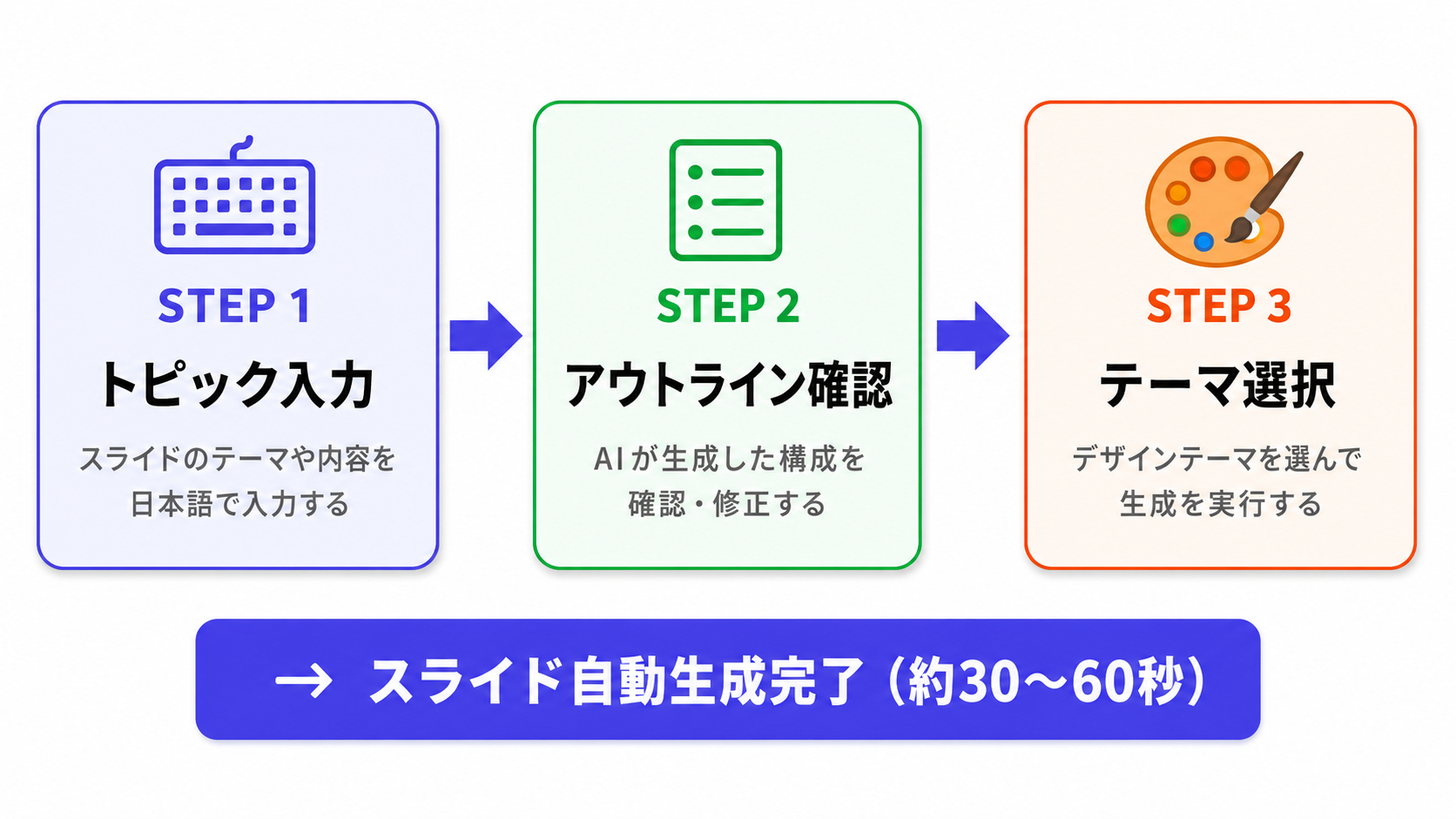
ステップ1:新規作成を開始する
ダッシュボードの「New」ボタン(または「+」)をクリックします。
作成モードの選択画面が表示されたら「Generate」(AIで生成)を選びます。
ステップ2:テキスト(トピック)を入力する
入力ボックスに、スライドで伝えたい内容や資料のタイトル・テーマを入力します。
日本語でそのまま入力してOKです。
1行でもOKですが、具体的に書くほどAIの精度が上がります(詳しいプロンプト例は次の項で説明します)。
ステップ3:アウトラインを確認・編集する
入力後に「Generate outline」をクリックすると、AIがスライドの構成(アウトライン)を自動で生成します。
この段階でスライドのタイトルや各スライドの見出しが一覧表示されます。
内容を確認して、不要なスライドの削除や見出しの修正を行いましょう。
ここで修正しておくと、最終的な仕上がりが大幅に向上します。
ステップ4:テーマを選択する
アウトラインの確認後、デザインテーマの選択画面に移ります。
プレビューを見ながら好みのテーマを選んでください。
テーマはあとから変更もできるので、この段階では「なんとなく雰囲気が合うもの」で問題ありません。
ステップ5:生成を実行する
「Generate」ボタンをクリックすると、AIがスライドを自動生成します。
所要時間は通常30秒〜1分程度です。
生成が完了したら、スライドの編集画面が自動で開きます。
日本語プロンプト例
「トピック欄に何を書けばいいかわからない」という声をよく聞きます。
基本は「何の資料か + 対象者 + 伝えたい内容」を書くだけです。
以下にシーン別の実例を紹介します。
営業提案資料の場合
「中小企業向けのクラウド会計ソフト「〇〇」の営業提案資料。主な課題・解決策・導入事例・料金プランの4点を中心に構成してください。」
企画書の場合
「新しい社内研修制度の企画書。目的・現状の課題・具体的な研修内容・期待される効果・スケジュールの流れで構成してください。」
自己紹介スライドの場合
「初対面の取引先向けの自己紹介スライド。所属・経歴・得意分野・最近の実績・趣味の5枚構成にしてください。」
セミナー講演スライドの場合
「副業でフリーランスを始める方法についての30分セミナー用スライド。副業の種類・準備するもの・収入の目安・注意点を盛り込んでください。」
サービス紹介の場合
「個人向けのパーソナルトレーニングサービスの紹介スライド。サービスの特徴・料金・よくある質問・申し込みの流れを含めてください。」
このように、具体的なキーワードや構成を日本語で書くだけで、AIが適切なスライドの流れを作ってくれます。
スライド枚数・詳細度・テーマを生成前に調整するコツ
アウトライン生成後、「Cards」という設定でスライドの詳細度(テキスト量)を変更できます。
Brief(簡潔)
箇条書き中心のシンプルなスライド。プレゼン発表用に最適
Medium(中程度)
説明テキストも含んだバランスのいいスライド
Detailed(詳細)
文章量が多い、読み込み用の資料に向いたスライド
スライド枚数は、アウトラインの各項目を削除・追加することで調整します。
一般的な15分のプレゼンなら10〜15枚が目安です。
テーマは生成後にも変更できますが、生成前に選んでおくと、色やフォントに合わせてAIがコンテンツのトーンを微調整してくれる場合があります。
AIでスライドを作るのが「意外と手間だな」と感じた方へ
Gammaの操作を覚えながら、さらにデザインのクオリティにこだわろうとすると、思った以上に時間がかかることがあります。
「いい感じのスライドを早く用意したい」
「自分でやるより確実にきれいに仕上げたい」
というときは、プロに依頼するのも賢い選択肢のひとつです。
【編集編】生成されたスライドをカスタマイズする方法
AIで生成されたスライドは、そのまま使える完成度のものもありますが、実際には「もう少し文章を変えたい」「画像をこれに替えたい」「色が会社のブランドに合わない」といった調整が必要になることがほとんどです。
ここでは「ここだけ直せば格段に完成度が上がる」というポイントを絞って解説します。
全操作を網羅するより、実際にやるべき編集がどれかを把握することが大切です。
テキスト・見出しの編集と追加ブロックの挿入方法
テキストの編集は、変更したいテキスト部分をクリックするだけで編集モードに入ります。
直接文字を書き換えられます。
見出しも同様にクリックして修正できます。
ブロックの追加は、スライド内にカーソルを置くと「+」ボタンが表示されます。
これをクリックすると、追加できるコンテンツ一覧が表示されます。
追加できる主なブロックの種類は以下の通りです。
テキスト
通常の本文テキスト
見出し(H1〜H3)
タイトルや小見出し
箇条書き・番号リスト
要点の整理に便利
画像
写真やイラストを挿入
ボタン
外部リンクをボタン形式で設置
動画・埋め込み
YouTubeなどの動画を埋め込める
不要なブロックは選択して「Delete」キーで削除できます。
ブロックを選択状態にすると右クリックメニューや操作アイコンが表示され、ドラッグで順番の入れ替えも可能です。
スライドの追加・削除・並び替えは、左側のスライドサムネイル一覧から操作します。
サムネイルを右クリックすると「複製・削除・上へ移動・下へ移動」などのメニューが出てきます。
画像の差し替えとAI画像生成機能の使い方
AIが自動挿入した画像が「内容に合っていない」と感じることはよくあります。
画像を変更するには、既存の画像をクリックして選択状態にします。
すると画像上部やサイドに操作メニューが表示されます。
差し替えの方法は2通りあります。
1つ目は「AI画像を生成する」方法です。
操作メニューから「AI Image」または画像生成アイコンを選択し、プロンプト(どんな画像を作るか)を日本語または英語で入力します。
例えば「白いオフィスで打ち合わせをするビジネスパーソン」「シンプルな青色の抽象的な背景」など、イメージを言葉で伝えるだけでAIが画像を生成してくれます。
2つ目は「自前の画像をアップロードする」方法です。
「Upload」を選択してローカルの画像ファイルを選択すれば、自社のロゴ・製品写真・グラフ画像なども挿入できます。
フリー素材の検索機能もあり、Unsplash・GIPHYなどのストックフォトサービスと連携して、キーワードから写真やGIFを検索・挿入することもできます。
カラーテーマ・フォントを変えてデザインを整える
スライド全体のデザインを変えたい場合は、右側の「Theme(テーマ)」パネルを使います。
スライド編集画面の右上に「Theme」または「デザイン」に相当するアイコンがあり、クリックすると設定パネルが開きます。
テーマ変更
プリセットのテーマ一覧から選ぶだけで、スライド全体の配色・フォント・背景デザインが一括で変わります。
生成後に何度でも変更できるので、気に入るまで試してみましょう。
アクセントカラーの変更
テーマを選んだ後、メインカラーだけを変更することもできます。
会社のブランドカラーに合わせたい場合は、カラーコード(#xxxxxx)を直接入力できます。
フォントの変更
テーマパネル内のフォント設定から、見出しと本文のフォントをそれぞれ変更できます。
日本語フォントも選択肢にあるので、見やすいフォントを選びましょう。
「テーマを変えただけで、さっきより格段にプロっぽくなった!」という体験をする方がとても多いです。
まずはいくつかのテーマを切り替えて、雰囲気の変化を楽しんでみてください。
【共有・活用編】完成したスライドをどう使う・どう共有するか
スライドが完成したら、次は「どう使うか・どう届けるか」が大事です。
Gammaの強みのひとつが、この共有・活用の柔軟さにあります。
用途に合わせて最適な方法を選べるので、シーン別に解説していきます。
リンク共有・PDF出力・ページ埋め込みの使い分け
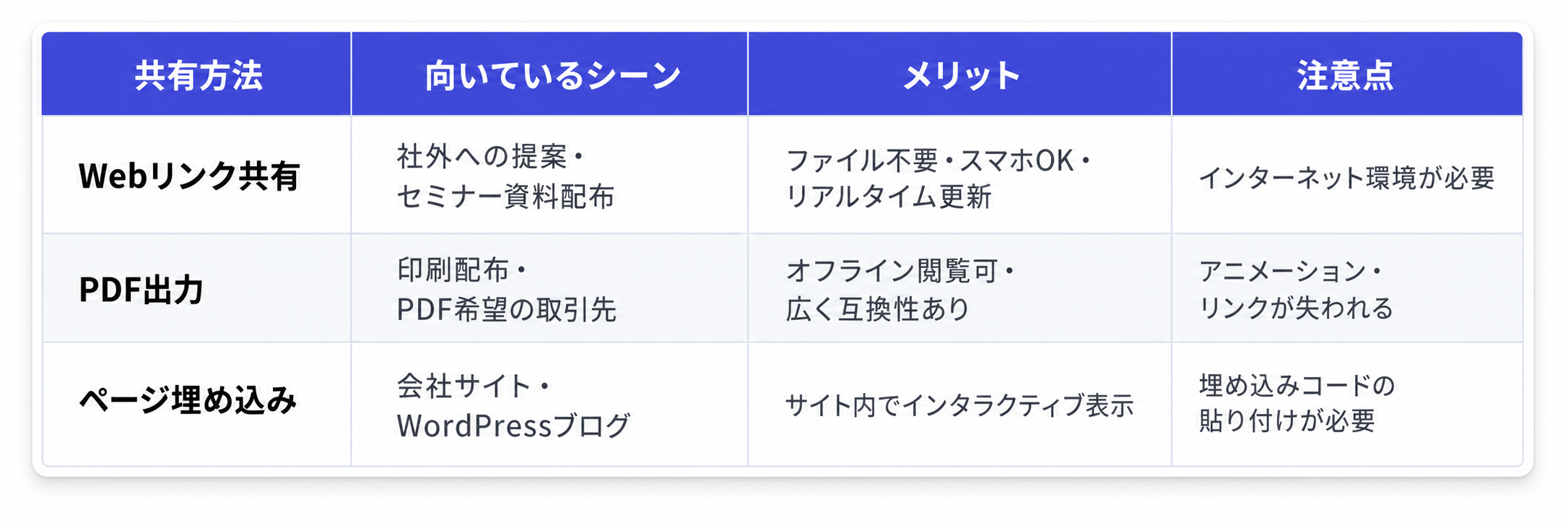
① Webリンクで共有する(最もよく使う方法)
編集画面の右上にある「Share」ボタンをクリックすると、共有リンクが発行されます。
このURLを相手に送るだけで、相手はブラウザでスライドを閲覧できます。
ファイルのダウンロード不要・PowerPointも不要・スマホでも見られる、という利便性が最大のメリットです。
リンクの公開範囲は「リンクを知っている人全員」「招待した人のみ」「パスワード保護」などから選べます。
社外への共有はパスワード保護を使うと安心です。
② PDFで書き出す
「Export」→「PDF」を選択するとPDFとしてダウンロードできます。
印刷して配布したい場合、または取引先がPDFでの受け取りを希望する場合に使います。
レイアウトは保たれますが、アニメーション・インタラクティブ要素は失われます。
③ ページ・ブログへの埋め込み
「Share」メニューの中に「Embed」オプションがあります。
そこから埋め込みコード(iframeタグ)を取得できます。
自社のWebサイトやWordPressブログに貼り付けると、ページ内でスライドをインタラクティブに表示できます。
会社紹介・サービス説明ページなどに活用できます。
「PowerPointファイルに書き出せるの?」という疑問について
よく聞かれる質問ですが、GammaはPowerPoint(.pptx)形式への書き出しには対応していません(2024年時点)。
どうしてもPowerPoint形式が必要な場合は、PDFを経由してから変換ツールを使う、またはGammaを参考にしながらPowerPointで再構成するという対応になります。
プレゼンモードで本番発表する方法
Gammaにはプレゼン本番で使える「プレゼンモード」が用意されています。
編集画面の右上にある「Present」ボタン(またはプレゼンアイコン)をクリックすると、スライドが全画面表示モードに切り替わります。
プレゼンモードでの操作方法は以下の通りです。
スライドの進め方
キーボードの「→」キーまたはスペースキーで次のスライドへ進みます
スライドを戻る
「←」キーで前のスライドに戻ります
全スライド一覧を見る
「ESC」キーでサムネイル一覧に戻ります
オンライン会議(Zoom・Google Meet等)でプレゼンする場合は、ブラウザのタブを画面共有すればそのまま使えます。
PowerPointのような専用ソフトが不要なので、相手のPCに特定のソフトがなくても問題ありません。
Gammaをもっと使いこなすための実践テクニック5選
一通りのスライド作成の流れをつかんだら、次はGammaの「もう一歩進んだ使い方」を知っておくと、活用の幅がぐっと広がります。
ここでは特に実用的な5つのテクニックを紹介します。
既存資料(Word・PDF・URL)をGammaでスライドに変換する
実は、Gammaは白紙から作るだけでなく、既存の資料をスライドに変換することもできます。
新規作成のメニューから「Import」または「Upload」の機能を選ぶと、以下のものを読み込めます。
WordファイルやGoogleドキュメント
テキストを読み込んでスライドに変換
PDFファイル
文書の内容からスライド構成を自動生成
WebページのURL
URLを貼り付けると、そのページの内容をもとにスライドを生成
「報告書のWordファイルをそのままスライドにしたい」「ブログ記事をセミナースライドに使いたい」というケースにぴったりの機能です。
変換後は通常のスライドと同様に編集できます。
フォームや動画を埋め込んでインタラクティブなスライドにする
Gammaのスライドは、静的な見せるだけの資料ではありません。
ブロック追加機能から「Embed」を選ぶと、GoogleフォームやTypeform、YouTube動画、Twitterの投稿などを埋め込めます。
例えば、セミナー資料の最後のスライドに申し込みフォームを埋め込めば、スライドを見た人がそのままフォームを記入できます。
LPとスライドの中間のような使い方ができるのが、Gammaの面白いところです。
チームメンバーと共同編集する
「Share」設定の中に「Collaborate」または「Invite」機能があります。
チームメンバーにメールアドレスで招待を送ると、複数人で同じスライドを同時編集できます。
Googleドキュメントのようにリアルタイムで変更が共有されるので、チームでの資料作成効率が上がります。
ブランドキット機能で会社カラーを統一する
有料プランでは「Brand Kit(ブランドキット)」機能が使えます。
自社のカラーコード・使用フォント・ロゴを登録しておくと、スライド生成時に自動でブランドに合ったデザインが適用されます。
毎回テーマを設定し直す手間が省けるうえ、複数メンバーが作る資料の見た目を統一できます。
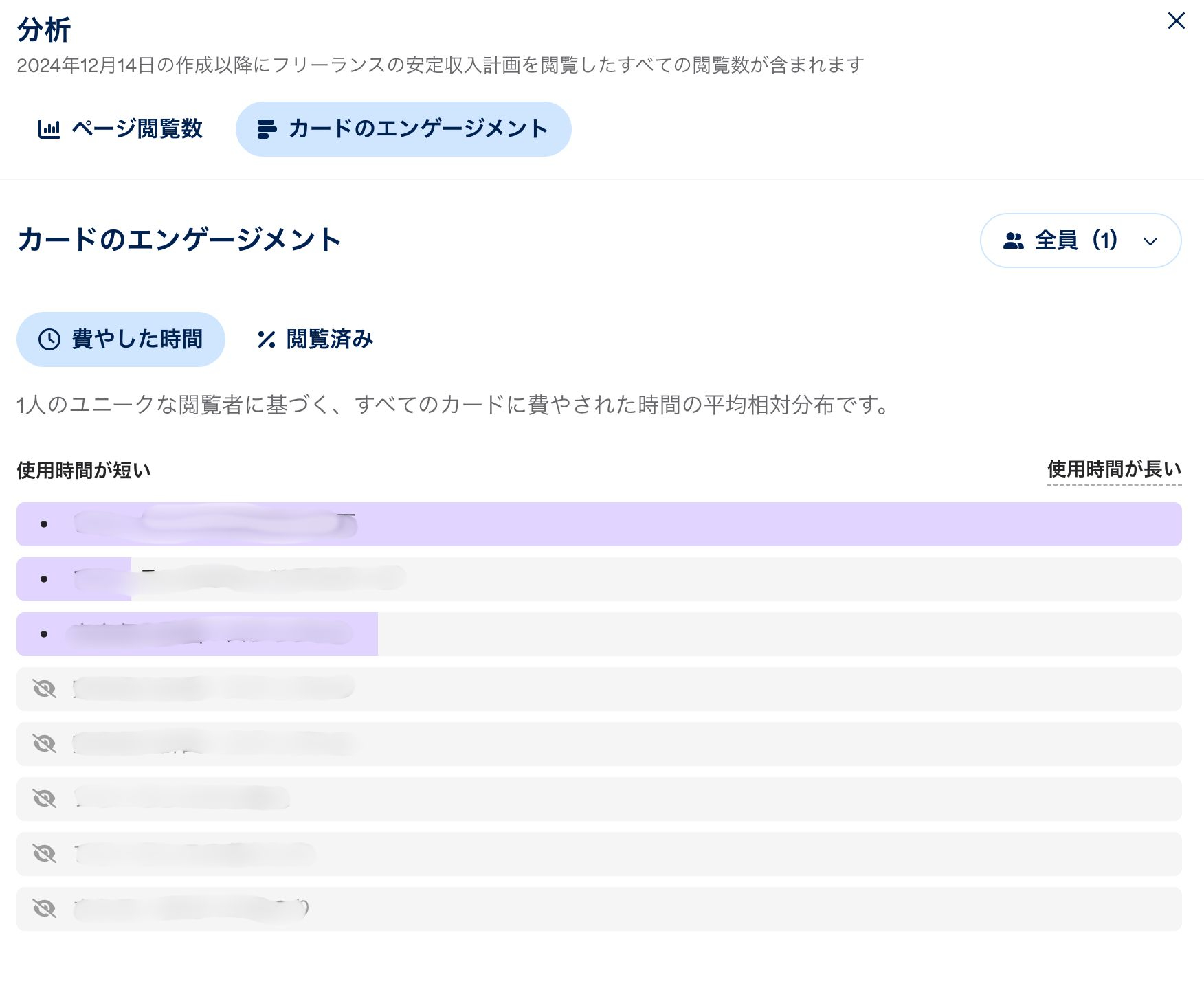
スライドのパフォーマンス分析で「どう読まれているか」を把握する
閲覧分析機能でスライドの「読まれ方」を確認する
GammaはWebリンクで共有するツールだからこそ、閲覧状況を分析できるのが大きな強みです。
スライドの「Analytics(分析)」タブを開くと、以下のデータを確認できます。
閲覧回数(Views):何回リンクが開かれたか
閲覧者数(Visitors):ユニークな閲覧者の数
平均閲覧時間:一人あたり何秒〜何分見ていたか
離脱スライド:どのスライドで多くの人が見るのをやめているか
「送った提案書、ちゃんと見てもらえてるかな…」という不安が解消されます。
また、どのスライドで離脱が多いかを見ることで、「ここの説明が薄すぎた」「このページが長すぎた」という改善点も見つかります。
営業資料や提案書として使う場合は、この分析データを次回のスライド改善に活かしましょう。
Gammaスライド作成でよくある失敗と解決策
Gammaを使い始めた方からよく聞くトラブルと、その解決策をQ&A形式でまとめました。
ここを読んでおくと、ハマりどころを先回りして避けられます。
問題:日本語でトピックを入力したのに、生成されたスライドが英語になってしまった。
原因:AIが英語で出力するよう判断してしまうケースがあります。
特にトピックが短すぎたり、英語の固有名詞が多く含まれていたりするときに起こりがちです。
解決策:
まず、トピック入力の際に文末に「日本語で作成してください」と明記するのが最も確実な方法です。
例えば「中小企業向けのSNS活用方法についての提案資料。日本語で作成してください。」というように追記するだけで、日本語での生成になります。
アウトライン確認の段階で英語表示になっていたら、そのまま生成せず、アウトラインのテキストを日本語に書き換えてから生成するのも効果的です。
問題:デザインが想像と全然違う見た目になった。
原因:テーマの選択が内容の雰囲気に合っていないことが多いです。
解決策:生成後にいくつかのテーマを切り替えてみてください。
同じコンテンツでも、テーマを変えるだけで印象が大きく変わります。
また、アクセントカラーをブランドカラーに変えるだけでも、グッとオリジナル感が出ます。
問題:画像が自動生成されずに空白や灰色のプレースホルダーのままになっている。
原因:AI画像生成がサーバー負荷などで一時的に遅延しているか、クレジットが不足しているケースがあります。
解決策:しばらく待ってからページをリロードすると画像が表示されることがあります。
それでも表示されない場合は、その画像ブロックを選択して「AI Image」から手動で再生成を試みるか、Unsplashなどのフリー素材で置き換えましょう。
問題:共有リンクを開くと読み込みが遅い・表示が崩れる。
原因:スライドに埋め込みコンテンツが多い、または閲覧者の通信環境の問題が考えられます。
解決策:埋め込み動画やGIFを減らしてみてください。
また、スライドのURLをプライベートウィンドウで開いて表示確認するのがおすすめです。
スマホで確認すると、PC表示では気づかなかった崩れを発見できることもあります。
問題:「クレジットが不足しています」というメッセージが出て生成できない。
原因:無料で付与された400クレジットを使い切った状態です。
解決策と費用感:
クレジットを追加購入するか、有料プランにアップグレードする方法があります。
有料プランは「Plus」プランで月額$10前後(2024年時点・ドル建て・為替により変動)から利用可能で、クレジットが毎月大量に付与されます。
頻繁に資料を作る方、チームで使いたい方は有料プランへの移行を検討する価値があります。
一方、年に数回しか使わないという方は、クレジット単体での追加購入で十分なことが多いです。
「毎回スライドを作るのが大変…」と感じている方へ
Gammaを使えばスピードは上がりますが、「クオリティをさらに高めたい」「自社ブランドに合ったデザインにしたい」「そもそも資料作成の時間を丸ごと短縮したい」という場合は、プロに依頼するという選択肢もあります。AIツールと人間のクリエイターを組み合わせることで、スピードと品質を両立した資料が完成します。
まとめ:GammaでAIスライド作成をはじめよう
この記事では、Gamma スライド 作り方について、登録から共有・活用・よくあるトラブル解決まで、ひと通りの流れを解説してきました。
最後にポイントを振り返っておきましょう。
・Gammaはテキストを入力するだけでAIがスライドを自動生成してくれる次世代ツール
・Googleアカウントがあれば2〜3分でアカウント登録が完了し、無料で使い始められる
・日本語でプロンプトを入力すれば、日本語のスライドが10分以内に完成する
・テーマ変更・テキスト編集・画像差し替えで、AIの初期生成からさらに完成度を上げられる
・完成したスライドはWebリンク・PDF・ページ埋め込みの3方法で自由に共有できる
・閲覧分析機能で「誰がどのくらい見たか」を把握でき、資料の改善に役立てられる
まずやるべきことはシンプルです。
Gammaにアクセスして、1枚スライドを試しに作ってみてください。
「えっ、これだけでできるの?」という驚きを、きっと感じてもらえるはずです。
一方、こんな状況の方もいるかもしれません。
「Gammaを触ってみたけど、やっぱりデザインの調整が難しい」「仕事で使う提案書だから、もっとクオリティにこだわりたい」「スライド作成そのものに時間をかけたくない」
そんな方は、プロのクリエイターに依頼するのも賢い選択肢です。
AIツールとプロの知見を組み合わせることで、スピーディかつ高品質な資料が完成します。
Gamma スライド 作り方をマスターして、資料作成の時間を大幅に短縮しましょう。
あなたのプレゼン・提案が、もっとスムーズに、もっと伝わるものになることを願っています。


.jpg)
.jpg)
.jpg)