ココナラで出品しているけど
「どのサイズで画像を作ればいいかわからない」
「サービスサムネイルが変なところで切れる」
「スマホで見たらプロフィールが崩れていた」
——そんな悩みを抱えていませんか?
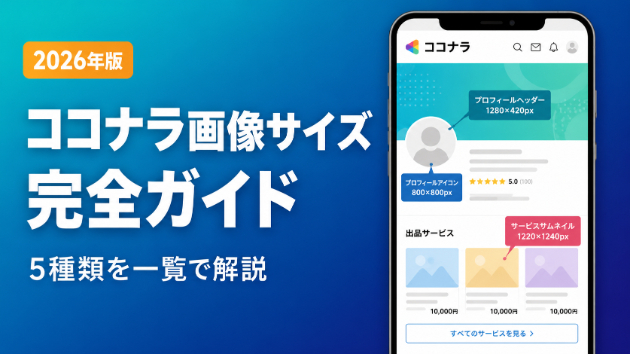
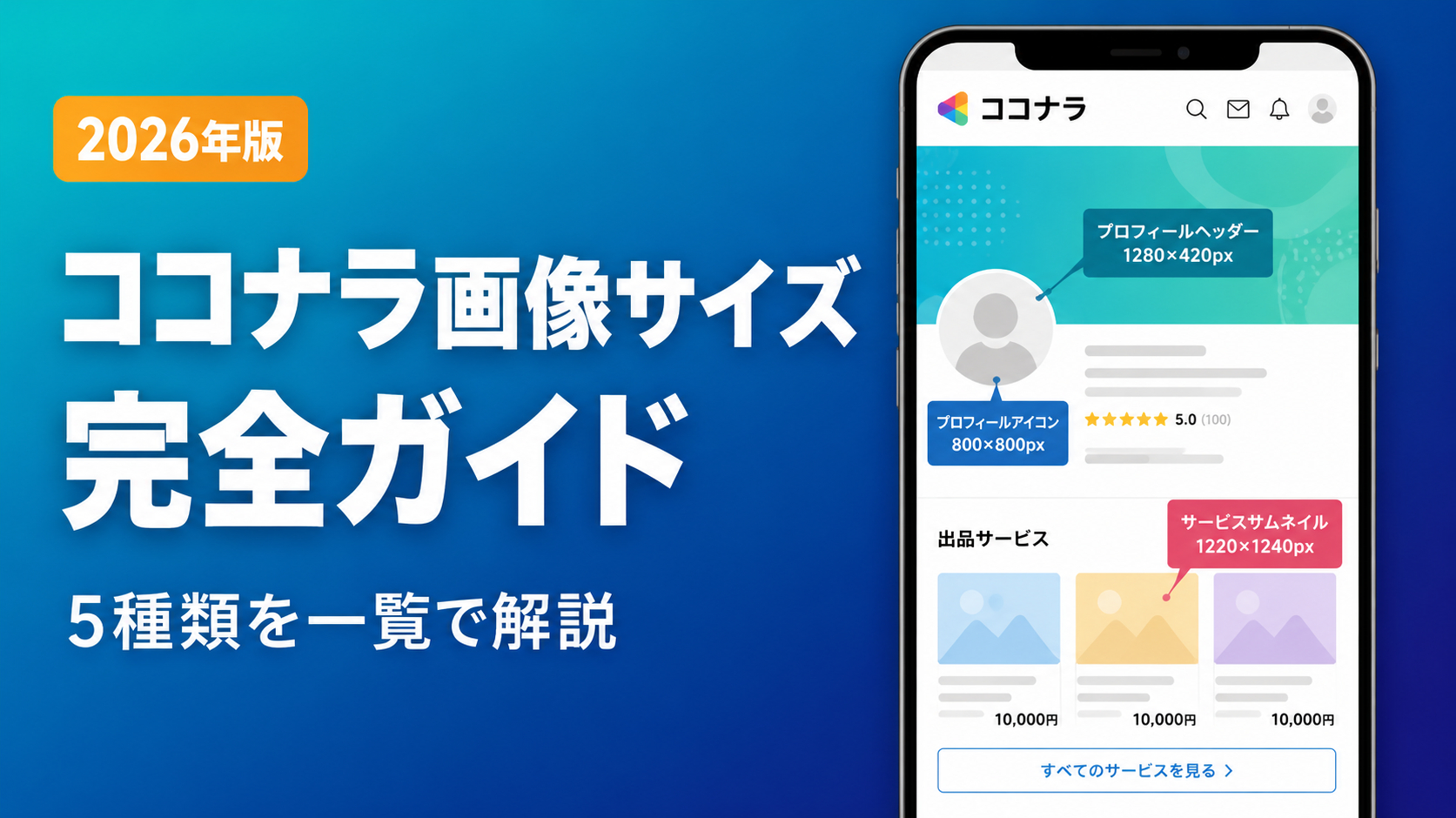
ココナラでは、出品者が設定できる画像が5種類あり、
それぞれサイズと仕様が異なります。
間違ったサイズで作ると、せっかくのデザインが切れたり、ぼやけたりして台無しになります。
この記事ではココナラに必要な全画像サイズを一覧でまとめ、
さらに
「どこで設定するか」
「作り方のポイント」
「よくある失敗」
まで実践的に解説します。
これ1本読めば、すべての画像をスッキリ揃えられます。
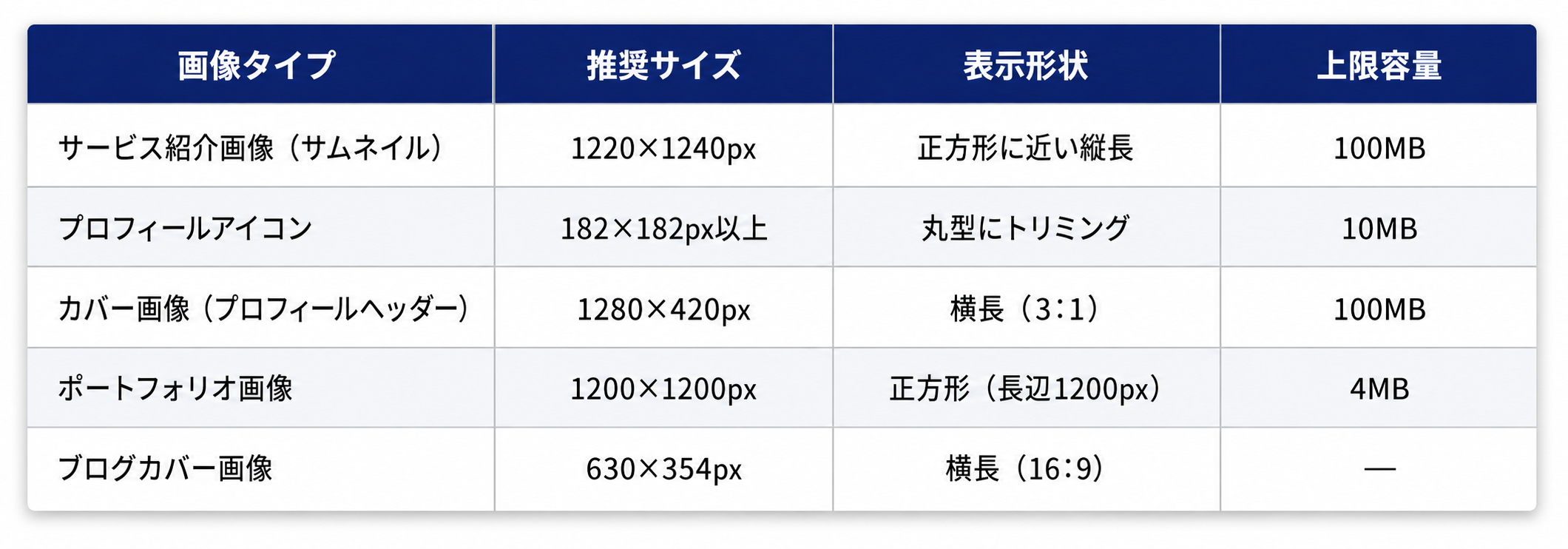
全画像サイズ一覧
最初に全体像を把握しましょう。
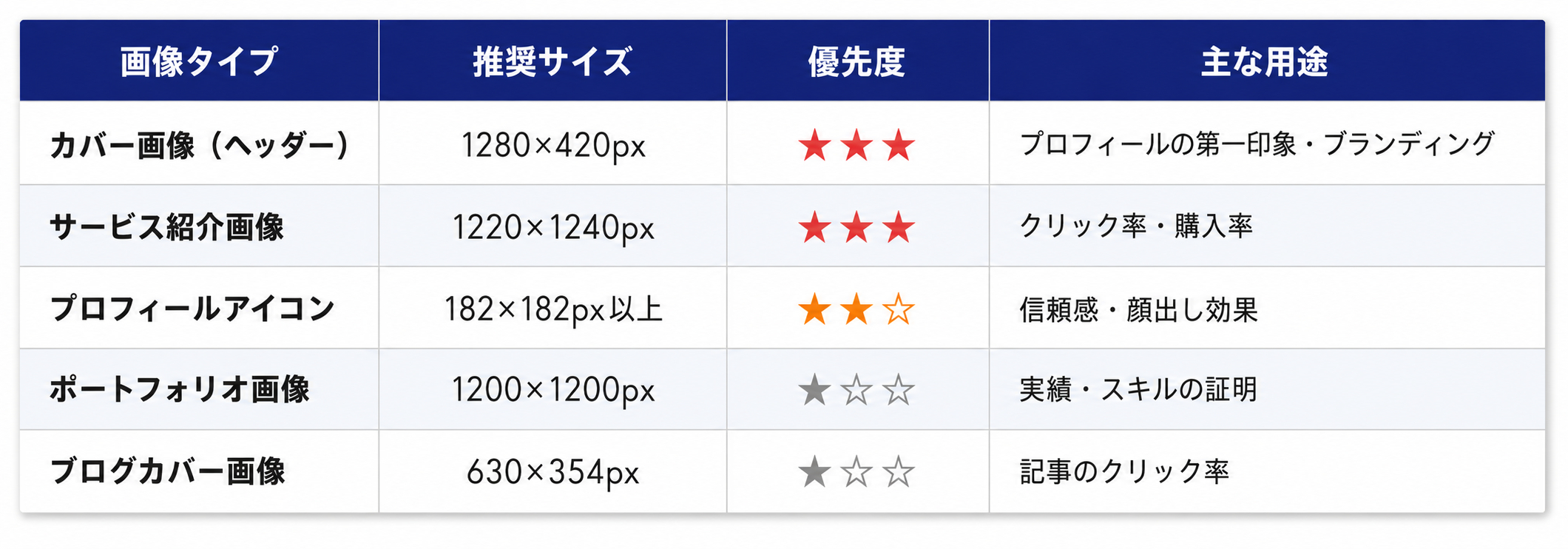
ココナラ出品者が設定できる5種類の画像と推奨サイズを一覧にまとめました。
対応ファイル形式はすべて共通で JPEG・PNG・GIF(アニメーションGIFは除外)です。
この一覧を手元に置いて、各セクションで詳細を確認していきましょう。
A. サービス紹介画像(サムネイル)1220×1240px
サービス一覧で最初に目に入る画像です。購入するかどうかの第一印象を左右するため、ココナラの画像の中で購入率への影響が最も大きい画像です。
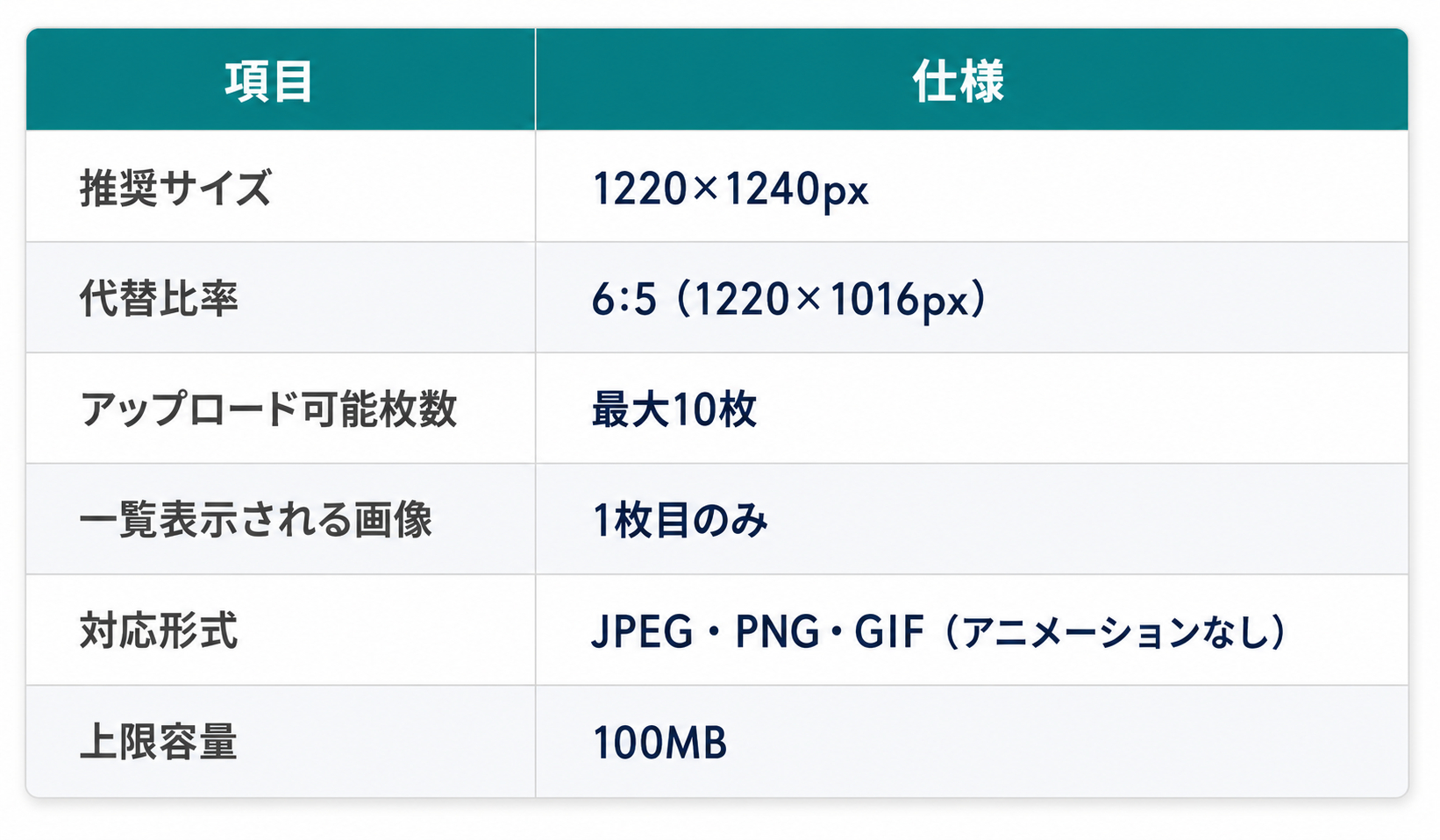
サイズと仕様の詳細
1枚目の画像だけがサービス一覧ページに表示されます。残りの9枚はサービス詳細ページ内でスライドとして見せることができます。
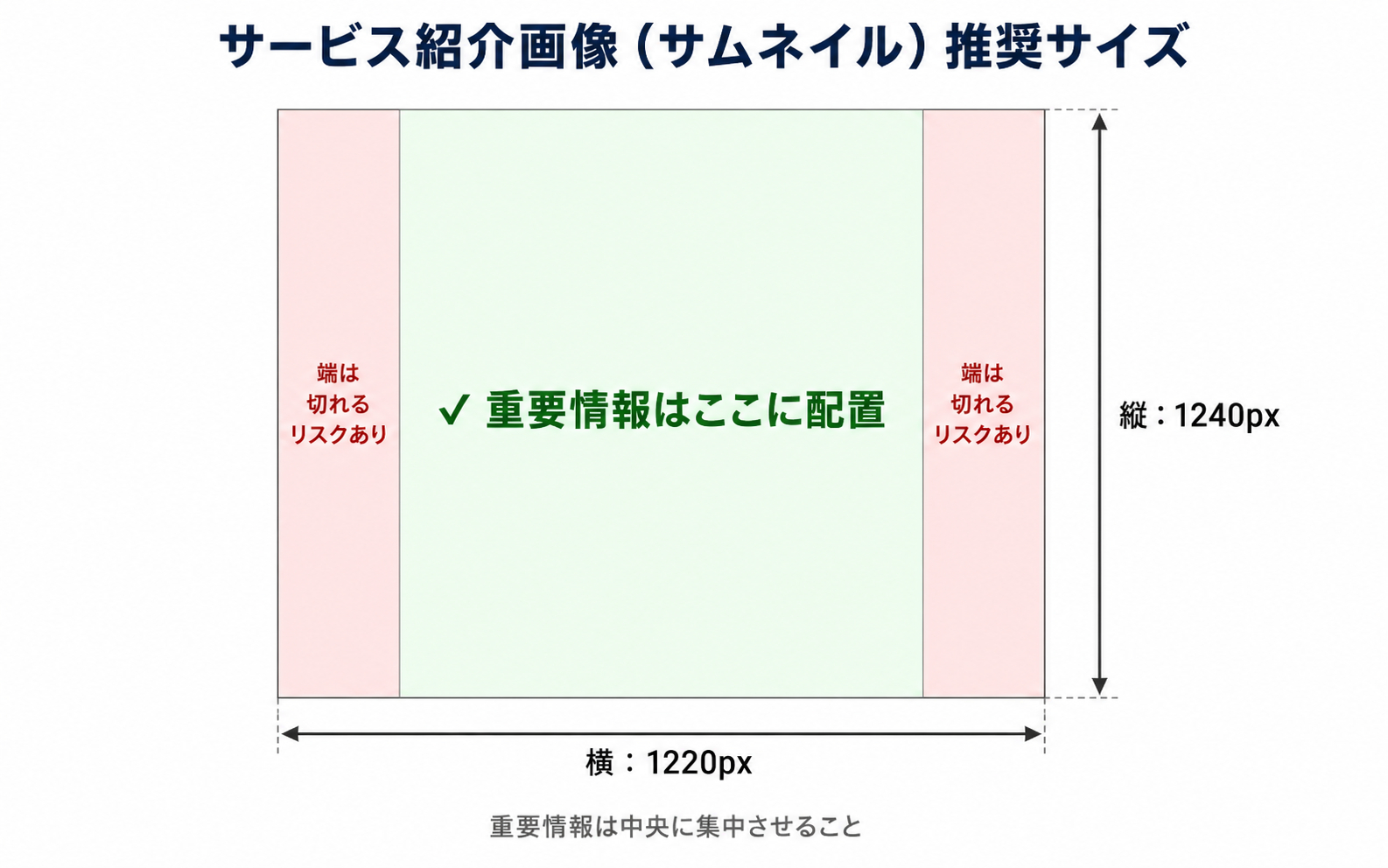
重要な情報は中央に配置する
サービス一覧では画像が一定のエリアにトリミングされて表示されます。端に重要なテキストやロゴを置くと、デバイスや表示サイズによって切れてしまいます。キャッチコピーや価格、実績などの重要情報は必ず画像の中央エリアに収めるようにしましょう。
Canvaでの作り方
①Canvaにアクセスし、「カスタムサイズ」を選択
②幅に「1220」、高さに「1240」を入力してデザインを開始
③テキスト・アイコン・画像を配置し、重要要素を中央60%のエリアに集める
④「PNG」または「JPG(品質90以上)」でダウンロード
お客様に選ばれるサムネならお任せください
デザインに自信がない方、もっとブランド感を出したい方には、サムネイル制作サービスをご利用ください。複数デザイン案をご提案し、あなたのサービスに最適なビジュアルをお届けします。
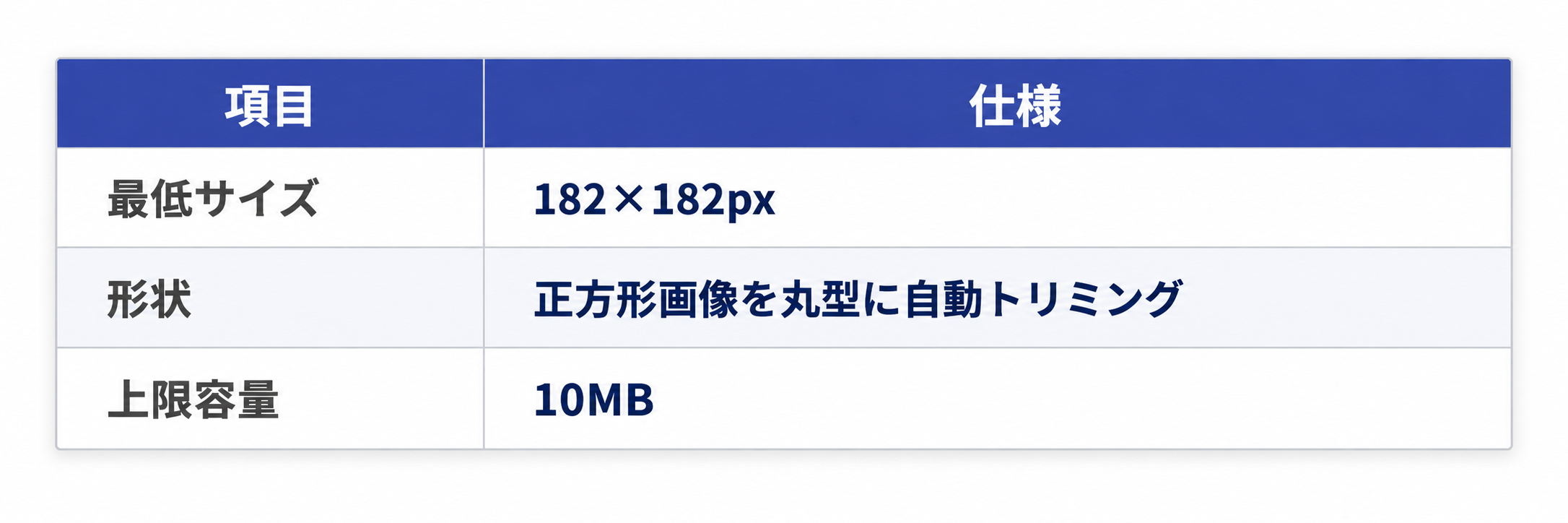
B. プロフィールアイコン 182×182px以上
プロフィールページとメッセージのやり取り時に表示される画像です。
顔写真またはキャラクターアイコンを設定することで、依頼者に「人と話している」という安心感を与えます。
サイズと丸型トリミングの注意点
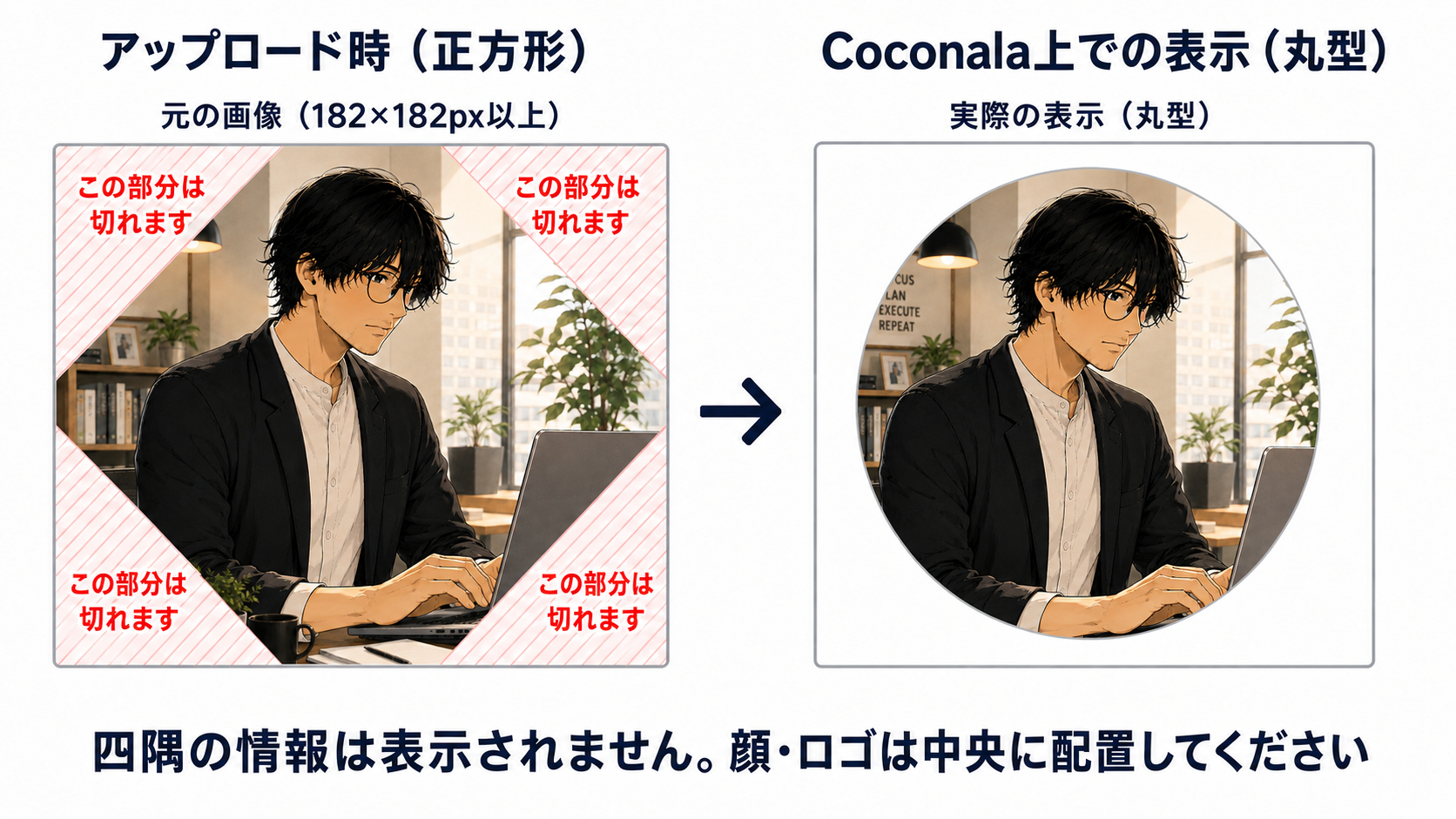
アップロードした画像は円形に切り抜かれて表示されます。そのため、正方形に近い画像を使い、顔や主要なデザインが中央に来るように意識してください。四隅の情報は切れてしまうため、重要なテキストやロゴを四隅には置かないようにしましょう。
推奨の作り方
顔写真を使う場合:
正面を向いた写真を使い、顔が画像の中央上部に来るようにトリミング
キャラクターアイコンを使う場合:
400×400px以上で正方形に作成し、キャラクターが中央に収まるよう余白を設ける
ロゴだけの場合:
182×182px以上の正方形に中央配置
アイコン画像は小さく表示されるため、細かいテキストや装飾は避け、シンプルでインパクトのあるデザインにするのが効果的です。
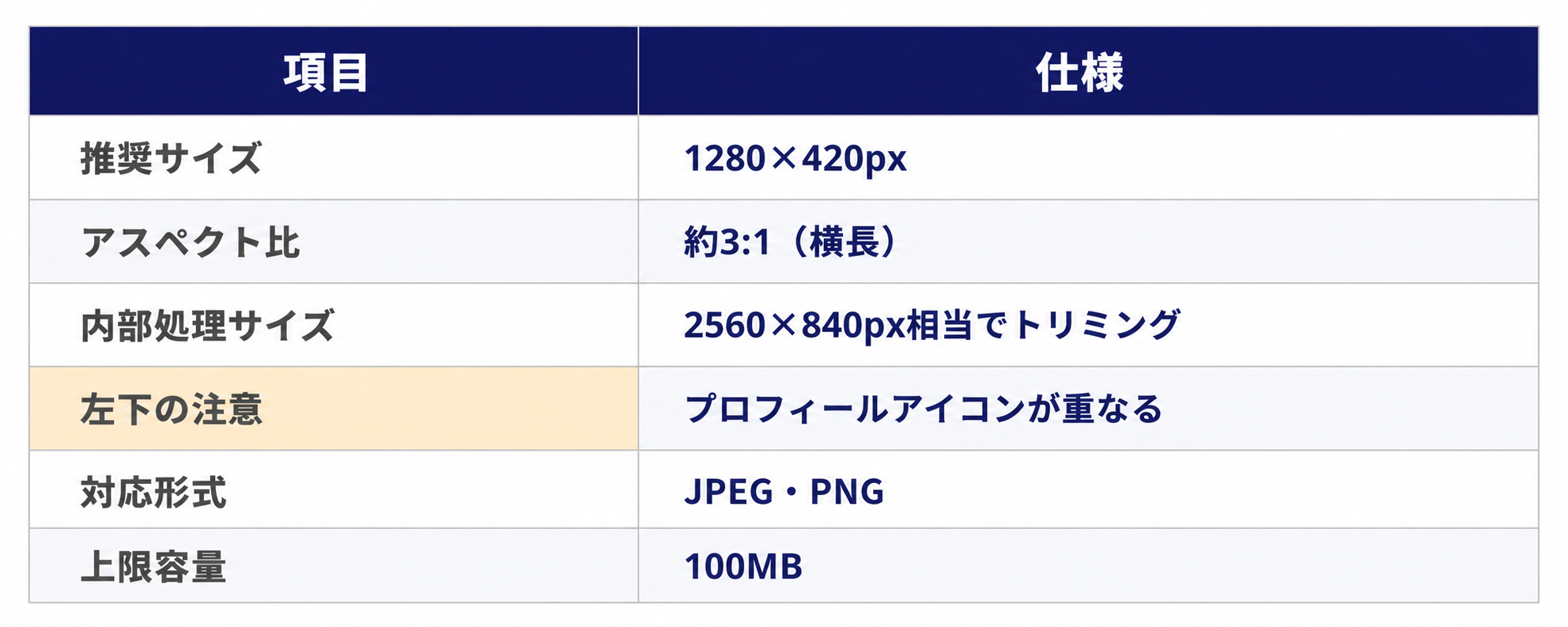
C. カバー画像(プロフィールヘッダー)1280×420px
プロフィールページのトップに表示される横長の画像です。
訪問者が最初に見る場所であり、
あなたが何者か・何のサービスを提供しているかを一瞬で伝える看板として機能します。
ココナラの5種類の画像の中で、出品者のブランドイメージへの影響が最も大きい画像です。
サイズと仕様の詳細
PC・スマホ表示の違いとセーフゾーン
ココナラはスマートフォンからのアクセスが多く、PCで確認して満足していてもスマホで見ると崩れていることがよくあります。
PCとスマホの主な表示の違い:
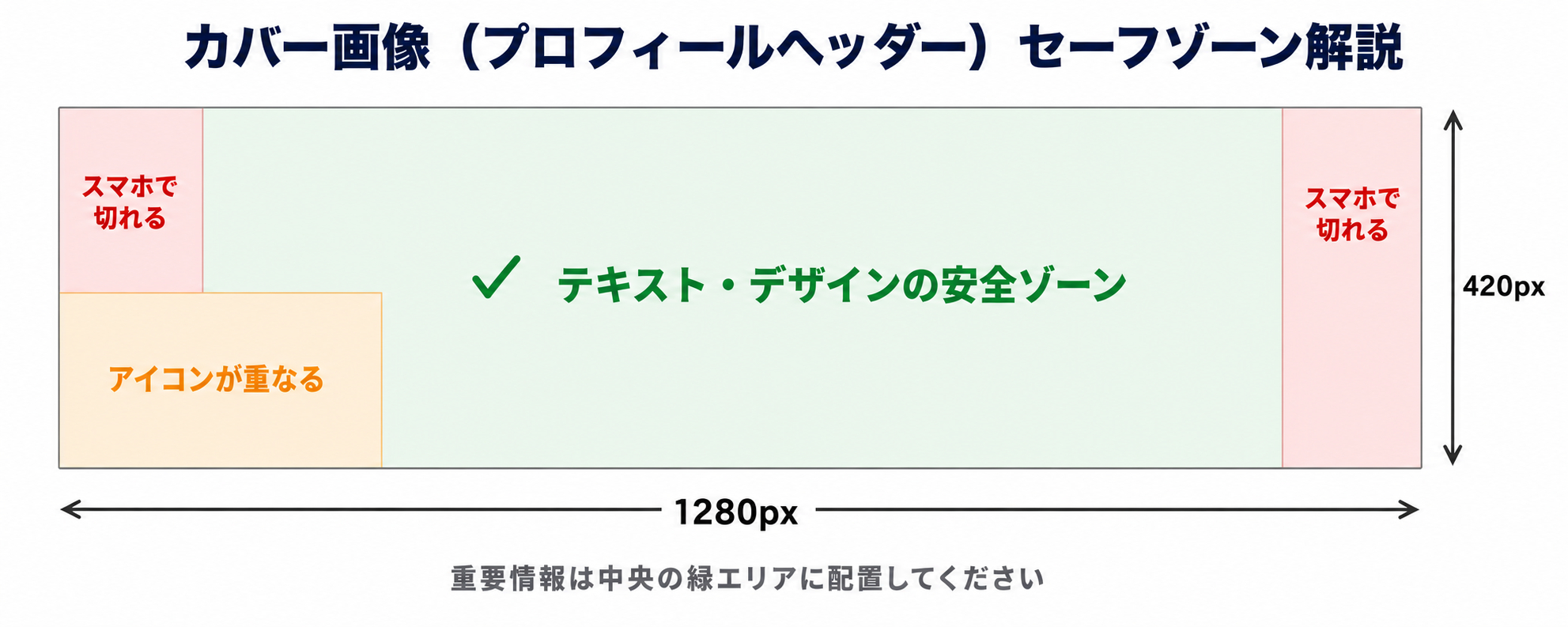
スマホでは画像の左右がカットされ、中央部分だけが表示される
カットされる量は画面幅によって変わるため、端のテキストは消えるリスクがある
画像の縦幅(高さ)はほぼそのまま表示される
セーフゾーン(安全に配置できるエリア)の目安:
1280×420pxの画像の場合、左右それぞれ約100pxを余白として空け、残り1080pxの中央エリアにテキストやロゴを配置するのが安全です。また、左下はプロフィールアイコンが重なるため、左下のエリアには重要な情報を置かないようにしましょう。
設定手順(どこで設定するか)
①ココナラにログインする
②画面右上のプロフィールアイコン → 「プロフィール編集」をクリック
③ページ上部のヘッダーエリアにある「カメラ」アイコンをクリック
④作成した画像ファイルを選択してアップロード
⑤トリミング画面で表示位置を調整して「保存」
⑥プロフィールページを開き、PCとスマートフォン両方で表示を確認
設定後は必ず両デバイスで確認することを忘れずに。PCで完璧に見えていても、スマホで見ると別の仕上がりになっているケースがあります。
ヘッダー画像のクオリティがプロフィールの印象を決めます。
デザインに自信がない方、もっとブランド感を出したい方には、AI活用のプロフィールヘッダー画像制作サービスをご利用ください。複数デザイン案をご提案し、あなたのサービスに最適なビジュアルをお届けします。
D. ポートフォリオ画像 1200×1200px
過去の制作実績や作品を掲載するポートフォリオの画像です。サービス購入を検討している人が実力を判断するために見るため、信頼獲得に直結する画像です。
サイズと自動調整の仕組み
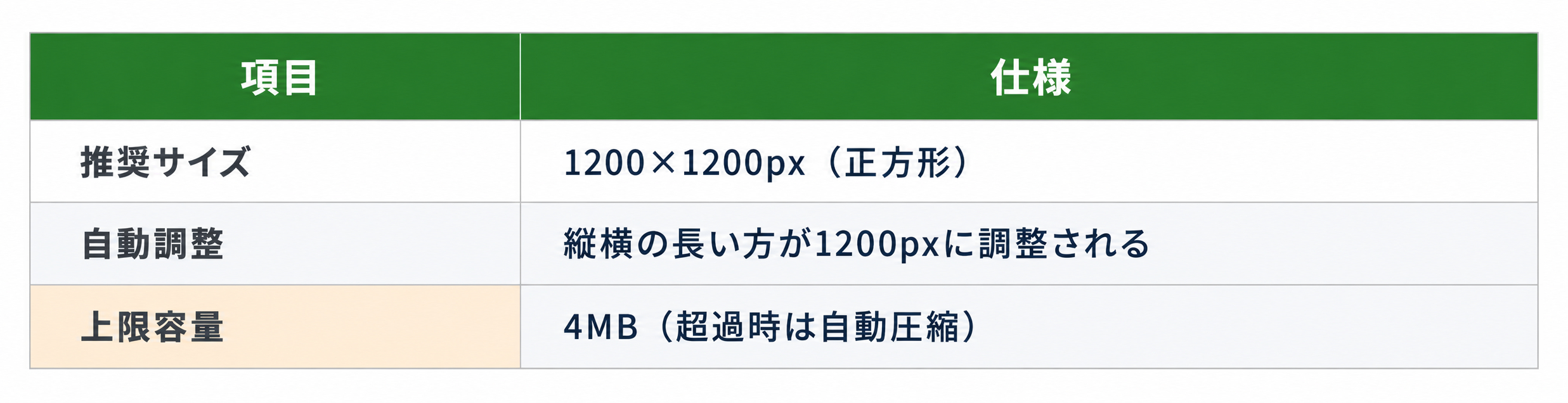
ポートフォリオ画像は、縦横どちらか長い辺が1200pxになるよう自動で調整されます。
横長の画像(例:1600×900px)をアップロードすると、横幅1200px・縦幅675pxとして表示されます。
4MBを超えると自動圧縮されて画質が落ちることがあります。
あらかじめファイルサイズを確認し、
必要であれば事前に圧縮しておくと品質を保てます。
ポートフォリオ画像のデザインのポイント
・実績が伝わる「Before → After」形式で制作物の変化を見せる
・数値で成果を示せる場合は「フォロワー〇〇人増加」のように具体的に記載
・文字が小さいと一覧では読めないため、キャッチフレーズは大きく目立たせる
・色を統一してポートフォリオ全体でブランドイメージを作る
E. ブログカバー画像 630×354px
ココナラブログの記事一覧ページやSNSシェア時に表示されるサムネイル画像です。記事のクリック率を左右する重要な画像です。
サイズと仕様の詳細
ブログカバー画像の作り方のコツ
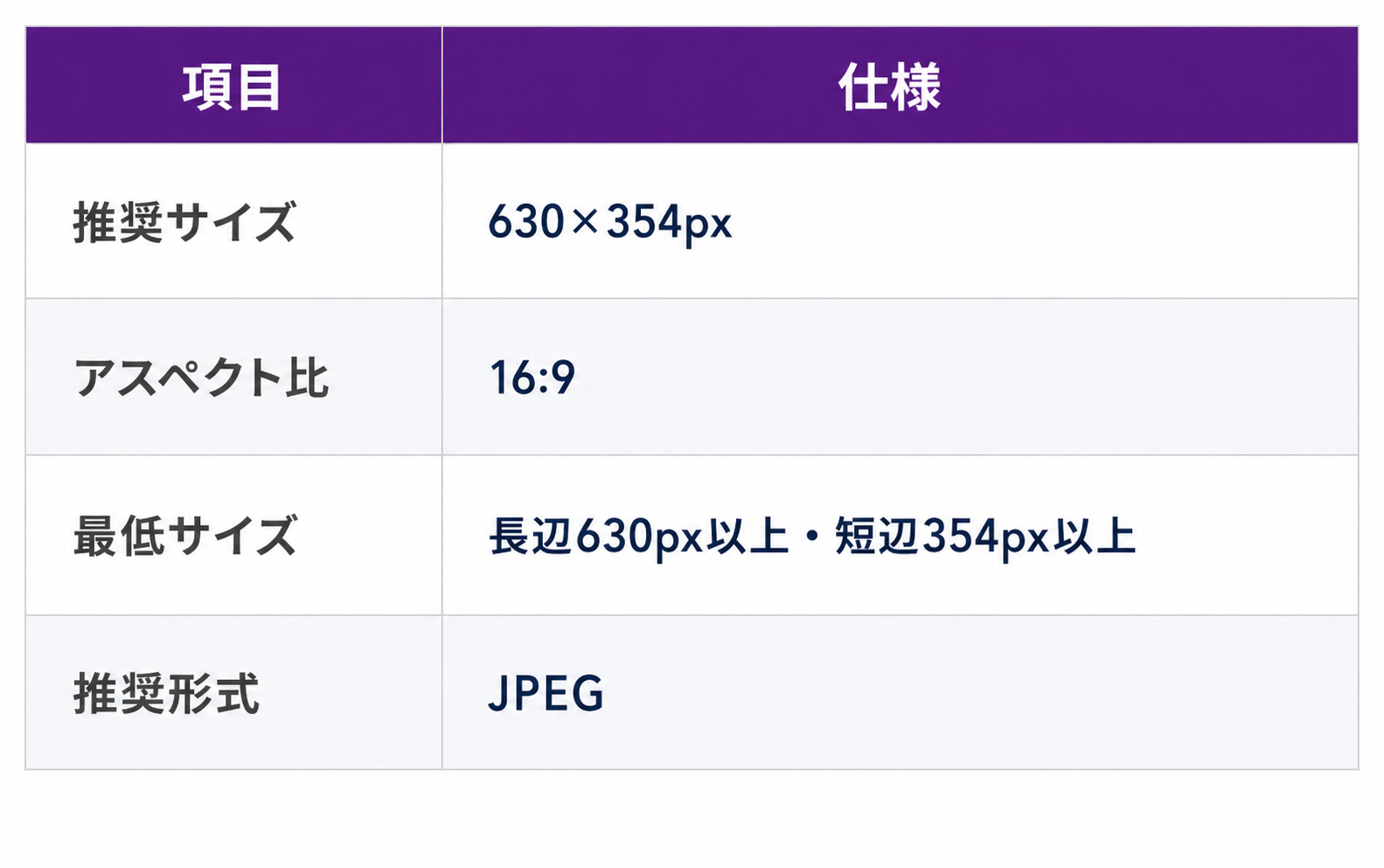
16:9の横長比率で作成します。SNSでシェアされたときも同じ比率で表示されるため、SNSカードとしても機能します。
クリックされるブログカバー画像の3要素:
①記事のテーマが一目でわかるタイトルテキスト
②目を引くメインビジュアル(アイコン・図解・イラストなど)
③背景と文字のコントラストが十分に確保されている
ブログカバー画像はCanvaの「プレゼンテーション(16:9)」テンプレートを630×354pxに変換して使うと作りやすいです。または「カスタムサイズ」で最初から630×354pxを指定しましょう。
設定の優先順位【売上インパクト順】
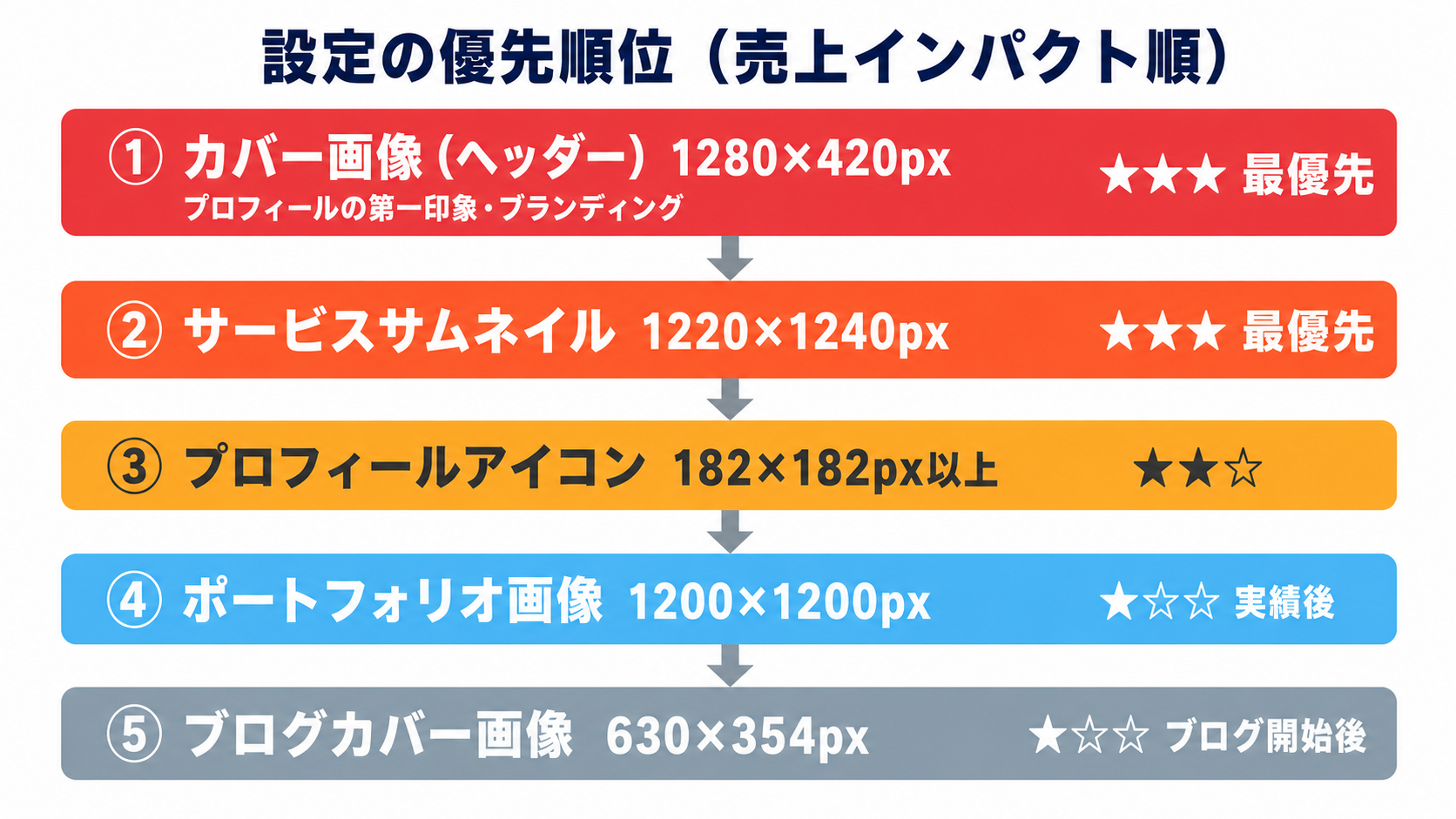
5種類の画像を全部いきなり作るのは大変です。売上・問い合わせへのインパクトが大きい順に設定していきましょう。
優先度1位:カバー画像(プロフィールヘッダー)
プロフィールページを訪問した人全員が見る画像です。設定していないとグレーの無地のまま表示され、「本当に活動しているのか?」という不信感につながります。最初に必ず設定すべき画像です。
何者かを一瞬で伝えることが目的なので、「ターゲット顧客 + できること + 強み/実績」の3要素を20〜30文字でまとめて入れましょう。
優先度2位:サービス紹介画像(サムネイル)
サービス一覧で最初に目に入る画像で、クリック率と購入率に直結します。複数サービスを出品している場合は、各サービスの1枚目サムネイルを優先的に整えると全体の受注数が上がります。
優先度3位:プロフィールアイコン
メッセージやレビューでも表示されるため、顔・キャラクターがある方が信頼感が生まれます。初期設定のままにしている出品者も多いため、設定するだけで差別化になります。
優先度4位:ポートフォリオ画像
実績を積んでから掲載するもの。初期はサービス内容の説明やサンプル作品で代用できます。
優先度5位:ブログカバー画像
ココナラブログを始めてから設定すればOK。最初から必要な画像ではありません。
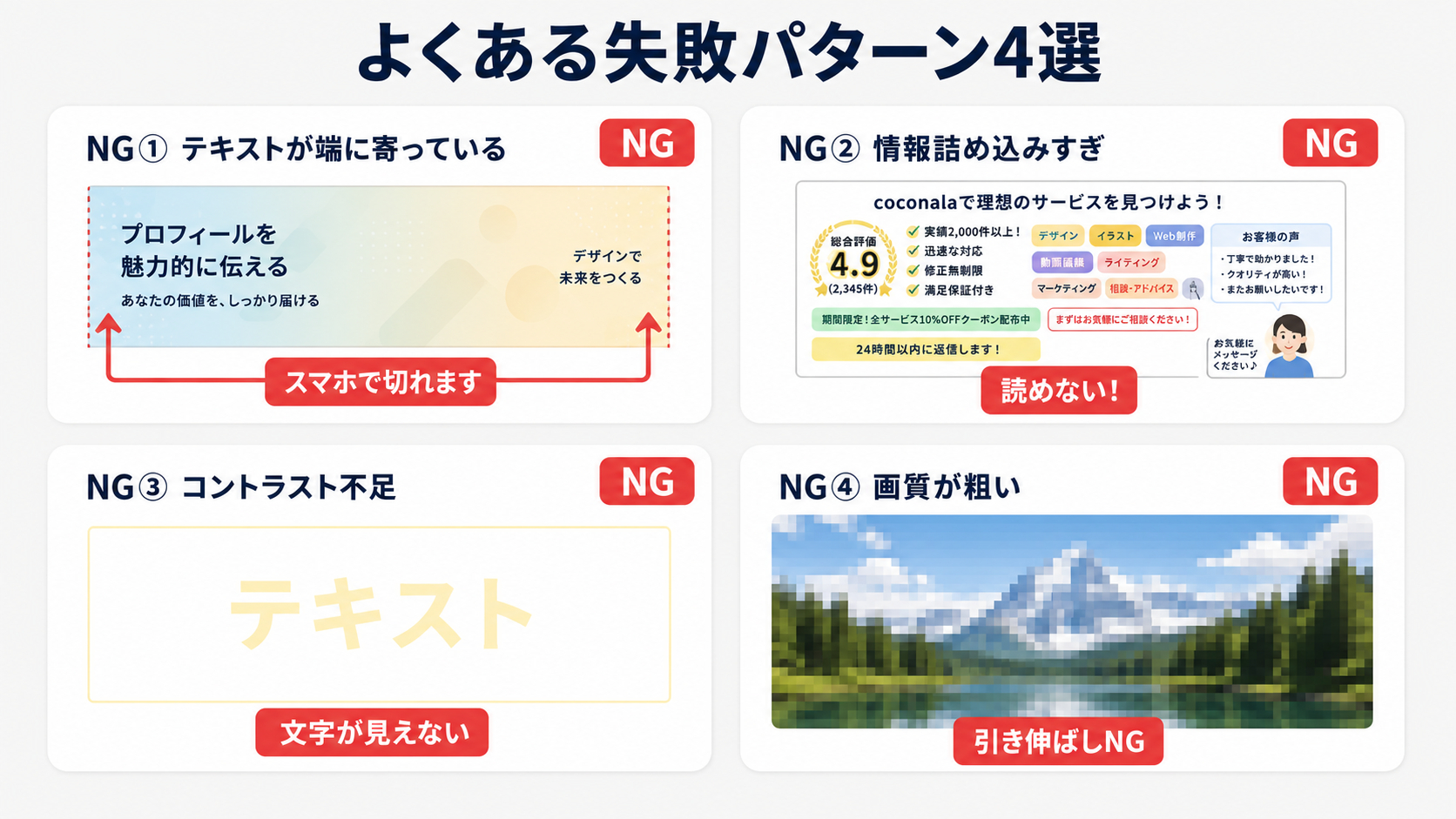
よくある失敗パターン4選
ココナラで実際によく見かける設定ミスをまとめました。自分の画像を確認するチェックリストとして活用してください。
失敗① テキストが画像の端にあり、スマホで切れる
PCでは綺麗に見えていても、スマホではヘッダー画像の左右がカットされます。端にサービス名や実績を置いていると、購入者が見えない状態になってしまいます。
対策: すべての重要情報を画像の中央60〜80%のエリアに収める。端には余白を持たせる。
失敗② サービスサムネイルに情報を詰め込みすぎる
「アピールしたい情報が多い」という気持ちから、サムネイルにテキストを詰め込みすぎるケースが多いです。しかし、小さな画像で読まれるテキスト量は最大30〜40文字程度。それ以上は「ごちゃごちゃしている」という印象を与えます。
対策: サムネイルに入れるテキストは「キャッチコピー1文 + 補足2〜3語」に絞る。
失敗③ 背景と文字のコントラストが低く読めない
白背景に薄い黄色の文字、明るいグラデーションに白文字——よくある組み合わせですが、どちらも文字が読めません。特に小さなサイズで表示されるサムネイルでは致命的です。
対策: コントラスト比を意識する。背景が明るければ黒・濃いネイビーの文字。背景が暗ければ白・クリーム色の文字。Canvaのコントラストチェッカーを活用する。
失敗④ 画質が低く、拡大するとぼやける
サイズは合っているのに画質が粗い画像は、プロ感を大きく損ないます。特にスマホの高解像度ディスプレイ(Retina等)では、低解像度の画像はとても目立ちます。
対策: 推奨サイズの2倍(例:ヘッダーなら2560×840px)で作成してから書き出すと、高解像度ディスプレイでも綺麗に表示されます。Canvaでは「高品質でエクスポート」オプションを使いましょう。
プロのヘッダー画像で第一印象を変えましょう。
ココナラで実績を出している出品者のプロフィールは、カバー画像(ヘッダー)のクオリティが明らかに違います。自分で作るのが難しい場合や、ブランドイメージにこだわりたい方は、AI活用のヘッダー画像制作サービスをご検討ください。
「どんなデザインにすれば集客できるか」という相談から対応しており、複数デザイン案の中からお選びいただけます。
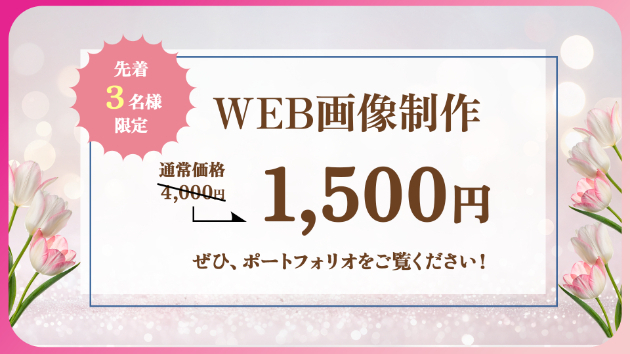
※新サービスのため、現在モニター価格でのご案内をさせていただいたおります。(先着5名様)
ココナラでの売り上げはサムネイル画像で決まります
ココナラで売れているサービスは圧倒的な実績があるか、サムネイル画像が魅力的か、のどちらかです。
ココナラ初心者が実績を積み上げていくためにはサムネイル画像をこだわるしかありません。
デザインに自信がない方、サムネイル画像にこだわりたい方はサムネイル制作サービスをご活用ください。
最短即日で高品質の画像をお届けします。
※新サービスのため、現在モニター価格でのご案内をさせていただいたおります。(先着5名様)
まとめ:ココナラ全画像サイズ早見表
この記事で解説したココナラの全画像サイズをもう一度まとめます。
・全画像で最も重要な設定ルール:重要な情報を必ず画像の中央エリアに置く
・スマホ確認は必須:PCで見て完璧でも、スマホでは左右がカットされる
・解像度を上げるコツ:推奨サイズの2倍で作成してから書き出す
・設定の優先順位:カバー画像 → サービスサムネイル → アイコン の順
・プロに依頼する基準:デザイン系・マーケティング系のサービスを出品しているなら、ヘッダー画像のクオリティが直接「この人に依頼しよう」の判断材料になる
ココナラで成果を出している出品者は、画像の設定を「なんとなく」ではなく、戦略的に行っています。この記事を参考に、5種類の画像を一度整えてみてください。