Coconala(以下ココナラ)で出品しているのに、なかなかサービスが売れない
——そんな悩みを抱えていませんか?
実は、ヘッダー画像ひとつで「購入通知が鳴り続ける」ようになります。
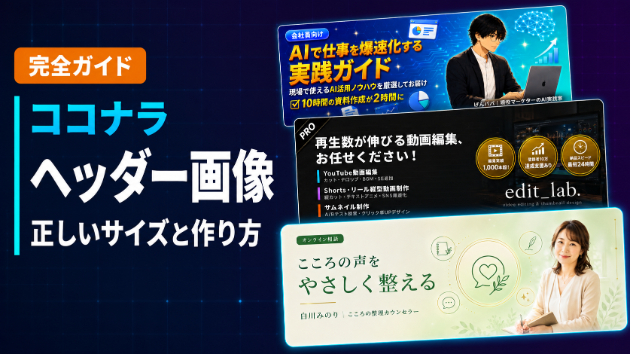
この記事では、ココナラのヘッダー画像について
✅正しいサイズ
✅売り上げに直結するヘッダー画像の作り方
✅売れている出品者だけが知っているデザインの法則
まで、初心者でも実践できるようにまとめました。
ヘッダー画像を設定しないと受注が半減します
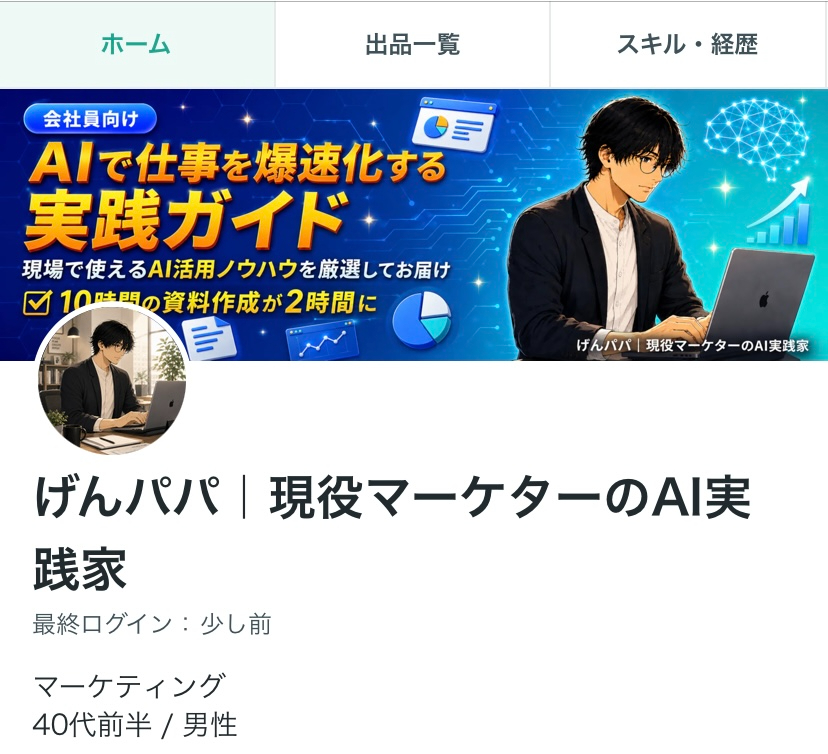
ココナラのプロフィールページで、最初に目に入るのがヘッダー画像です。
ヘッダー画像がない状態だと、プロフィールページはグレーの無地のまま。訪問者は「この人は本当に活動しているのかな?」と感じて、そのまま離脱してしまいます。
ヘッダー画像があることで得られる効果
第一印象がプロっぽくなる
画像がないアカウントと比べて、信頼感が圧倒的に違います。「ちゃんとやっている人だ」と認識してもらえます。
何をしている人かが一目でわかる
サービス名やキャッチコピーを入れることで、訪問者が「自分が探しているサービスかどうか」を瞬時に判断できます。
競合との差別化になる
ココナラには数多くの出品者がいますが、ヘッダー画像をきちんと設定しているだけで上位20%に入れます。それほど設定していない出品者が多いのが現状です。
プロフィールページは「あなたのお店の看板」です。無地の看板のお店に入りたいと思う人はいませんよね。ヘッダー画像の設定は、ココナラで成果を出すための最初の一歩です。
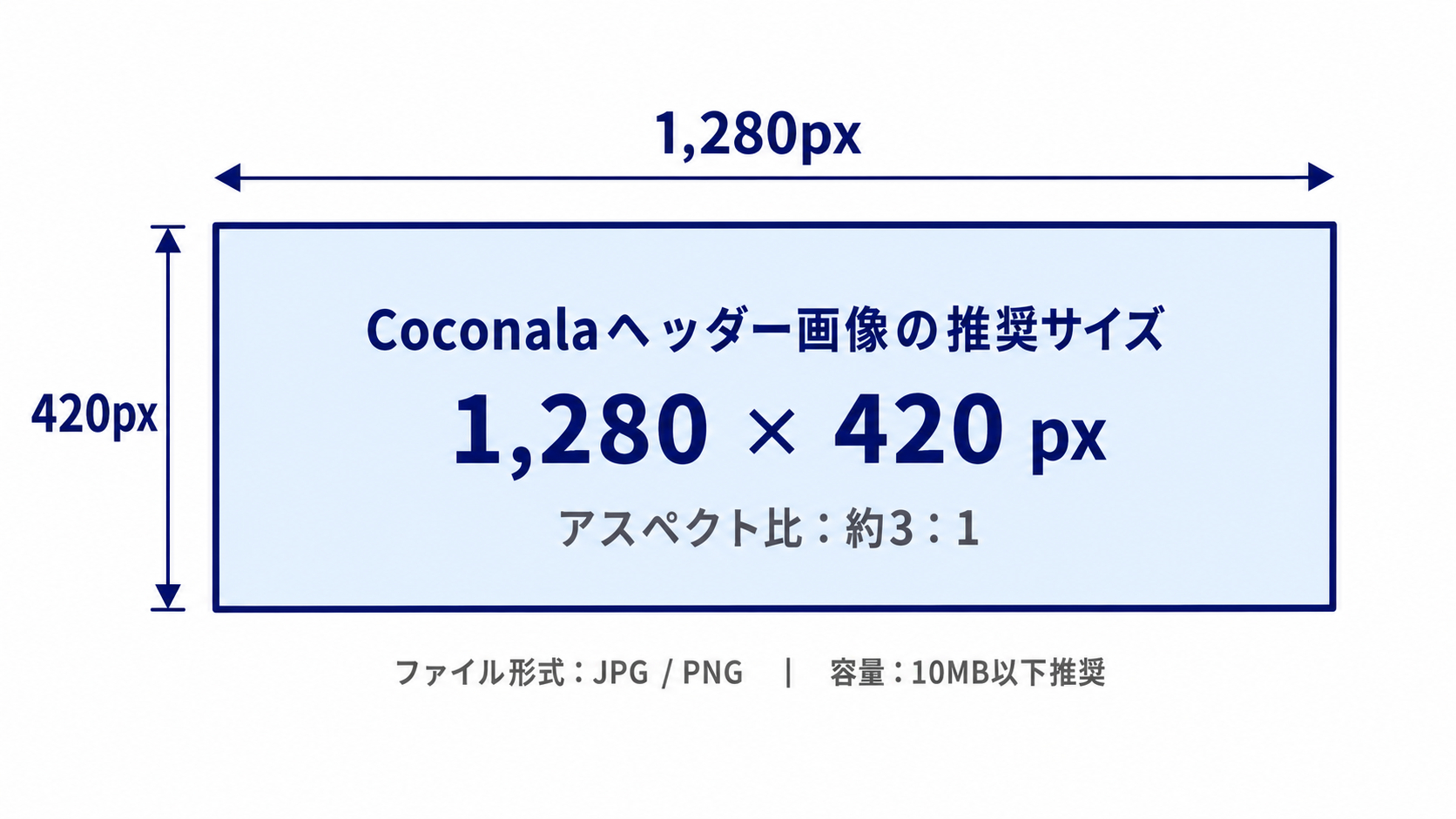
ヘッダー画像の正しいサイズと仕様(1,280×420px)
ヘッダー画像を作る前に、まず正しいサイズを確認しましょう。サイズが違うと、画像が引き伸ばされたり、重要な部分が見切れてしまいます。
ヘッダー画像の基本仕様:
サイズ:1,280 × 420px
アスペクト比:約3:1(横長)
ファイル形式:JPG / PNG
ファイルサイズ:10MB以下を推奨
セーフゾーンを意識する
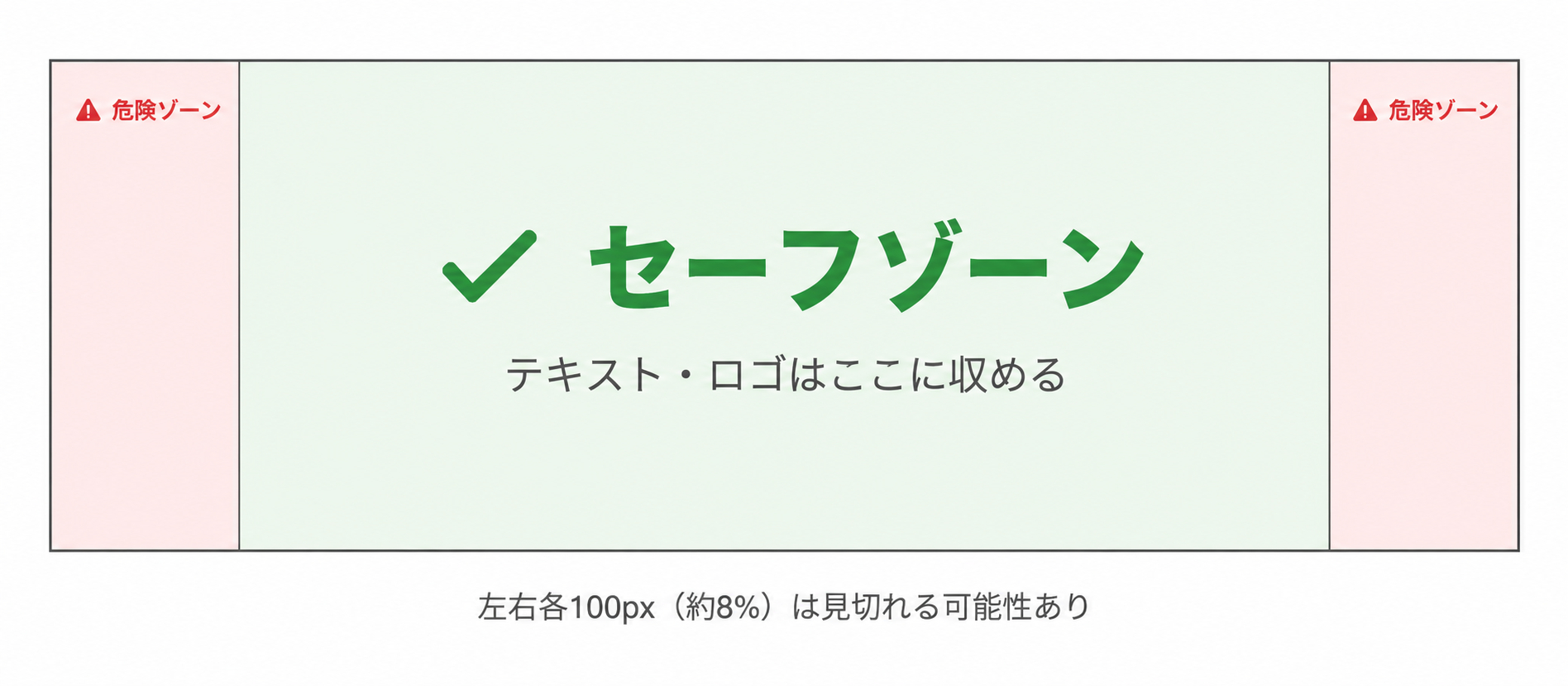
1,280×420pxで作っていても、実際の表示では左右が少しカットされる場合があります。テキストやロゴなど重要な要素は、中央の「セーフゾーン」に収めるのが鉄則です。
目安として、左右それぞれ100px(全体の約8%)は余白としておくと安心です。
ヘッダー画像の設定方法(アップロード手順)
ヘッダー画像を作ったあと、「どこから設定するの?」と迷う方も多いので、手順を解説します。
【設定手順】
①ココナラにログインする
②右上のアイコン → 「プロフィール編集」をクリック
③ページ上部のヘッダー画像エリアにある「カメラアイコン」をクリック
④作成したヘッダー画像ファイルを選択
⑤表示位置を調整して「保存」をクリック
設定後は必ず自分のプロフィールページを開いて、PCとスマートフォン両方で表示を確認しましょう。
スマートフォンとPCで表示が異なる問題
ココナラへのアクセスはスマートフォンからが多く、PC用に作ったヘッダーがスマホで見ると崩れているケースがあります。
PC表示とスマホ表示の主な違い:
スマホでは画像の左右が大きくカットされる
縦幅は変わらず、横幅だけ狭くなるイメージ
画像の端に配置したテキストや顔が見切れることがあります。
ヘッダー完成後は必ずスマートフォンで表示を確認し、見切れがないかチェックしてください。
ヘッダーに含めるべき3つの要素
サイズを正しく作っても、「何を書くか」を間違えると効果が出ません。ヘッダーに入れる情報は以下の3要素が基本です。
【入れるべき3要素】
①誰のためのサービスか(ターゲット)
例:「会社員向け」「副業初心者向け」「中小企業様向け」
②何ができるのか(サービス内容)
例:「ヘッダー画像制作」「AI業務効率化」
③なぜあなたに頼むべきか(強み・実績)
例:「マーケター歴10年」「即日納品」「修正無制限」
この3要素を20〜30文字以内でまとめるのが理想です。
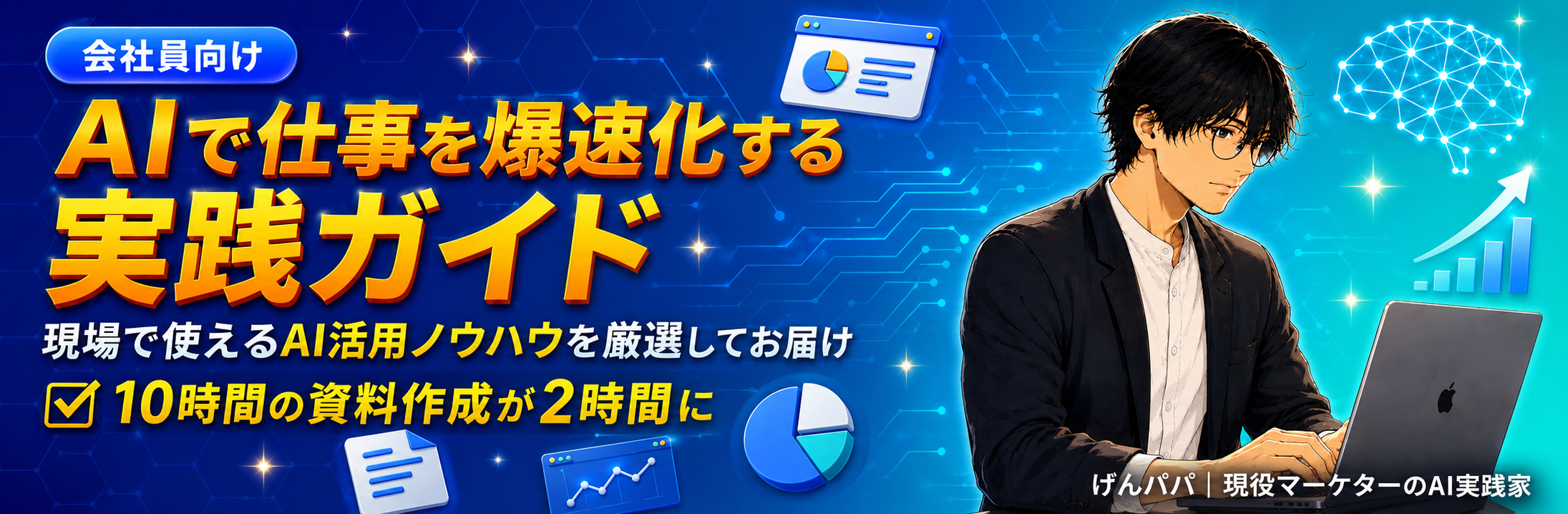
良い例: 「会社員向けAI活用支援|マーケター歴10年の実践ノウハウ」
悪い例: 風景写真、アカウント名だけ書いた画像
悪い例の問題点は「何をしてくれる人なのか」がまったく伝わらないことです。訪問者は自分の悩みを解決してくれる人を探しているため、サービス内容が一目でわかることが最優先です。
ヘッダー画像の作り方3つの方法
ヘッダー画像を作る方法は大きく3つあります。
◾️方法A:Canvaで作る(初心者におすすめ)
Canvaは無料で使えるデザインツールです。「ココナラ ヘッダー」と検索すると様々なテンプレートが見つかります。
Canvaでの基本手順:
①Canvaにアクセスし、「カスタムサイズ」で1280×420pxを指定
②テンプレートを選択(「プロフィールヘッダー」で検索)
③テキスト・色・画像を自分のブランドに合わせて変更
④PNG形式でダウンロード
カラーの選び方:
ブランドカラーに迷ったら、業種のイメージで選びましょう。
信頼・プロフェッショナル系 → ネイビー・ダークブルー
親しみやすさ・温かみ系 → オレンジ・イエロー
高級感・特別感系 → ブラック・ゴールド
やさしさ・かわいらしさ系 → ピンク・ラベンダー
まず1色をメインカラーに決め、白やグレーを組み合わせるとまとまりやすくなります。
フォントの選び方:
フォントは「読みやすさ」が最優先です。
おすすめ:Noto Sans JP(読みやすく汎用性が高い)、Zen Kaku Gothic New(モダンでビジネス向き)
避けるべき:極端に細いフォント(小さくなると読めない)、装飾が多すぎる手書き系フォント
使うフォントは2種類まで。それ以上混在させると統一感がなくなります。
◾️方法B:AIツールで作る(差別化したいなら)
ChatGPTのGPT-image2(画像生成機能)やNANOBANANAなどを使えば、テンプレートを超えたオリジナルデザインが作れます。
AIツールを使うメリット:
・テンプレートにない独自のビジュアルが作れる
・「自分らしさ」が表現でき、競合との差別化になる
・指示(プロンプト)次第でイメージ通りに生成できる
ただし、自分が意図した通りの画像を生成するためには、複雑なプロンプトが必要だったり、何度も修正が必要になります。
方法C:プロに依頼する(最短で高品質を得たいなら)
自分でデザインする時間が取れない場合や、クオリティを最優先にしたい場合はプロへの依頼が最適です。
外注した場合の相場感
・3,000〜5,000円
シンプルなデザイン・テンプレート活用
・5,000〜10,000円
オリジナルデザイン・複数案提案あり
・10,000円以上
ブランディング設計込み・高品質仕上げ
ヘッダー画像は一度作れば長期間使えるものです。自分で作る時間コストを考えると、プロへの依頼は費用対効果が非常に高い選択肢です。
売れている出品者のヘッダー画像の共通点
ココナラでプラチナランクの出品者のプロフィールを分析すると、ヘッダー画像には明確な共通点があります。
【共通点1】情報が3秒で伝わる設計
優れたヘッダー画像は、見た瞬間に「この人は〇〇が得意な人だ」とわかります。情報を詰め込みすぎず、最重要メッセージ1つに絞るのがポイントです。
【共通点2】自分のサービスジャンルの「らしさ」がある
デザイン系なら洗練されたビジュアル、コーチング系なら温かみのある写真、IT・プログラミング系ならクールでシャープな配色——というように、サービスのジャンルに合ったデザインで「専門性」を演出しています。
【共通点3】顔写真またはキャラクターが入っている
顔写真やイラストキャラクターを入れることで、「人に仕事を頼む」という安心感が生まれます。顔が見えない出品者より、見えている出品者の方が信頼されやすい傾向があります。
私のヘッダー画像は上記の3要素を全て満たしています。
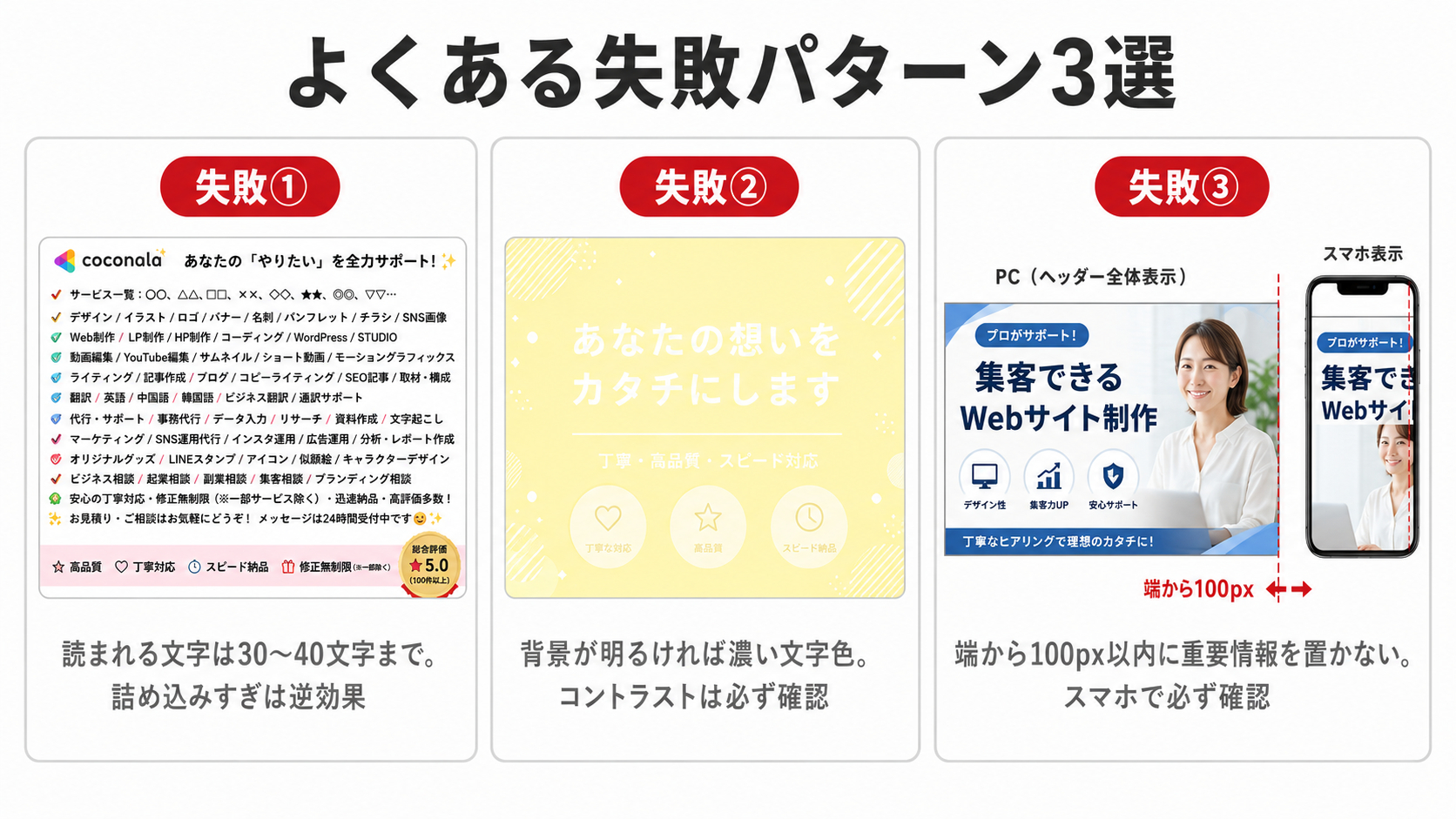
よくある失敗パターン3選
実際にココナラで見かける失敗例をまとめました。自分のヘッダー画像を見直す際のチェックリストとして使ってください。
【失敗①】文字が多すぎて読めない
アピールしたいことが多くなると、ヘッダーにテキストを詰め込みすぎてしまいがちです。しかし、ヘッダーで読まれる文字数は多くても30〜40文字程度。それ以上は「ごちゃごちゃしている」という印象を与え、逆効果です。
【失敗②】背景と文字のコントラストが低い
白背景に薄い黄色の文字、明るいグラデーション上に白文字——こういった組み合わせは文字が読めません。テキストと背景は必ず「読めるコントラスト」を確保しましょう。背景が明るければ濃い文字色、背景が暗ければ白や明るい文字色が基本です。
【失敗③】スマホで見ると端が見切れる
PCで確認して完成と思っていても、スマホで開くとテキストや顔が端でカットされていた、というケースは非常に多いです。必ず両方のデバイスで確認することを習慣にしましょう。
プロに依頼すべきケース
「自分で作るか、外注するか」の判断基準をまとめました。
・ココナラを始めたばかりで、早く実績を作りたい
・デザインに自信がなく、自分で作るといまいちな仕上がりになる
・本業や他の副業で時間が取れない
サービス内容がよくても、ヘッダー画像のクオリティが低いと、気付かないうちに信頼を損なうことになります。
ヘッダー画像制作のご依頼はこちら
AIを活用したココナラ専門のヘッダー画像制作サービスを提供しています。複数デザイン案をご提案し、あなたのサービスに最適なビジュアルをお届けします。
まとめ
ココナラのヘッダー画像について、重要なポイントをまとめます。
・推奨サイズは1,280×420px。セーフゾーンを意識してデザインする
・設定はプロフィール編集から。PC・スマホ両方で表示確認を忘れずに
・スマホでは左右がカットされるため、重要要素は中央60%に収める
・ヘッダーに書くべきは3要素:ターゲット・サービス内容・強み/実績
・作り方は3通り:Canva(初心者)・AIツール(差別化)・プロ依頼(最短・高品質)
・売れている出品者の共通点:3秒で伝わる・ジャンルの「らしさ」・顔/キャラが入っている
・よくある失敗:文字の詰め込みすぎ・コントラスト不足・スマホ確認漏れ
ヘッダー画像を正しく設定するだけで、プロフィールの印象は大きく変わります。まだ設定していない方は今日中に、すでに設定している方はこの記事のチェックリストで見直してみてください。