スライド資料を作るとき、いちばん困るのは
「何を書くか」よりも、
“どう見せるか”だったりします。
たとえば、会社紹介資料や採用資料でよく出てくるこの4つ。
・自己紹介
・求める人物像
・選ばれる理由
・組織図
どれも定番のスライドです。
でも実際に作ろうとすると、意外と手が止まります。
「自己紹介って、顔写真と肩書きだけでいいの?」
「求める人物像って、箇条書きで並べるだけ?」
「選ばれる理由って、どうすれば説得力が出る?」
「組織図って、普通のツリー図にするしかない?」
そんなときに便利なのが、スライド事例を大量に見られる
Slidelandです。
Slidelandには、会社紹介資料・採用資料・登壇資料・統合報告書など、さまざまなスライド事例がカテゴリ別に整理されています。ページカテゴリの中には「自己紹介」「求める人物像」「選ばれる理由」「組織図」なども並んでいます。
ただ、Slidelandを眺めているだけだと、
「このスライド、おしゃれだな」
「この雰囲気いいな」
で終わってしまうことがあります。
そこで今回は、Slidelandのカテゴリを
“デザインの型”として分類し直す
という見方をしてみました。
Slidelandは「事例集」ではなく「型の辞書」として見る
Slidelandは、ただのスライド事例集として見ても便利です。
でも、もう一歩踏み込むなら、
「このスライドは、何の型で見せているのか?」
という視点で見るのがおすすめです。
たとえば、同じ「自己紹介」でも、見せ方は1つではありません。
・顔写真を大きく見せる
・プロフィールカードにする
・経歴をタイムラインで見せる
・実績数字を強調する
・スキルマップで専門性を見せる
・写真やコピーで世界観を作る
つまり、同じテーマでも、
見せ方によって伝わり方が変わる
ということです。
今回は、例として以下の4カテゴリをデザイン別に整理しました。
1.自己紹介
2.求める人物像
3.選ばれる理由
4.組織図
1. 「自己紹介」は、名前と肩書きだけではない
自己紹介スライドは、つい雑に作りがちなスライドです。
顔写真。
名前。
会社名。
肩書き。
以上。
……で終わらせがちです。
もちろん、それでも最低限の情報は伝わります。
でも、登壇資料や研修資料では、自己紹介はかなり重要です。
なぜなら自己紹介は、
「この人の話を聞いてみよう」と思ってもらうための入口
だからです。
自己紹介で見せるべきものは、名前と肩書きだけではありません。
・信頼
・背景
・専門性
・人柄
・世界観
こうした要素も、自己紹介スライドで伝えることができます。
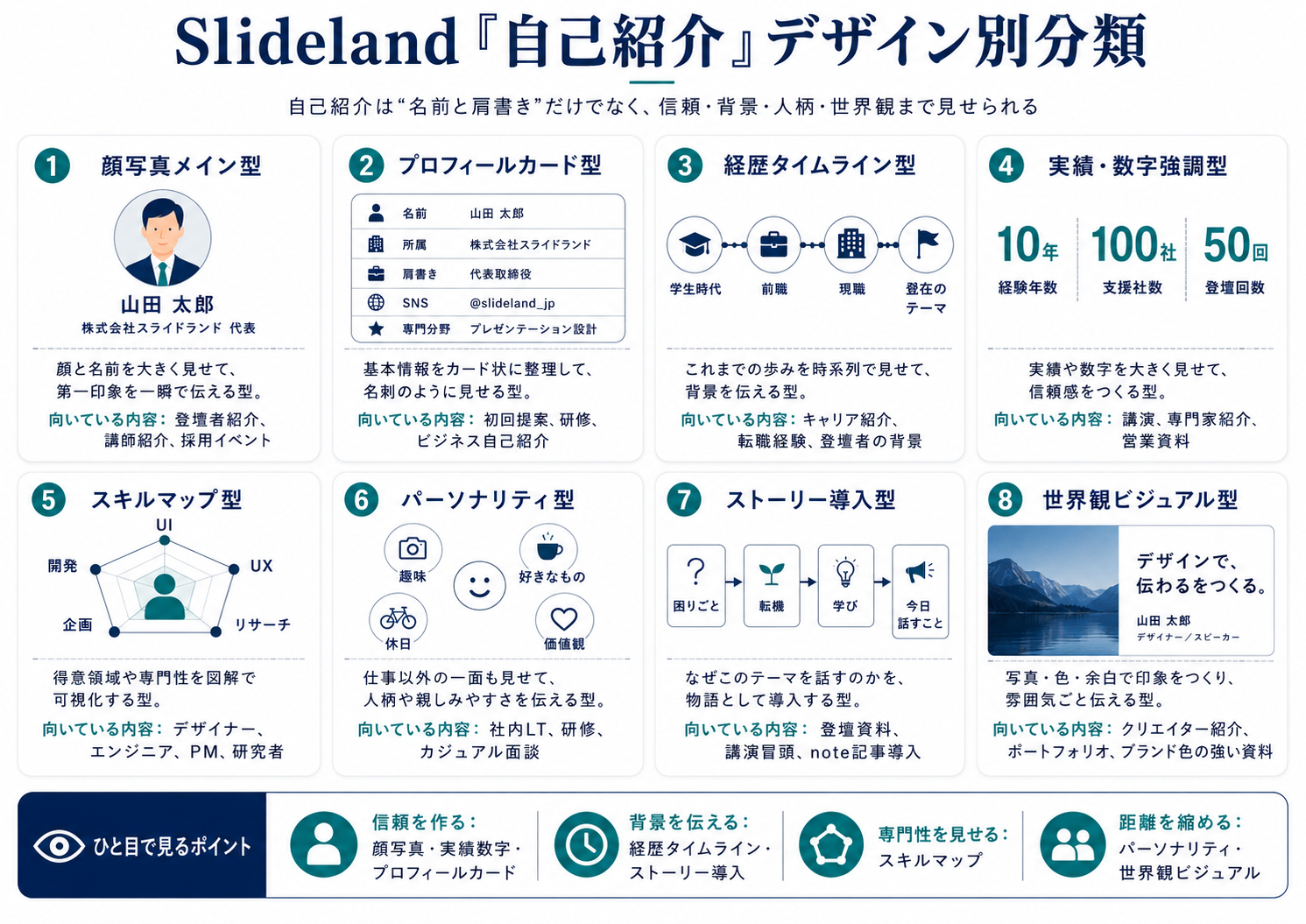
「自己紹介」のデザイン別分類
・顔写真メイン型:顔と名前を大きく見せて、第一印象を一瞬で伝える型。
・プロフィールカード型:名前・所属・肩書き・SNSなどを名刺のように整理する型。
・経歴タイムライン型:過去から現在までの歩みを、時系列で見せる型。
・実績・数字強調型:経験年数や支援社数などを大きな数字で見せ、信頼感を作る型。
・スキルマップ型:得意領域や専門性を図解で可視化する型。
・パーソナリティ型:趣味や価値観など、仕事以外の一面で親しみを作る型。
・ストーリー導入型:なぜこのテーマを話すのかを、物語として導入する型。
・世界観ビジュアル型:写真・色・余白・コピーで、話し手の雰囲気まで伝える型。
実際にAIが分類した『自己紹介』
2. 「求める人物像」は、条件の羅列だけではない
採用資料でよく出てくるのが、
「求める人物像」です。
ここも、かなり雑に作られがちなスライドです。
たとえば、
・主体性がある人
・成長意欲がある人
・チームで働ける人
・変化を楽しめる人
のように、箇条書きで並べるだけ。
もちろん、それでも意味は伝わります。
でも、求める人物像は本来、
「この会社でどんな人が活躍するのか」
を伝えるためのスライドです。
つまり、求める人物像は、単なる条件整理ではなく、
・価値観
・適性
・行動特性
・カルチャーフィット
・活躍イメージ
まで見せられるスライドです。
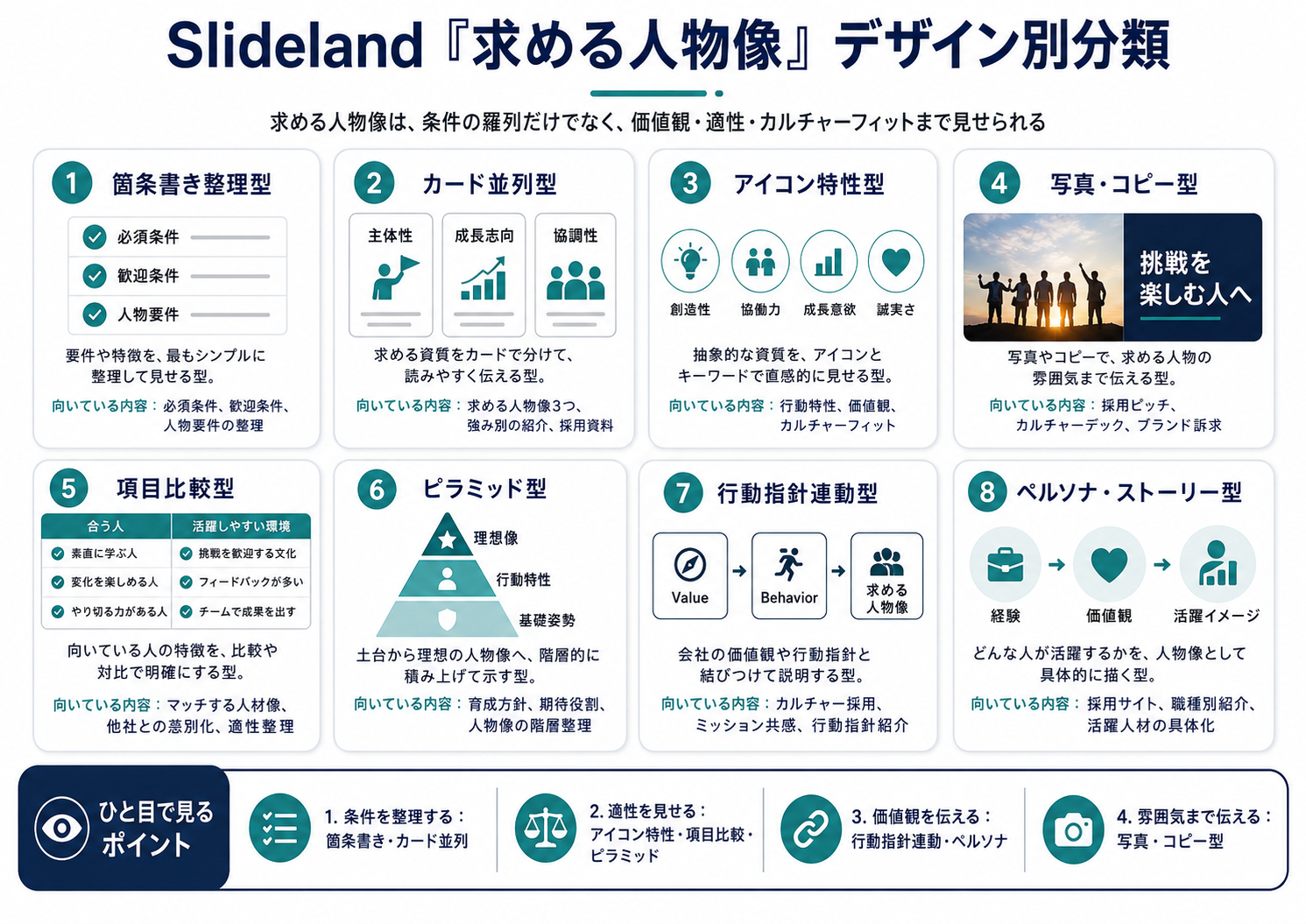
「求める人物像」のデザイン別分類
・箇条書き整理型:必須条件や歓迎条件を、最もシンプルに整理して見せる型。
・カード並列型:求める資質をカードで分けて、読みやすく伝える型。
・アイコン特性型:抽象的な資質を、アイコンとキーワードで直感的に見せる型。
・写真・コピー型:写真やコピーで、求める人物の雰囲気まで伝える型。
・項目比較型:向いている人の特徴を、比較や対比で明確にする型。
・ピラミッド型:基礎姿勢から理想像へ、人物像を階層的に積み上げる型。
・行動指針連動型:会社の価値観や行動指針と、求める人物像を結びつける型。
・ペルソナ・ストーリー型:どんな人が活躍するかを、人物像として具体的に描く型。
実際にAIが分類した『求める人物像』
3. 「選ばれる理由」は、強みの見せ方で分類できる
「選ばれる理由」は、営業資料や会社紹介資料でよく出てくる定番スライドです。
ただし、全部を箇条書きにしてしまうと、少し弱い。
選ばれる理由は、内容に応じて見せ方を変えると、かなり伝わりやすくなります。
たとえば、
・実績が強いなら、数字で見せる
・競合との差なら、比較表にする
・独自性なら、ベン図やマトリクスにする
・ブランドの雰囲気なら、写真やコピーで見せる
このように考えると、スライドの構成が決めやすくなります。
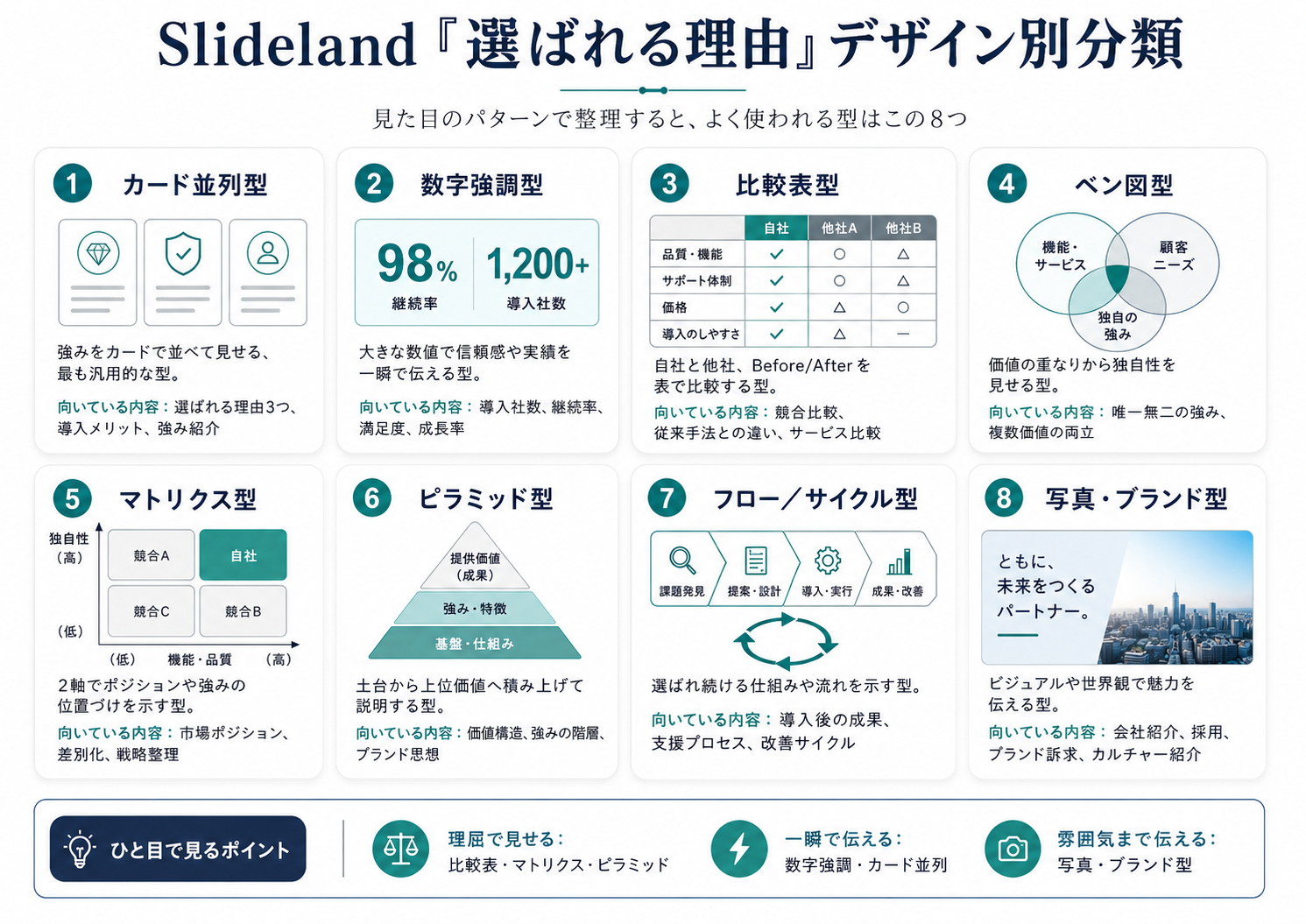
「選ばれる理由」のデザイン別分類
・カード並列型:強みをカードで並べて見せる、最も汎用的な型。
・数字強調型:導入社数や継続率などを大きな数字で見せる型。
・比較表型:自社と他社、Before / After、従来手法との違いを表で見せる型。
・ベン図型:複数の価値が重なる場所に、自社の独自性を置く型。
・マトリクス型:2軸で市場ポジションや差別化ポイントを示す型。
・ピラミッド型:土台から上位価値へ、強みを積み上げて説明する型。
・フロー/サイクル型:選ばれ続ける仕組みや、導入後の流れを見せる型。
・写真・ブランド型:写真やコピーで、ブランドの世界観ごと伝える型。
実際にAIが分類した『選ばれる理由』
4. 「組織図」は、上下関係だけではない
組織図というと、多くの人が
「社長が上にいて、その下に部門がぶら下がる図」
をイメージすると思います。
もちろん、それも大事です。
でも、組織を伝える目的は、上下関係だけではありません。
たとえば、採用資料なら、
「どんなチームがあるのか」
「どんな人がいるのか」
「どんな役割で働くのか」
を見せた方が伝わることがあります。
一方で、IR資料や統合報告書なら、
「意思決定の体制」
「監督と執行の関係」
「ガバナンスの仕組み」
を見せる必要があります。
つまり組織図は、
会社の構造や動き方をどう見せるか
のデザインです。
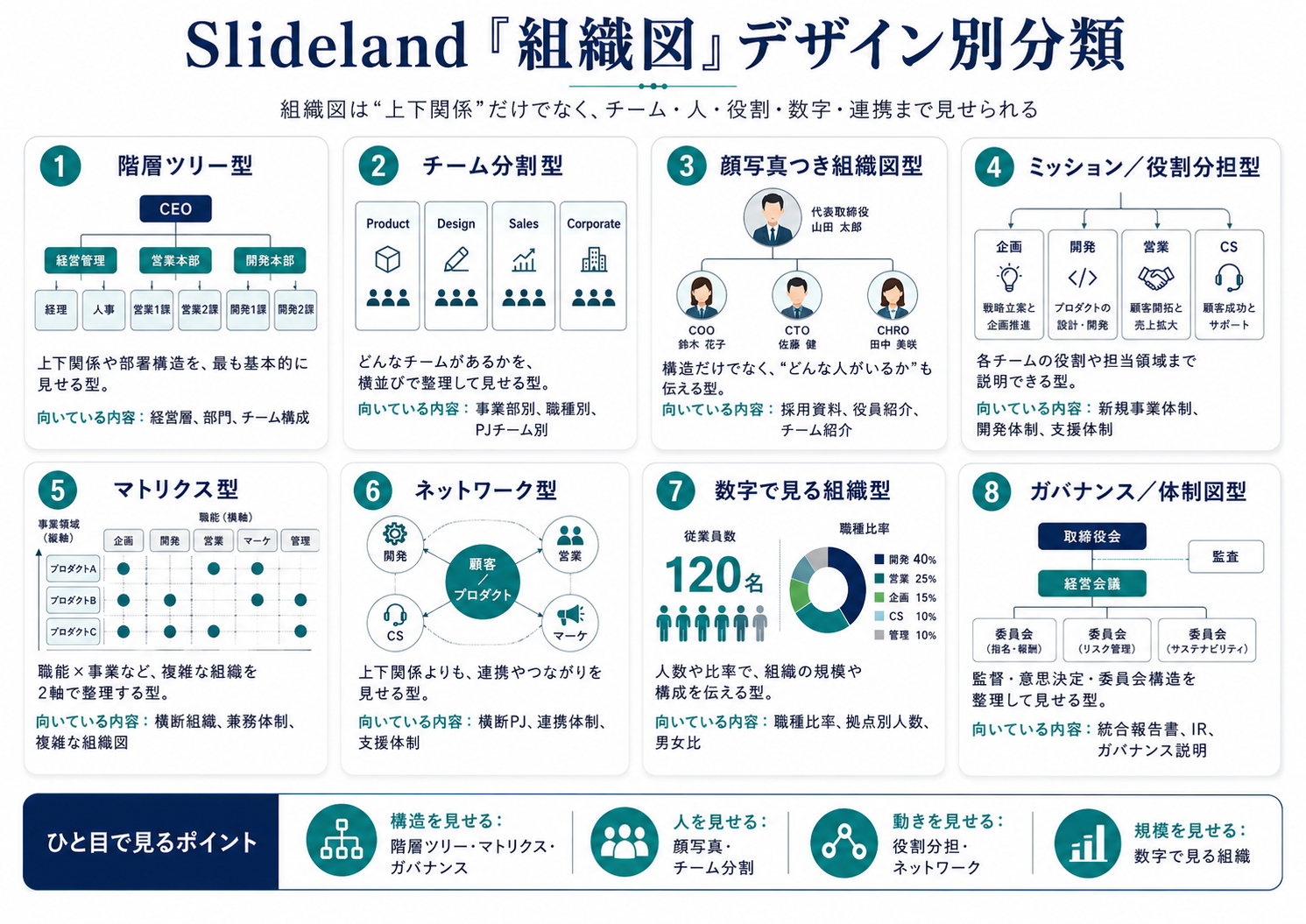
「組織図」のデザイン別分類
・階層ツリー型:上下関係や部署構造を、最も基本的に見せる型。
・チーム分割型:どんなチームがあるかを、横並びで整理して見せる型。
・顔写真つき組織図型:構造だけでなく、「どんな人がいるか」も伝える型。
・ミッション/役割分担型:各チームの役割や担当領域まで説明できる型。
・マトリクス型:職能×事業など、複雑な組織を2軸で整理する型。
・ネットワーク型:上下関係よりも、連携やつながりを見せる型。
・数字で見る組織型:人数や比率で、組織の規模や構成を伝える型。
・ガバナンス/体制図型:監督・意思決定・委員会構造を整理して見せる型。
実際にAIが分類した『組織図』
4カテゴリを並べると、スライドの見方が変わる
今回整理したのは、以下の4カテゴリです。
・自己紹介
・求める人物像
・選ばれる理由
・組織図
一見バラバラに見えますが、共通点があります。
それは、どれも
情報をどう見せるかで、伝わり方が大きく変わる
ということです。
自己紹介は、
話し手の信頼や人柄をどう見せるか。
求める人物像は、
条件・価値観・適性をどう見せるか。
選ばれる理由は、
強みや独自性をどう見せるか。
組織図は、
会社の構造や動き方をどう見せるか。
つまり、スライド作りで大切なのは、
ただ情報を並べることではありません。
情報に合った“見せ方の型”を選ぶことです。
Slidelandを見るときのおすすめ手順
Slidelandを使うときは、次の流れで見ると学びが多いです。
1. まずカテゴリで探す
自分が作りたいスライドに近いカテゴリを探します。
たとえば、
・自己紹介
・求める人物像
・選ばれる理由
・組織図
のように、まずは目的に近いカテゴリを見る。
2. 次に、見た目の型を見る
そのスライドが、
・カード型なのか
・比較表なのか
・タイムラインなのか
・マトリクスなのか
・写真メインなのか
・ピラミッドなのか
を観察します。
3. 最後に、自分の内容に置き換える
ここが一番大事です。
良いスライドを見つけたら、
色や装飾だけを真似するのではなく、
構造だけを抜き出して、自分の内容に置き換える。
たとえば、
「この自己紹介は、経歴をタイムラインにしている」
「この求める人物像は、資質をカードで並べている」
「この選ばれる理由は、数字を大きく見せている」
「この組織図は、階層ではなくネットワークで見せている」
というように、デザインの骨組みを読む。
すると、Slidelandはただの事例集ではなく、
スライドの型を学ぶ教材
になります。
任意カテゴリを「デザイン別分類」するGPTs
今回やったように、Slidelandの任意カテゴリを
デザインの型として分類するためのGPTsも作りました。
下記で販売しておりますので、ぜひご活用ください。
まとめ:スライド作りは「型」を知るとラクになる
スライド作りで悩む理由の多くは、
センスがないからではありません。
単に、
見せ方の型を知らないだけ
だったりします。
同じ情報でも、
・カードで並べる
・表で比較する
・タイムラインにする
・マトリクスにする
・数字を大きく出す
・写真で世界観を作る
だけで、伝わり方は大きく変わります。
Slidelandは、完成されたスライドを眺めるだけでも楽しいです。
でも、本当に便利なのは、そこから
「このスライドは何の型なのか?」
を読み取ることです。
スライドを作るときは、いきなりPowerPointを開く前に、
まずは近いカテゴリの事例を見て、
使えそうな型を探してみる。
それだけで、スライド作りはかなりラクになります。