Excelで表を作るとき、見た目はきれいなのに、あとから集計しにくい表になってしまうことがあります。
その原因の一つが、1つの行に複数の情報を入れすぎていることです。
Excelは、あとから集計したり、並べ替えたり、検索したりすることを考えると、
基本的には 「1行に1件のデータ」 として作る方が扱いやすくなります。
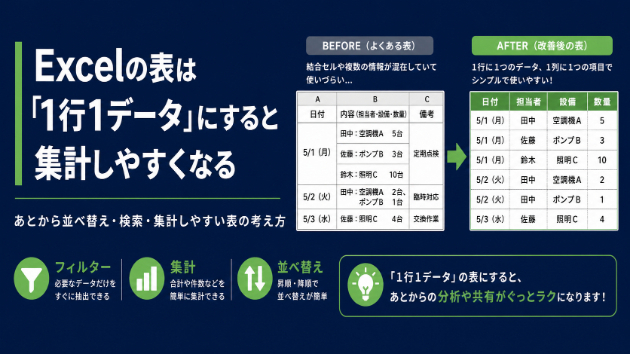
「1行1データ」とは
「1行1データ」とは、1つの出来事や記録を、1行にまとめる考え方です。
たとえば、作業日報なら、
・日付
・担当者
・設備名
・作業内容
・数量
・不良数
・備考
といった項目を列に分け、1回の作業を1行として記録します。
こうしておくと、あとから担当者別、設備別、月別などで集計しやすくなります。
集計しにくい表の例
一方で、次のような表は、見た目は分かりやすくても、集計しにくくなることがあります。
・1つのセルに複数の情報が入っている
・1行の中に複数日分の記録が入っている
・担当者名が表の上や横に分かれている
・日付が列方向に並びすぎている
・セル結合が多い
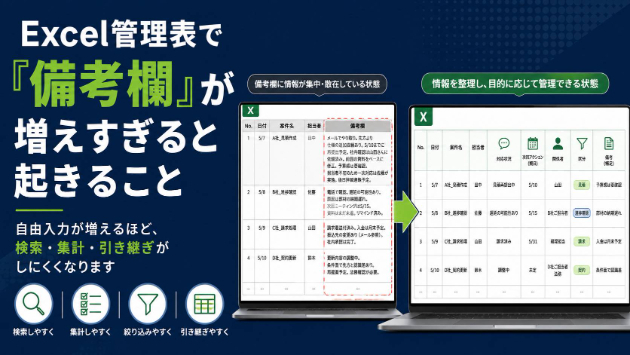
・空白行やメモ欄が途中に入っている
・小計行がデータの途中に混ざっている
人が見るための表としては分かりやすくても、Excelで集計するには扱いにくい形です。
なぜ集計しにくくなるのか
Excelで集計するときは、フィルター、並べ替え、ピボットテーブル、関数、マクロなどを使うことがあります。
これらは基本的に、同じ列に同じ種類の情報が入っていることを前提にしています。
たとえば、
・日付は日付の列
・担当者は担当者の列
・商品名は商品名の列
・数量は数量の列
というように分かれていると、Excelは処理しやすくなります。
逆に、1つのセルに「田中/Aライン/検査/120個」のように複数の情報が入っていると、あとから集計するために分解作業が必要になります。
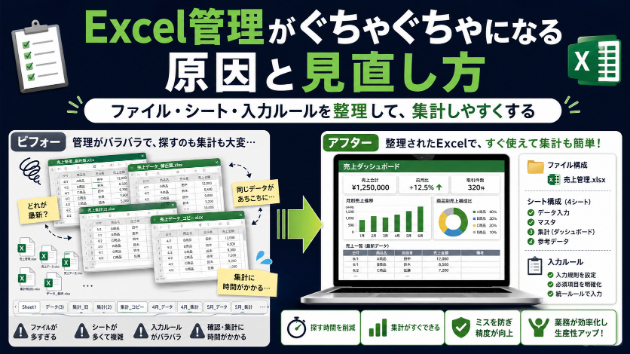
見た目の表と集計用の表は分ける
Excelでは、印刷用に見やすい表と、集計用に扱いやすい表は、分けて考えるのがおすすめです。
現場で使う帳票や提出用の書式は、見た目が大切です。
一方で、あとから集計するデータは、見た目よりも「整理された形」が大切になります。
たとえば、
・入力用シート
・集計用データシート
・印刷用シート
のように役割を分けると、見やすさと集計しやすさを両立しやすくなります。
セル結合はできるだけ少なくする
管理表でよくあるのが、セル結合を使って見た目を整えるケースです。
見た目はきれいになりますが、セル結合が多い表は、コピー、並べ替え、フィルター、マクロ処理で扱いにくくなることがあります。
特に、あとからデータを集計したい表では、セル結合はできるだけ少なくした方が無難です。
見た目を整えたい場合は、罫線や配置、色分けなどで対応できないかを考えるとよいです。
あとから使える表にするためのポイント
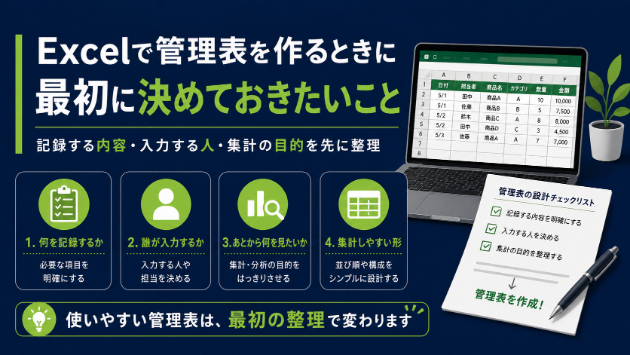
Excel管理表を作るときは、次の点を意識すると、あとから使いやすくなります。
・1行に1件の記録を入れる
・1列に1種類の情報を入れる
・列名を分かりやすくする
・日付、担当者、品名、数量などを分ける
・セル結合をなるべく使わない
・小計やメモをデータの途中に混ぜない
・入力ルールをそろえる
最初に少し整理しておくだけで、あとからの集計や確認がかなり楽になります。
現場で使いやすい形にすることも大切
ただし、集計しやすさだけを優先しすぎると、現場で入力しにくい表になることもあります。
実際に使う人が迷わず入力できること。
あとから集計や確認がしやすいこと。
この両方のバランスが大切です。
現場で使うExcelは、きれいな表を作ることだけが目的ではありません。
「入力しやすい」
「確認しやすい」
「集計しやすい」
この3つを意識すると、長く使いやすい管理表になりやすいです。
まとめ
Excelの表は、見た目だけでなく、あとからどう使うかを考えて作ることが大切です。
特に、日報、点検表、在庫表、売上表、作業実績表などは、あとから集計することが多いので、1行1データの考え方が役立ちます。
今使っているExcelが、
・集計しにくい
・フィルターが使いにくい
・担当者ごとに入力方法が違う
・毎月の集計に時間がかかる
という状態なら、表の形を見直すだけでも改善できることがあります。
必要に応じて、現在のExcel管理表の見直しや、集計しやすい形への整理もお手伝いしています。