絞り込み条件を変更する
検索条件を絞り込む

すべてのカテゴリ

6 件中 1 - 6 件表示
カバー画像

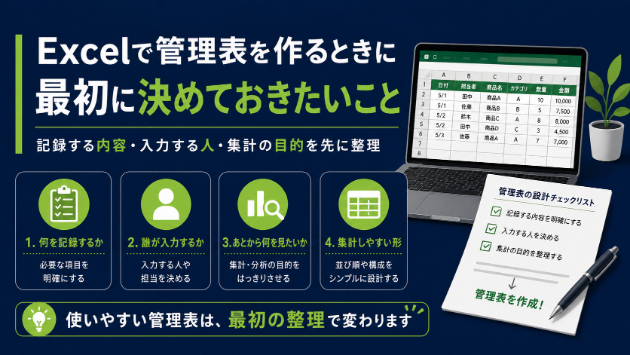
Excelで管理表を作るときに最初に決めておきたいこと

Excelで管理表を作るとき、最初はとりあえず項目を並べて作り始めることが多いと思います。日付、担当者、品名、数量、状態、備考。必要そうな項目を入れていけば、ひとまず表としては形になります。ただ、使っているうちに、・入力する人によって書き方が違う・列がどんどん増えて見にくい・あとから集計しにくい・どこに何を入力すればよいか分からない・同じような表が複数できてしまうという状態になることがあります。Excel管理表は、作ること自体は簡単です。だからこそ、最初に少しだけ考えておくと、あとから使いやすくなります。何を記録する表なのかを決めるまず決めたいのは、その表で何を記録するのかです。たとえば、同じ「管理表」でも目的はいろいろあります。・作業実績を残す・在庫数を管理する・点検結果を記録する・見積や案件の状況を管理する・売上や出荷数を集計する・問い合わせ履歴を残す目的があいまいなまま作り始めると、あとから項目が増え続けたり、何のための表なのか分かりにくくなったりします。まずは、「この表は何を管理するためのものか」を一言で説明できるようにしておくと、表の方向性が決まりやすくなります。誰が入力するのかを決める次に考えたいのは、誰が入力するのかです。管理表は、作る人と使う人が同じとは限りません。・現場の作業者が入力する・事務担当者が入力する・営業担当者が入力する・複数人で共有して入力する・管理者だけが確認する誰が入力するかによって、必要な分かりやすさが変わります。たとえば、複数人で入力する表なら、自由入力を増やしすぎると打ち込みのブレが起きやすくなります。「完了」「済」「済み」「OK」など、
0
カバー画像

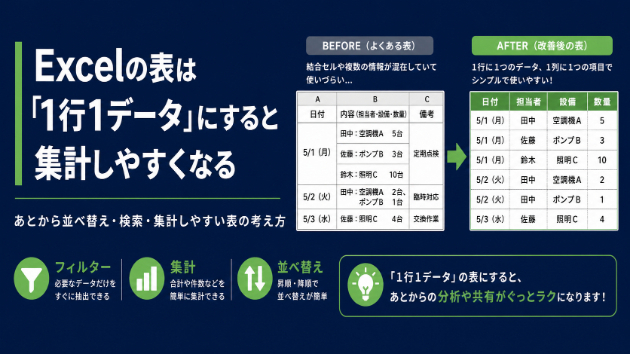
Excelの表は「1行1データ」にすると集計しやすくなる

Excelで表を作るとき、見た目はきれいなのに、あとから集計しにくい表になってしまうことがあります。その原因の一つが、1つの行に複数の情報を入れすぎていることです。Excelは、あとから集計したり、並べ替えたり、検索したりすることを考えると、基本的には 「1行に1件のデータ」 として作る方が扱いやすくなります。「1行1データ」とは「1行1データ」とは、1つの出来事や記録を、1行にまとめる考え方です。たとえば、作業日報なら、・日付・担当者・設備名・作業内容・数量・不良数・備考といった項目を列に分け、1回の作業を1行として記録します。こうしておくと、あとから担当者別、設備別、月別などで集計しやすくなります。集計しにくい表の例一方で、次のような表は、見た目は分かりやすくても、集計しにくくなることがあります。・1つのセルに複数の情報が入っている・1行の中に複数日分の記録が入っている・担当者名が表の上や横に分かれている・日付が列方向に並びすぎている・セル結合が多い・空白行やメモ欄が途中に入っている・小計行がデータの途中に混ざっている人が見るための表としては分かりやすくても、Excelで集計するには扱いにくい形です。なぜ集計しにくくなるのかExcelで集計するときは、フィルター、並べ替え、ピボットテーブル、関数、マクロなどを使うことがあります。これらは基本的に、同じ列に同じ種類の情報が入っていることを前提にしています。たとえば、・日付は日付の列・担当者は担当者の列・商品名は商品名の列・数量は数量の列というように分かれていると、Excelは処理しやすくなります。逆に、1つのセルに「田中/Aラ
0
カバー画像

そのExcel、担当者がいなくなったら誰が使えますか?

最初は、簡単なExcelだったはずです。毎月の数字を入れるだけ。必要な合計を見るだけ。 少し便利にするために、関数を足すだけ。 ところが、現場で使い続けているうちに少しずつ変わっていきます。 この列も必要になった。 この条件も見たい。 別の部署向けに、もう1枚シートを増やしたい。 前月比較も出したい。 そうやって手を加えていくうちに、関数が複雑になり、シートが増え、作った本人しか全体の流れが分からなくなります。 これは、手を抜いた結果ではありません。 現場で使いながら、必要に合わせて育ててきた結果です。 ただ、そのままにしておくと困る場面があります。 担当者が休んだとき、誰も同じように作業できない。 引き継ぎのとき、説明だけで1時間かかる。 自分が数週間触らなかっただけで、自分でも分からなくなる。 前任者が作ったExcelを直そうとしても、どこを触ればいいか分からない。 こうなると、Excelそのものが悪いというより、使い方が人に寄りすぎている状態です。 「このセルは触っていいのか」 「どのシートから作業するのか」 「エラーが出ているけど、何が原因なのか」 「この数字はどこから来ているのか」 分かる人には当たり前でも、初めて触る人には分かりません。 そして、その分かる人がいないと、作業が止まります。 属人化したExcelは、必ずしも全部作り直す必要はありません。 まずは、今ある形を整理するだけでも使いやすくなります。 入力する場所と、見る場所を分ける。 触っていい部分と、触らない部分を明示する。 作業の流れが、シートの順番で分かるようにする。 エラーが出たときに、何が起きている
0
カバー画像

複数人で使うExcelは、入力段階で8割決まる

1つのExcelを、複数人で入力・更新・記録していく業務はよくあります。ヘッダを付けて、1行目に入力例を書いて、「このルールで入力してください」と説明しても、人が増えると必ず崩れます。不慣れな人が入ると、・書式が変わる・表記が揺れる・決めたはずの統一ルールが守られないこれは個人の問題ではなく、Excel側の設計の問題です。そのため、固定情報は直接入力させないようにしています。部署名、区分、種別などはマスターを別シートに用意し、プルダウン(コンボ)から選ぶ形式にします。こうしておくと、・表記揺れ・入力ミス・集計時の不整合がほぼ発生しません。後からピボットテーブルを組んだり、別シートへデータを引っ張ったりする時に、入力の揺れが原因のエラーを回避できます。入力する側も選ぶだけなので、手間はむしろ減ります。もう1つ、事務経験の少ない人が入社した際に、必ず伝えていることがあります。多くの人はマウス操作が中心で、キーボードだけで処理する習慣はありません。ですが、・ショートカットキー・Fキー・Alt+矢印でのコンボ操作これを使えるだけで、入力スピードは一気に上がります。難しい説明はしません。そのExcelシートを使うために必要な最低限のショートカットだけを、シートの一番上に数行メモとして置く。それだけでも、業務効率は確実に変わります。Excelは、「入力してもらう前」の設計で結果の8割が決まります。人に注意するより、間違えようがない形にしておく。それが、複数人で使うExcelを壊さない一番の方法です。
0
カバー画像

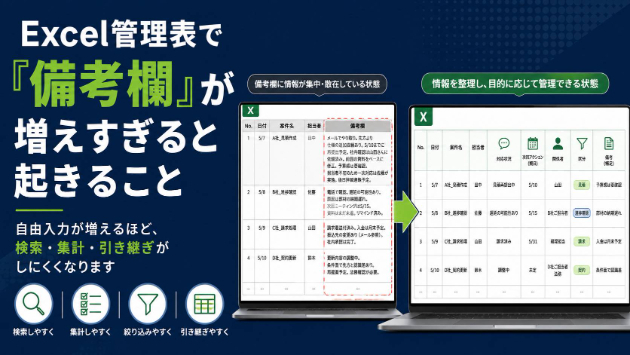
Excel管理表で「備考欄」が増えすぎると起きること

Excelで管理表を使っていると、いつの間にか「備考欄」にいろいろな情報が集まっていることがあります。 最初は、ちょっとしたメモを書くための欄だったはずなのに、使っているうちに、 ・対応状況 ・理由 ・注意点 ・担当者への連絡 ・次にやること ・イレギュラーな内容 ・本当は別項目にした方がよい情報 まで、全部備考欄に入ってしまうことがあります。 備考欄自体が悪いわけではありません。 むしろ、決まった項目だけでは書ききれない内容を残すために、とても便利です。 ただ、備考欄に頼りすぎると、あとから見返したり、集計したりするときに困ることがあります。 備考欄は便利だから増えやすい 備考欄は、自由に書けるので便利です。 「とりあえずここに書いておこう」 「項目を増やすほどではないから備考に入れよう」 「あとで分かればいいからメモしておこう」 こういう使い方ができるので、現場や事務作業ではよく使われます。 ただ、自由に書ける分、人によって書き方がバラバラになりやすいです。 たとえば、同じ意味でも、 ・確認済み ・済 ・OK ・完了 ・対応済 ・処理済み のように書き方が分かれることがあります。 人が読むだけなら大きな問題にならなくても、あとから検索や集計をしたいときには扱いにくくなります。 本当は項目にした方がよい情報もある 備考欄に何度も同じような内容が入っている場合、それは本当は独立した項目にした方がよい情報かもしれません。 たとえば、 ・対応済みかどうか ・次回確認日 ・担当部署 ・不具合理由 ・処理区分 ・優先度 ・連絡済みかどうか こうした情報が毎回備考欄に書かれているなら、列
0
カバー画像

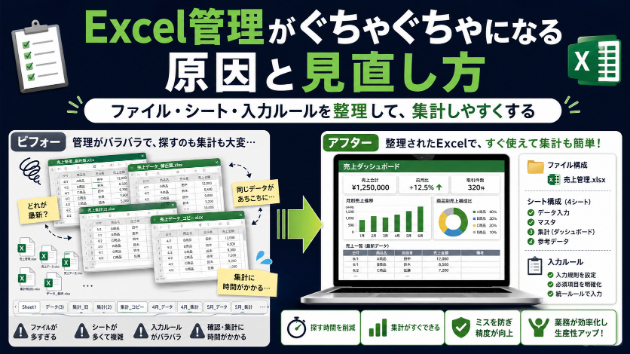
Excel管理がぐちゃぐちゃになる原因と見直し方

毎日の業務で使っているExcel、気づいたら管理しにくくなっていませんか?最初はシンプルな表だったのに、項目が増え、シートが増え、担当者ごとのルールが増えて、いつの間にか「どれが正しいファイルか分からない」という状態になることがあります。Excel自体が悪いわけではありません。むしろ、手軽に始められるからこそ、現場ではとても便利な道具です。ただ、使い方のルールが決まっていないまま増えていくと、あとから集計しにくい、探しにくい、引き継ぎしにくい管理表になってしまいます。Excel管理がぐちゃぐちゃになる主な原因Excel管理が分かりにくくなる原因は、だいたい決まっています。・ファイルが部署別、担当者別に増えていく・同じような管理表が複数ある・入力する項目や書き方が人によって違う・シートが増えすぎて、どこを見ればよいか分からない・古いファイルと新しいファイルが混ざっている・集計用、確認用、提出用のファイルが分かれている・前任者が作った表の意味が分からない一つひとつは小さなことですが、積み重なると管理が難しくなります。特に、担当者が変わったときや、月末の集計時に問題が出やすくなります。よくある困りごとExcel管理が複雑になると、次のような困りごとが起こります。・同じ内容を何度も入力している・どのファイルが最新版か分からない・集計のたびにコピー貼り付けが必要になる・入力ミスや転記ミスに気づきにくい・担当者しか分からない作業が増える・過去の履歴を探すのに時間がかかる・表を直したいが、どこから手を付ければよいか分からないこうなると、Excelを使っているのに、かえって作業が増えてしまうこ
0
6 件中 1 - 6