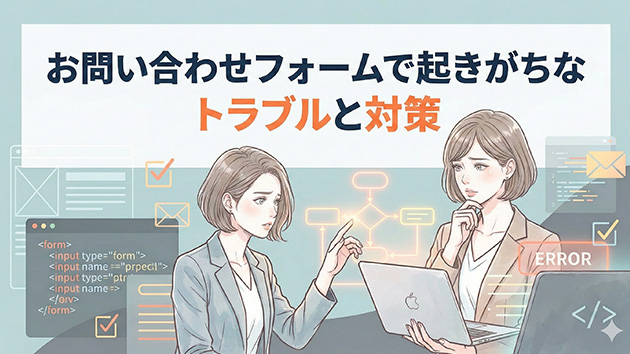
お問い合わせフォームの不具合って、クライアントから連絡が来た瞬間に少しドキッとしてしまいますよね。
「どこが原因なんだろう…私が何か間違えたのかな?」と不安になるのは、デザイナーさんなら誰でも経験するものです。
でも実は、フォームのトラブルは“制作側だけの問題”とは限りません。
受信環境だったり、サーバー設定だったり、意外とデザイナーさんの手を離れる原因も多いんです。
この記事では、フォームで起こりがちなトラブルを整理しながら、
✅ まず何を確認すればいいか
✅ どこからが自分の守備範囲なのか
をやさしく解説していきます。
1. フォームのトラブル連絡が来た瞬間の“あの焦り”
(1)突然の「メールが届きません」
お問い合わせフォームを設置した案件で、納品後しばらくしてクライアントから「問い合わせが届かないみたいです」とメッセージが来る。
“どこが悪いんだろう…?” と頭が真っ白になってしまう、あの感覚は本当によくあります。
↓↓↓焦る前に、まず深呼吸と自己テストを↓↓↓
この知らせを受けた時にまずすべきことは、自分を責めることではなく、「すぐにできる初期テスト」です。
深呼吸: 「これはよくあるトラブルだ」と心の中で唱える。
自己送信テスト: クライアントと同じ環境を再現して、あなた自身がフォームからテスト送信してみましょう。もしあなたには届いたなら、問題はクライアント側の受信環境にあるとすぐに切り分けられます。
(2)自分の作業に問題があったのではという不安
デザインが中心の案件でも「フォームが動かない=自分のせいかもしれない」と考えがちです。
とくに、外部のフォームサービスや WordPress の Contact Form 7 など、普段触れる機会が少ない技術だと余計に不安が膨らみます。
「設定を間違えたのかな…?」と自分を責めてしまう方も多いのですが、それは自然な反応です。
しかし、あなたが不安に感じる技術的な部分は、専属コーダーに任せるべき領域です。あなたの役割は、正確な情報を収集し、適切にバトンを渡すことだと認識しましょう。
(3)実は“自分のせいではない原因”の方が多い
フォームのトラブルは、フォーム本体よりもメールサーバーの設定や受信側の環境に起因するケースがとても多いです。
迷惑メールフィルタ:
クライアント側のメールシステムが、フォームからの自動送信メールを「迷惑メール」として誤判定している。
ファイアウォール・セキュリティ:
サーバー側または受信側のセキュリティ設定で、外部からのメール送信がブロックされている。
認証設定(SPF/DKIM):
サーバーのメール認証設定(送信元が本物であるかの証明)が不十分で、メールが破棄されている。
このことを知らないと「全部自分で解決しないといけない」と思い込み、余計に負荷を抱えてしまいます。
まずは「トラブルは必ずしも制作側の責任ではない」と知っておくことが大きな安心につながります。
(4)クライアントと制作者の“見え方の違い”
クライアントは「問い合わせが来ない=フォームが壊れている」と考える傾向にあります。
一方、制作者としては「フォームは送れているけど受信側かもしれない」という視点も必要です。
このズレが、無用な焦りや誤解を生むことがよくあります。
↓↓↓落ち着きが信頼につながる会話例↓↓↓
――連絡が来た直後――
クライアント「問い合わせが全然届かないんです…フォーム壊れてます?」デザイナー「確認しますね。まず私の方でテスト送信を行ったところ、送信自体は問題なく完了し、私宛には届きました。いくつか状況を教えていただけますか?」
このような落ち着いた一言があるだけで、「このデザイナーは原因を切り分けながら動いている」という安心感を与え、関係性もスムーズになります。
(5)専属コーダーがいると“慌てなくていい状態”が作れる
もし横に相談できるコーダーがいると、トラブルが起きても一人で抱え込む必要がなくなります。
「まずここを見れば大丈夫ですよ」と言ってくれる存在がいるだけで、心の負担がぐっと軽くなります。
コーダーが調査を開始するために必要な情報は、「いつ」「誰から」「どのようなエラーで」送信されたかという再現するためのヒントです。
2. お問い合わせフォームで起きがちなトラブル
(1)フォーム設定ミス(CF7などの内部エラー)
フォーム側の設定ミスは、もっとも想像しやすい原因ですが、実際には「自分の力で直せる範囲」のトラブルであり、“ごく一部”です。
ただしゼロではなく、送信先メールアドレスの記述漏れや、テンプレートタグの誤りがあると送れなくなることがあります。
――赤い警告――
特に Contact Form 7 の「メール」タブでフィールド名が一致していないケースは、初心者ほど見落としやすいポイントです。
「送信ボタンを押しても完了画面が出ない」という問い合わせがあった場合、技術的な問題よりも先に、フォームの入力画面のどこかに「必須項目が未入力」などのバリデーションエラーを示す「赤い警告文」が出ていないかを確認しましょう。
フォームが壊れたのではなく、設定上のルールに従って動いているだけです。ここを誤解して焦ってしまう方は多い印象です。
(2)メールサーバー・ドメイン設定の問題
実務で最も多いのが、受信側サーバーの設定が原因でメールが弾かれるケースです。
送信元アドレスのドメインとサイトのドメインが一致しない場合、メールサーバーが「なりすまし」として扱って拒否することがあります。
具体的には、サーバー側のSPFやDKIMといったメール認証設定が不十分な場合に発生します。
その結果、「フォームからは送れているのに、クライアントには届かない」という現象が発生します。
【デザイナーさんの視点切り替え】
クライアント:
「届かない=フォームが壊れている」
デザイナー:
「届かない=フォームは正常、サーバー側でメールが破棄されている」
問題はサーバー側のフィルタリングにあることがほとんどです。この視点のズレが大きいほど、デザイナーさんが“自分のせいだ”と不安を抱えやすくなります。
――状況を切り分ける会話例――
クライアント
「最近問い合わせがゼロなんです。フォーム壊れてます?」
デザイナー
「送信自体は動いている可能性があるので、まずは受信メールの迷惑フォルダや、他のメールアドレスでの受信状況も確認してみましょうか。」
この一言で、不必要な誤解を避けつつ、原因の切り分け(フォーム本体ではなく受信側かも)を促せます。
(3)WordPressテーマ・プラグインの影響
WordPress ではテーマやプラグイン同士の相性によって、フォームが正しく動作しなくなることがあります。
特に JavaScript を使ったバリデーション部分が別のプラグインで上書きされてしまうと、送信ボタンが動作しないといったトラブルが起きがちです。
また、セキュリティ系プラグインが送信処理を攻撃と判断してブロックしてしまうケースもあります。
「CF7 が悪い」と思い込んで、別プラグインに乗り換えたのに解決しない…という“あるある”もここに含まれます。
原因がフォームではなく、まったく別の機能にあったということは本当に珍しくありません。
このとき、コーダーが最も助かるのは「原因を探るためのヒント」です。
デザイナーの行動:関係なさそうなプラグイン(例:画像最適化)を一つずつ停止して、フォームの動作をテストする。
コーダー
「〇〇プラグインを停止したら、一時的に送信が成功しました。相性問題かもしれません。」
このあたりの仕組みは複雑に見えますが、全体像として知っておくだけで、原因切り分けの精度が一気に上がり、プロの連携に近づくことができます。
3.原因を特定するための正しいヒアリング
(1)まず状況を“そのまま”聞き取ることから始める
お問い合わせフォームのトラブルを正確に把握するには、最初のヒアリングがとても重要です。
クライアントは技術的な言葉に慣れていない場合が多いため、専門用語を使わずに「今、どんな現象が起きているのか」を丁寧に聞き取ることが最初のステップになります。
たとえば「届かない」と言われても、原因は大きく3つに分かれます。
1. 送信自体がエラーになる場合
意味する事象:
フォーム側(クライアントが操作する側)でエラーメッセージが表示される。
原因の可能性:
フォーム設定ミス、JavaScriptエラーなど(主にフロントエンドの問題)。
2. 送信はできるがメールが届かない場合
意味する事象:
送信完了画面は出るが、クライアントの受信箱に届いていない。
原因の可能性:
メールサーバー設定、SPF/DKIM認証、迷惑メール判定など(主にサーバー/受信側の問題)。
3. 届くが一部のアドレスだけ届かない場合
意味する事象:
特定のメールアドレス(例:会社の代表アドレス)だけ届かない。
原因の可能性:
受信側メールボックスの容量、特定アドレスのフィルタリングなど(主に受信側の問題)。
“事実ベースの状況確認”が、原因を絞り込む最短ルートです。
(2)曖昧な表現は、そのまま受け取らず具体化してあげる
クライアントの多くは、「なんか届かなくて…」「前は来てたのに、急に来なくなって…」といった曖昧な言い方をします。
このままでは原因にたどり着けないため、「はい/いいえ」で答えられる質問を重ねて、少しずつ事象を具体化していきます。
↓↓↓クライアントとの実践的な会話例↓↓↓
以下の質問で、クライアントから具体的な情報を引き出していきましょう。
1. 質問の意図:
送信の可否確認
デザイナーの質問フレーズ:
「フォーム送信後、『送信完了しました』というメッセージは表示されましたか?」
クライアントの回答例:
「はい、表示されました。」(Bの可能性が高い)
2. 質問の意図: 受信側の切り分け
デザイナーの質問フレーズ:
「自動返信メールは届いていますか?また、迷惑メールフォルダの中も一度ご確認いただけますか?」
クライアントの回答例:
「自動返信は来ました。迷惑フォルダにもないですね。」
3. 質問の意図:
専門情報への誘導(最近の変更点)
デザイナーの質問フレーズ:
「念のため確認なのですが、最近、サーバー会社を変更されたり、WordPressの大きなプラグインを追加されたりしましたか?」
クライアントの回答例:
「そういえば、先週セキュリティ系のプラグインを追加しました。」(→原因は(3)の「最近の変更点」にある可能性大)
このように、やり取りの中で事象を言語化していくのがポイントです。聞き方ひとつで、原因特定までの時間が大きく変わります。
(3)ヒアリングで必ず確認したい3つの軸(コーダーへの報告テンプレート)
ヒアリング時に押さえておきたいのは、次の3つの視点です。
これらの情報が整理されていると、コーダーへの相談時に「プロの報告書」として機能します。
1. 送信側の状況
確認したい具体項目:
エラーメッセージの有無、完了画面の表示有無、テスト送信の可否
備考(最有力の手がかり):
エラーメッセージの内容がそのまま原因になることが多い。
2. 受信側の状況
確認したい具体項目:
迷惑メールフォルダの確認、特定の宛先でのみ発生するか、メールボックスの容量
備考(最有力の手がかり):
受信側設定の問題であれば、制作側での対応は不要。
3. 最近の変更点
確認したい具体項目:
サーバー移転・契約変更、WP本体やテーマの更新、プラグインの追加・削除
備考(最有力の手がかり):
フォームが「急に」動かなくなった場合、この情報が最も有力な手がかりになります。
特に“最近の変更点”は見落とされがちですが、フォームが突然動かなくなる時に最も有力な手がかりになります。
「昨日サーバー会社を変えたら届かなくなりまして…」といった事例は実務で本当によくあります。
(4)専属コーダーと連携できると、質問の粒度が変わる
自分だけでヒアリングしようとすると、「この質問をしても意味があるのだろうか…?」と不安になることがあります。
そんな時、相談できるコーダーがいると、「この案件ではメールサーバー側の設定が怪しいから、SPFレコードの設定について聞いてみて」と、質問のポイントを明確にしてくれます。
一見難しそうなトラブルでも、聞くべきことが整理されるだけで、デザイナーさん自身の負担がぐっと軽くなります。
あなたの役割は、混乱している情報を整理し、コーダーが調査を始められる状態にすることだと意識しましょう。
4. 対処範囲の切り分け(デザイナー/コーダー/クライアント)
(1)全部自分で背負わなくていい
フォームのトラブルが起きると、デザイナーさんはつい「自分が解決しなきゃ」と思いがちです。
でも実務では、原因がサーバー側・クライアント側にあるケースも多く、“自分でどうにもできない領域”が確かに存在します。
この前提を知っておくことで、無駄に自分を追い詰めずに冷静に対応できるようになります。切り分けの軸を持つことは、トラブル対応における安心の土台になるんですね。
(2)デザイナーが対処できる範囲
デザイナーさんが対応できるのは、基本的に「フォームの見た目や設定に関する部分」です。
HTMLやCSS、そして簡単なフォームツールの設定確認までは守備範囲として扱えます。
↓↓↓確認すべきチェックリスト(CF7の場合)↓↓↓
入力項目の設定漏れ: 必須項目に「*」などの設定が正しく入っているか。
CF7のメールタブとフォームタブの不整合: フォームタグ名(例: [text* your-name])が「メール」タブ内のテンプレートタグ(例: [your-name])と完全に一致しているか。
完了メッセージの表示確認: 送信成功時のメッセージが設定されているか。
メールアドレスの記述漏れ: 送信先(To)や送信元(From)のメールアドレスに記述ミスがないか。
こういった基本的な部分は、落ち着いて見れば自分でも修正できます。
逆に、PHP内部の処理やサーバー側の挙動まで深掘りする必要はありません。そこは無理に踏み込む必要のない領域です。
(3)コーダーに依頼すべき範囲
コーダーが活躍できるのは「技術的に踏み込んだ原因調査」が必要な部分です。
フォーム自体の挙動、JavaScriptの競合、WordPressテーマの影響、PHPの送信処理など、技術基盤に関わる部分はプロの視点(コードの解析)で見た方が確実です。
↓↓↓コーダーへの依頼シミュレーション↓↓↓
デザイナー:
「送信完了は出るんですが、メールが届いていなくて、私の方でCF7の設定は確認済みです。」
コーダー:
「了解です。これはサーバー側でメールが破棄されている可能性が高いですね。PHPのログを確認して、送信処理が通ってるか見てみますね。」
“原因調査の深さ”が必要な場面ほど、コーダーの存在が心強くなるはずです。
デザイナーさんは「設定は問題ない」という情報を渡すだけで十分、という意識を持ちましょう。
(4)クライアント側で対応してもらうべき範囲
フォームが正常に動いているのにメールが届かない場合、原因がクライアント側の受信設定・ドメイン設定にあることが非常に多いです。
1. 迷惑メールに振り分けられていた
2. 受信上限を超えていた
3. 送信元ドメインが異なるためにサーバーが拒否していた(SPF/DKIM設定不足)
こういった対策は、クライアント側のメールサーバーや管理者しか操作できません。
ここを“デザイナーさんがどうにかしよう”と背負ってしまうと、精神的な負担がとても大きくなります。
むしろ「適切にクライアントに依頼する」ことが、正しい仕事の進め方です。
↓↓↓クライアントへの依頼文テンプレート↓↓↓
〇〇様フォーム送信テストの結果、フォーム機能自体は正常に動作していますが、メールサーバーの設定により、弊社からのメールがブロックされている可能性がございます。恐れ入りますが、貴社のサーバー管理者様またはITご担当者様に、SPFレコードまたはDKIMの設定についてご確認いただくようお願いできますでしょうか。
(5)スムーズに切り分けられると、トラブル対応のストレスが激減する
原因を無理に自分で抱え込まなくなると、フォームトラブルの対応が驚くほどラクになります。
「これは私の範囲、これはコーダーに相談、これはクライアントにお願い」と、自然に線を引けるようになるからです。
専属コーダーがいると、その線引きの判断がさらに明確になり、不安なときでも「一緒に確認してもらえる」という安心感が生まれます。
結果として、トラブル対応にも余裕が出てくるはずです。
5. 送信元ドメインをそろえてもらう依頼方法
(1)まず「なぜ必要なのか」をやさしく説明する
送信元ドメインの統一は、フォームメールが届かない原因として非常に多いポイントです。
ただ、クライアントにとっては“専門的すぎてピンとこない話”でもあります。
最初に大事なのは、難しい言葉を使わずに理由を伝えることです。
たとえば、
「お問い合わせメールの“送り主の住所”が、サイトの住所と違うと、メールサーバーが不審だと判断してしまうことがあります」
というように、日常的なイメージでかみ砕いてあげるだけで理解度がまったく変わります。
決して「SPF が〜」「認証が〜」といった説明をする必要はありません。
伝えるべきは“統一しないと受信拒否されやすい”という一点だけで十分です。
(2)クライアントが迷子にならないように、依頼のステップを分解する
送信元ドメインのメールアドレスを用意してもらうと言っても、クライアント側が「何をどうすれば?」と混乱してしまうのはよくある話です。
そこで、依頼するときは次のように、やることを“一歩ずつ”示します。
▼クライアントへの依頼例▼
「サイトのドメインと同じメールアドレス(info@◯◯◯.com など)を作成していただけますか?作成方法が分からない場合は、サーバー管理会社のサポートに『新しいメールアドレスを作りたい』と伝えていただければ案内してもらえます。」
このように、クライアントが“誰に何を相談すればいいか”まで書いてあげると、すんなり動いてくれます。
(3)制作側とクライアントで起こりがちな“見え方のズレ”
デザイナーがよく経験するシーンとして、「メールアドレス作りました!」と言われたものの、実は Gmail や Yahoo! のアドレスを作っただけ というケースがあります。
クライアントからすると“メールアドレスを作った”という事実は変わらないのですが、こちらが求めているのはサイトと同じドメインのアドレスです。
クライアント「新しいメールアドレス作りました!これで届きますよね?」デザイナー「ありがとうございます!念のため確認ですが、◯◯.com と同じドメインのアドレスでしょうか?」
こういった確認の一言が、後々のすれ違いを防ぎます。
(4)依頼文をテンプレート化しておくと不安が減る
毎回ゼロから文章を考えるのは意外と負担になります。
送信元ドメイン統一の依頼はよく発生するため、“そのままコピペできる依頼テンプレート”を持っておくと、対応がとても楽になります。
「お問い合わせフォームのメールが届かない原因として、“メールの送り主のドメイン”と“サイトのドメイン”が異なるケースが多くあります。そのため、サイトと同じドメインのメールアドレスを作成していただけますか?作り方が不明な場合は、サーバー管理会社へ『◯◯◯.com ドメインで新しいメールアドレスを作りたい』と伝えていただくと案内してもらえます。」
このような形で、依頼内容を文章化しておくと、毎回悩む必要がなくなります。
(5)コーダーと連携すると、伝える内容に自信が持てる
送信元ドメインの話は仕組みが複雑に見えるため、デザイナーさんだけで説明しようとすると「これで合ってるのかな…」と不安になることがあります。
そんな時、コーダーがそばにいると、「この案件では SPF の設定も必要だから、それもあわせて伝えておこう」といった“技術的な補足”をアドバイスしてもらえます。
必要な情報だけを、クライアントに無理なく伝えられるようになるので、結果としてトラブル対応がスムーズになります。
「伝える内容に迷わない」という安心感は、制作全体の質にも影響してきます。
6. まとめ
(1)フォームトラブルは“自分のせい”とは限らない
お問い合わせフォームでメールが届かない、送れないといったトラブルは、実は フォーム以外の理由 で起こることがとても多いです。
とくにメールサーバーやドメイン設定、クライアント側の受信環境が原因となる事例は、本当に頻繁に発生します。
「全部自分でどうにかしなきゃ…」と抱え込む必要はありません。
まずは落ち着いて状況を正確に把握するところからスタートすれば大丈夫です。
(2)正しいヒアリングで“原因の見える化”が進む
原因調査の第一歩は、クライアントからのヒアリングです。
最初は曖昧な説明でも、少しずつ言葉を具体化してもらうことで、「送信の問題なのか」「受信の問題なのか」が自然と絞り込めるようになります。
送信側・受信側・最近の変更点という3つの軸で聞き取ることで、自分でも原因の方向性が読み解けるようになります。
(3)誰が対応するべき領域か、線引きができれば不安は減る
フォームの見た目や基本設定はデザイナーさんが扱える範囲ですが、サーバー設定やPHPの挙動、プラグイン競合などはコーダーの領域です。
そして受信設定やメールアドレスの準備はクライアント側の担当範囲になります。
この線引きができるだけで、「どこまで自分がやればいいのか」が明確になり、精神的な負担が一気に軽くなります。
(4)送信元ドメインをそろえる依頼は“やさしく具体的に”
届けられない原因としてとても多い“ドメイン不一致問題”。
これはクライアントに依頼して対応してもらうことがほとんどですが、専門用語なしで、手順と連絡先を分かりやすく伝えることが鍵になります。
依頼文をテンプレ化しておくと、毎回悩まずに済み、スムーズでストレスのないコミュニケーションができるようになります。
(5)相談できるコーダーがいるだけで、未来がとてもラクになる
トラブル対応は、ひとりで抱え込まない方が圧倒的にスムーズです。
専属のコーダーがいると、
「この案件ならまずここを疑おう」「ここはクライアントにこう伝えれば大丈夫」
といった“迷わないためのガイド”を得られるようになります。
この記事を通して、
✅ 焦らなくていい理由
✅ 原因を整理する考え方
✅ クライアントへの伝え方
✅ 自分が背負わなくていい部分
がクリアになり、フォームトラブルへの不安が少しでも軽くなっていたら嬉しいです。