「SNSやホームページに使う画像を作りたいけど、自分では難しい…」
そんなときに便利なのが、スキルマーケットのココナラ。
今回は、Web画像(バナー・サムネイル・ヘッダーなど)を
プロに依頼する方法を、現役デザイナーの視点から
わかりやすくご紹介します💡
1. ココナラで依頼できるWeb画像って?
ココナラでは、以下のようなWeb画像を依頼できます。
• SNS用バナー(Instagram・X・LINE等)
• YouTubeサムネイル
• Webサイト用ヘッダー画像
• ECサイトの商品画像
• ブログのアイキャッチ
出品者によって得意ジャンルが異なるので、
まずは自分の目的に合ったカテゴリを探しましょう。
バナー(Web画像)については以前ブログでも触れているので
くわしく知りたい方はお読みください☺️
2. 依頼前に準備しておくこと(7つのチェックポイント)
依頼をスムーズに進めるために、以下の項目を準備・整理しておくと◎
必ずしも完璧でなくても大丈夫。
わからない部分は、出品者に相談できます!
✅使用目的・掲載場所
例:
• Instagram投稿用(正方形)
• Webサイトのトップバナー
• LINEリッチメニューの画像 など
✅画像サイズ(わからなければ相談可)
例:
• 1080×1080px(Instagram)
• 1200×630px(Facebook広告)
• 不明だけど、LINEリッチメニューで使いたい
✅希望する雰囲気やカラー
→ 好きな色、NGな色、ブランドカラーなども伝えておくと安心。
例:
• ナチュラルでやさしい色味(ベージュ・白)
• シンプル&高級感のある黒×金
• ポップで女性向け(ピンク系)
✅入れたい文言・キャッチコピー
→ テキストが決まっているとデザインの方向性が定まりやすくなります。
例:
• 「夏限定!冷やしスイーツ特集」
• 「フォローでプレゼントが当たる!」
✅参考画像やURL
→ 「こんな感じがいい」が伝わると、仕上がりのズレが減ります。
例:
• 他社のInstagram投稿のスクショ
• Pinterestで見つけた画像
• 自分の過去投稿(雰囲気を揃えたい場合)
✅ロゴや使用したい写真素材
→ 用意がある場合は、早めに共有できると◎。デザイナーが使いやすい形式で渡せるとさらに安心。
例:
• ロゴ:PNG形式の透過ファイル
• 写真:スマホ撮影でもOK、ただし暗すぎるものはNGなことも
✅納期・スケジュール感
→ 「〇日までに欲しい」「イベント前までに完成させたい」など、
希望があれば最初に伝えておきましょう。
例:
• 今週末までに1枚ほしい
• 来月のキャンペーン用なので、2週間以内でOK
この7項目をざっくりでも用意しておくと、
依頼のやりとりがとてもスムーズになります◎
3. 実際の依頼ステップ
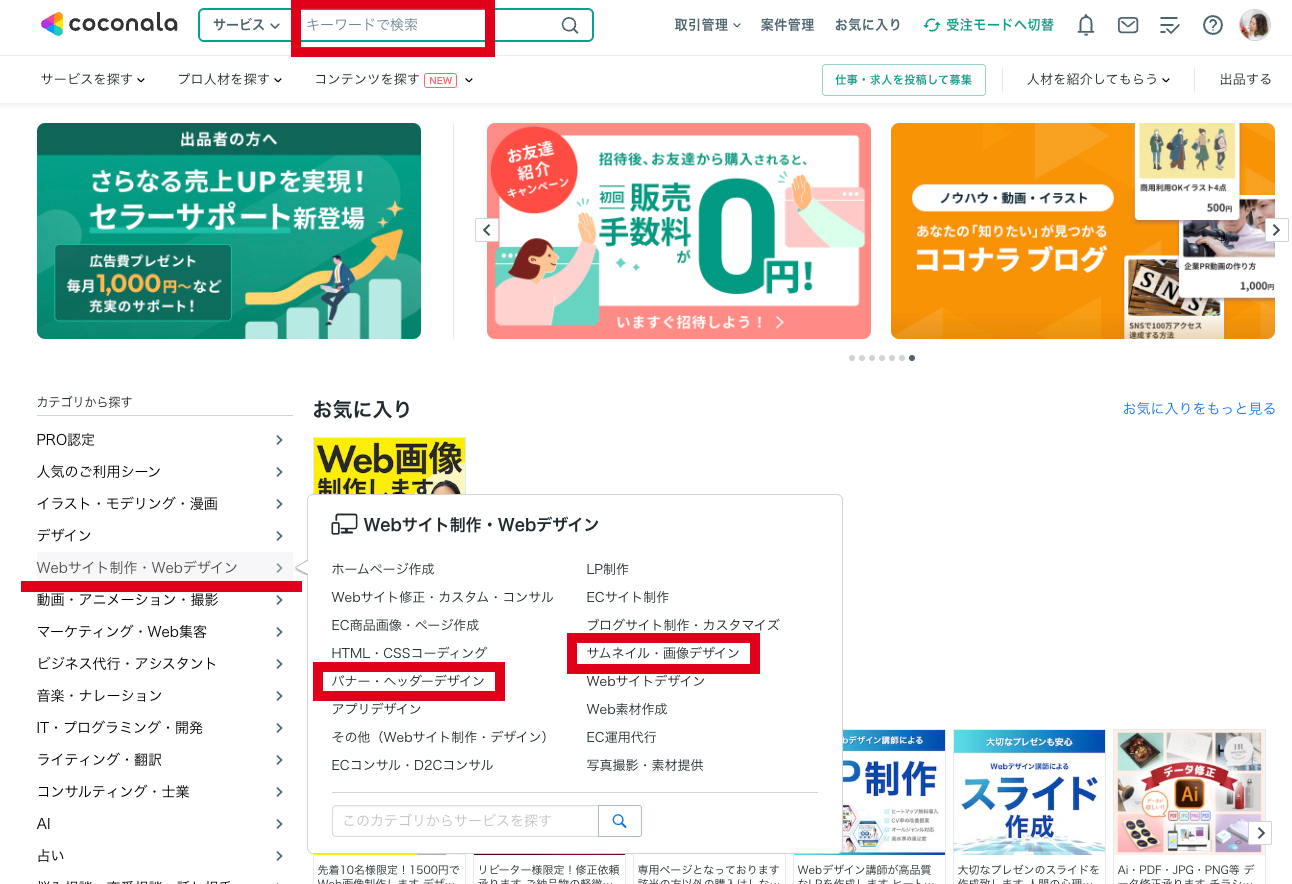
STEP1:カテゴリで探す or キーワード検索
✅カテゴリの場合は左のメニューから
WEB画像の場合は、
「WEBサイト制作・Webデザイン」カテゴリ内にあります。
✅検索の場合は、上の🔍から「バナー制作」など入力し、
気になる出品者を見つけます。
▼カテゴリ&検索画面の例(PC版)
気になるサービスは「♡お気に入り」で保存もできます!
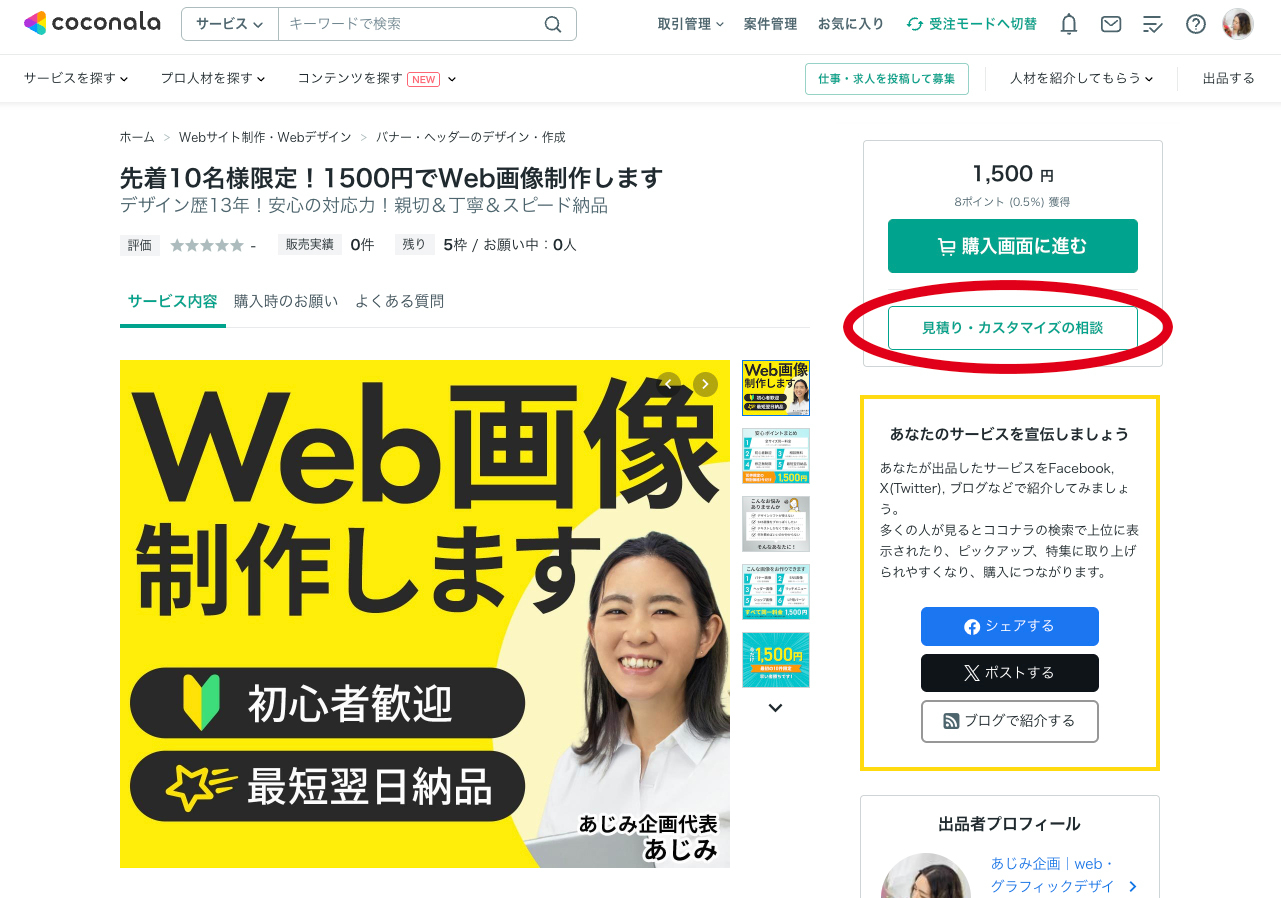
STEP2:サービスページを読む
出品内容をよく読み、
納期や修正回数、実績をチェック。
質問があれば「見積もり・カスタマイズ相談」から
気軽に聞いてOK🙆
STEP3:購入&ヒアリング
内容がOKなら購入し、ガイドに沿って依頼内容を伝えましょう。
初めての依頼の場合は
「見積もり・カスタマイズ相談」からの問い合わせがおすすめです💡
「見積もり・カスタマイズ相談」に進むと
・依頼概要
・参考画像の添付
・URLの共有
・予算、納期の入力…
など、取引に必要な情報を入力することができます🙆
4. よくある失敗・注意点
• サイズ指定がないまま依頼してしまう
→ SNSやWeb用はサイズが重要!使用媒体に応じて伝えましょう
• イメージが曖昧なまま依頼
→「ふんわり可愛い」など抽象的な表現のみだと、意図とズレることも
• 素材の著作権に注意
→ 使いたい画像やロゴは、商用利用OKか確認しておくと安心
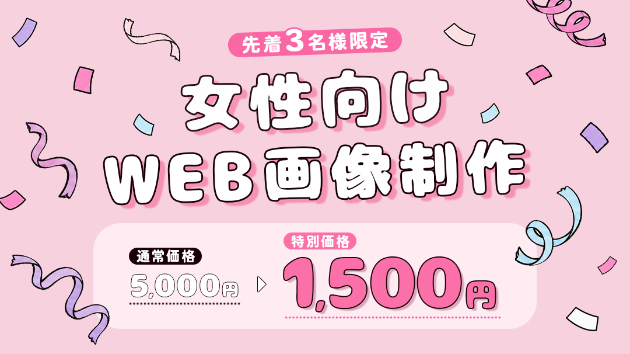
私もWEB画像サービスを出品しておりますので
上記のようなお悩みやご不安がございましたら
何でもご相談ください💪✨
5. まとめ
Web画像の依頼は、ちょっとした準備をしておくだけで
グッとスムーズになります。
ココナラには様々なデザイナーがいるので、
「この人ならお願いしたい!」
と思える出品者に出会えるはず。
第二弾では、実際に良い依頼メッセージの書き方や、
やりとりのコツについてもご紹介予定です。
お楽しみに👋