こんにちは、あじみ企画、
Web・グラフィックデザイナーのあじみです🍳
今回は「解像度って何?」というテーマで
画像がぼやける原因や
印刷・Webでの正しい扱い方をお話しします。
「dpiってよく聞くけど、実はよくわからない…」
という方にも、できるだけやさしく
実務目線でお届けします◎
そもそも「解像度」って何?
解像度とは、画像の「きめ細かさ」「密度」のこと。
もっとざっくり言うと、同じ大きさの中に、どれだけ細かい情報が詰まっているかを表します。
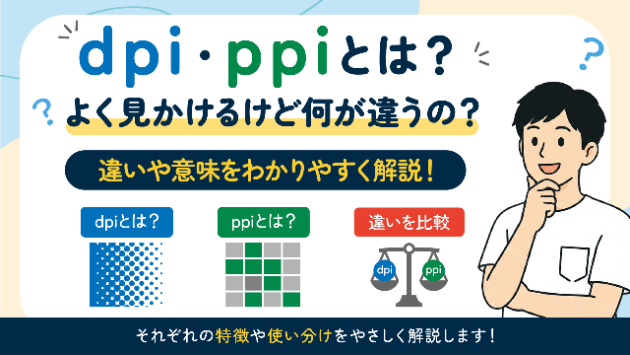
「dpi」と「ppi」って何が違うの?
どちらも解像度を示す単位で、こんなふうに使い分けられます。
• dpi(dots per inch) … 主に印刷の世界で使われる
• ppi(pixels per inch) … 主にディスプレイ上の画像で使われる
とはいえ、一般的な説明ではdpiとppiは同じ意味合いで扱われることが多いので、ここでは「dpi」で統一して話していきますね。
Webと印刷では、必要な解像度が違う!
🖥️Web(バナー、ブログ画像など)
推奨解像度:72〜96dpi
📃印刷(チラシ、名刺、ポスターなど)
推奨解像度:300dpi以上
つまり、「パソコンやスマホではキレイに見える画像」でも、
印刷に使うと粗く感じることがあるんです。
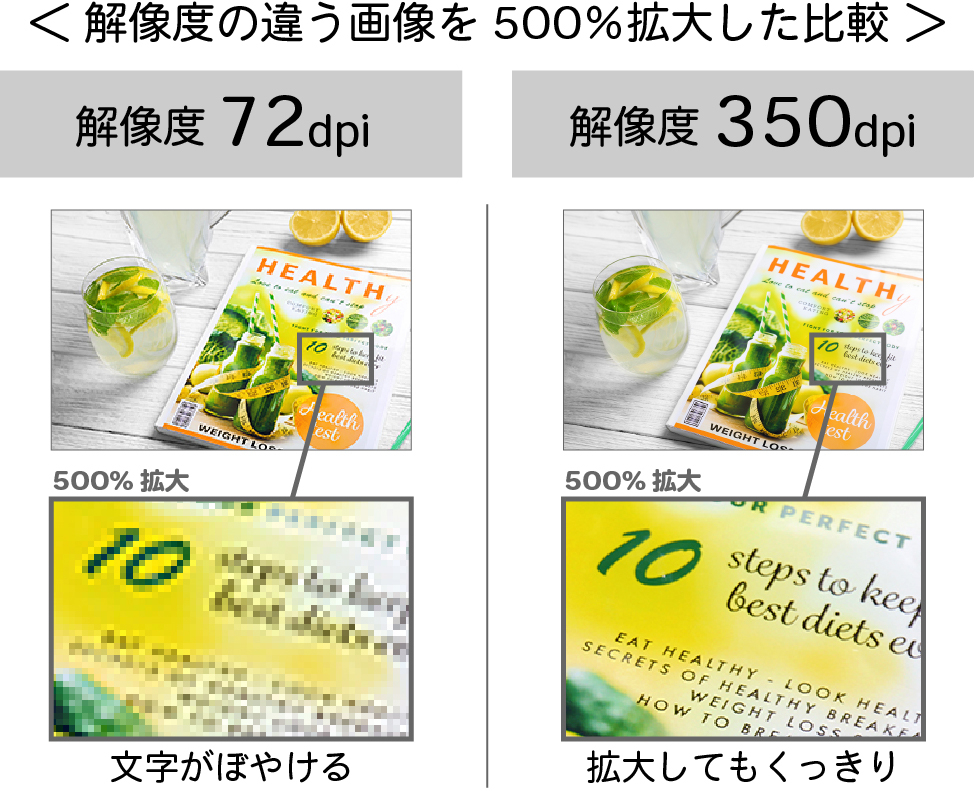
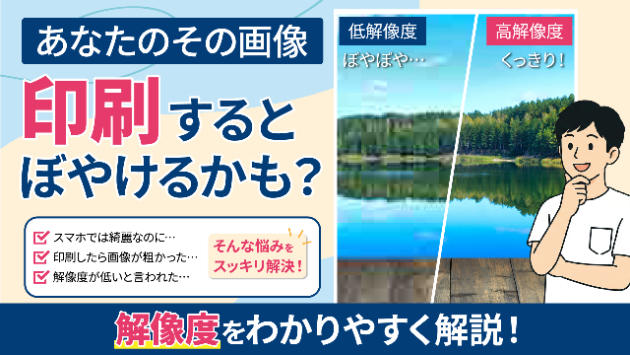
解像度の違いでどう見え方が変わる?【画像あり】
こちらの比較をご覧ください👇
左が72dpi、右が350dpiの画像を
500%拡大したものです。
パッと見は同じ画像でも、
拡大すると文字のシャープさが全然違いますよね。
よくあるトラブルとその原因
● LINEやSNSで送った画像がぼやける
→ これらのサービスは、画像を自動で圧縮(=解像度を落とす)する
仕組みになっています。
● スマホで撮った写真を印刷したら、ぼやけていた
→ スマホのカメラは高画質ですが、
画像サイズと印刷サイズのバランスが取れていないと
粗くなります。
デザイナーに画像を渡すときのポイント
• なるべく元データを送る
スクショやSNS経由の画像は、
すでに解像度が落ちている場合が多いです。
• 印刷用途なら「300dpi以上」で
印刷物に使用する場合は、高解像度の画像が必要です。
わからなければ「そのままのデータでOKですか?」と相談を。
補足:ココナラのヘッダー画像、ちょっとぼやける?
実は、ココナラ公式の推奨サイズ
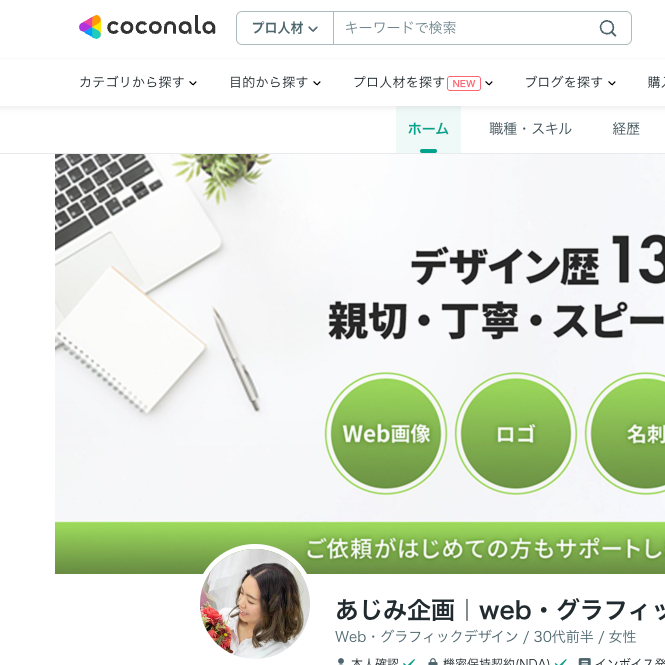
「1280×420px」でヘッダー画像を作ると
大きなモニターで見たときに少しだけ
ぼやけて見えることがあります。
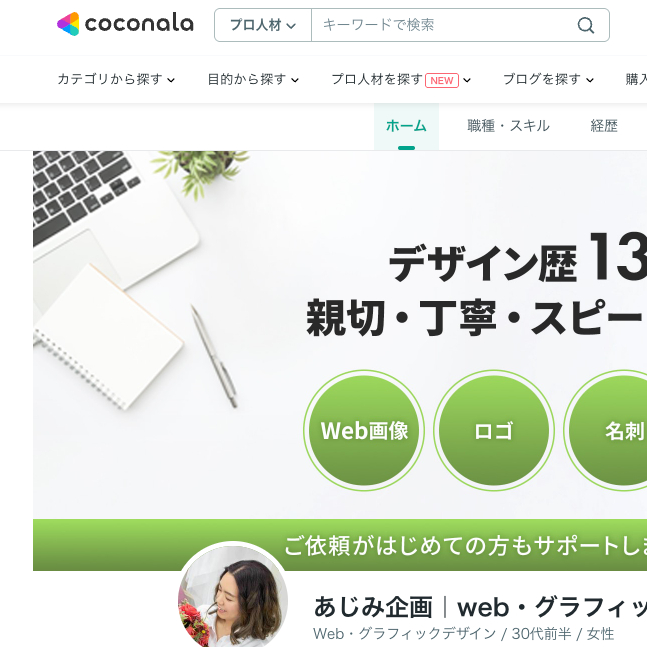
わたしはいつも、倍サイズ(2560×840px)で作ってから書き出すようにしています◎
ココナラの仕様では、画像は自動で縮小されるので
倍サイズで作成しても問題ありません。
↓「1280×420px」サイズのヘッダーのプレビュー
↓「2560×840px」サイズのヘッダーのプレビュー
いかがでしょうか。
ほんのちょっとの違いですが下の画像の方が
くっきりとして印象が良いです◎
まとめ:高解像度=万能ではない
• 解像度は「きめ細かさ」の目安
• Webと印刷では必要な解像度が違う
• 高ければいいわけではなく、用途に合わせて
最適な解像度を選ぶことが大切です
解像度が高すぎると、画像が重たくなってしまい
表示が遅くなる原因に。
特にWebでは「キレイすぎ」も
逆効果なことがあるので
ちょうどよいバランスを見極めることが大事です!
最後にひとこと
解像度って、実はプロでもうっかりミスしやすい部分だったりします。
「知らなかった」だけで、せっかくのデザインが
ぼやけてしまうのはもったいないですよね。
このブログでは、「なんとなく分かりにくいこと」を
やさしく噛み砕いてお届けしています。
「こんな話も聞いてみたい!」ということがあれば
お気軽にコメントください◎