いつもありがとうございます。
WEB・グラフィックデザイナーのノマキエデザインです。
デザイナーの間ではよく使われていても、一般の方には少し分かりにくい言葉を、一つずつ説明していきます。
今回は、画像を印刷するときによく出てくる、
「dpi」についてです。
印刷会社の案内やデータ作成の説明で、
「画像は300dpi以上を推奨」
「解像度が足りません」
といった表現を見たことがある方もいるかもしれません。
簡単に言うと、dpiは、
画像を印刷したときに、どのくらい細かく表現できるかを考えるための目安
です。
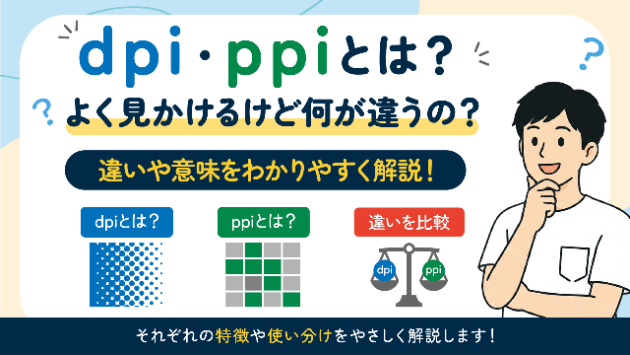
dpiとは
dpiは、「dots per inch」の略です。
日本語では、1インチあたりにいくつの点が並んでいるか、という意味になります。1インチは約2.54cmです。
たとえば300dpiであれば、約2.54cmの幅の中に300個の点を使って表現する、という考え方になります。
点の数が多いほど、細かい部分まで滑らかに表現しやすくなります。
ただし、dpiの数字だけを高くすれば、どんな画像でもきれいになるわけではありません。
72dpiという数字はなぜよく出てくる?
画像データを確認すると、「72dpi」と表示されていることがあります。
これは、Web用画像や画像編集ソフトの初期設定などで、以前からよく使われてきた数字です。
そのため、
「Web用画像は72dpi」
「印刷用画像は300dpi」
と説明されることもあります。
ただし、現在のWeb表示では、72dpiという設定そのものよりも、
・横と縦のピクセル数
・画面上で何ピクセルの大きさで表示するか
・画像データの容量
の方が重要です。
たとえば、同じ横1200ピクセル・縦630ピクセルの画像であれば、dpiの設定だけを72dpiから300dpiに変更しても、Web上で表示される画像の細かさが急に増えるわけではありません。
Webでは、画像が重すぎるとページの読み込みに時間がかかります。
そのため、
・必要以上に大きな画像を使わない
・表示サイズに合ったピクセル数にする
・JPEG、PNG、WebPなどを用途に応じて使い分ける
・画質を確認しながらデータ容量を軽くする
といった調整が大切です。
印刷では、限られた面積の中にどれだけ細かく画像を配置できるかが重要です。
一方、Webでは、
画面上で必要な大きさを保ちながら、できるだけデータを軽くすること
も重要になります。
そのため、
「72dpiだからWeb用」
「300dpiだから高画質」
と、数字だけで判断しないことが大切です。
小さな画像のdpiだけを変えても、きれいになるとは限らない
ここは、特に誤解されやすい部分です。
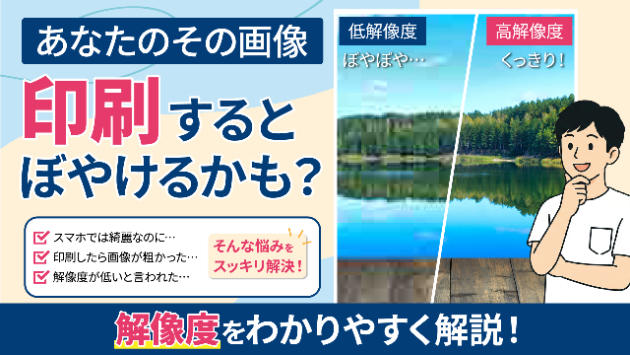
たとえば、小さくて荒い画像の設定を72dpiから300dpiへ変更したとしても、元の画像に含まれている情報が自動的に増えるわけではありません。
数字の設定だけを変えても、
・輪郭がぼやけている
・細部がつぶれている
・拡大するとギザギザする
といった状態が、そのまま残ることがあります。
元画像に十分な大きさがない場合、画像編集ソフトなどが周囲の色を予測して、点を補うことはできます。
しかし、本来存在しなかった細かい模様や文字を、完全に元どおりに復元できるとは限りません。
そのため、
dpiの数字だけではなく、元画像のピクセル数と使用する大きさを確認することが大切です。
dpiは「何cmで使うか」とセットで考える
同じ画像でも、小さく使う場合と大きく使う場合では、必要な条件が変わります。
たとえば、同じ画像を、
・名刺に小さく載せる
・A4チラシの半分ほどに載せる
・ポスター全面に大きく載せる
場合では、印刷したときの見え方が異なります。
小さく使うのであれば問題がなくても、大きく引き伸ばすと画像の粗さが目立つことがあります。
つまり、「この画像は300dpiです」
という情報だけでは、十分ではありません。
実際には、「どのピクセル数の画像を、何cmの大きさで使うのか」
まで確認する必要があります。
印刷では300dpiがよく使われる
一般的なチラシ、名刺、パンフレットなどの印刷物では、仕上がりサイズで300dpi前後の画像が目安として案内されることが多いです。
ただし、すべての印刷物で必ず300dpiが必要というわけではありません。
必要な解像度は、
・印刷物の種類
・印刷方法
・紙や素材
・見る距離
・画像の内容
・印刷会社の仕様
などによって変わります。
たとえば、手元で近くから見る名刺や冊子と、離れた場所から見る大きな看板では、同じ考え方にならない場合があります。
実際に入稿する際は、利用する印刷会社や加工会社の案内を確認することが大切です。
Webできれいに見える画像が、印刷にも使えるとは限らない
ホームページやSNSでは、画面上で適切なピクセル数があり、見た目に問題がなければ、きれいな画像として表示されます。
しかし、その画像を印刷に使う場合は、ピクセル数と印刷サイズの組み合わせによって、実際の解像度が変わります。
そのため、「Webできれいに見えているから、印刷でもきれいに使える」
とは限りません。
Web上では小さく表示されているため気にならなかった粗さが、印刷時に大きく使うことで目立つ場合もあります。
「Web上できれいに見えること」と、
「印刷できれいに仕上がること」は、別々に考える必要があります。
AI生成画像を印刷するときも注意が必要
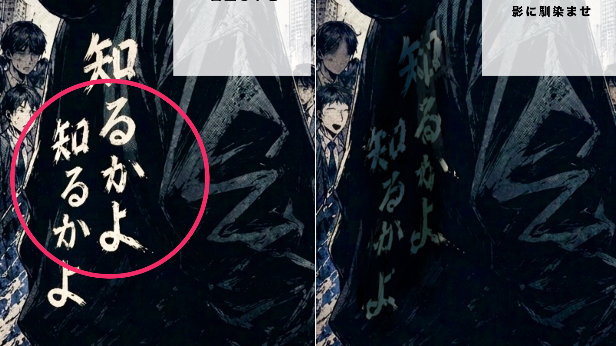
画像生成AIで作成した画像は、画面上ではきれいに見えていても、印刷したいサイズに対して画像が小さい場合があります。
特に、
・チラシ全面に使いたい
・ポスターにしたい
・タオルや横断幕に使いたい
・看板へ大きく掲載したい
といった場合は、元画像のサイズ確認が必要です。
また、AIが画像と一緒に表示した解像度やサイズの説明が、実際に保存されたデータと一致しているとは限りません。
そのため、実務では説明文だけを信じるのではなく、実際の画像データを開いて、
・横と縦のピクセル数
・使用予定のサイズ
・拡大したときの見え方
・細かい文字や輪郭の状態
を確認します。
画像によっては、拡大処理や部分的な修正で対応できることもあります。
一方で、元画像の情報量や絵柄によっては、拡大しても十分な品質にならない場合もあります。
ロゴの場合は別の方法が向いていることもある
ロゴやシンプルな図形の場合は、ラスター画像の解像度を上げるよりも、線や図形として作り直すベクター化が向いていることがあります。
ベクターデータであれば、基本的には大きく拡大しても輪郭が荒れにくいため、
・名刺
・チラシ
・看板
・ユニフォーム
・グッズ
など、さまざまなサイズに展開しやすくなります。
ただし、写真のような複雑な画像や細かい質感は、必ずしもベクター化に向いているわけではありません。
前回の記事で紹介したラスター画像とベクター画像の違いも、用途を判断する材料になります。
まとめ
dpiは、画像を印刷したときの細かさを考えるための目安です。
ただし、
・dpiの数字だけを高くすればきれいになる
・300dpiなら必ず問題なく印刷できる
・72dpiなら必ずWeb用である
・Webできれいなら印刷でもきれい
とは限りません。
大切なのは、
・元画像のピクセル数
・実際に使用する大きさ
・印刷物の種類
・Webで使用する場合のデータ容量
・印刷会社の仕様
をセットで確認することです。
Webでは、必要な表示サイズを保ちながら、データを軽くすることが重要です。
印刷では、実際に使用する大きさに対して、十分な画像情報があるかを確認する必要があります。
同じ画像データでも、使用する場所や大きさによって、必要な調整は変わります。
ノマキエデザインでは、AIで作成した画像やロゴについて、
・印刷に使える大きさか分からない
・解像度が足りるか確認したい
・チラシや看板向けに整えたい
・Illustrator形式のデータにしたい
といったご相談にも対応しています。
「dpiがよく分からない」という段階でも、使用目的と実際のデータを確認しながら整理できますので、お気軽にご相談ください。