こんにちは!
ひらさわと申します。
「スマホで見ると綺麗なのに、印刷したら画像がぼやけてしまった」
「画像を大きくしたら、なんだかギザギザして見える……」
「印刷会社から“画像の解像度が低い”と言われたけれど、どういう意味?」
画像データを扱っていると、このような場面に出会うことがあります。
そこで今回は、画像の綺麗さに関係する「解像度」について、できるだけ専門用語を使わずに解説していきます。
「dpi?ピクセル?よくわからない……」という方でも大丈夫です。
まずは、なぜ画像がぼやけたり、粗くなったりするのか?から見ていきましょう。
そもそも「解像度」って何?
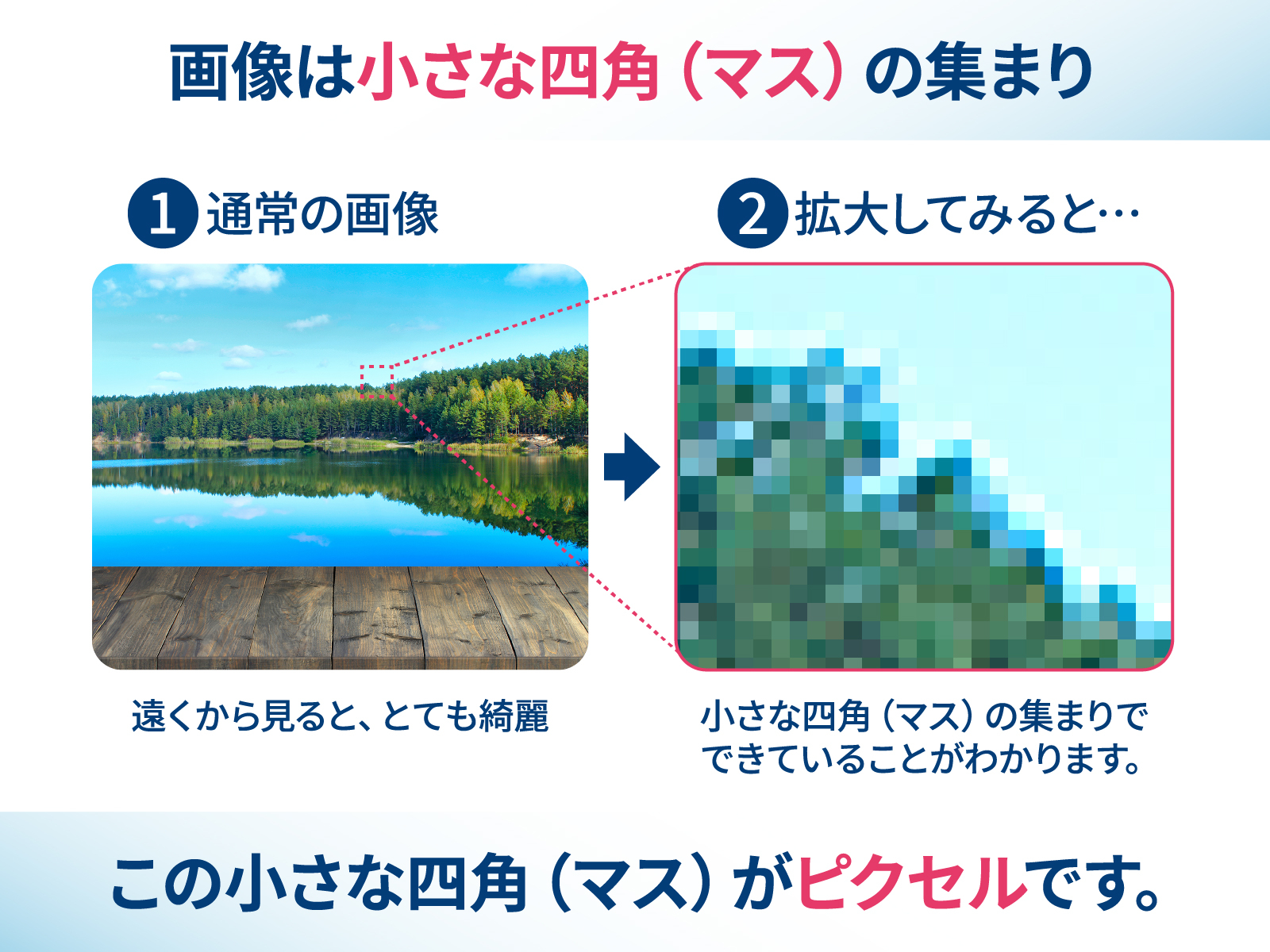
デジタル画像は、拡大して見ると小さな四角(マス)がたくさん並んでできています。
この一つひとつを「ピクセル(pixel)」と呼びます。
普段スマートフォンやパソコンで画像を見ているときにはほとんど気になりませんが、画像をどんどん拡大していくと、モザイクのような小さな四角が見えてきます。
これがピクセルです。
たとえば、
・横1000ピクセル × 縦1000ピクセルの画像
・横3000ピクセル × 縦3000ピクセルの画像
があったとします。
同じ大きさで使用する場合、3000×3000ピクセルの画像の方が、より多くの情報を持っています。
少し難しく感じるかもしれませんが、まずは
「画像はたくさんの小さな四角(マス)でできていて、その数が十分にあるほど細かな部分まで表現しやすい」
くらいに考えておけば大丈夫です。
画像がぼやける身近な原因は「引き伸ばし」
画像がぼやけたり粗くなったりする原因はいくつかありますが、
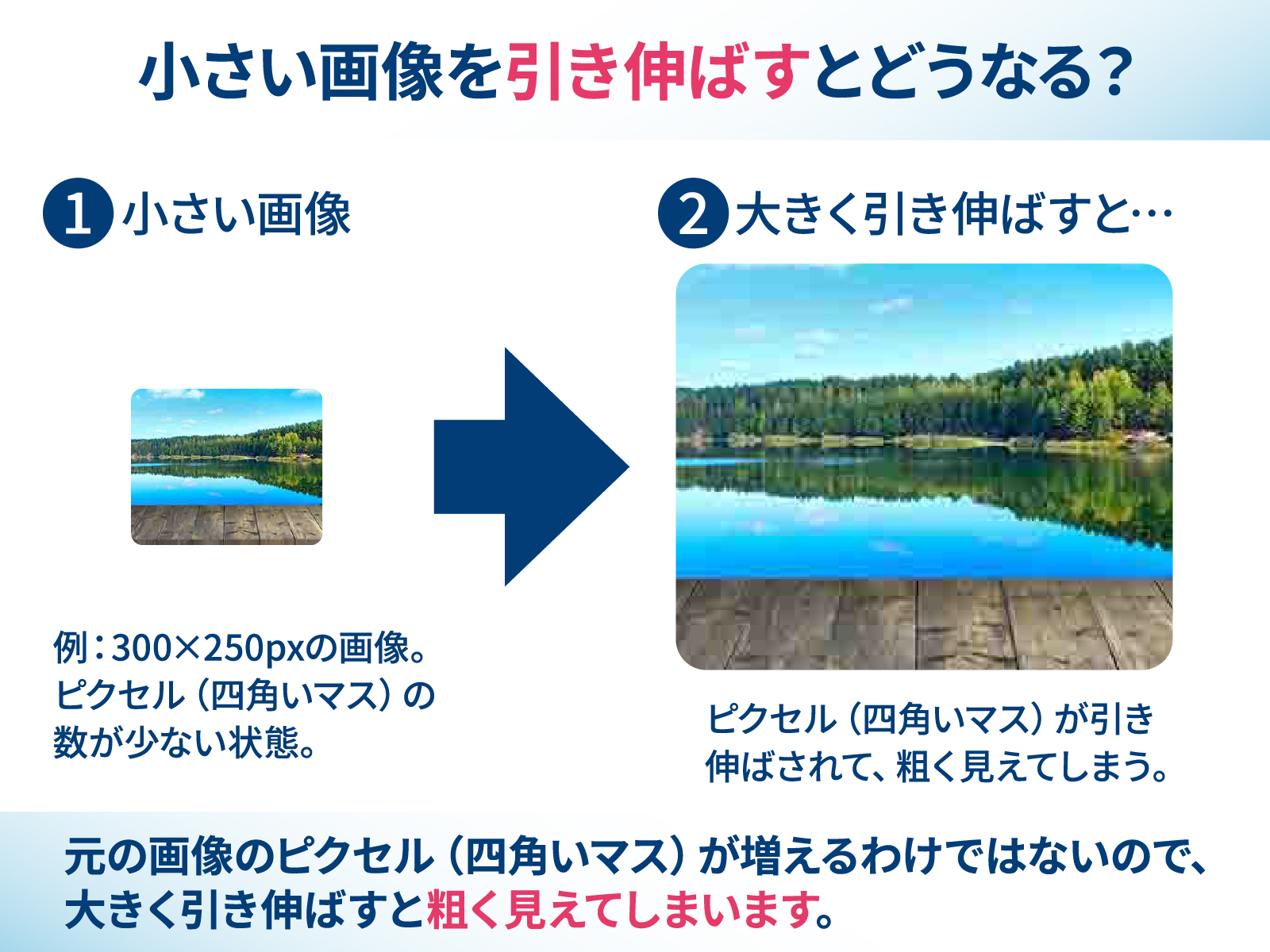
特に身近なのが小さな画像を大きく引き伸ばして使用するケースです。
たとえば、小さな画像をA4サイズのチラシいっぱいに大きく配置したとします。
画像を大きく表示しても、元画像が持っているピクセル数そのものが増えるわけではありません。
元々あった小さな四角(マス)を大きく引き伸ばして表示することになるため、
・画像がぼんやりする
・輪郭がギザギザして見える
・画像内の文字が読みづらくなる
といったことが起こります。
イメージとしては、小さな写真をコピー機で何倍にも拡大するようなものです。
元の画像に十分な情報がなければ、大きくしただけで細かな部分まで綺麗になるわけではありません。
同じ画像でも「使う大きさ」で見え方が変わります
ここも、解像度を理解するうえで大切なポイントです。
同じ画像でも、
小さく使う場合と、大きく使う場合では見え方が変わります。
たとえば、ある画像を名刺の端に小さく掲載した場合は綺麗に見えていても、その画像をA4チラシいっぱいまで大きくすると粗さが目立つことがあります。
これは画像を大きくすることで、一つひとつのピクセルも大きく表示されるためです。
つまり、
「この画像は綺麗だから大丈夫」ではなく、「どのくらいの大きさで使うのか」も重要ということです。
Webでは綺麗なのに、印刷すると粗くなることがあります
ここが特に注意したいポイントです。
パソコンやスマートフォンの画面で画像を見る場合と、紙に印刷する場合では、画像に求められる条件が異なります。
スマートフォンでは小さく表示されていた画像を、チラシなどで大きく印刷すると、
「画面では綺麗だったのに、印刷したらぼやけている」
ということが起こる場合があります。
特にスマートフォンでは画面そのものが小さいため、元画像の粗さに気づきにくいこともあります。
そのため、
「スマホで綺麗に見えているから、印刷しても大丈夫!」とは限らない点には注意が必要です。
印刷では「dpi」という数字もひとつの目安になります
印刷用の画像について調べていると、
「dpi」
という言葉を目にすることがあります。
一般的なカラー印刷では、実際に使用するサイズで300〜350dpi程度がひとつの目安として使われています。
ただし、必要な数値は印刷物の種類や印刷会社によって異なる場合があります。
そして、ここで大切なのは、
「dpiの数字だけを大きくすれば画像が綺麗になるわけではない」
ということです。
元々小さくて粗い画像の数字だけを変更しても、元画像が持っている情報そのものが自動的に増えるわけではありません。
そのため、できるだけ最初から用途に合った大きさの画像を用意することが理想です。
「dpiってそもそも何?」
「300dpiに変更するってどういうこと?」
といった詳しい内容については、少し話が専門的になるため、別の記事であらためてわかりやすくご紹介する予定です。
今回はまず、
「印刷するときには、画像そのものの大きさだけでなく、解像度も関係している」
ということを覚えておけば大丈夫です。
「72dpiの画像を300dpiにすれば綺麗になる」は本当?
ここも、解像度についてよくある勘違いです。
「解像度が低いなら、Photoshopなどで300dpiに変更すれば綺麗になるのでは?」
と思われるかもしれません。
ですが、数字だけを300dpiに変更しても、元画像になかった情報が自動的に増えるわけではありません。
たとえば、小さくて粗い画像に対して「300dpi」という設定をしたからといって、元々存在しなかった細かな部分まで完全に復元されるわけではないということです。
最近ではAIを利用して画像を拡大・高画質化する方法もあります。
ただし、こちらも元画像をそのまま復元しているわけではなく、不足している情報をAIが推測して補っているものです。
そのため、できるだけ最初から用途に合った大きさの画像を用意することが理想です。
では、どんな画像なら印刷に使える?
「300dpiと言われても、自分の持っている画像が使えるのかわからない……」
と思われる方もいらっしゃるかもしれません。
実際には、画像の数字だけではなく「その画像を最終的にどのくらいの大きさで使うのか」まで考える必要があります。
たとえば同じ画像でも、
・名刺の端に小さく掲載する
・A4チラシの半分くらいに掲載する
・ポスターいっぱいに掲載する
では、必要になる画像の大きさが変わります。
小さく使用するのであれば問題なくても、大きく引き伸ばすと粗さが目立つ場合があります。
つまり、
「この画像は高解像度だから大丈夫」ではなく、「この大きさで使うなら十分かどうか」が大切です。
JPGやPNGだから画質が悪いわけではありません
以前の記事では、JPG・PNG・PDF・AIなどのデータ形式についてご紹介しました。
ここでもひとつ覚えておきたいのが、
「JPGだから画質が悪い」
「PNGだから綺麗」
と単純に決まるわけではないということです。
同じJPGでも、大きなサイズで綺麗に保存された画像もあれば、小さく圧縮されて画質が落ちている画像もあります。
大切なのはファイル形式だけではなく、
・元画像のピクセル数
・どの程度圧縮されているか
・どのくらいの大きさで使用するのか
・Webで使用するのか、印刷するのか
といった条件です。
画像がぼやける原因は「解像度」だけではありません
画像がぼやけて見えると、
「解像度が低いのかな?」
と思いがちですが、実はそれ以外にも原因があります。
たとえば、
・SNSやWebサービスへのアップロード時に圧縮された
・JPEG形式で保存を繰り返して画質が劣化した
・スクリーンショットを使用している
・小さな画像を大きく引き伸ばしている
・元画像そのものにピントが合っていない
などです。
そのため、「画像が粗い=すべて解像度の問題」とは限りません。
元画像の状態や使用用途まで含めて確認することが大切です。
まとめ|大切なのは「何に、どのくらいの大きさで使うか」
今回は「画像の解像度」についてご紹介しました。
少し難しく感じる言葉ですが、まずは、
「画像は小さな四角(ピクセル)が集まってできている」
「小さな画像を大きく引き伸ばすと、粗くなりやすい」
この2つを覚えておくだけでも、解像度のイメージはかなり掴みやすくなると思います。
そして画像を用意するときは、
「Webで使うのか、印刷するのか」
「最終的にどのくらいの大きさで使うのか」
まで考えておくと、画像がぼやけてしまうトラブルを防ぎやすくなります。
特に印刷物の場合は、印刷会社によって推奨される解像度やデータの仕様が異なることもありますので、入稿前に確認しておくと安心です。
「手元にある画像を印刷に使えるのかな?」
「この画像サイズで足りるのかな?」
と迷ったときに、今回の記事が判断するための参考になれば嬉しいです。
関連記事|JPG・PNGなどの画像でも印刷できる?
今回の記事では「解像度」についてご紹介しましたが、
「そもそも手元にJPGやPNGしかないけれど、印刷できるの?」
という疑問をお持ちの方もいらっしゃると思います。
JPG・PNGなどの画像データを印刷に使用するときの考え方については、こちらの記事で詳しくご紹介しています。
▶ 画像しかない…そんな時でも印刷できる場合があります【JPG・PNG・PDFでも大丈夫?】
また、
「JPG・PNG・PDF・AIって何が違うの?」
という方は、それぞれのデータ形式について解説した記事もありますので、あわせて参考にしてみてください。
▶JPG・PNG・PDF・AIって何が違うの?用途別にわかりやすく解説!
お困りの際はお気軽にご相談ください!
ここまでご紹介したように、画像が印刷などに使用できるかどうかは、
・画像そのものの大きさ
・解像度
・実際に使用するサイズ
・使用用途
・印刷会社の入稿条件
などによって変わります。
そのため、
「この画像で印刷しても大丈夫?」
「印刷会社から解像度について指摘されたけれど、どうすればいいかわからない」
「手元に画像データしかないけれど、印刷用のデータを用意したい」
といった場合、ご自身で判断するのが難しいこともあると思います。
私はココナラで、画像データからIllustratorデータへの変換や、既存データの修正などを承っております。
画像の状態や最終的な使用用途を確認したうえで対応可否をご案内しておりますので、
「このデータでも大丈夫かな?」
という段階でも、お困りの際はお気軽にご相談ください!