みなさんは日々、膨大な情報収集や資料作成に追われていませんか?
「このウェブサイトの内容をまとめたいけれど、コピペ作業が面倒くさい」 「YouTube動画の内容を知りたいけれど、全部見ている時間がない」
「集めた情報を元に、もっとクリエイティブなアウトプットを出したい」
もし、あなたがこのような課題を抱えているなら、今回ご紹介するGoogleのAIツール「NotebookLM」の新しい活用法が、その悩みを一瞬で解決してくれるでしょう。
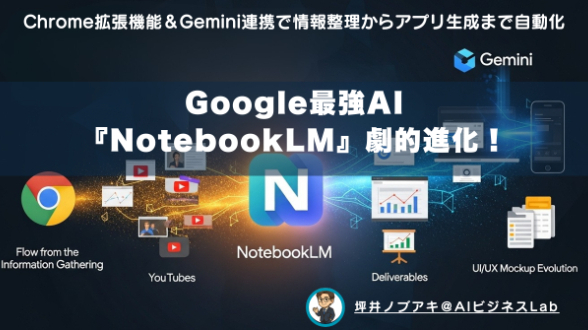
Googleが提供する数あるAIの中でも、業務効率化において「最強」との呼び声高いNotebookLMに、待望のChrome拡張機能が登場しました。
さらに、Googleの基盤モデルであるGeminiとの統合も実現し、活用の幅が劇的に広がっています。
この記事では、情報のインプットから資料作成、さらにはアプリ生成まで、業務プロセスを劇的に変えるNotebookLMの最新活用術を、専門家の視点から徹底解説します。
--------------------------------------------------------------------------------
目次
第1章:情報収集の革命!Chrome拡張機能で「ワンクリック」管理
1. ウェブページを瞬時にAIの「ソース」にする方法
2. YouTube動画も「見る」から「読む」へ
3. 既存のノートへの「追記」もシームレスに
第2章:資料作成の自動化!多様なアウトプット形式を使いこなす
1. ハルシネーション(嘘)を防ぎ、正確な回答を得る
2. スライド資料・インフォグラフィックを5分で生成
3. データテーブル生成とスプレッドシート連携
第3章:Geminiとの統合がもたらす「アプリ生成」の未来
1. GeminiからNotebookLMの情報を直接参照する
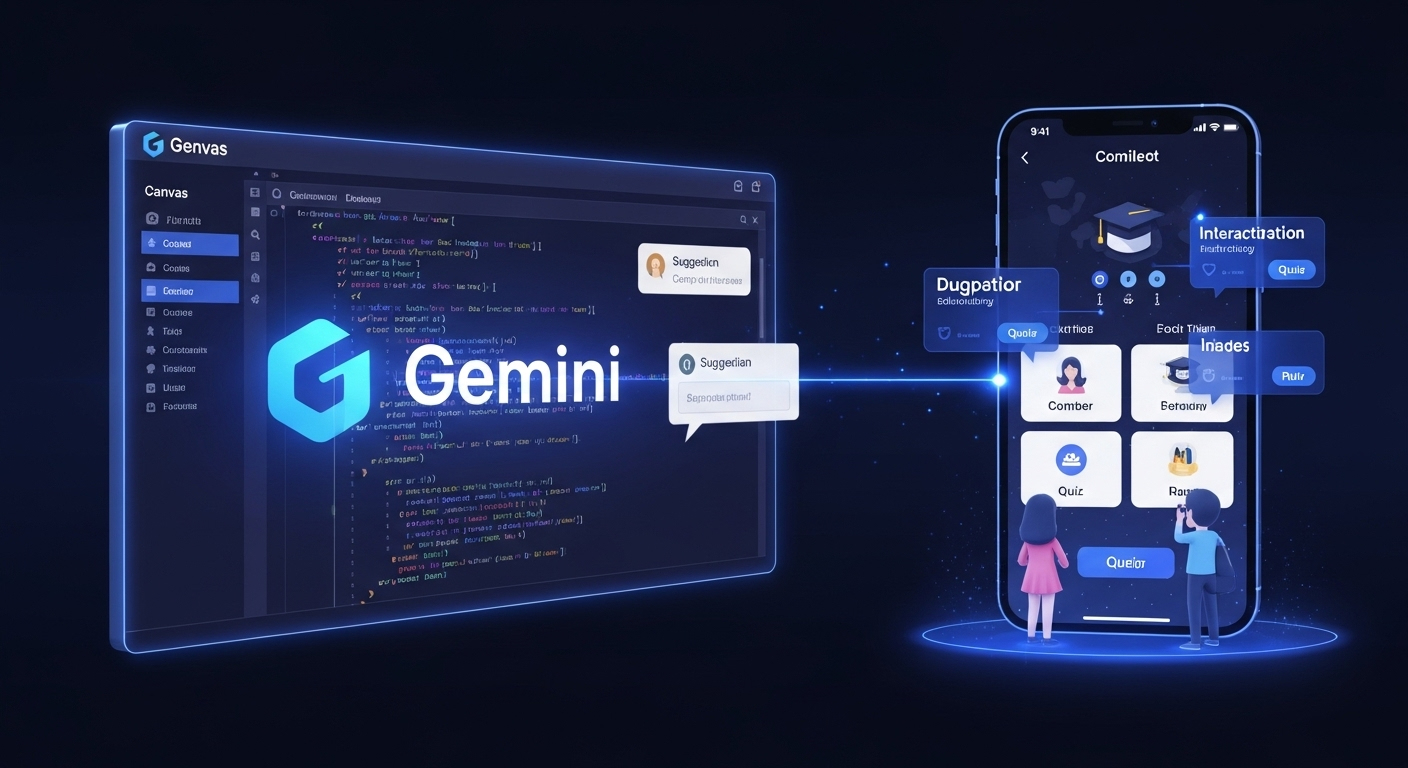
2. 高度なコーディング機能「Canvas」との連携
3. わずか1分で「教育ゲームアプリ」を作成する
まとめ
--------------------------------------------------------------------------------
第1章:情報収集の革命!Chrome拡張機能で「ワンクリック」管理
これまでの情報収集といえば、必要なテキストを選択し、コピーして、メモアプリに貼り付ける……という地道な作業の繰り返しでした。しかし、NotebookLMのChrome拡張機能を使えば、その手間は一切不要になります。
1. ウェブページを瞬時にAIの「ソース」にする方法
NotebookLMの最大の特徴は、ユーザーが指定した資料(ソース)に基づいて回答を生成することですが、これまではPDFやテキストをアップロードする手間がありました。
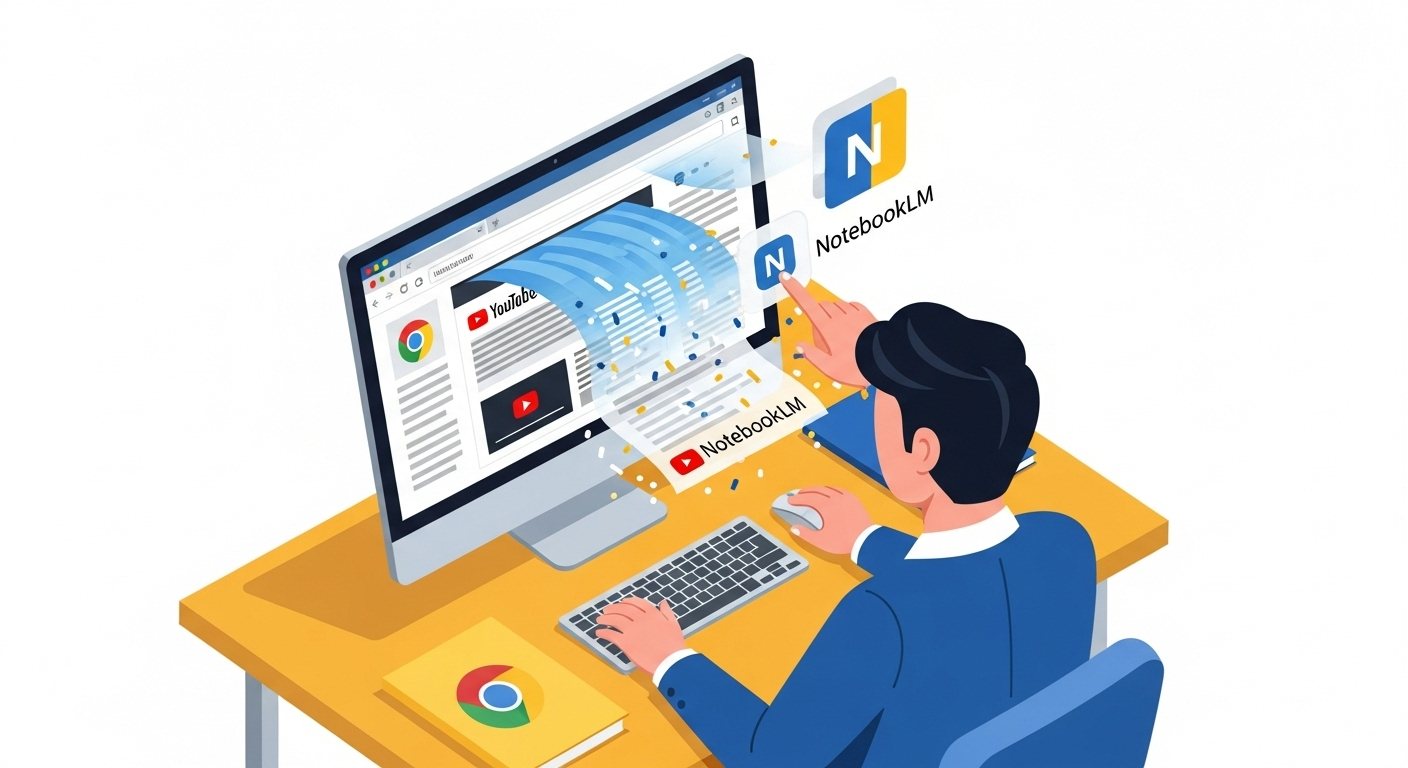
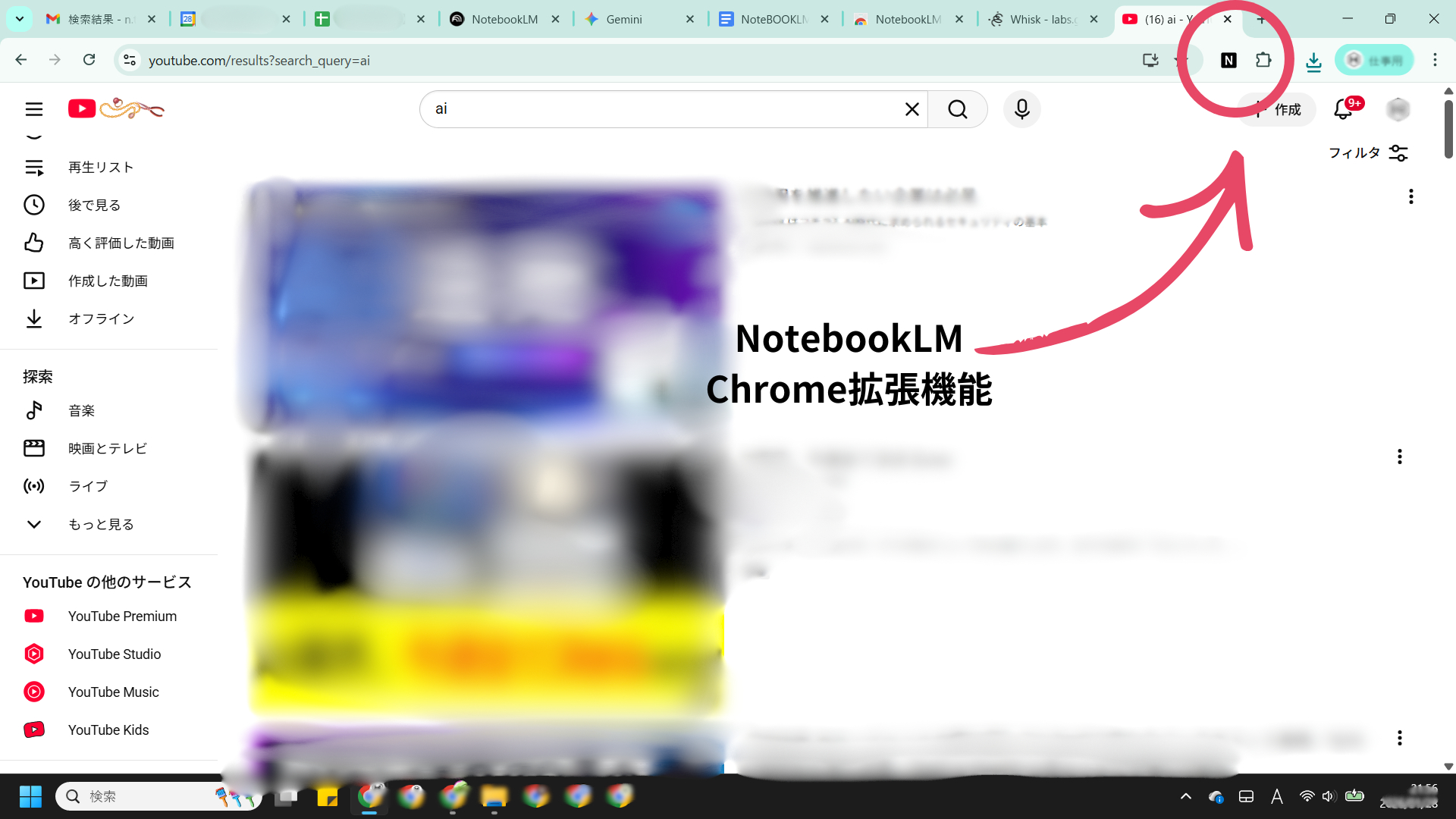
新しく登場したChrome拡張機能を導入すると、ブラウザ上に「N」のアイコンが追加されます。これを利用すれば、現在閲覧しているウェブページをワンクリックでNotebookLMにインポートできるようになります。
もう、テキストを範囲選択してコピー&ペーストする必要はありません。
気になった記事があれば、ブラウザ上のボタンを押すだけで、即座にAIが読み込む情報の「ソース」として格納されるのです。
2. YouTube動画も「見る」から「読む」へ
この拡張機能の強力な点は、テキストサイトだけでなく、YouTube動画にも対応していることです。
動画ページを開いた状態で拡張機能のボタンを押すと、動画の内容がテキスト情報としてNotebookLMに取り込まれます。
これにより、動画を最初から最後まで視聴しなくても、AIに「この動画の要約をして」「重要なポイントは?」と質問するだけで、瞬時に内容を把握することが可能になります。
情報収集の時間を大幅に短縮し、効率的にエッセンスだけを抽出できる、現代のビジネスパーソン必須の機能と言えるでしょう。
3. 既存のノートへの「追記」もシームレスに
情報収集をしていると、新しい情報を「新規ノート」として保存したい場合と、以前作った「既存のプロジェクト」に追加したい場合があります。
この拡張機能は、その両方に対応しています。
ボタンを押した際、新規作成だけでなく、プルダウンメニューから既存のノートブックを指定してソースを追加することが可能です。
例えば、あるテーマについてリサーチしている最中に、関連する別の記事や動画を見つけたとします。その際も、ブラウザから離れることなく、数クリックで同じノートブック内に情報を蓄積していけるため、思考を中断することなく情報整理が完結します。
--------------------------------------------------------------------------------
第2章:資料作成の自動化!多様なアウトプット形式を使いこなす
NotebookLMに情報を集めたら、次はその情報を活用するフェーズです。
NotebookLMは単なる「要約ツール」ではありません。集めた情報を元に、ビジネスで即戦力となる多様な形式の資料を自動生成してくれます。
1. ハルシネーション(嘘)を防ぎ、正確な回答を得る
生成AIを使う上で最大の懸念点は、もっともらしい嘘をつく「ハルシネーション」です。
しかし、NotebookLMは「ユーザーが指定したソースのみ」を元に回答を作成するため、このリスクが極めて低いのが特徴です。
さらに、回答には情報の出典元を示す番号(引用符)が付与されます。この番号をクリックすれば、ソースのどの部分を参照したかがハイライト表示されるため、情報の裏取りも容易に行えます。信頼性が求められる業務利用において、この透明性は非常に重要です。
2. スライド資料・インフォグラフィックを5分で生成
情報の可視化も、NotebookLMの得意分野です。
テキスト情報だけでなく、以下のような視覚的な資料を自動で作成してくれます。
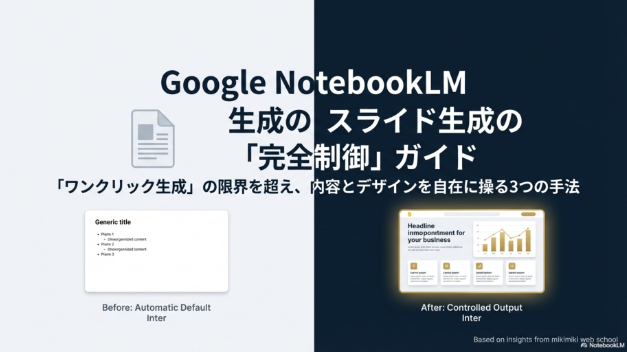
• スライド資料: サイトの情報や動画の内容を元に、構成案だけでなく、画像付きの本格的なスライド資料(例:14ページ程度)を作成できます。デザインや画像の配置までAIが行うため、プロンプト(指示文)を考える必要すらありません。
• インフォグラフィック: 情報を一枚の画像にまとめるインフォグラフィックも生成可能です。日本語の文字化けもなく、高品質なイラストと共に、わずか5分程度で視覚的に分かりやすい資料が完成します。• マインドマップ: 情報の構造を整理したい場合は、マインドマップ形式での出力も可能です。「良いな」と思ったサイトを見ながらボタン一つでこれらの資料が作れるため、資料作成の初稿作りにかかる時間は、もはや数分レベルに短縮されます。
3. データテーブル生成とスプレッドシート連携
ウェブサイト上の情報を表形式で整理したい場合、「データテーブル」機能が役立ちます。
AIがソースの中から「表にすべき情報」を自動でピックアップし、適切な項目でテーブルを作成してくれます。
例えば、講座一覧やスペック比較などを自動で表にしてくれるのです。さらに、作成された表は「スプレッドシートにエクスポート」ボタン一つで、Googleスプレッドシートに書き出すことができます。
これにより、データ分析や管理業務への移行もスムーズに行えます。
--------------------------------------------------------------------------------
第3章:Geminiとの統合がもたらす「アプリ生成」の未来
そして今、最も注目すべき進化が、GoogleのAI「Gemini」へのNotebookLMの統合です。これにより、単なる「情報整理」を超え、「アプリケーション開発」の領域まで踏み込むことが可能になりました。
1. GeminiからNotebookLMの情報を直接参照する
Geminiのチャット画面にある「+(プラス)」ボタンから、NotebookLMを呼び出せるようになっています。
これまでは、Geminiに何かを指示する際、その都度情報をコピペしたり、ファイルを添付したりする必要がありました。
しかし、この統合により、NotebookLMに保存してあるノートブック(大量のソース群)をそのままGeminiの参照先として指定できます。
例えば、20個の記事をまとめたノートブックを選択し、Geminiに対して「この全データを元に分析して」と指示を出すことが、わずかな操作で実現するのです。
2. 高度なコーディング機能「Canvas」との連携
NotebookLMだけでは難しかった高度な処理も、Geminiの能力を借りることで実現します。
特筆すべきは「Canvas(キャンバス)」機能との連携です。
Canvas機能を使うと、Geminiは単なるチャット形式ではなく、コードエディタのようなインターフェースで回答を生成・編集してくれます。
特にコーディング能力においてはGeminiが非常に優秀であり、NotebookLMに蓄積した独自の知識データを元に、プログラミングコードを書かせることが可能です。
3. わずか1分で「教育ゲームアプリ」を作成する
この連携の威力をわかりやすく示す例として、「学習用アプリの生成」が挙げられます。
例えば、ある専門知識をまとめたNotebookLMのノートをソースとして選択し、Geminiに「この内容を学ぶためのインタラクティブな教育ゲームを作って」と指示を出します。
Geminiの高速モデル(Flashモデルなど)を使用すれば、約1分という驚異的なスピードで、動作するアプリケーションコードを生成してくれます。
実際に、「ヒント機能」や「正解・不正解の判定」、「解説の表示」まで備えたクイズアプリなどが、コードを一行も書けない人でも作成できてしまうのです。
NotebookLMで質の高い情報を集め、Geminiのパワーでそれを動く形(アプリやツール)にする。この掛け合わせこそが、これからのAI活用のスタンダードになっていくでしょう。
--------------------------------------------------------------------------------
まとめ
今回の解説の要点は以下の3点です。
1. Chrome拡張機能を使えば、ウェブや動画を「ワンクリック」で NotebookLMに取り込み、情報収集を自動化できる。
2. 集めた情報は、スライド、インフォグラフィック、データテーブルなど、 視覚的かつ実用的な形式に瞬時に変換できる。
3. Geminiとの統合により、独自データを元にしたアプリ開発や高度なコー ディングまで可能になった。
NotebookLMやGeminiなどのAIツールは日々進化していますが、結局のところ「回答の質を決めるのは私たちのプロンプト(指示)次第」です。
どんなに高機能なAIを使っても、指示の出し方が曖昧であれば、期待通りのアウトプットは得られません。
逆に、適切なプロンプトを入力するスキルさえあれば、AIの潜在能力を100%引き出し、業務効率を飛躍的に高めることができます。
「もっと自由自在にAIを操りたい」
「プロンプトの基礎から応用までしっかり身につけたい」と感じた方は、ぜひ以下の講座をチェックしてみてください。
【最初のアクションプラン】 AIスキルの土台となる「プロンプトエンジニアリング」を体系的に学び、NotebookLMをはじめとする最新ツールを使いこなすための第一歩を踏み出しましょう。

.jpeg)