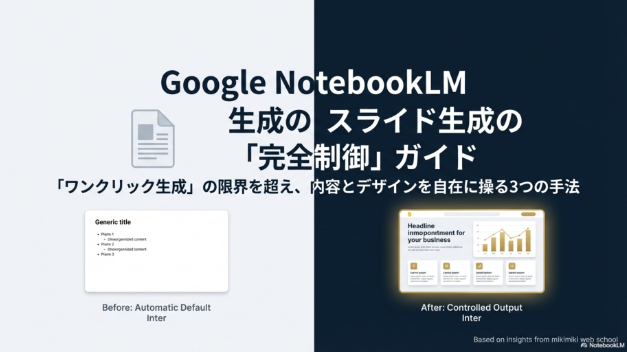
「AIでスライド資料が作れる」と聞いて試してみたものの、
「内容は合っているけれど、構成がいまいち」
「デザインがビジネスで使えるレベルではない」
「もっとここを強調したいのに……」 と感じたことはありませんか?
多くのビジネスパーソンが抱えるこの悩み、実はツールの「使い方」を少し変えるだけで劇的に解決します。
Googleが提供する「NotebookLM」は、単に情報を要約するだけでなく、アップロードした資料(PDFやWebサイトなど)を基に、信頼性の高いスライド資料を作成できる強力なツールです。
しかし、標準機能の「ワンクリック生成」だけでは、その真価の半分も発揮できていません。
この記事では、NotebookLMの潜在能力を最大限に引き出し、「資料の内容(構成・グラフ)」と「デザイン(トンマナ・配色)」を自由自在にコントロールするプロレベルのテクニックを解説します。
これを読めば、あなたの資料作成業務は「ゼロから作る作業」から「AIに的確な指示を出すディレクション業務」へと進化し、業務効率が飛躍的に向上するでしょう。
目次
第1章:なぜNotebookLMが「最強」の資料作成ツールなのか
1. 独自のソースに基づく「ハルシネーション(嘘)」の排除
2. 最新AIモデルの融合による表現力
3. 「スタジオ機能」による多様なアウトプット
第2章:【実践編】スライドの「内容」を完璧にコントロールする
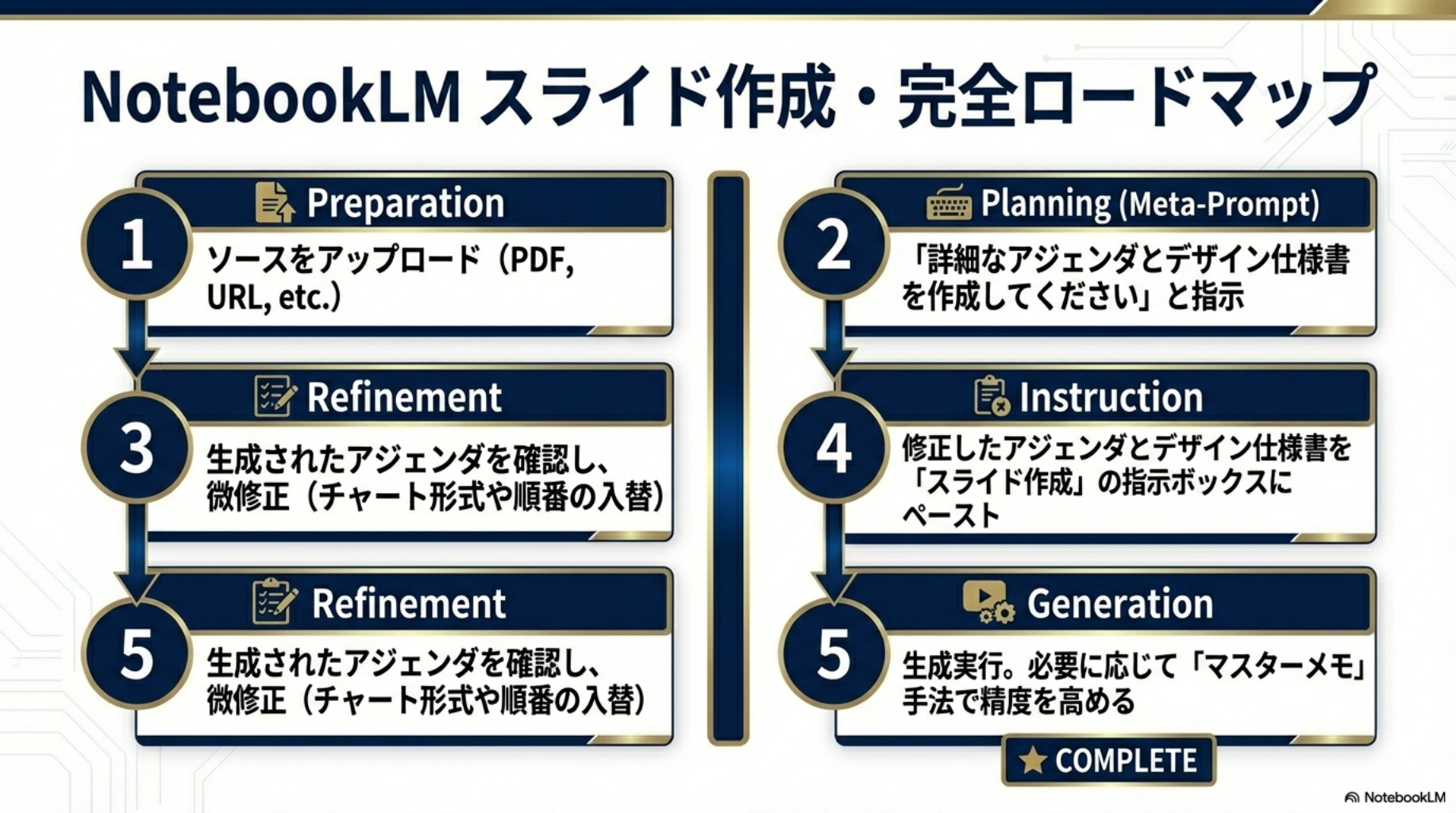
Step 1: 「構成案(アジェンダ)」をAIに作らせる
Step 2: 構成案を微修正する
Step 3: 「カスタマイズ指示」に入力して生成
Step 4: 生成結果の確認
第3章:【応用編】デザインとトンマナを自在に操る
方法1:デザイン仕様書を作成して適用する
方法2:究極のコントロール「ソースそのものを加工する」
まとめ:AIは「魔法の杖」ではなく「優秀な部下」。指示出しこそが人間の役割
第1章:なぜNotebookLMが「最強」の資料作成ツールなのか
これまでもChatGPTやGeminiなど、資料作成を支援するAIは存在しました。
しかし、NotebookLMがそれらと一線を画す理由は、その「情報の正確性」と「マルチモーダルな表現力」にあります。
1. 独自のソースに基づく「ハルシネーション(嘘)」の排除
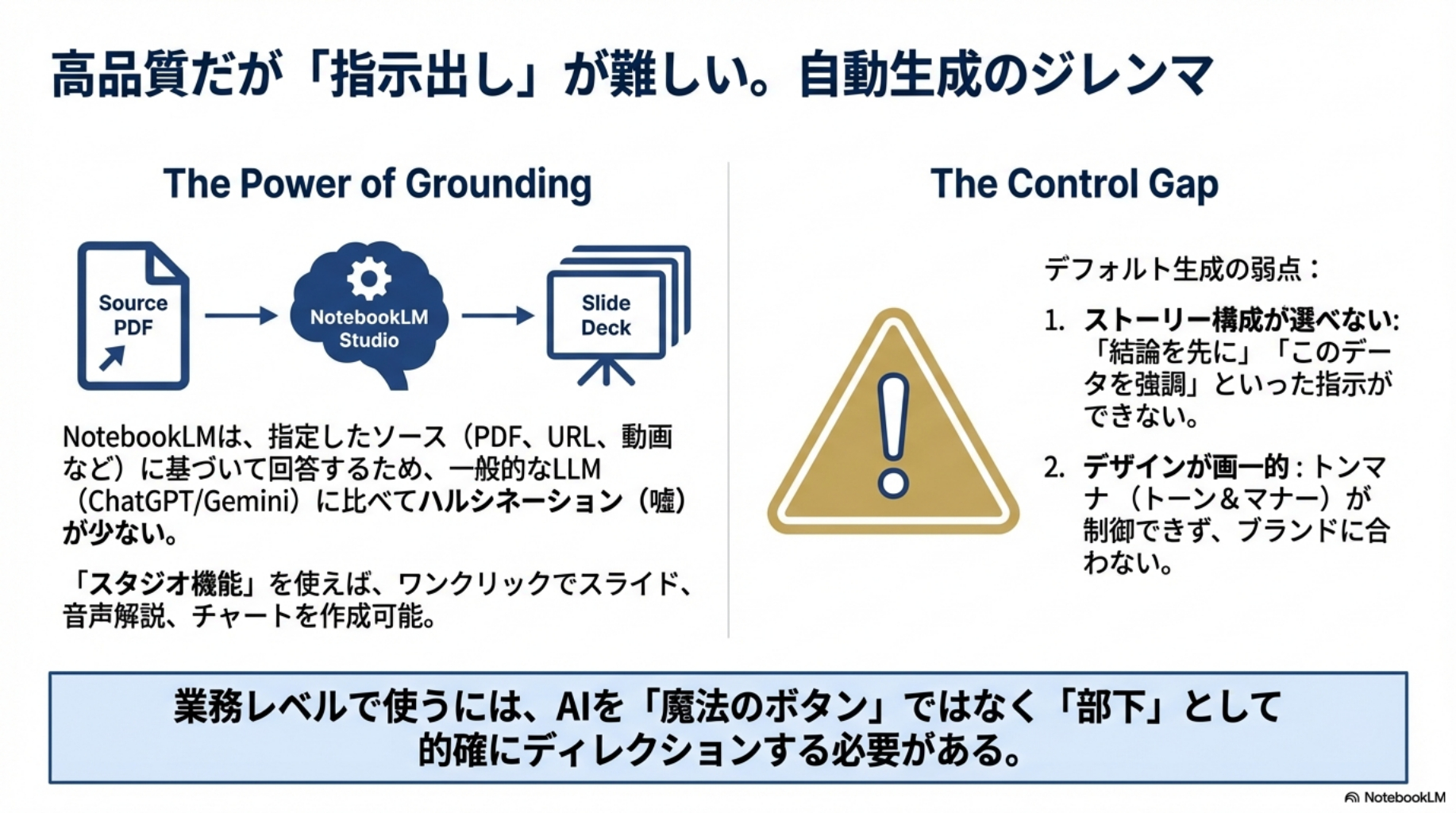
一般的な生成AIは、インターネット上の膨大なデータから回答を作成するため、時に事実と異なる情報を生成する「ハルシネーション」のリスクがあります。
一方、NotebookLMはユーザーが指定したソース(PDF、Googleドキュメント、Webサイトなど)のみを情報の拠り所とします。 財務報告書や社内規定など、絶対に間違えられない情報を扱うビジネスシーンにおいて、この特性は極めて重要です。
2. 最新AIモデルの融合による表現力
NotebookLMの裏側では、Googleの最新モデルが連携して動いています。
• Gemini 1.5 Pro: 長文の文脈理解や論理構成を担当。
• Imagen 3: 高品質な画像生成を担当。
これにより、単なるテキストの箇条書きだけでなく、内容に即した適切な図解やグラフ、イメージ画像を伴うスライドを生成できるのです。
3. 「スタジオ機能」による多様なアウトプット
NotebookLMには「スタジオ」と呼ばれる機能があり、ソース情報を基に様々な形式でアウトプットを出力できます。
• 音声解説(Audio Overview)
• FAQ
• 簡易記事
• スライド資料
特に「スライド資料」機能は進化が著しく、ソースの内容を解析し、構成案からデザインまで一貫して作成してくれます。しかし、デフォルトの「スライド」ボタンを押すだけでは、AIが勝手に重要度を判断してしまい、「本当に伝えたいポイント」がズレてしまうことがあります。
そこで必要になるのが、これから紹介する「コントロール術」です。
第2章:【実践編】スライドの「内容」を完璧にコントロールする
AI任せにせず、自分が意図するストーリーラインで資料を作らせるには、「プロンプト(指示出し)のためのプロンプト」を活用するのが鉄則です。
ここでは、具体的な手順を解説します。
Step 1: 「構成案(アジェンダ)」をAIに作らせる
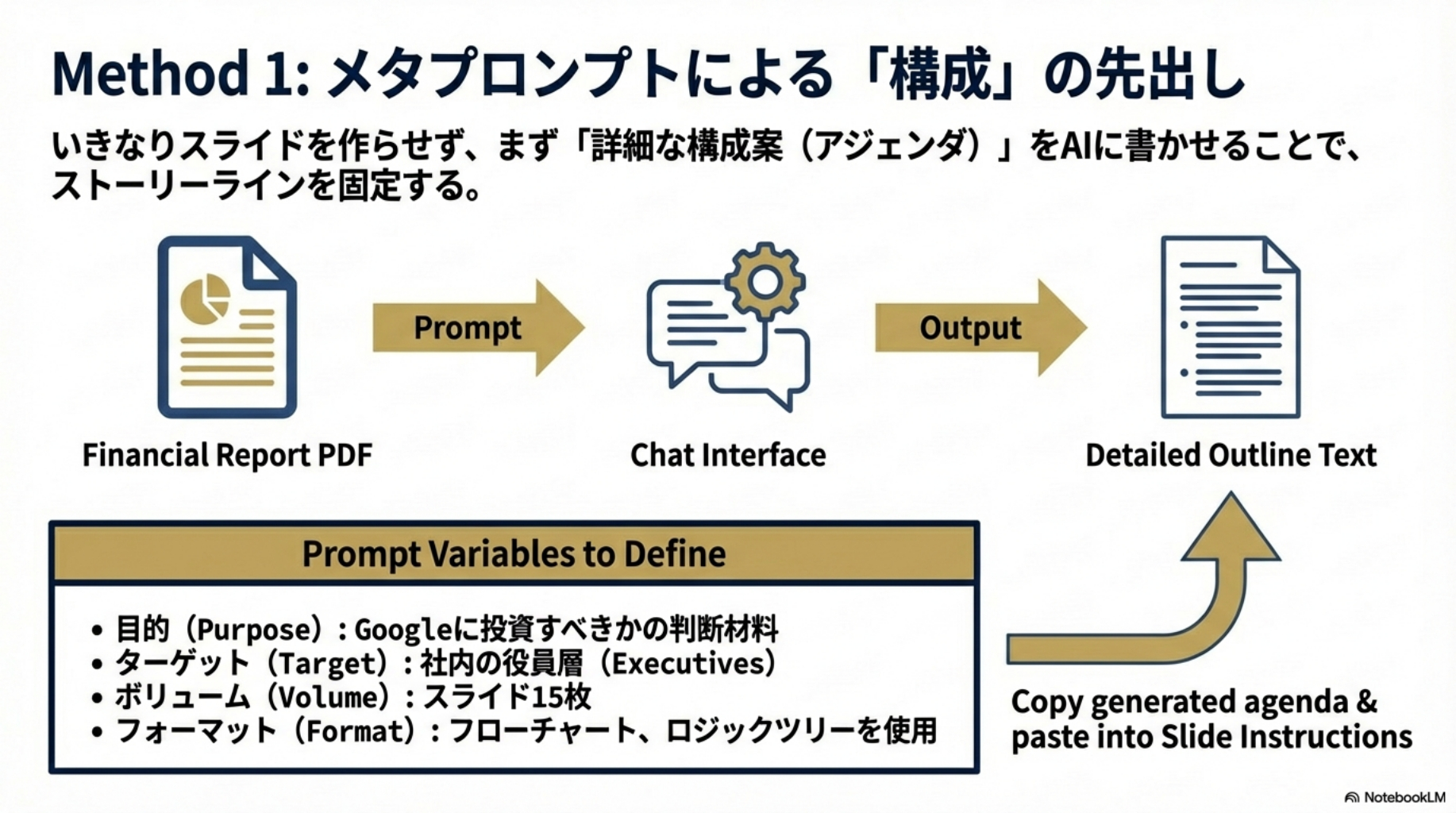
いきなりスライドを生成するのではなく、まずチャット画面で「スライドの設計図」を作らせます。
以下のような要素を含んだプロンプトを入力し、AIに構成案を出力させましょう。
• 目的: (例:Googleへの投資判断、新規事業の承認など)
• ターゲット: (例:社内役員、クライアント担当者)
• 想定ボリューム: (例:スライド15枚)
• 必須項目: (例:エグゼクティブサマリー、財務分析、リスク要因)
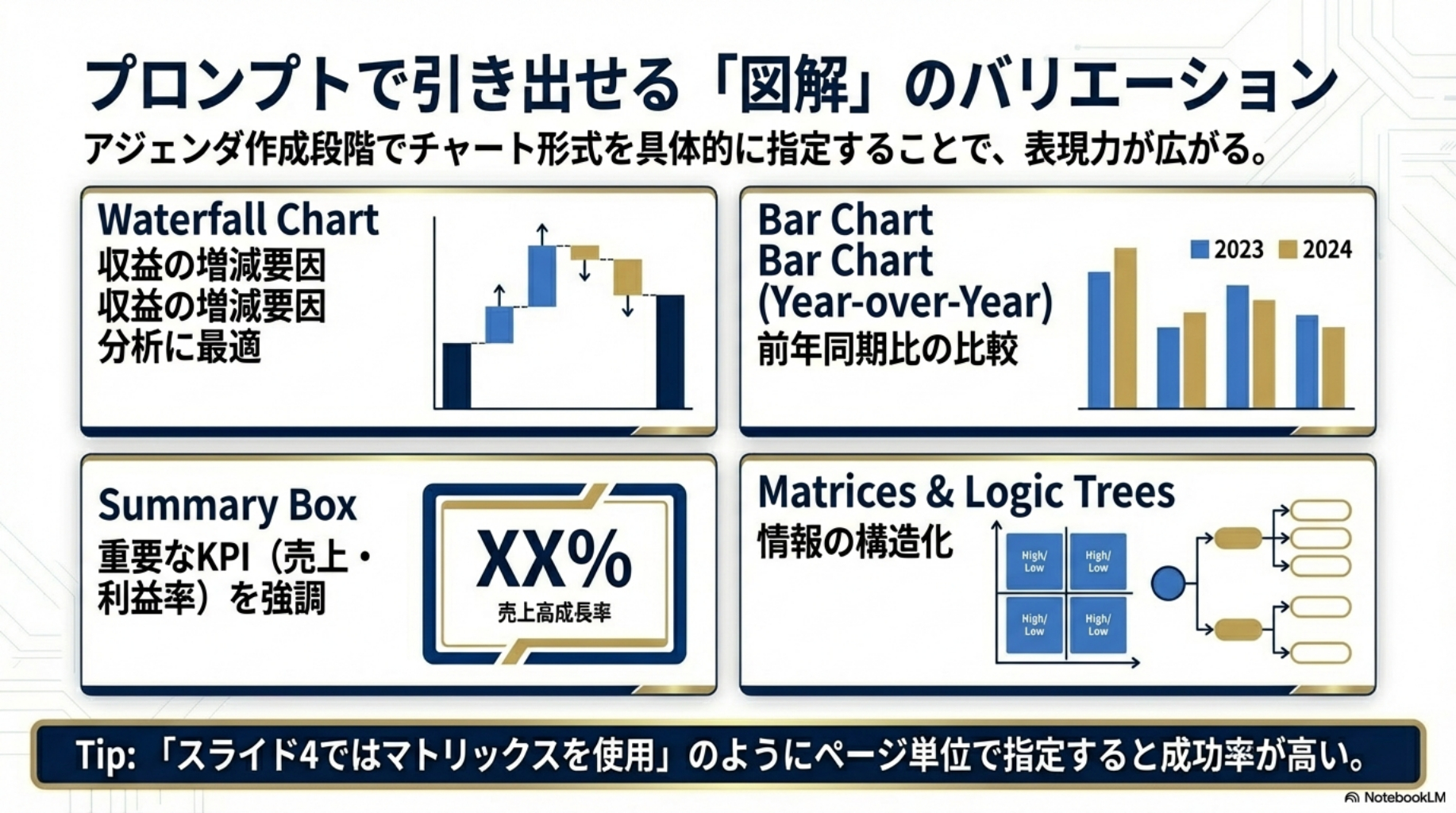
• 使用するフレームワーク: (例:ロジックツリー、ウォーターフォールチャート、マトリックス図)
このように指示を出すと、AIはソースを分析し、「スライド1にはタイトル、スライド2にはサマリー、スライド4にはセグメント別収益構造(ウォーターフォールチャートを使用)」といった詳細な構成案をテキストで返してくれます。
Step 2: 構成案を微修正する
出力された構成案を確認します。「スライド3はもっと詳細が欲しい」「ここのグラフは円グラフに変えたい」といった修正点があれば、この段階でテキストを編集したり、追加の指示を出して調整します。
Step 3: 「カスタマイズ指示」に入力して生成
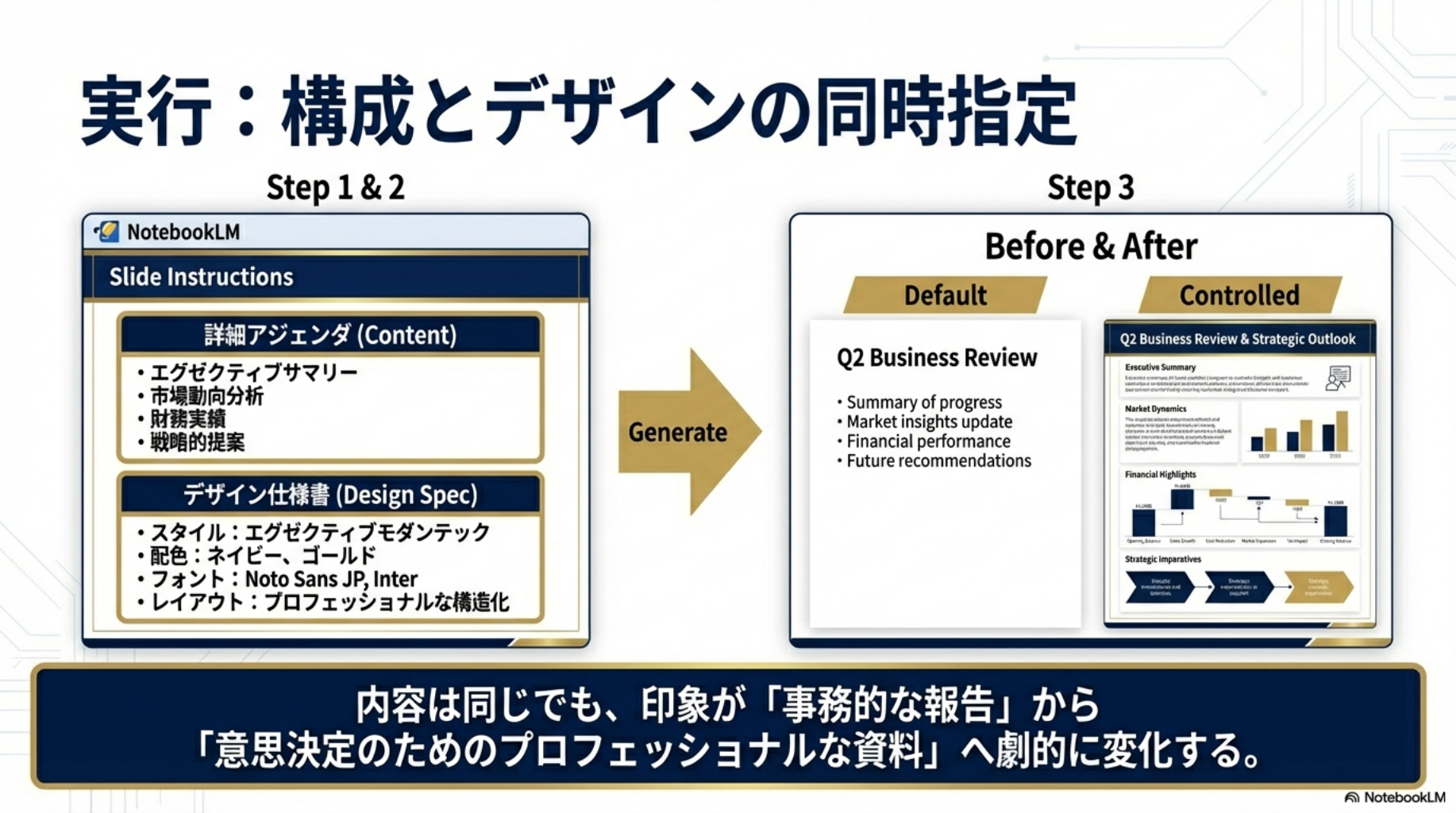
ここが最大のポイントです。 スライド生成ボタンの近くにある「設定(ペンのマーク)」をクリックし、「作成するスライドについて説明してください」という入力欄に、Step 1〜2で完成させた構成案のテキストを丸ごと貼り付けます。
Step 4: 生成結果の確認
この手順を踏むことで、AIはあなたの指示した構成を忠実に守ってスライドを生成します。
• 指定した通りの全15枚の構成。
• 「サマリーボックスを入れて」という指示通りのレイアウト。
• 「ウォーターフォールチャート」や「世界地図のプロット」など、指定した
図解の挿入。
単に「要約して」と頼むのとは異なり、「財務パフォーマンス分析」や「リスク要因」など、あなたが強調したい視点が確実に反映された資料が完成します。
第3章:【応用編】デザインとトンマナを自在に操る
内容が良くても、デザインがチープであれば説得力は半減します。
NotebookLMでは、デザインの方向性(トーン&マナー)も指示によってコントロール可能です。
方法1:デザイン仕様書を作成して適用する
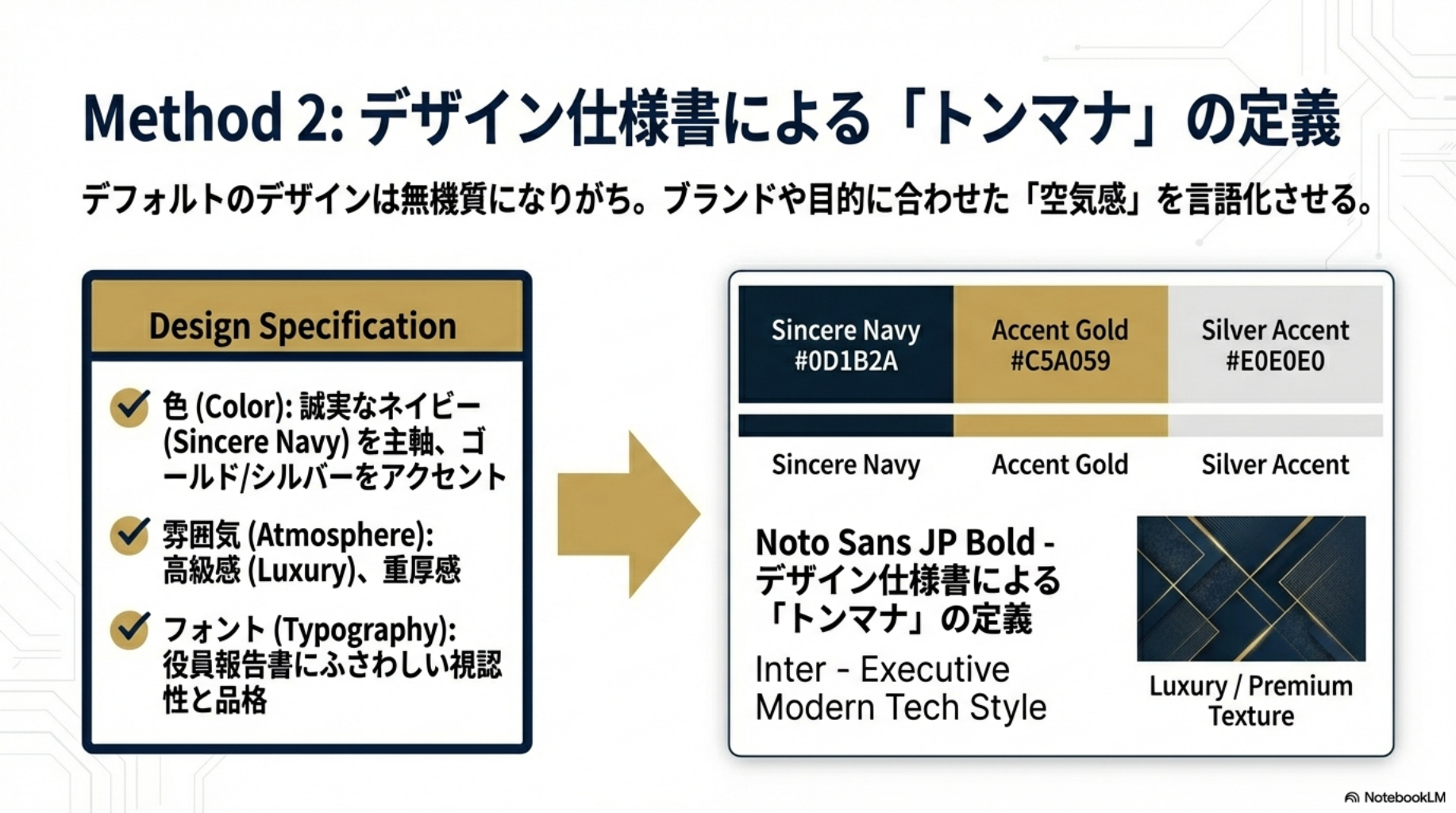
内容のコントロールと同様に、まずチャットで「デザイン定義書」を作らせます。
【指示する要素の例】
• ターゲット: 役員層
• 方向性: 誠実、信頼感、プロフェッショナル
• メインカラー: ネイビー(誠実な印象)
• アクセントカラー: ゴールドやシルバー(高級感)
こうすると、AIは具体的なカラーコード(RGB値)やフォントの推奨設定、レイアウトの指針を含む「デザイン仕様書」を出力してくれます。
例えば、「誠実・知性・品格を体現するネイビーを主軸に」「わずかにグレーを含ませた白を背景に」といった具体的なガイドラインが生成されます。
【適用の手順】
先ほどの「ペンのマーク(設定)」の入力欄に、「内容の構成案」に続けて「デザイン仕様書」のテキストも貼り付けます。
これにより、AIは「構成」を守りながら、指定された「ネイビー基調の高級感あるデザイン」でスライドを描画します。実際に生成されたスライドは、色使いのバランスが整い、役員報告にも耐えうる重厚感のある仕上がりになります。
方法2:究極のコントロール「ソースそのものを加工する」
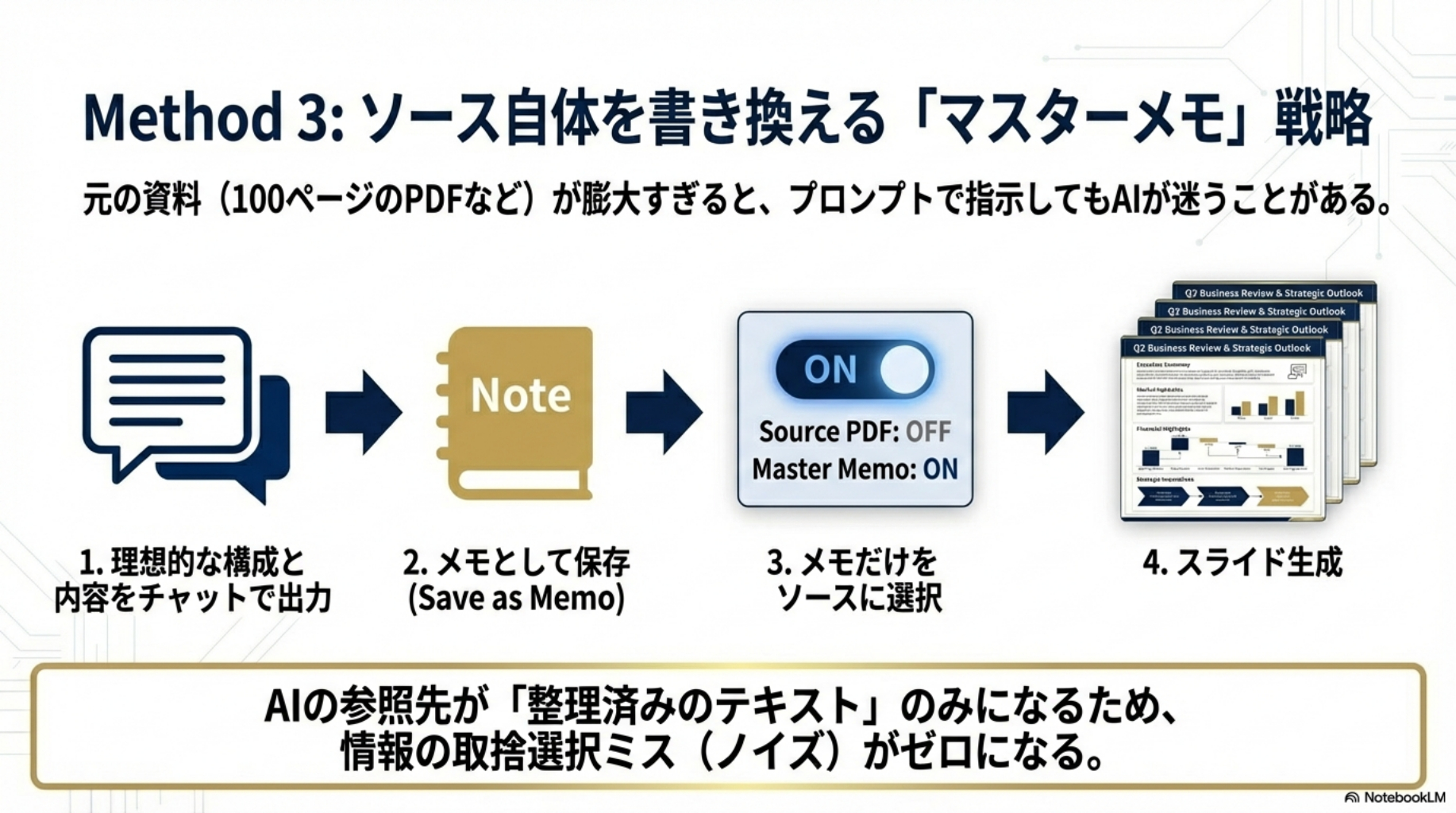
さらに精度を高めたい場合の裏技として、「AIに作らせた構成案を、新たなソースとして読み込ませる」という方法があります。
1. チャットで詳細なプレゼン構成案(各スライドの文言や図解指示まで含む)を作成させる。
2. その回答をNotebookLMの「メモ」機能に保存し、「ソースに変換」する。
3. 元々の膨大な資料(PDFなど)のチェックを外し、この「構成案メモ」だけをソースとして選択した状態でスライド生成を行う。
この方法を使うと、AIは余計な情報(元のPDFの枝葉末節)に惑わされることなく、構成案にある情報だけに集中してスライド化するため、意図とのズレが極限まで少なくなります。
(参考)Geminiとの比較
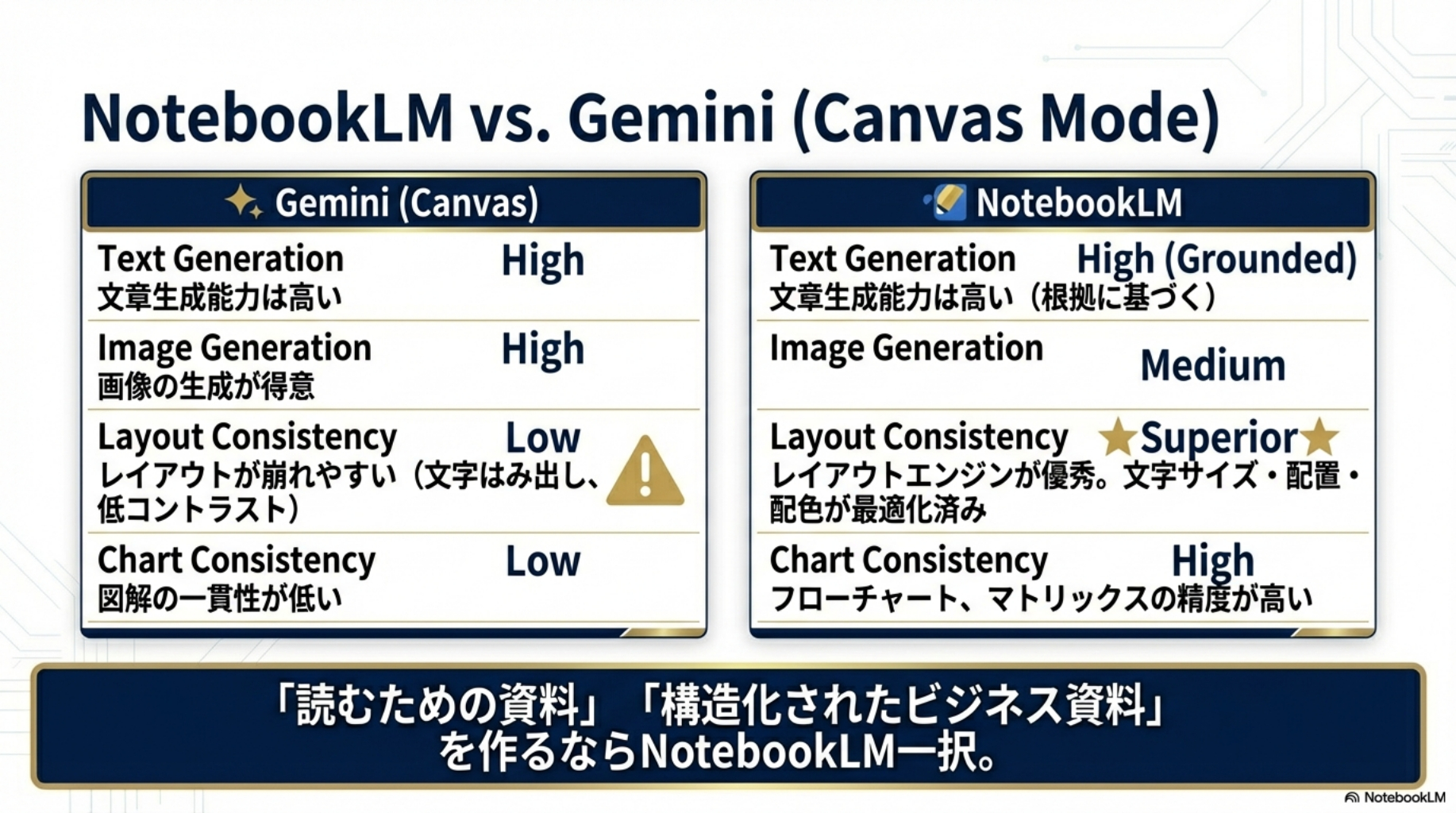
GoogleのAI「Gemini」のキャンバス機能でもスライド作成は可能ですが、現時点ではNotebookLMの方が資料作成においては優位性があります。
• NotebookLM: 図解やイラストの生成が得意で、レイアウト崩れが少ない。文字の視認性も高い。
• Gemini: 文字が背景色と同化して見づらかったり、数字の配置が崩れたりすることがある。
資料全体の一貫性や、ビジネスで求められる「見やすさ」という点では、NotebookLMに軍配が上がります。
まとめ:AIは「魔法の杖」ではなく「優秀な部下」。指示出しこそが人間の役割
NotebookLMは「ただの要約ツール」ではなく、使い手次第で「専属の資料作成デザイナー」になります。重要なのは、AI任せにボタンを押すのではなく、明確な「設計図(プロンプト)」を渡してあげることです。
この記事の要点:
構成の先出し: いきなり生成せず、まず「詳細なアジェンダ」をAIに作らせ、それを指示として与える。
デザインの言語化: 「高級感」「誠実なネイビー」など、トーン&マナーを定義させ、カラーコードレベルで指定する。
ソースの絞り込み: 構成案自体を「ソース」化することで、余計な情報の混入を防ぎ、精度を極限まで高める。
今回紹介したテクニックをご覧になって痛感されたかと思いますが、どんなにツールが進化しても、最高のアウトプットを引き出す鍵は、私たち人間側の「指示出し(プロンプト)のスキル」にあります。
生成AIの使いかたを覚えましょう。まずはChatGPTでプロンプトの作り方を学んでAIを自分の味方にしましょう。
これからは「AIが使えて当たり前」の時代です。その未来に乗り遅れないよう、ツールに振り回される側から、ツールを自在に操る側へとシフトしてください。
「独学ではプロンプトのコツが掴めない」「最短距離でAIを味方につけるスキルを身につけたい」という方は、ぜひ私の講座を覗いてみてください。あなたの業務効率を劇的に変えるお手伝いをします。