いつも記事をご覧いただきありがとうございます。
Kaizen Laboです。
この記事では日常業務に潜む「ちょっとしたムダ」や、改善につながるヒントや考え方を発信しています。
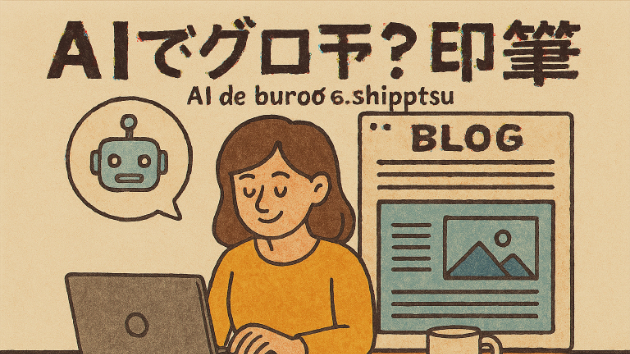
AIで画像を作ったはいいけれど、文字がぐにゃぐにゃで読めない…
誤字脱字だらけで使い物にならない...
そんな経験、ありませんか?
noteやブログのサムネ画像として使おうと思ったのに、肝心のテキストが読めないと見栄えも台無しです。
これなんでだと思います?
AI画像の作成元って、だいたい西洋の企業なんですよね笑
だから日本語表記がおかしくなるし、不思議な文字が生成されちゃうんです。
この、役立たず!と思う前にちょっとした工夫を考えましょう。
実はCanvaを使えば、誰でもかんたんに文字だけを整えることができます。
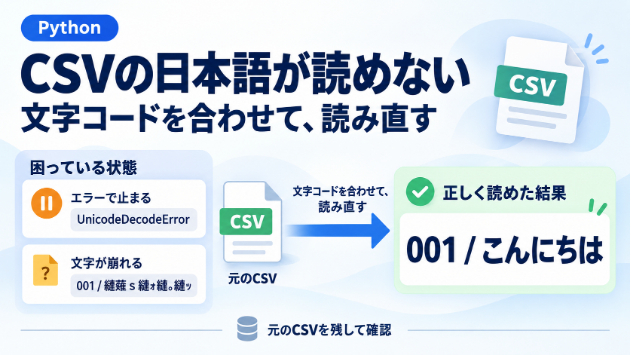
(サムネ画像は、昨日の記事の文字化けVerを利用しています)
AI画像の“惜しい”問題はこう直す
私はAI画像の専門家ではありません。
使えればいいと思う派なので、100%完璧な画像を作るAIツールは必要ないと思っています。
ChatGPTやDALL-E、Copilotである程度の画像生成ができれば、Midjourney
(ミッドジャーニーと読むらしい)などの専門ツールは使いません。
イメージ通りに完成していれば、あとはCanvaで文字だけ修正すればいいんです。
失敗した、もう1枚!とトライするなら、Canvaで微調整しちゃいましょう。
その方が速いです。
やり方はとても簡単、2ステップです。
・AIで作った画像をアップロードし、上にテキストを重ねる。
・フォント・サイズ・位置を整える
ホントこれだけです。
見違えるほどスッキリしたビジュアルになります。
完璧主義な方ほど、このナマケモノ修正法が確実に速いです笑
AI画像は“下地”、文字はCanvaで“仕上げる”
AIが得意なのはイメージの生成です。
でも文字の表現はまだまだ苦手な分野なんですね。
だからこそ、「画像はAIに任せ、文字は人間が後で整える」という分業スタイルがベストだと思います。
なのでCanvaを使えば、デザイン経験がなくても簡単に文字を差し替えることができ、作品の完成度もグッと上がります。
「文字が読めないから使えない」と感じていたAI画像も、ちょっとした調整で“活用できる素材”に早変わりします。
この素材を無駄にしない工夫が、結果的に業務効率にもつながります。
ぜひ、文字化けで使えない画像こそCanvaで蘇らせてみて下さい。
記事まとめ
☟記事まとめです。今回も爆速で仕上げました。
・AI画像の文字は高確率で“文字化け”する
・画像の雰囲気はそのままに、文字だけを整えたいときはCanvaがおすすめ
・Canvaならスマホからでも直感的に編集可能
・画像はAI、文字はCanvaで後から修正する“分業スタイル”が効率的
・「惜しいAI画像」も活用できるようになると、発信の幅が広がる
次回予告
次回は「Notion×Gmailでスケジュール管理術」についてお届けします。
ここまで読んで下さりまして、ありがとうございました。




%20(31).jpg)