こんにちは。ゆっくり動画エンジニアのSSです。
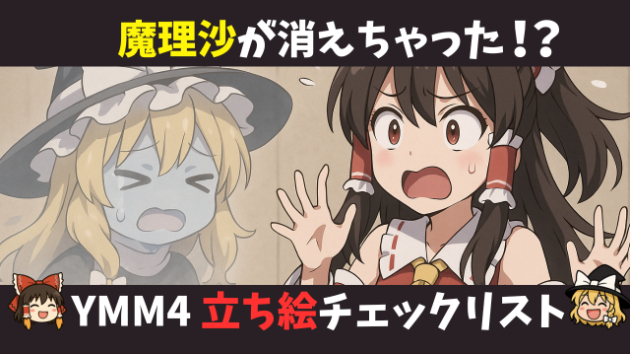
「立ち絵、ちゃんと登録したはずなのに…画面が真っ白!?」
「音声は流れるのに、キャラが表示されない…!」
YMM4(ゆっくりムービーメーカー4)を使い始めて、
最初に必ずと言っていいほど直面するのが「立ち絵が表示されない」というトラブルです。
焦ってキャラ設定を何度もやり直したり、
プロジェクトを作り直したりしても一向に表示されない。
でも、安心してください。
実はこの問題、ある5つの基本的な設定を見直すだけで、9割以上が解決します。
1. なぜ立ち絵が表示されないのか?
「キャラ設定した=画面に表示される」と思いがちですが、
YMM4では登録と表示が完全に別の操作になっています。
立ち絵が画面に出るには、
・タイムラインにアイテムを配置する
・キャラ設定でベース画像を指定する
・表示条件(不透明度・表示モード)が整っている
など、複数の条件をクリアしてはじめて表示されます。
つまり、ちょっとでも設定を忘れたりミスしていると、画面には何も出てこないということになります。
2. よくある原因5パターン
実際のトラブルで多いのは、以下の5パターンです。
● タイムラインに立ち絵アイテムが置かれていない
YMM4では、キャラを登録しただけでは画面に出ません。
タイムライン下部の人型アイコンから「立ち絵アイテム」を明示的に配置する必要があります。
● キャラ設定でベース画像(ファイル)が未選択
キャラ設定画面で「ファイル」欄が空白のままだと、どれだけ読み込んでいても表示されません。
● 非表示設定・不透明度が0%
「セリフ中のみ表示」などのオプションが有効だと、
シーク位置によっては“喋ってない=表示されない”状態になります。
● 描画位置がキャンバス外/拡大率が異常
X/Y座標が画面外に飛んでいたり、拡大率が1%などになっていて、見えていないだけのこともあります。
● プレビューウィンドウの立ち絵表示がOFF
地味に多いのがこれ。プレビュー画面の「立ち絵表示」アイコンがOFFだと、そもそも映りません。
3. どうやって直せばいいのか?操作の流れ
原因がわかったら、次は1つずつ設定を確認していきます。
● タイムラインにアイテムを追加
ツールバーの「人型」アイコンをクリック → 該当キャラを1フレーム目に配置。
● キャラ設定の確認
メニューの「キャラクター」→「設定」→「立ち絵」タブ → 「ファイル」が選ばれているか確認。
フォルダを移動した場合などはパスが切れていることがあるため、要再設定。
● 表示設定を見直す
立ち絵アイテムをクリック → 右側「表示」欄を確認。
「セリフ中のみ表示」にチェックが入っていれば、非表示になっている可能性大。
不透明度が0%になっていないかも要確認。
● 描画位置・拡大率を初期化
「描画」タブでX/Yを0に戻す、拡大率を100%にする。
応急処置的には「画面内に収まるよう拡大縮小」エフェクトの適用も有効。
● プレビューアイコンを確認
プレビュー画面上の「立ち絵」アイコンがONになっているか確認する。
これがOFFだと、そもそも画面に映りません。
4. それでも出ないときは?
ここまでやっても表示されない場合は、以下のような“応用トラブル”が考えられます。
・プロジェクトファイルのパス破損
他PCでプロジェクトを開いたり、素材フォルダを移動した場合に発生。
キャラ設定のパスを再指定することで復旧する場合が多いです。
・動く立ち絵素材(PSD形式など)の読み込みエラー
「眉」「目」「口」「体」などのフォルダ名の綴りミス、パーツが足りないなどが原因。
動く立ち絵マネージャーの赤エラーメッセージでチェックしましょう。
5. トラブルを再発させないためのコツ
● テンプレプロジェクトを作っておく
立ち絵配置済みの状態でプロジェクトを保存 → 毎回そこからスタートすれば、配置忘れが防げます。
● キャラ設定の「ファイル」欄は必ず選ぶクセをつける
特に新規作成時に初期化されやすいため、「設定できているか確認する」がルーチン化すると安心です。
● チェックリストを紙で印刷して、モニターの横に貼っておく
「タイムライン配置→ベース設定→表示確認→座標→プレビューON」
この流れを毎回意識するだけで、トラブルの9割は防げます。
6. 編集作業が大変すぎる人へ:自動化という選択肢
「設定を1つずつ確認するのが面倒で続けられない」
「キャラが出ないだけで30分飛ぶのがつらい」
そんな人にこそ検討してほしいのが、YukkuriAutomationToolです。
このツールを使えば、
・台本を読み込ませるだけで、字幕・BGM・立ち絵が自動配置
・YMM4の初期編集作業が爆速に
・そのぶん、構成や演出など“中身”に集中できる
初心者こそ、編集の効率化から始めてみてください。
おわりに
立ち絵が出ないと焦る。
でも、それは誰もが最初に通る道です。
YMM4は構造が細かく、でもだからこそ設定を理解すればしっかり動きます。
あなたの霊夢や魔理沙が、ちゃんと画面に立って喋ってくれるように、
今回のチェックポイントを忘れずに活用してください。
ぜひフォローしてお待ちください!









%E3%81%AE%E3%82%B3%E3%83%94%E3%83%BC%E3%81%AE%E3%82%B3%E3%83%94%E3%83%BC%E3%81%AE%E3%82%B3%E3%83%94%E3%83%BC%20(1920%20x%201080%20px).png)


