こんにちは。ゆっくり動画エンジニアのSSです。
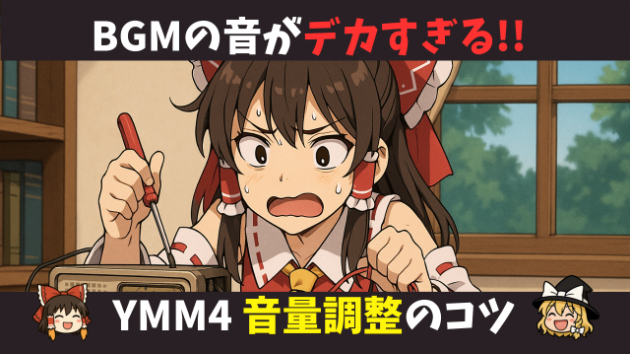
「動画の声が聞こえない!」
「BGMが大きすぎるって怒られた!」
そんな悩みを持つ、ゆっくり解説初心者のみなさんへ。
YMM4(ゆっくりムービーメーカー4)を使ったBGM音量調整の基本を学べば、
自由にBGM調整ができるようになるんです!
この記事では、ただ理論を説明するだけでなく、
実際の操作手順をステップバイステップで紹介します。
読み終わったあとすぐ、あなたも自信を持ってBGM調整できるようになります!
1. YMM4の音量設定はなぜ「パーセント」なのか?
YMM4では、音量調整を「db(デシベル)」ではなく「パーセント(%)」で行います。
一般的な動画編集ソフトと違うため、最初は戸惑うかもしれません。
パーセント=音の大きさの割合を直接操作する方式です。
例えば、
✅100% → 元の音の大きさそのまま
✅50% → おおよそ半分の音量
✅10〜30% → BGMとして適正な控えめボリューム
と考えてください。
重要なのは、「50%だからちょうどいい」というわけではないということ。
音源によって音圧がバラバラなので、耳で確かめながら微調整が必要になります。
2. BGMを追加して音量を調整する基本手順
YMM4でBGMを追加し、適切に音量を設定する手順を紹介します。
✅ 手順1:メニューから「音声アイテム追加」を選択
✅ 手順2:使いたいBGMファイルを選び、開く
✅ 手順3:タイムラインにBGMの波形(オブジェクト)が表示される
✅ 手順4:BGMオブジェクトをクリックして選択
✅ 手順5:右側の設定パネルで「音量」を20%前後に下げる
ここで注意したいのが、デフォルトではBGM音量が50%になっていることです。
このままだと、BGMが主役になってしまい、声が聞こえにくくなることがよくあります。
まずは10〜30%に設定し、プレビューでナレーションがしっかり聞こえるか確認しましょう。
特に、ゆっくり解説のように「声が情報を伝える主役」である動画では、BGMは控えめが鉄則です。
3. フェードイン・フェードアウトを使って自然な音作りをしよう
BGMをさらに自然に聞かせるためには、フェード効果を設定しましょう。
✅ 手順1:タイムライン上でBGMアイテムを選択
✅ 手順2:右側の「エフェクト」タブを開き、「登場退場」カテゴリーを選択
✅ 手順3:「フェードイン・フェードアウト」を適用する
✅ 手順4:「効果時間」で0.3~2秒程度を設定する
これで、
✅ BGMの始まりがふわっと入る(フェードイン)
✅ BGMの終わりが自然に消える(フェードアウト)
効果が加わり、動画の印象が一段階アップします。
特に、いきなりBGMがドンと鳴ると、視聴者がびっくりしてしまうため、
フェード設定はほぼ必須といえます。
4. ナレーション・効果音とBGMのバランスを取るコツ
ナレーション(ボイスアイテム)、BGM、効果音のバランスは動画の見やすさに直結します。
おすすめの音量設定目安は以下の通りです。
✅ナレーション(主役) 70%前後
✅BGM(背景) 10〜30%
✅効果音(場面演出) 20〜40%
ポイントは
✅声を一番聞こえやすくすること
✅BGMや効果音はあくまで脇役に徹すること
静かなシーンでは効果音も控えめに、盛り上げたいシーンでは少し大きめにするなど、シーンごとの微調整も大切です。
最初は難しく感じるかもしれませんが、
プレビューを何度も再生して耳で確認することで、すぐに感覚が掴めるようになります。
5. 編集作業を効率化するならYukkuriAutomationTool
音量調整やフェード設定も含め、編集作業に時間がかかって困っているなら
YukkuriAutomationToolの導入をおすすめします。
✅ 台本を読み込ませるだけで字幕・BGM・効果音を自動配置
✅ タイムライン作業の手間を大幅に削減
✅ 初心者でも簡単に使える設計
作業時間を節約できれば、
よりクオリティの高い動画制作に集中できるようになります!
6. まとめ
✅ YMM4ではパーセント表示で音量調整を行う
✅ BGMは10〜30%に下げ、ナレーションを主役にする
✅ フェード効果で音の入りと終わりを自然にする
✅ ナレーション・BGM・効果音のバランスを耳で確認しながら調整する
BGMの音量をしっかり管理するだけで、
あなたの動画は驚くほどクオリティアップします!
ぜひ今日から、音量バランスを意識した編集に取り組んでみてください。
次回は「オブジェクト管理とレイヤーの基本」をわかりやすく解説します。お楽しみに!








%E3%81%AE%E3%82%B3%E3%83%94%E3%83%BC%E3%81%AE%E3%82%B3%E3%83%94%E3%83%BC%E3%81%AE%E3%82%B3%E3%83%94%E3%83%BC%20(1920%20x%201080%20px).png)


