こんにちは。動画システムエンジニアのSSです。最近はゆっくり解説動画の作成の効率化に勤しんでいます。
本noteでは、主にゆっくり解説や、関連ツール(YMM4など)について解説しています。ぜひフォローしてくださいね。
1. 動画に画像を入れると、視聴者の理解度がアップする!
「字幕だけでは説明が伝わりにくい…」
「キャラクターやイラストを入れたいけど、うまく配置できない…」
そんなときに役立つのが 「YMM4の画像アイテム」 です!
動画内に 図・イラスト・スクリーンショット を入れることで、視聴者にとって よりわかりやすく、情報が伝わる動画 を作ることができます。
例えばこんな使い方ができる!
✅ キャラクター紹介 → 吹き出し+キャラ画像で分かりやすく!
✅ グラフや図 → 解説動画に図解を入れることで、視覚的に理解しやすく!
✅ アイコンや矢印 → 視線誘導に使うことで、見やすい動画に!
今回は、YMM4で画像を活用するための基本テクニックを徹底解説します!
2. YMM4で画像を追加する方法📌
まずは基本の画像挿入から!
🔹 画像を追加する手順
1️⃣ 「ファイル」→「アイテムを追加」
2️⃣「画像アイテム」を開く
3️⃣ 挿入したいファイルを選択
4️⃣タイムライン配置!
💡 ポイント!
📌 PNG(背景透過)を使うと、キレイにキャラやイラストを配置できる!
📌 JPGは背景ありなので、テロップの背景などに向いている!
3. 画像のサイズや位置を調整しよう!🛠️
✅ サイズ変更 → プレビュー画面で角をドラッグ!
✅ 位置調整 → 中央の十字カーソルをドラッグして移動!
✅ 表示時間を調整 → タイムラインで長さを伸ばしたり短くしたり!
💡 視認性を意識するのがポイント!
🎯 大事な画像は大きめに!(文字よりも優先して目に入るサイズ感に)
🎯 背景に溶け込ませたい画像は、透明度を下げる!
4. エフェクトを使って画像をなじませたり目立たせたり!
画像をただ入れるだけでは 浮いた感じ になってしまうことも…。そんなときは エフェクトを活用 して、なじませたり強調したりするのがコツ!
🔹 画像を「なじませる」エフェクト
✅ フェードイン・フェードアウト → スムーズに画像を表示・非表示できる!✅ 透明度調整 → 背景に溶け込ませて、目立ちすぎないデザインに!
🔹 画像を「目立たせる」エフェクト
✅ 影 → 画像を浮かせて見やすく!
✅ 縁取り → 白い画像など、背景に埋もれがちなものを強調!
💡 エフェクトは適度に使うのがポイント!
👎 全部の画像に影や縁をつけると、ゴチャゴチャしてしまう…
👍 強調したい部分だけエフェクトを加えると、視線が誘導される!
5. クリッピング機能で画像をおしゃれにデザイン!💡
画像をそのまま入れるだけじゃなく、形を整えたいときに便利!
🔹 クリッピングの使い方
1️⃣ 「図形アイテム」を追加する(丸・四角・吹き出しなど)
2️⃣ その上に画像を配置する
3️⃣ 画像を選択し、「クリッピング」を適用!
💡 こんな使い方ができる!
✅ 吹き出し+キャラ画像 → セリフをわかりやすく表示!
✅ テロップ+枠 → 目立つ情報を整理して表示!
✅ サムネイル用の装飾 → 画像をデザイン風に!
6. 画像を動かして、もっとプロっぽい演出に!✨
「画像をスライドさせて登場させたい!」
「ズームインして、画像を目立たせたい!」
そんなときに使えるのが、エフェクト です!
🔹 エフェクトの追加方法
1️⃣ 画像を選択して「エフェクトの追加」
2️⃣「画面外から登場」「拡大・縮小しながら登場」などを選ぶ
3️⃣ 速度や方向を調整して、演出をカスタマイズ!
💡 動きをつけると、情報がスムーズに伝わる!
7. まとめ📌
✅ YMM4の「画像オブジェクト」を使って、解説動画をより分かりやすく!✅ サイズ・位置・表示時間を調整し、適切な場所に配置する!
✅ エフェクトを使って、画像をなじませたり、目立たせたりする!
✅ クリッピング機能を使って、デザイン性を向上させる!
✅ モーションを追加して、動きのある映像を作る!
画像をうまく活用すれば、動画のクオリティが一気にアップ!次回は 「BGMと効果音の活用」 を解説!音を入れることで、動画に臨場感を加える方法を紹介します!
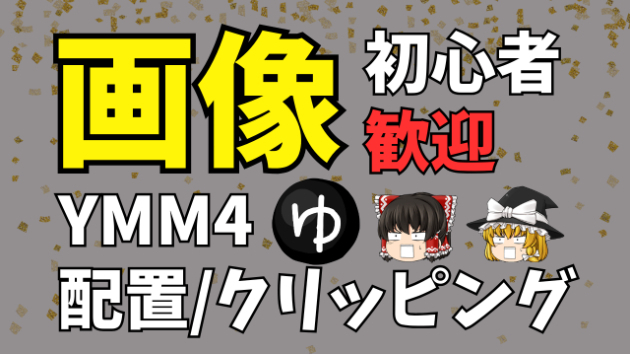
📢 YouTubeで詳しく解説中!この記事の内容を、実際の画面を見ながら学べるYouTube動画はこちら!👉
🛠 YMM4の作業をもっと効率化!ゆっくり解説を作るなら、編集を自動化できる YukkuriAutomationTool もチェック!字幕や画像の配置を一瞬で自動化 できる便利ツールを活用して、作業時間を短縮しよう!👉








%E3%81%AE%E3%82%B3%E3%83%94%E3%83%BC%E3%81%AE%E3%82%B3%E3%83%94%E3%83%BC%E3%81%AE%E3%82%B3%E3%83%94%E3%83%BC%20(1920%20x%201080%20px).png)


