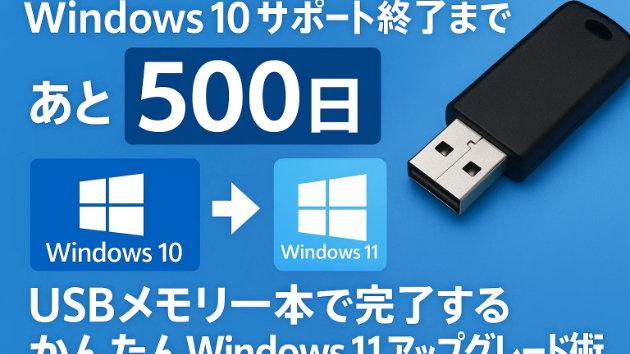
2025年10月14日、Windows 10は「延長サポート」を完全に終えます。マイクロソフトが月例のセキュリティ更新プログラムを提供しなくなると、ウイルスやランサムウェアに対してOS自体が無防備となり、ネットバンキングやネットショッピングで入力したパスワードが盗まれる危険も跳ね上がります。しかも主要ブラウザーやクラウドアプリも順次「Windows 10非対応」へ移行するため、パソコン初心者ほど早めの対策が欠かせません。Windows 10 サポート終了というキーワードが検索トレンドを上げるいまこそ、安全・快適なWindows 11 アップグレードを検討しましょう。
1. なぜ“今すぐ”アップグレードが必要なのか
Windows 10のサポート終了まで一年半以上あるとはいえ、ギリギリになってから行動すると二つの落とし穴にはまります。第一に、国内外の修理業者や量販店のサポート窓口が「駆け込み需要」で予約で埋まり、希望日程を押さえにくくなる点。第二に、アップグレードを後回しにする期間もセキュリティリスクは日々蓄積し、フィッシングサイトやゼロデイ攻撃にさらされる実害が無視できなくなる点です。特にパソコン初心者は複雑なトラブルシューティングに強くないため、2024年中に移行計画を立てるほうが安心と言えます。
2. Windows 11へ移行すると何が変わる?
Windows 11は内部アーキテクチャの最適化により、同じハードウェアでもメモリ管理が効率化され、スリープ復帰やアプリ起動が体感で一段俊敏になります。またスナップレイアウトや改良版ウィジェットなど、画面整理や情報チェックの時短機能が豊富で、勉強や副業の作業効率を底上げしてくれます。さらにTPM 2.0とセキュアブートが標準で有効化されることで、起動時のマルウェア混入リスクをハードウェアレベルで遮断できる点も大きな魅力です。
3. 自力アップグレードの壁――BIOSと互換性チェック
Windows 11のシステム要件を満たしていないPCでも裏技的にインストールは可能ですが、公式メディアをそのまま使うと「このPCでは実行できません」と突き返されるのが現実です。UEFI設定でTPMやSecure Bootを探し当て、BIOSを最新に更新し、バックアップを取ってからインストールメディアを作成する――初心者には難関が連続します。途中で黒い画面や無限再起動に遭遇すれば、仕事や学習に使うデータが取り出せなくなるリスクすらあります。
4. 送らなくていい・壊さなくていい──ココナラ「win10をwindows11にアップデートします」サービスの強み
そこで注目したいのが、ココナラに登場したUSBメモリ配送型アップデート代行サービスです。価格は3,500円(USBメモリ代+往復送料込み)、残り販売枠は10。手元のパソコンを宅配便で預ける必要はなく、届いたUSBを挿して画面指示に従うだけでインストールが完了します。途中でつまずいてもビデオチャット(60分)がセットなので、操作を共有しながら疑問を即解決できます。第7世代以前のCPUなど“要件外マシン”も対応可能と明記されている点は、古いノートPCを延命したいユーザーに朗報です。
5. アップグレード完了までの三段階フロー
ステップ1:購入と事前ヒアリング
ココナラの購入ボタンを押すとチャットルームが開き、パソコンの型番や現在のトラブル有無をヒアリングしてくれます。事前相談は無料なので遠慮なく質問可能。
ステップ2:USB受領と互換性チェック
届いた封筒には起動用USBとA4一枚のフルカラー手順書が同梱されています。Ctrl+Alt+Delete→タスクマネージャーでCPU・メモリ・ストレージを確認し、最小要件(CPU1 GHz/2コア以上、メモリ4 GB、ストレージ64 GB以上)を満たしていることをチェック。
ステップ3:インストールとビデオチャット
USBから起動後、20~30分でWindows 11のデスクトップが立ち上がります。設定途中に不明点が出たら、ビデオで画面共有しながらサポートを受けられるので安心。完了後はWindows Updateを走らせ、最新パッチを適用すれば終了です。
6. よくある質問と回答
Q1:アップグレードでデータは消えますか?
A:上書きインストール方式なので基本的に残ります。ただし万一に備え外付けHDDやクラウドにバックアップを取ってください。
Q2:法人PCや社内ネットワークに接続されているPCも頼めますか?
A:現在は個人利用PCのみ対象です。会社支給機は社内ポリシーを確認しましょう。
Q3:第6世代Core i5搭載のノートPCでも本当に動きますか?
A:公式要件外CPUでも独自メディアでインストールできるケースが大半です。気になる方は購入前に型番を伝えて相談してください。
7. まとめ──3,500円の“保険料”で未来のトラブルを根こそぎ回避
あと数クリックでメールやネットバンキング、推しの動画視聴環境を守れるなら、今手を打たない理由はありません。放置すればWindows 10は脆弱性の温床となり、クレジットカード情報が外部に流出する危険すらあります。一方、USBメモリ一本のアップグレードは作業時間約60分・費用3,500円。しかも失敗してもビデオチャットが助けてくれるので、初心者でも躊躇せず実行できます。
・サービス料金はUSBメモリ+往復送料込みで3,500円
・要件外の旧世代CPUマシンも対応可能
・ビデオチャット60分付きで操作を完全サポート
・販売枠は残り10──早い者勝ち
8. アップグレード後にやっておくと快適さが倍増する三つの設定
まずは「設定」→「個人用設定」で背景色とテーマを自分好みに変更し、目に優しいダークモードを有効化しましょう。次に「ストレージセンサー」をオンにし、古い一時ファイルを自動除去するとSSDの空きを保てます。最後に「Microsoft Store」から「Clipchamp」など基本的な動画編集アプリをインストールして、Windows 11ならではの軽快なUIを体験してみてください。アップグレードの目的が“古いPCの延命”であっても、新OSの便利機能を使い倒すことで投資額3,500円が驚くほど短期間に回収できるはずです。
今この瞬間から行動を始め、2025年10月14日を“何も起こらない普通の日”に変えてしまいましょう。
👉 サービス詳細・購入はこちら