こんにちは!
freee専門の開業・経理サポーターの春崎なるみです。
いよいよ確定申告の時期も近づいてきましたね。
売上の登録は進んでいますか?
これまで100名以上の個別サポートをしてきた中でよくあるミスである売上の重複...
特にfreee請求書を使っている方、手入力で売上を登録している方は要チェックです!!
(そうでない方も確定申告で損しないためにもぜひ最後まで読んでね♪)
今回は確定申告前に必ず確認して欲しい!よくある売上の重複とその解消方法をご説明していきます。
・売上の登録とりあえずしてみたけど、これで合ってるかな?
・登録した取引ってどうやって確認したらいいの?
・簿記の知識ない私だけど、このままで確定申告って大丈夫なのかな?
そんなあなたはぜひ最後まで読んでいってくださいね〜
はじめに
これまでのfreee活用講座では売上の登録方法を何個か紹介していきましたが、今回は登録した後のお話となります。
ココナラの売上の登録方法▼
メルカリの売上の登録方法▼
minneの売上の登録方法▼
freee請求書の作成と同時に売上を登録する方法▼
売上の登録すると全て登録したことに満足してしまって確認をしない方も多いかと思いますが、登録後に確認をすることはとっても大切です!
なぜならfreeeは登録した1年間分の売上や経費をもとに、所得税が自動で計算され、確定申告書類も登録したデータをもとにほぼ自動で作成してくれるからです。
なのでもし売上が重複して登録されてしまっていると、所得が本来よりも多く計算されてしまうために、所得税が余分に発生してしまい損することもあります。
なので売上や経費は登録後に必ず確認していただくのがおすすめです◎
登録した取引を確認する方法
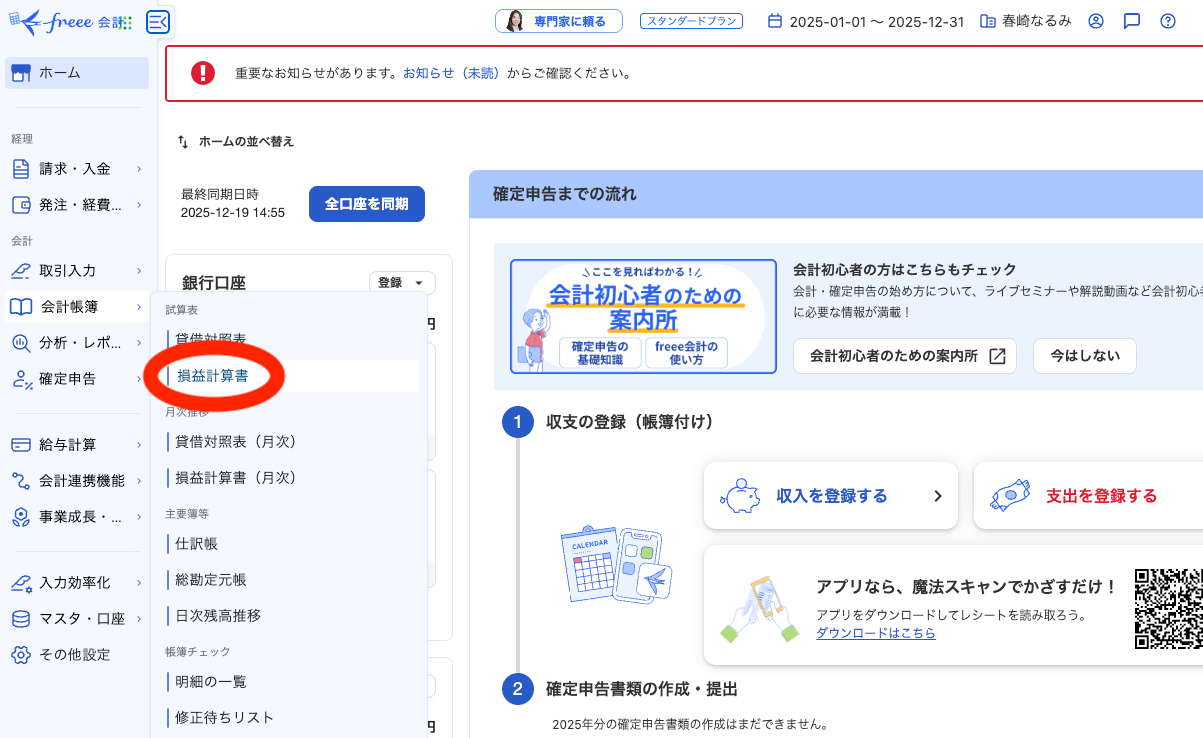
1. ホーム画面から「会計帳簿」の中の「損益計算書」をクリック
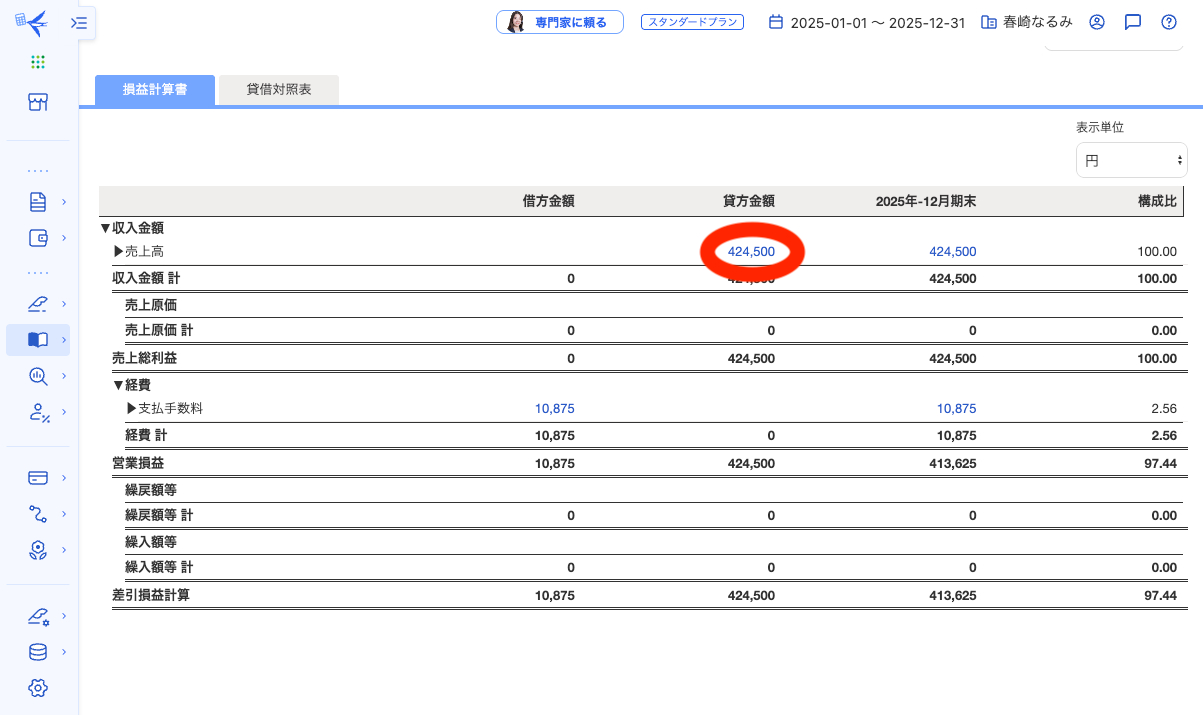
2. 売上を確認する場合は「売上高の行」の「貸方金額の列」に表示されている「数字」をクリック
※経費の場合は「確認したい勘定科目の行」の「借方金額の列」に表示されている「数字」をクリックします
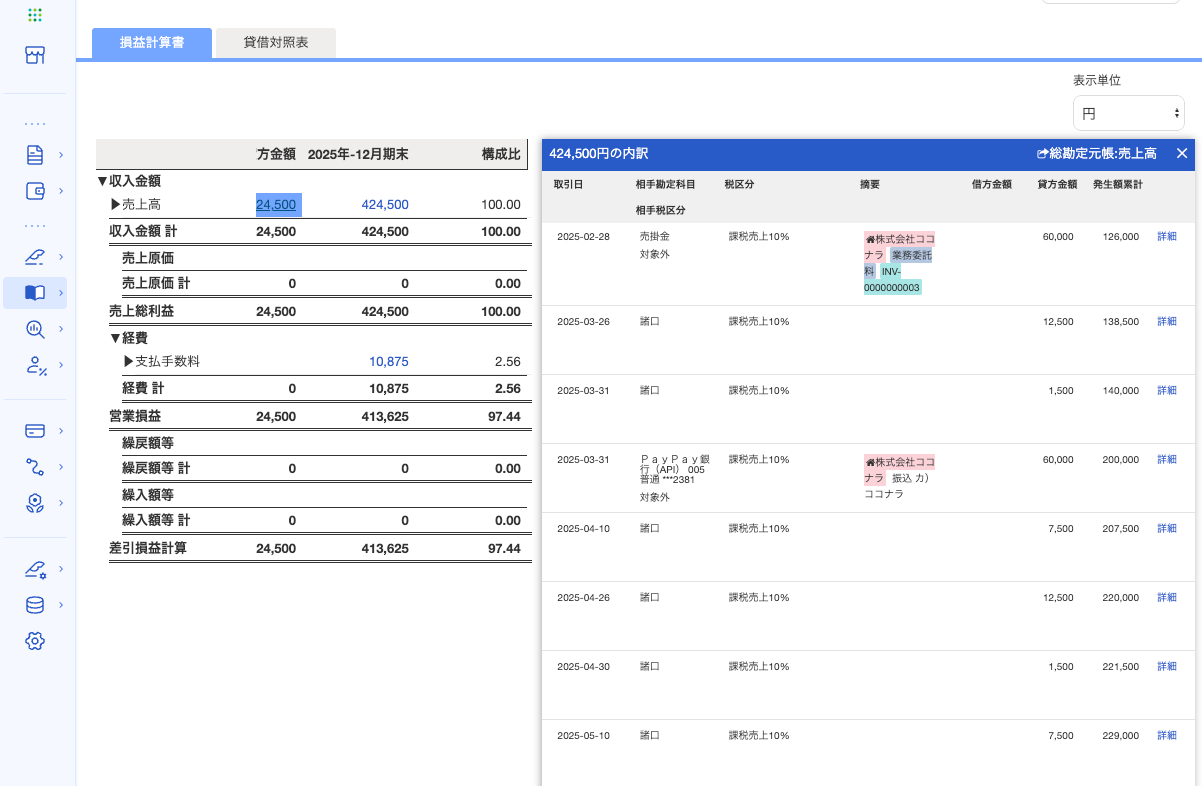
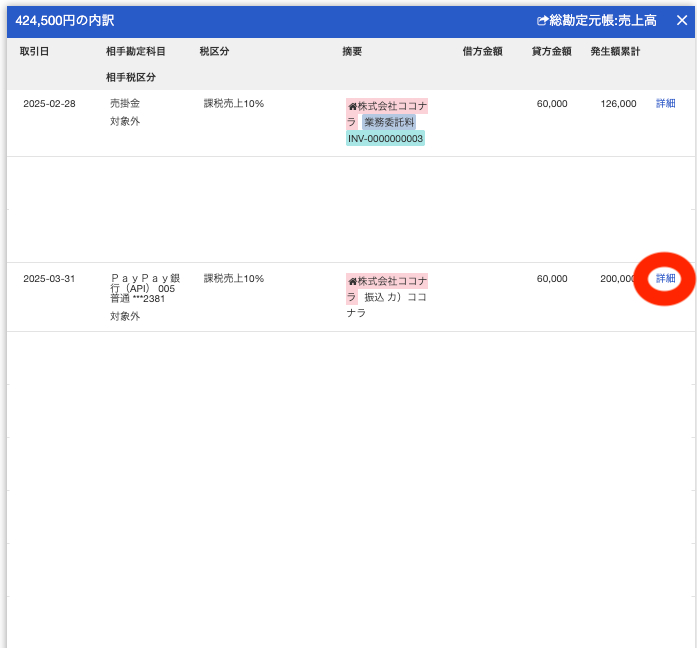
3. 数字をクリックすると下記のように登録した取引が日付順で確認できます
最も多い売上の重複(freee請求書を利用している場合)
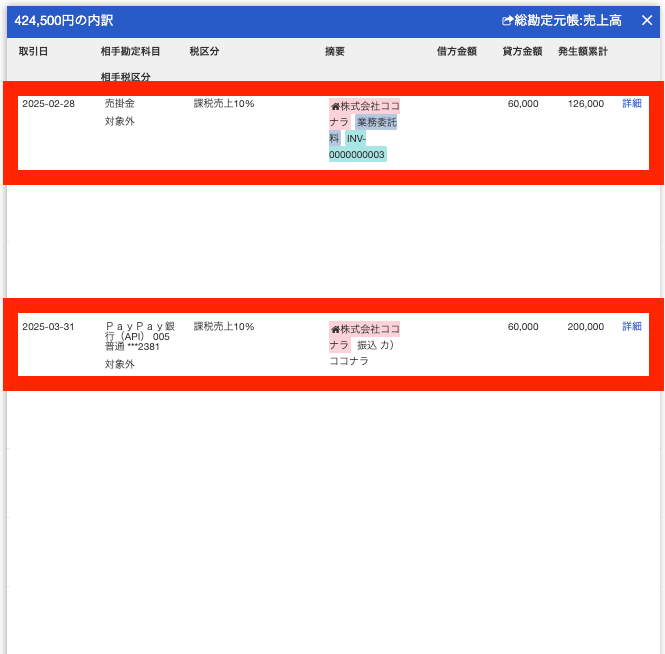
下記の画像のようにfreee請求書を利用していて請求書から売上が自動登録されているのに、さらに実際に通帳に振り込まれてきた明細もfreeeの推測からそのまま売上として登録してしまうというケース
《解消方法》
この場合は通帳に振り込まれてきた明細(銀行名が記載されている取引の方)を一旦削除して、請求書に紐づけて登録すればOKです!
1. 銀行名が記載されている取引の方の「詳細」をクリック
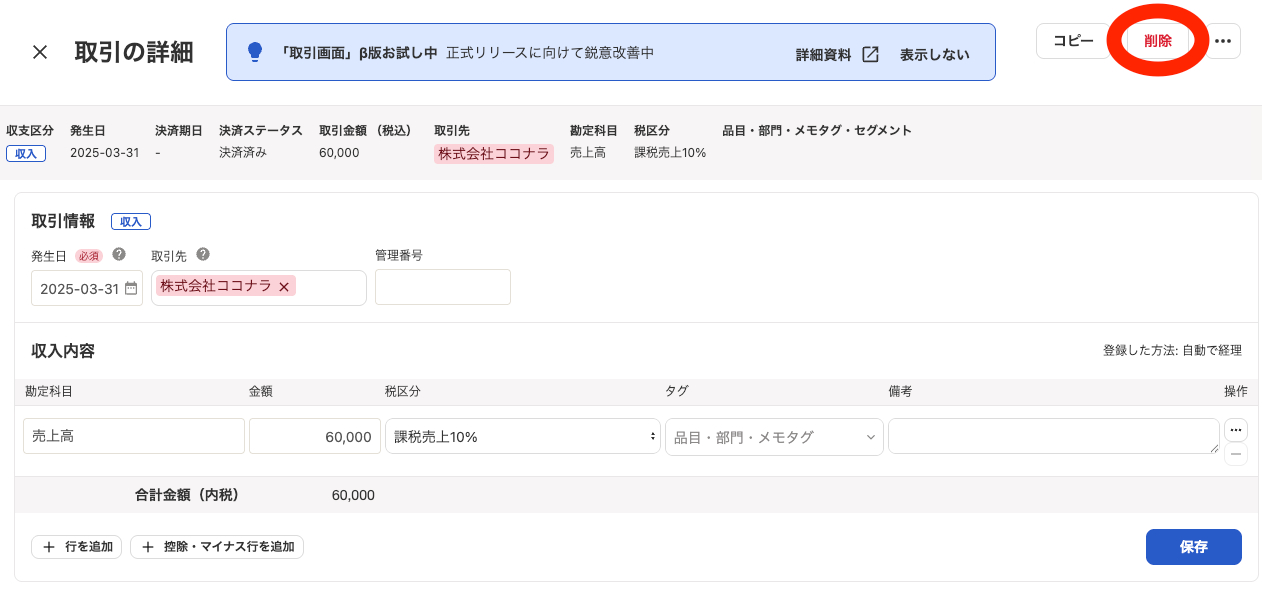
2. 右上の「削除」をクリック
そうすると登録待ちの状態に戻ります。
その後に下記のような操作で請求書と紐づけて登録を行います。
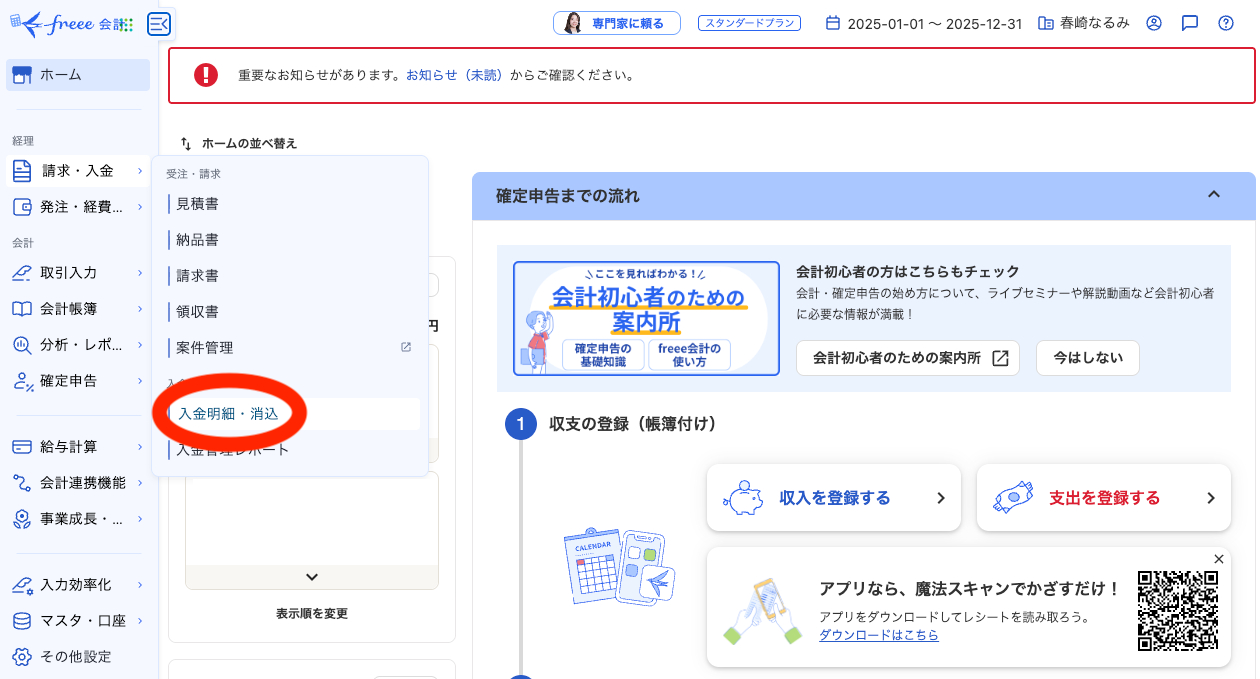
1. ホーム画面から「請求・入金」の中の「入金明細・消込」をクリック
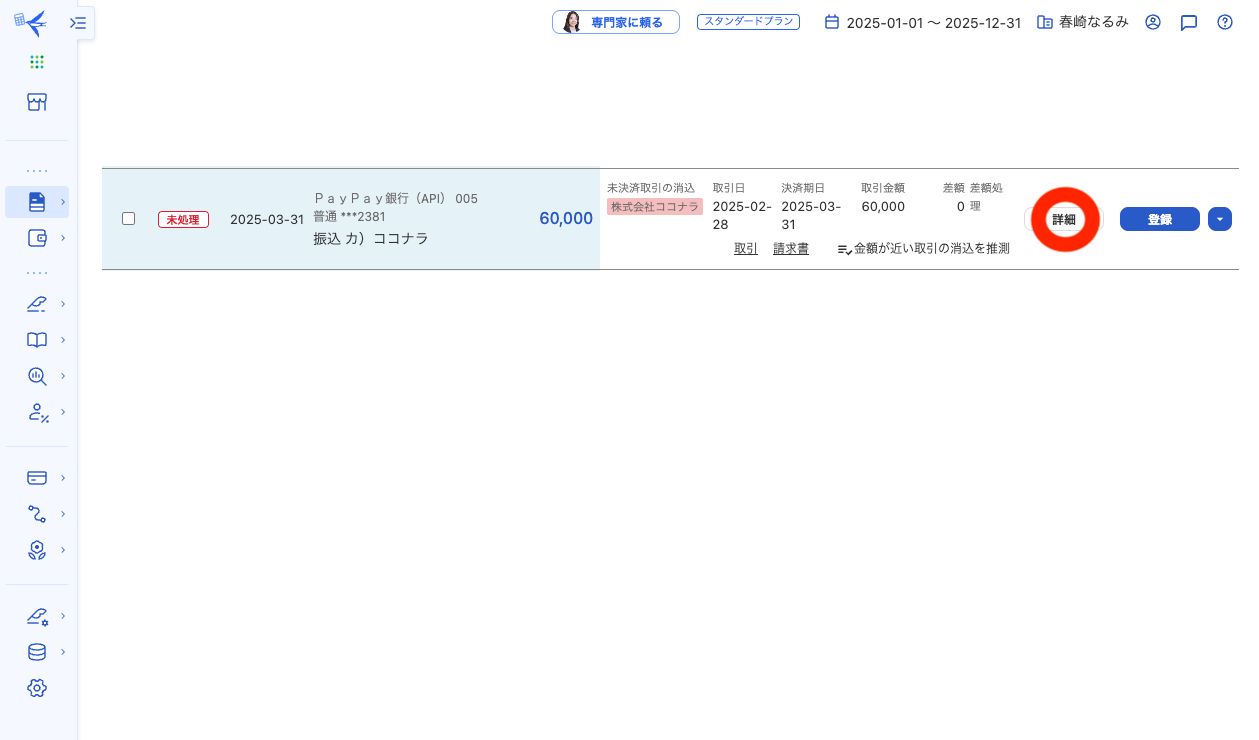
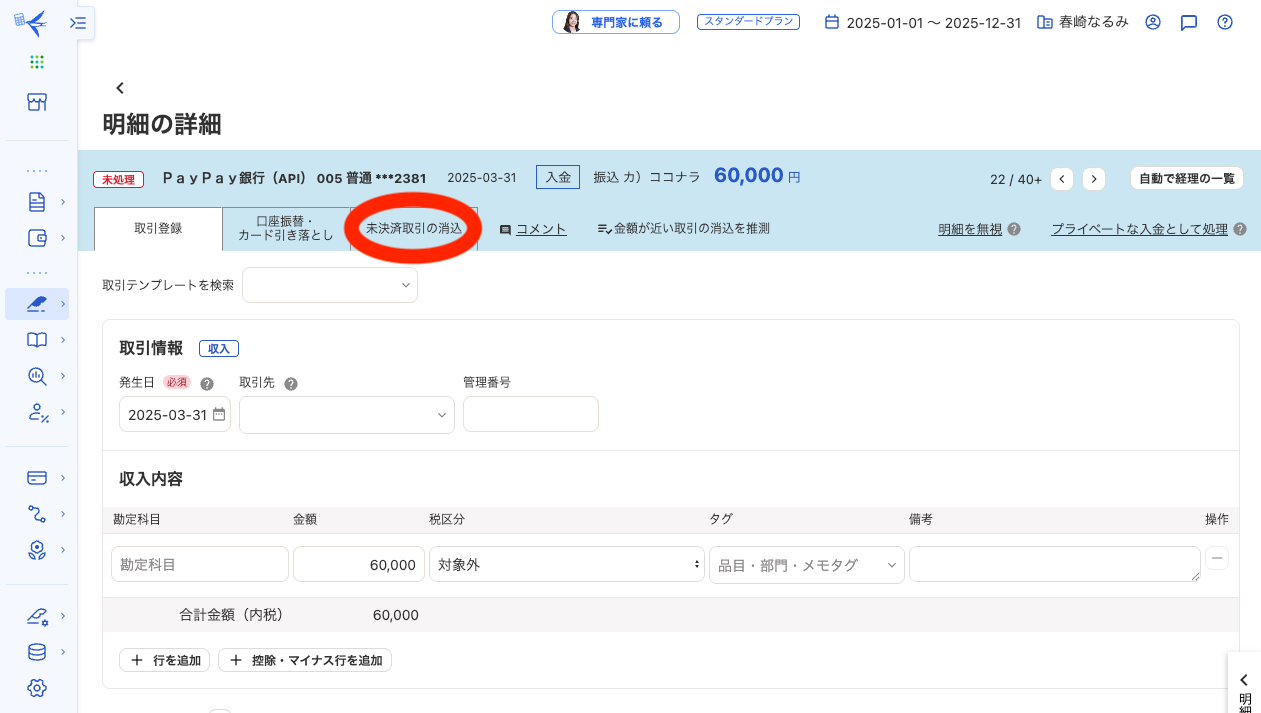
2. 「詳細」をクリック
3. 「未決済取引の消込」をクリック
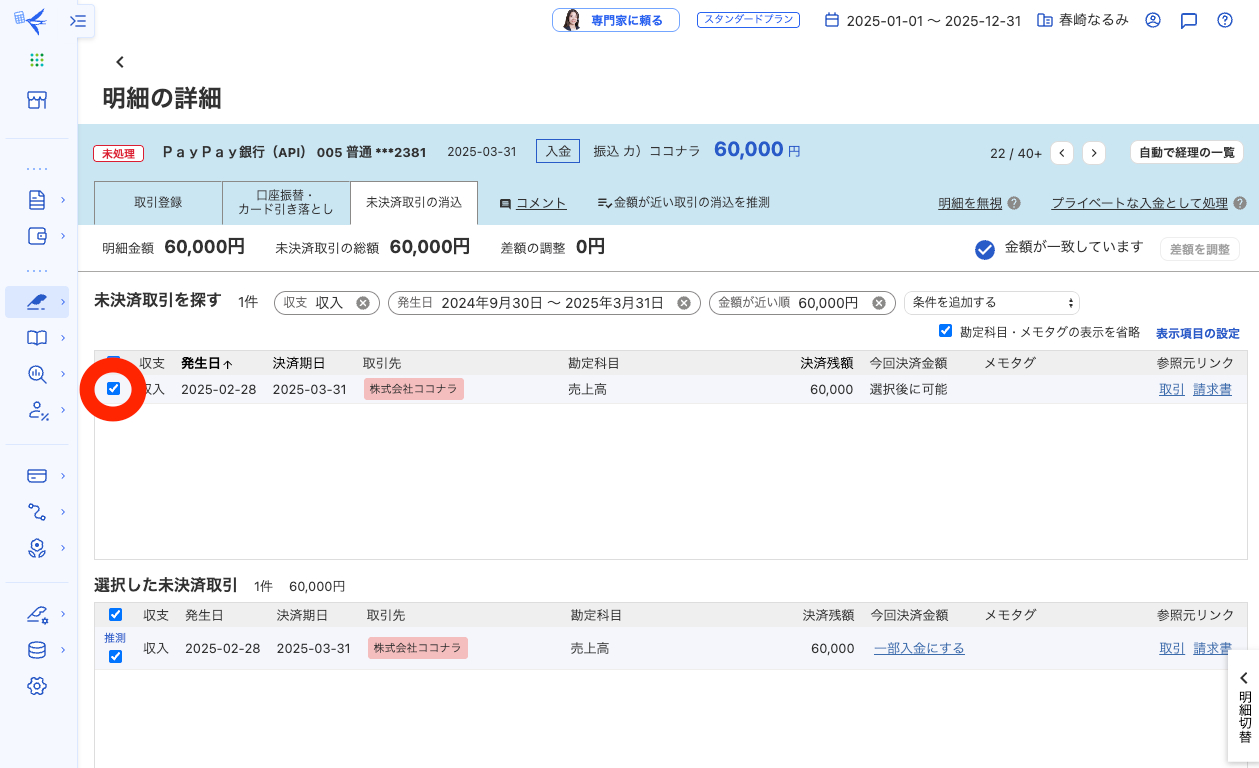
4. 今回の入金に対しての請求書から登録された売上をクリックして✔︎を入れる
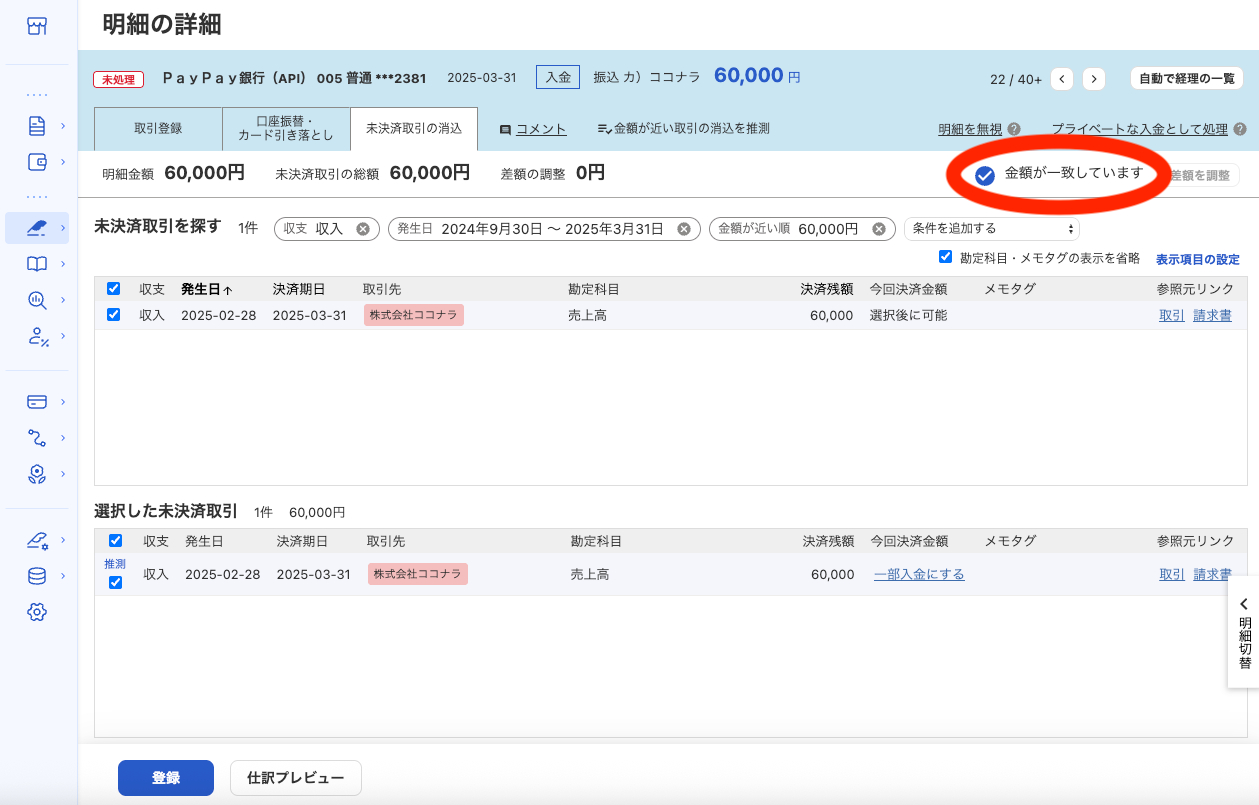
5. 金額が一致していることを確認
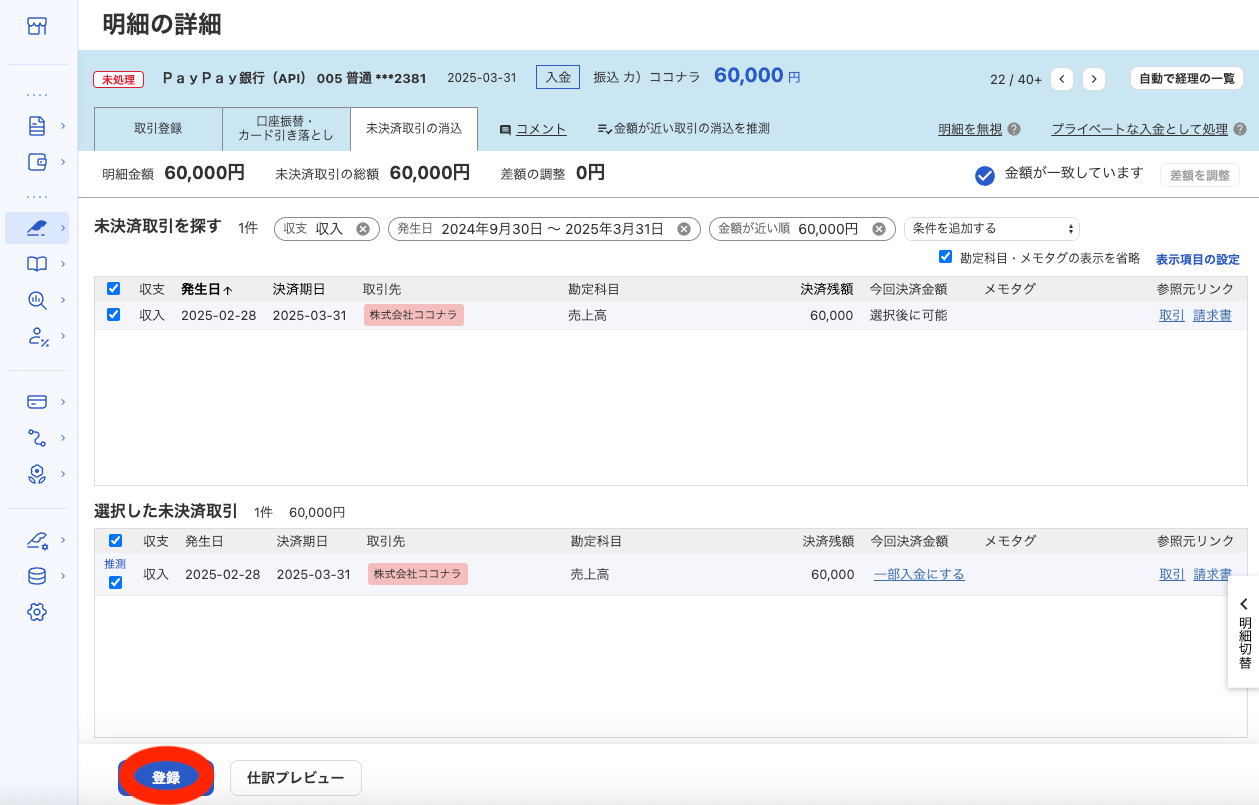
6. 「登録」をクリック
これで請求書との紐付けが完了です!
紐付けが完了すると、請求書分の売上は無事に入金されたという処理になるので売上の重複は解消されます。
次に多い売上の重複(手入力で売上を登録している場合)
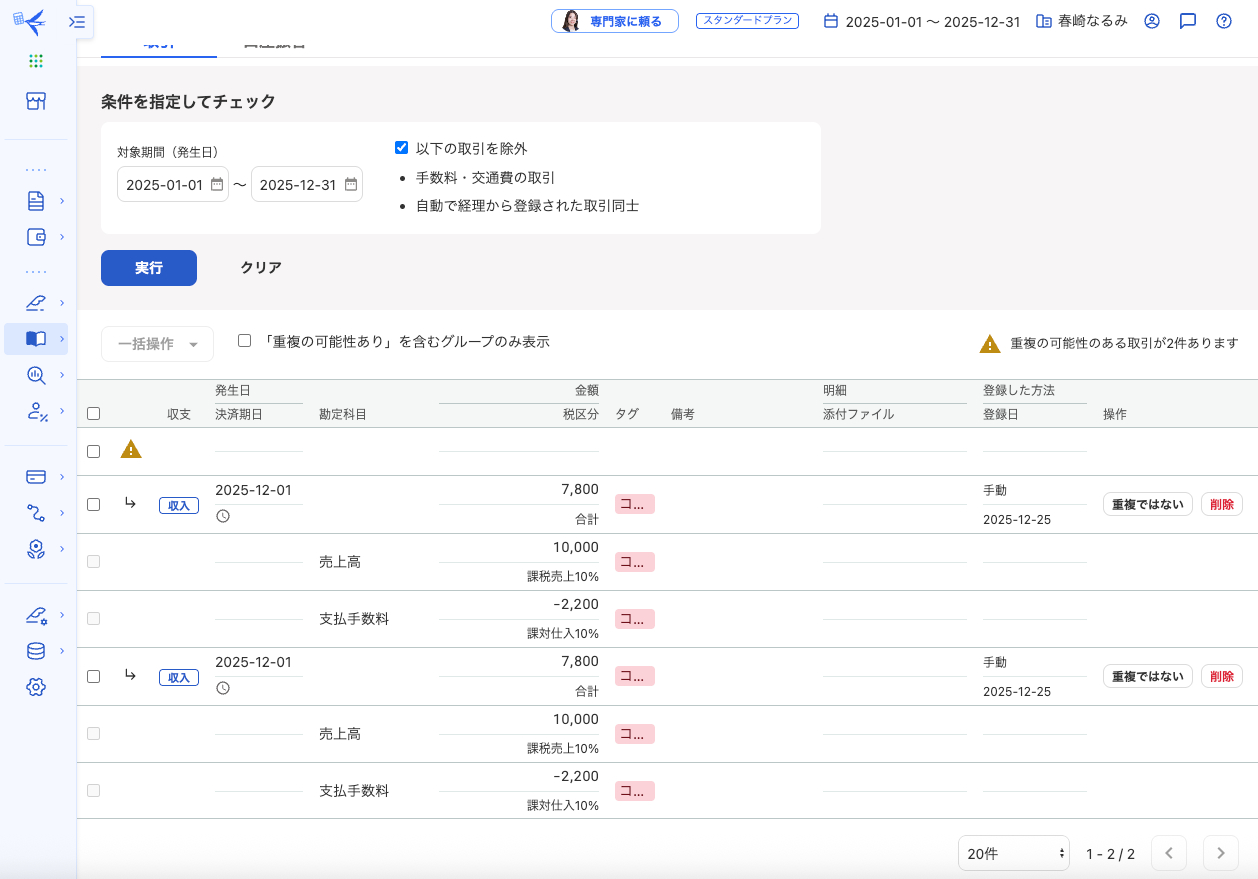
ココナラ、メルカリ、minneなどこれまで手入力での売上登録をご案内してきていますが、その売上の登録が重複していないか簡単に確認する方法があります!
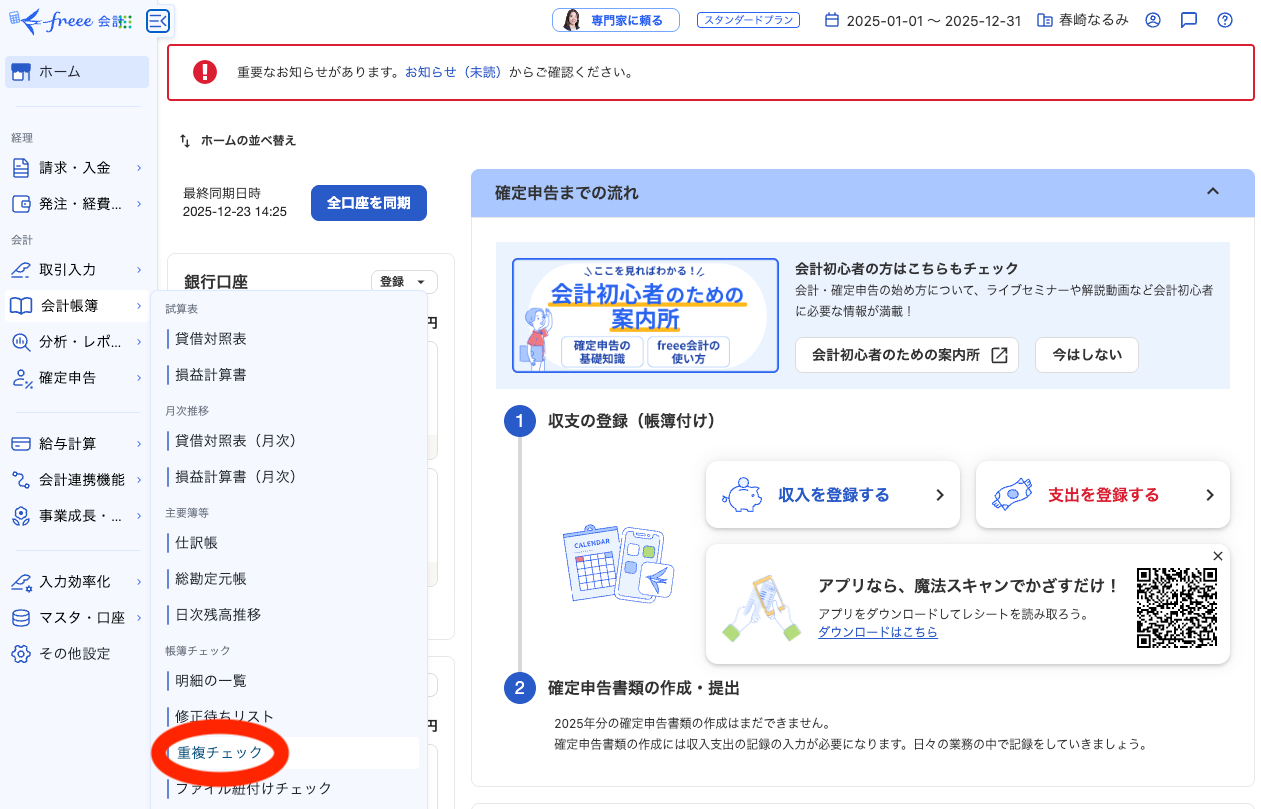
1. ホーム画面から「会計帳簿」の中の「重複チェック」をクリック
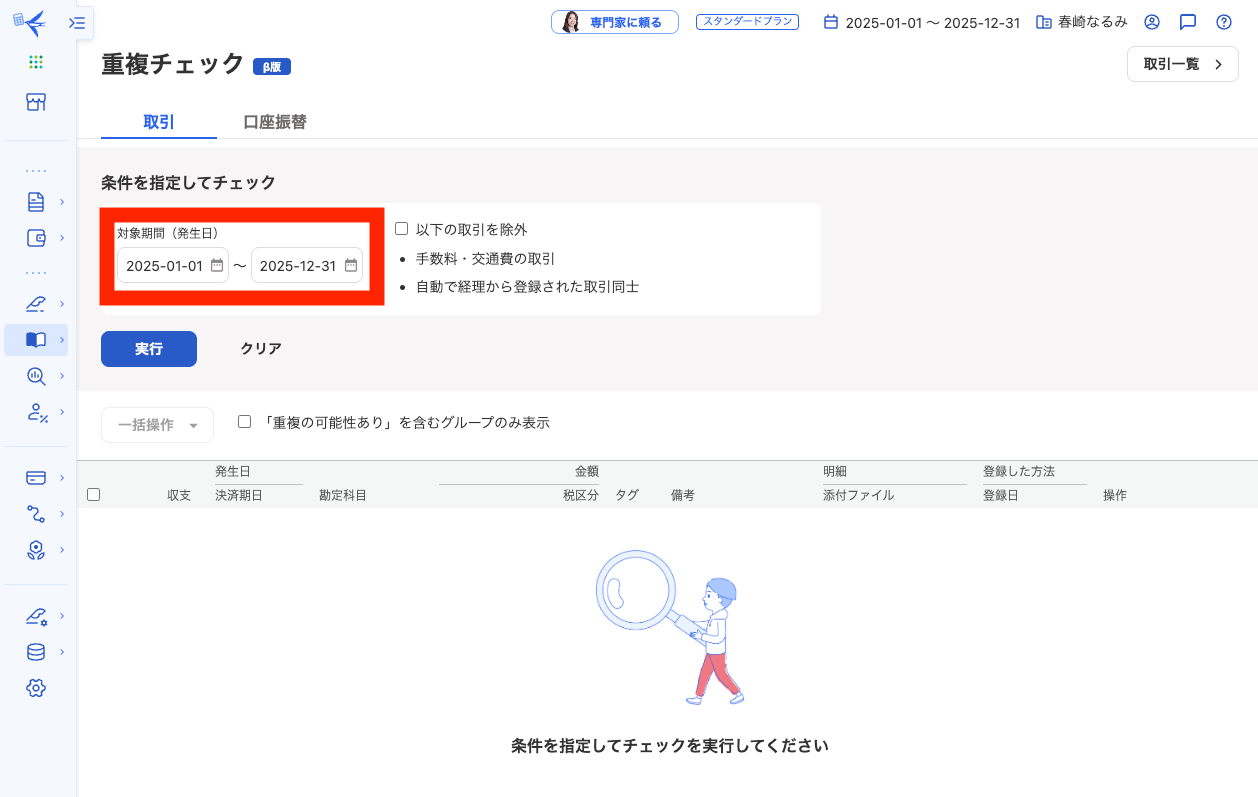
2. 確認したい期間を選択
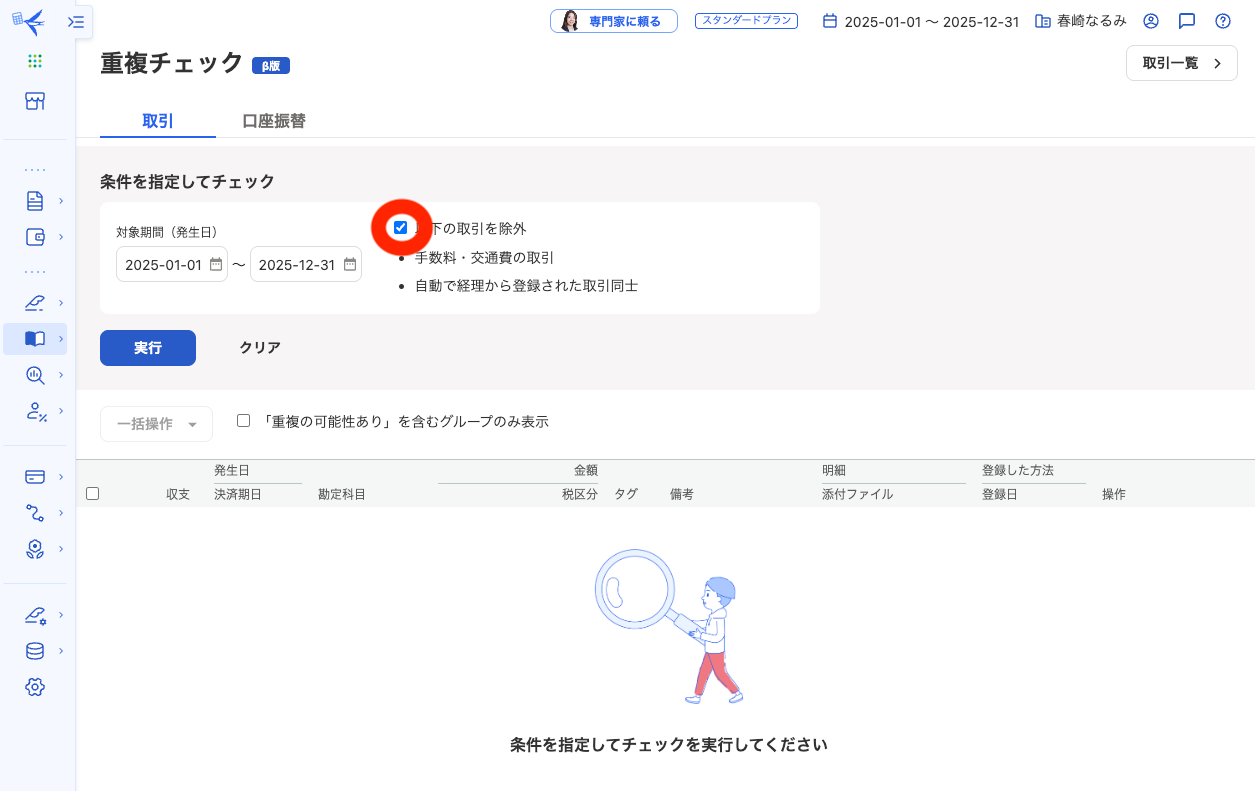
3. 赤丸部分をクリックして✔︎を入れる
※この重複チェックは日付と金額が同じ取引を絞り込んでくれるので、手数料や交通費といった日付と金額が同一になりやすい取引をあらかじめ除外することができます
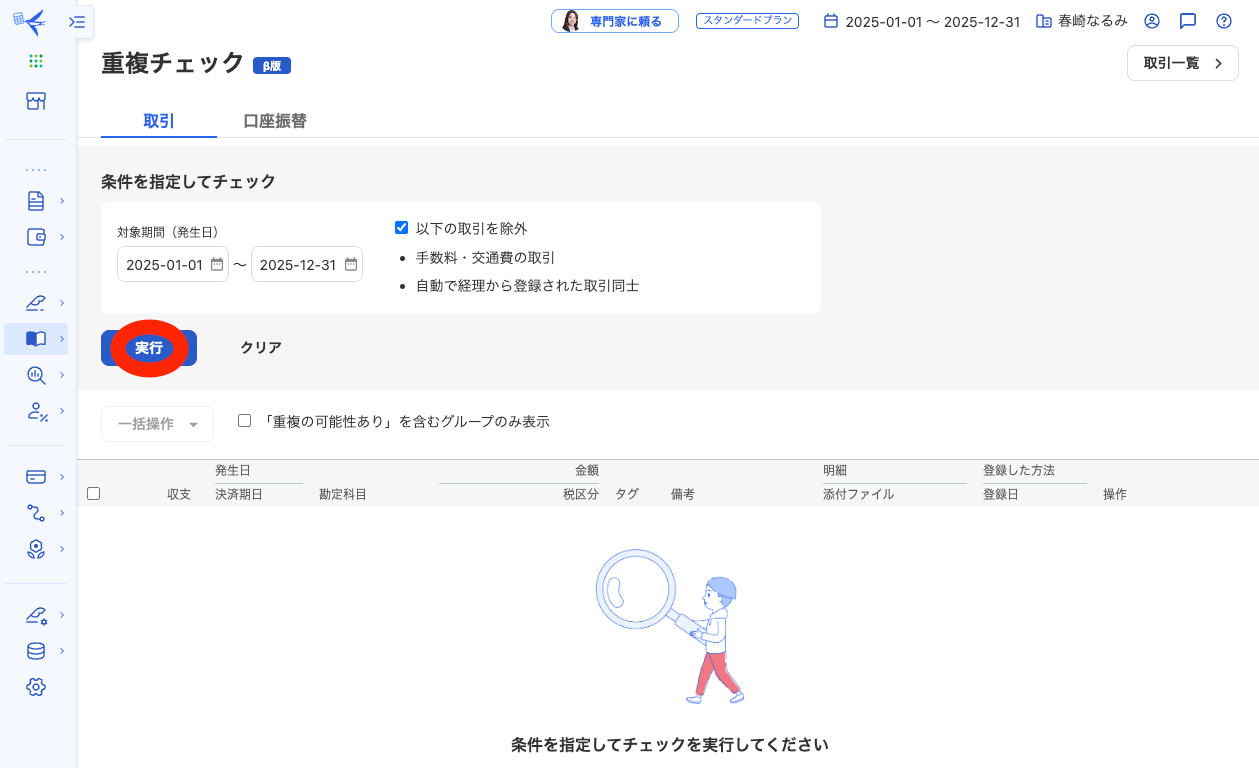
4. 「実行」をクリック
重複している取引がある場合には、下記のように重複の取引を一覧で表示してくれます!
《解消方法》
<同じ日に同じ金額で販売しているために重複ではない場合>
▶︎「重複ではない」をクリック
<同じ日に同じ金額で販売をしていなかった場合>
▶︎どちらか一方は「削除」をクリック
このように重複の確認とその画面のまま重複を削除することもできます◎
ここからはさらに
freeeがなんで簿記の知識がなくても簡単にできると言われているのか?
ここをご紹介していきます!
(私はfreeeからお金をもらっているとかではないので、ただfreeeが簿記の知識がない方にも優しくて私が便利で好きなので勝手に語っていきます。笑)
簿記の知識がなくて不安なあなたはぜひ最後まで読んでみてくださいね〜
(会計の専門用語の解説とかも盛り込んでお話していくので、読み終わった頃には「簿記の知識なんてないし、専門用語の意味も読み方もわからない」というあなたの不安も減っているかもしれませんよ!笑)
ということで今回紹介した請求書と紐づけての処理を例に簿記の観点から、そしてなぜfreeeが簿記の知識のない方にも優しくて簡単なのか?その理由をお話していきます。
売り上げたタイミングと入金されるタイミングが異なる場合には会計的には「売掛金(うりかけきん)」という勘定科目(かんじょうかもく)を使います。(売り上げたタイミングでの処理をfreee請求書を利用している場合は請求書を作成する画面からボタンひとつで自動でやってくれるようになっています)
会計や簿記の知識のない方からすると、この売掛金って馴染みのない言葉かと思います。知らない専門用語の言葉ばかりだと、いまいち頭に入ってこなくて「けっきょく何をしたらいいの?」ってなってしまいがちです。だからこそfreeeにはそんな難しい言葉やルールを知らなくてもできるような工夫がされています。
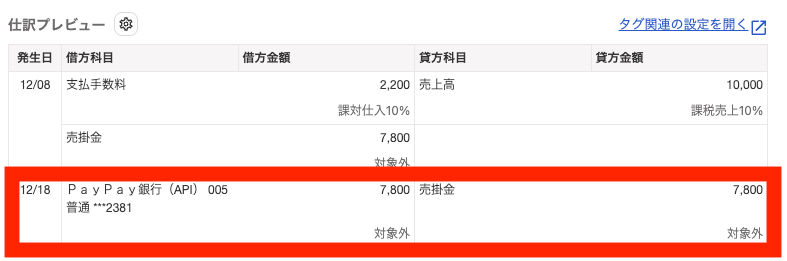
今回入金されたタイミングで入金分に対しての売上に✔︎をつけるという場面がありました。これは、どの売上に対しての入金なのか?ちゃんと売上分を受け取ったのかどうかを、あとから誰がみてもわかりやすいように紐づけていく作業です。この作業を会計の世界では売掛金を相殺(そうさい)するといいます。
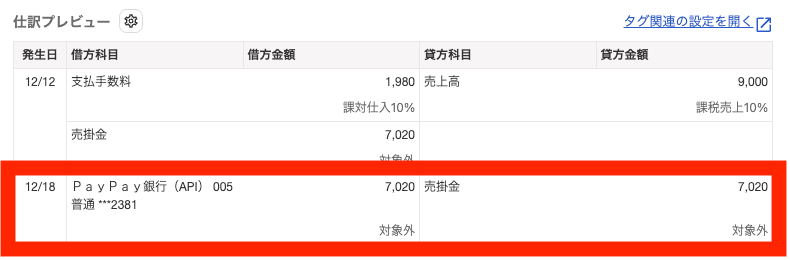
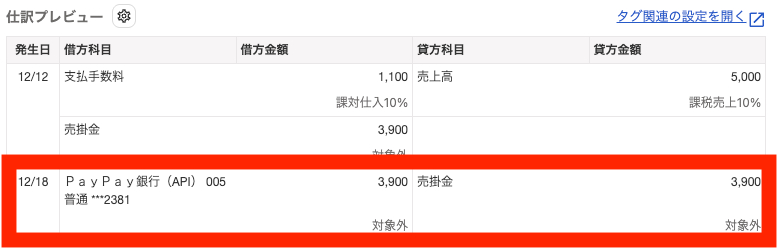
通常の仕訳(freeeで取引を登録することを会計の世界では「仕訳(しわけ)」といいます)では、赤枠のように売上ひとつずつに対してその売上分をちゃんと受け取りましたという登録が本来は必要になります。
それをfreeeでは✔︎を付けていくだけで簡単かつ効率的に処理ができるようになっています。
この✔︎を付けて紐づける作業をfreeeでは「未決済取引の消し込み」といいます。
また上の画像をよくみてもらうと、左側は「借方(かりかた)」、右側は「貸方(かしかた)」となっており、これは簿記の知識のない方にとってはとても難しい概念かと思います。
この借方と貸方という概念が必要ないのがfreeeの1番の特徴で他の会計ソフトとの大きな違いでもあり、簿記の知識がない方にも簡単で優しい会計ソフトとしておすすめできるポイントでもあります!
また最後にもう1つ。
金額が一致しているのか確認するという場面があります。これは入金は月に1度もしくは数回なので、商品やサービスを複数売り上げていた際に✔︎を付けていくと、自動で✔︎した売上分の明細の金額が合計されていき、入金分の金額と一致しているかをすぐにひと目で確認できるようになっています。
freeeでなければ売上分を電卓で1つずつ足していったりというちょっとした作業があるのですが、そういった細かい手間も省けるように、クリックで✔︎を付けていくだけでfreeeが自動で計算して、入金分と✔︎をつけた売上分の金額が一致しているかどうかもひと目でわかるようにと工夫がされています。
このようにfreeeには簿記の知識がない方にもわかりやすいように、簡単にできるように、さらには経理を効率化することで自由(freee)になって欲しいという熱い想いが詰まっていると私は感じています。
freeeに込められた熱い想いと同様に、
私はあなたに
・確定申告で悩んで調べて大切な時間を無駄にしてほしくない!
・経理が苦手で事業を辞めて欲しくない!
・経理が苦手で事業を辞めて欲しくない!
・毎年訪れる確定申告という不安や恐怖、焦りから解放されて自由に幸せに生きていって欲しい!
そう心の底から強く本気で思っています。
どうすればあなたから確定申告の不安を取り除けるのか?
その答えはやはり、
①私の持っている知識をインストールしてもらう
②わからない時や行き詰った時はいつでも気軽に聞ける環境を用意する
この2つだと考えました。
私はあなたにあなた自身で確定申告ができるようになっていただくためにも、このブログのように操作手順や設定方法だけでなく、会計・簿記の知識をサポート内でも惜しみなく、お話しています。
あなたに寄り添いたった1人のサポーターとして、誠心誠意サポートいたします。
▼いつでも気軽に聞ける環境をあなたに!▼
ちょっとでも気になる方はぜひご覧くださいね~
おわりに
ここまでお読みいただき、本当にありがとうございました。
「freee活用講座」ではあなたの「この場合はどうしたらいいの?」「私にあてはまるケースが見当たらなくて…」といったお困りごとを少しでも解消できるよう、freeeに関するお役立ち情報を発信していきます!
もし何か知りたいことや聞いてみたいことなどありましたらお気軽にDMよりリクエストをお送りいただけると幸いです。出来る限りリクエストにお応えして記事にしていきます。
ではまた!春崎なるみでした~

.png)