「LINEボットを作りたいけど、プログラミングの知識がない…」そんな方に朗報!Difyというノーコードツールを使えば、誰でも簡単にLINEボットを作成できます。本記事では、DifyとLINEの連携方法を分かりやすく解説し、初心者でも迷わず進められるようにしました。
Difyって何?ノーコードでAIアプリが作れるツール
Difyは、大規模言語モデル(LLM)を活用したアプリをノーコードで作れるオープンソースのプラットフォームです。つまり、プログラミングなしでAIを活用したチャットボットを作れるということ!
Difyでできること
• チャットボットの作成 → LINEやWebサイトに組み込める
• AIを活用した応答 → 自然な会話ができる
• ノーコードで構築可能 → エンジニアがいなくてもOK!
Difyを使えば、難しいコーディングをせずに、LINE上で動作するAIチャットボットを開発できます。
LINEボットを活用するメリット
LINEボットとは、LINE公式アカウント上で動作する自動応答プログラムのこと。企業や個人が顧客対応を自動化したり、マーケティングに活用できます。
✅ 24時間対応が可能 → 人手がいらず、コスト削減!
✅ 即座に情報を提供 → ユーザーの満足度UP!
✅ マーケティングに活用 → キャンペーン告知や商品案内もスムーズ
LINEは日本国内で約8,900万人のユーザーがいるため、多くの人にリーチできるのも魅力です。
DifyでLINEボットを作成する手順
DifyとLINEを連携して、チャットボットを作成する流れを詳しく解説します。
1. Difyでチャットフローを作成
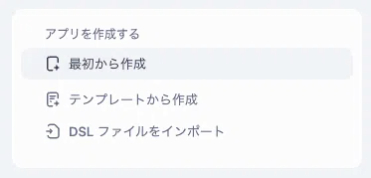
Difyにログインし、スタジオから新しいアプリを作成
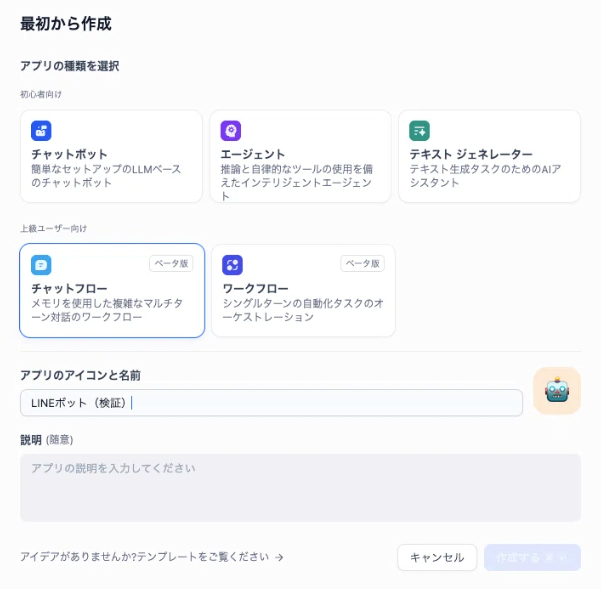
2. 「チャットフロー」を選択し、名前を付ける(例:LINEボット)
説明欄は任意ですので今回は空白にしています。
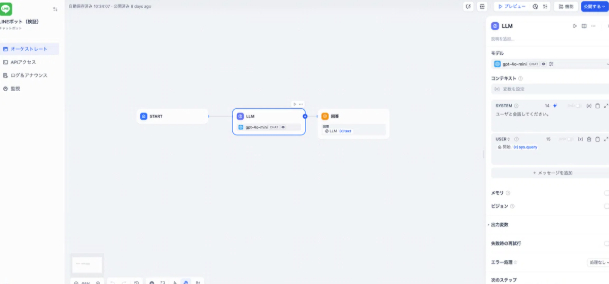
3. 開始ブロックを作成し、AI(LLM)を活用した応答内容を設定
細かくプロンプトの指定などできますが、今回はLINE連携の流れの解説がメインなので適当に入力します。↓
ユーザと会話してください。
DifyではブロックをつなぐだけでAIの会話ロジックを作れるため、初心者でも直感的に操作できます!
上記の例では「開始ブロック」→「LLMブロック」→「回答ブロック」という一番シンプルなフローにしています。
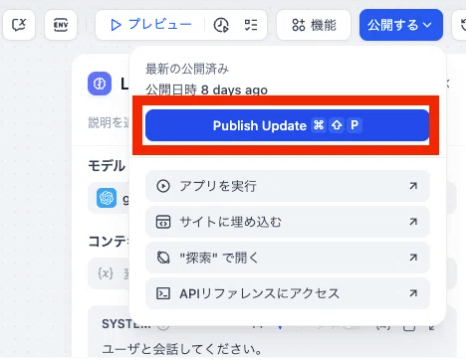
4.アプリを公開する
ここまででDify側での作業は一旦終了です。次に公式LINE側の作業に移動します。
2. LINE公式アカウントを作成
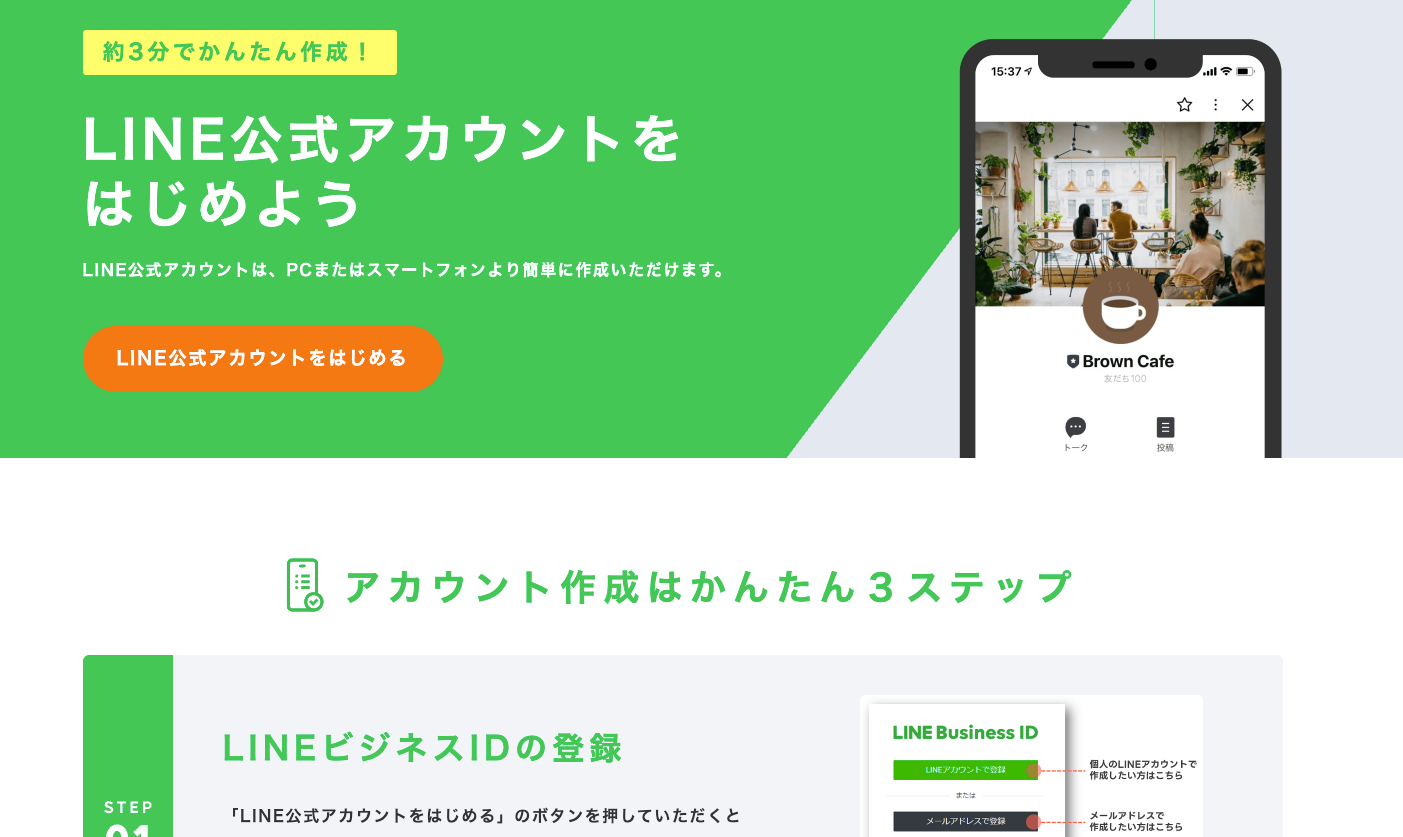
1. LINE公式アカウントを開設(無料で作成可能)
詳細な作成方法は割愛しますが、案内に従って設定するだけで簡単に作成できます。(応答設定はWebhookのみを有効にしておきましょう)
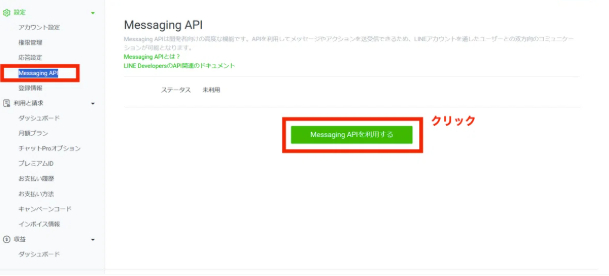
2. Messaging APIを有効化し、外部サービスとの連携を可能にする
LINE公式アカウントのメールアドレスとパスワードでログインして、
設定>Messaging APIの順にクリックします。(設定は画面右上にあります)
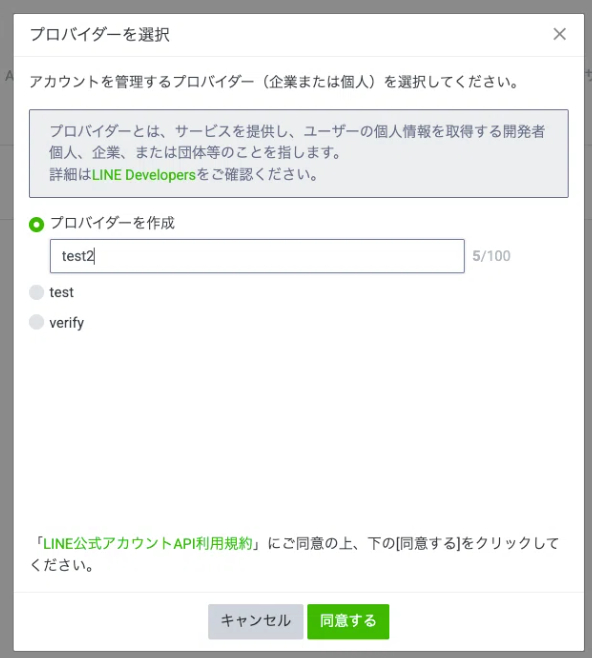
3. プロバイダーの登録
適当な名前を入力して「同意する」をクリックしてください。
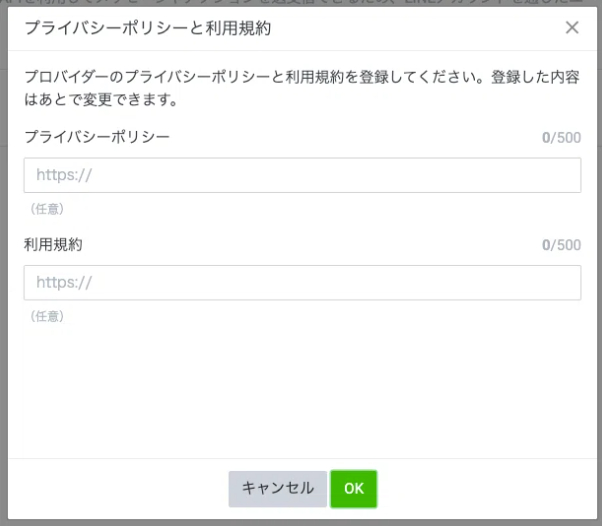
プライバシーポリシーと利用規約は空欄のままでOKです!
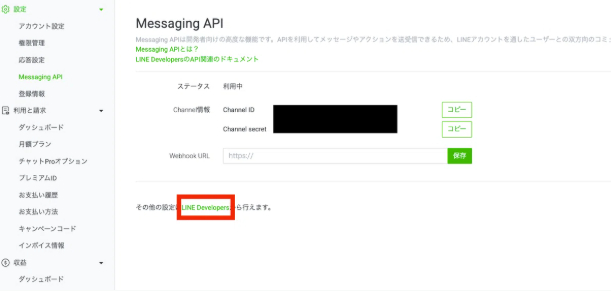
この作業を終えると、Difyとの連携がスムーズに進みます。
3. LINEとDifyを接続する
1. LINE Developersで「チャネルアクセストークン」と「チャネルシークレット」を取得
2-3の作業を終えた後のこちらの画面から、LINE Developersのリンクを押します。
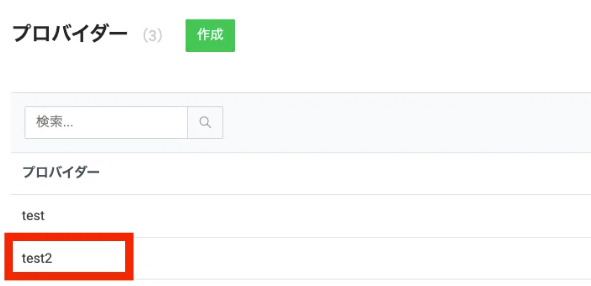
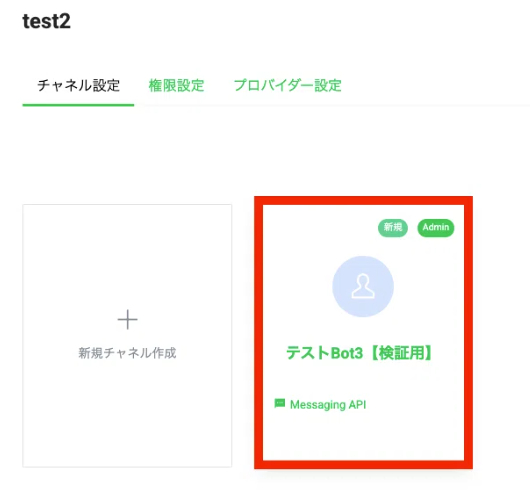
次に、先ほど作成したプロバイダーをクリックして、その後対象の公式LINEアカウントを選択します。
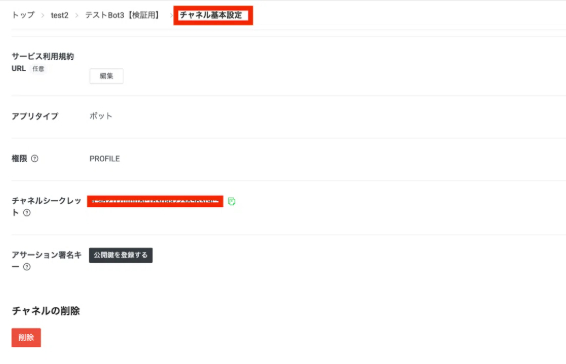
チャンネル基本設定>チャンネルシークレットからチャンネルシークレットをコピーしてどこかに記録しておきます。
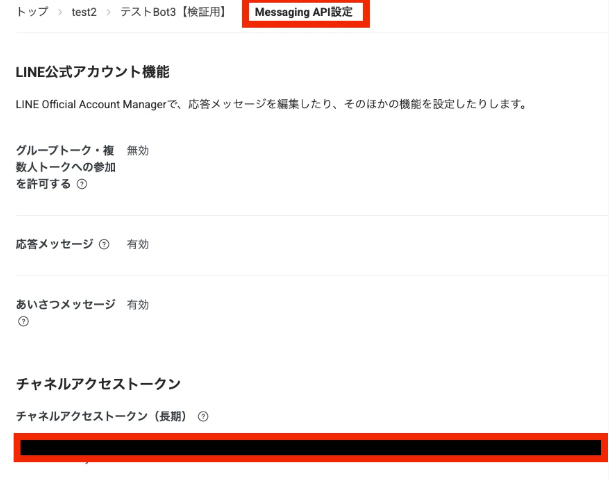
Messaging API>チャンネルアクセストークンからトークンをコピーしてどこかに記録しておきます。
記録するものは以上です。まとめると下記です。
・チャンネルシークレット
・チャンネルアクセストークン
2. Difyの「プラグイン」メニューからLINEプラグインインストール
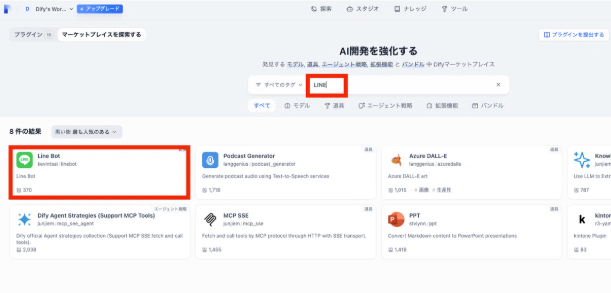
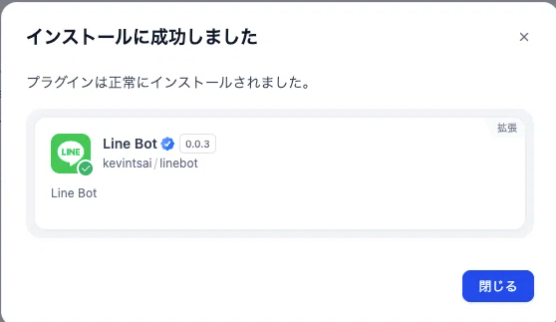
マーケットプレイスにてLINEで検索して、「LINE bot」をインストールします。
インストールが完了すればOKです。
3. 先ほど取得したトークンをDifyに貼り付けて保存
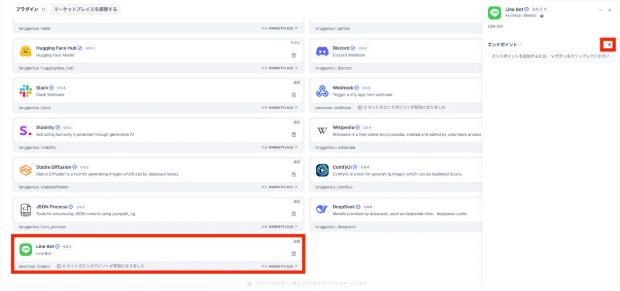
プラグインからLINE botを探してエンドポイントを追加します。
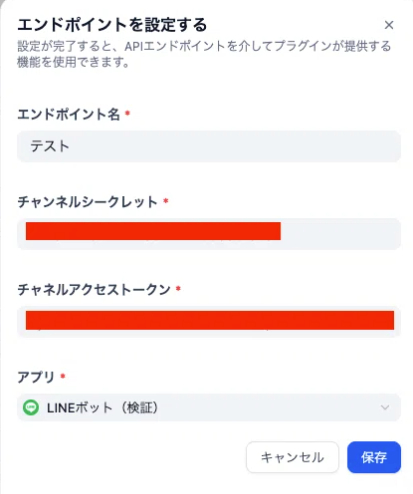
先ほど記録しておいたシークレットとトークンをコピペして、エンドポイント名には適当な名前を入力します。
アプリには連携したいDifyチャットを選択します。
この設定を完了すると、LINEのメッセージがDifyのチャットボットに届くようになります!
4. Webhookを設定し、LINEからの通知を受け取る
1. LINE Developersの「Webhook URL」にDifyのエンドポイントを登録
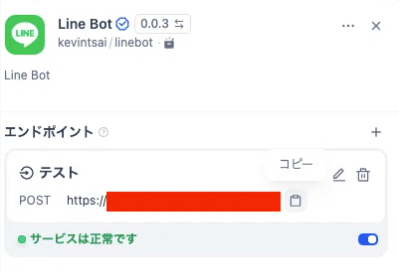
Dify側でWebhook URLをコピーします。
2. LINE側でWebhook URLを登録する
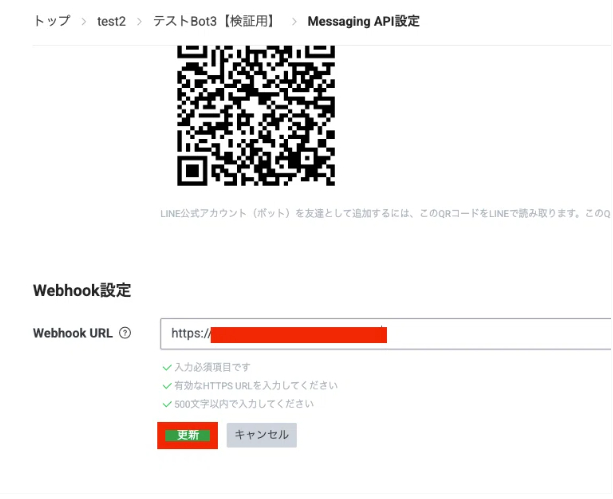
①Messaging API設定>Webhook設定から先ほどコピーしたURLをペースト
「更新」をクリックする。
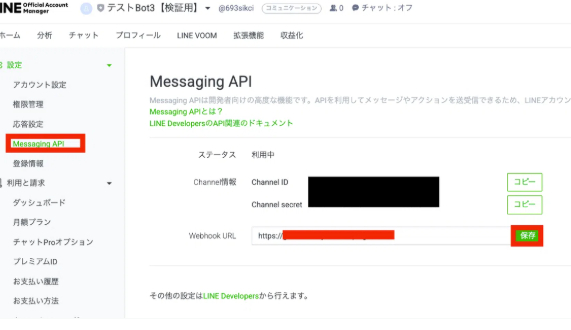
②もうひとつ公式LINEのページの設定>Messaging APIのWebhook URLのところにも同じURLをペーストして「保存」をクリックします。
3. 検証し、DifyとLINEの接続を有効化
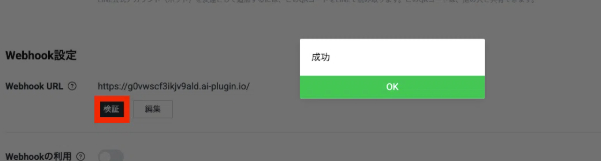
LINE Developersの方に戻ってWebhook URL下の「検証」をクリックして「成功」と出れば完了です。
これで、DifyのAIがLINEのメッセージを受け取り、適切な応答を返せるようになります!
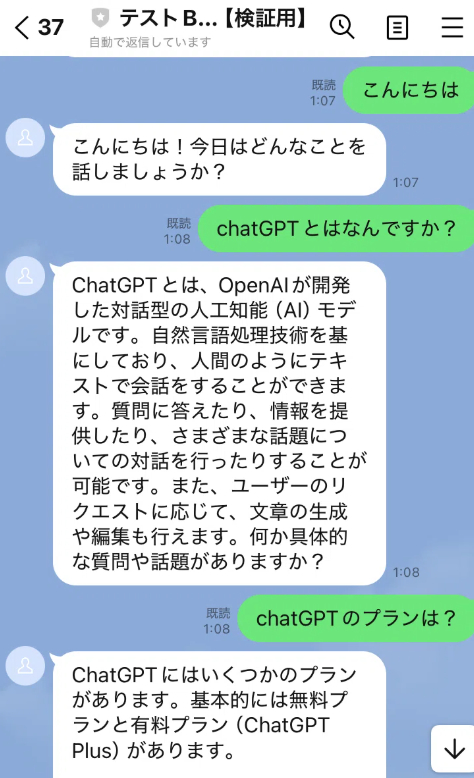
友達登録して確認すると…
このようにAIが回答してくれるようになりました!
5. 動作確認&ボットを強化する方法
◼︎ボットが正しく動作するかチェック!
LINEのQRコードをスキャンして、友だち追加→メッセージを送信し、期待通りの応答が返ってくるかテストしましょう。
うまく動作しない場合は、以下の点をチェック!
🔹 トークンやシークレットキーが正しく設定されているか?
🔹 WebhookのURLが正しく登録されているか?
🔹 Difyのチャットフローが正常に動作しているか?
◼︎より高度な機能を追加!
DifyとLINEを連携すると、こんな高度な機能も追加可能!
✅ ユーザーごとの個別対応 → ユーザーの名前・会話を認識、応答を返す
✅ データベースと連携 → 予約状況や問い合わせ履歴を自動取得
✅ 画像や動画の送信 → 商品紹介や操作説明をリッチに表現
✅ AIによる対話の最適化 → より自然な会話を実現
6. 【重要】デメリット
今回解説した方法では簡単にLINE botの構築ができますが、大きすぎるデメリットがあります。
❌会話の記憶ができない
❌Difyアカウント1個につき1個しか連携できない
7. 解決するには
会話が記憶できない問題を解決するには、会話idというものをデータベース的なところに保存しておいて次の会話の時にそれを参照する必要があります。
これはDifyだけでは残念ながらできません。。。
実装するには大きく以下の二通りの方法があります。
make等のシステム連携サービスを利用
Google App Script(GAS)で連携
基本的に無料で実装可能なのは、プログラミング知識が必要ですがGAS連携です!こちらはココナラでも対応させていただいておりますのでご興味があればお問い合わせください!