はじめに
時間をかけて耳コピでアレンジした曲、
「綺麗な楽譜に残したい」と思ったことはありませんか?
清書することで、一度見つけた音を記録し楽譜作成の効率がぐっと上がります。
しかし実際には、
「使い方が難しそう」
「最初から何万円も出す勇気がない」と躊躇する方も多いのではないでしょうか。
この記事では、日々楽譜作成ソフトを使って編曲作業を行っている私が、
初心者の方にも使いやすいソフトと、基本的な使い方を分かりやすく解説します。
※耳コピの全体のやり方から知りたい方は、こちらの記事も合わせてご覧ください。
楽譜作成ソフトを使うメリット
・見やすく整った楽譜
・後から追加・削除など修正がしやすいになる
→練習効率もアップします。
・音を再生しながら作業できる
→「音は合っているか?」「リズムは合っているか?」
「臨時記号等見落としはないか?」
間違いに瞬時に気づけるようになります。
・データを共有できる
→プロに手助けしてもらう際にも打ち込みし直してもらう必要がなくなり、
やり取りがスムーズになります。
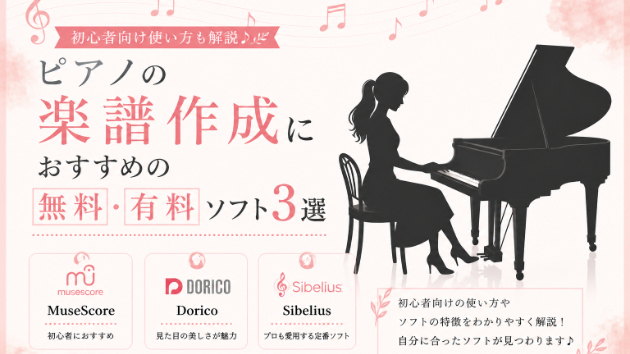
おすすめの楽譜作成ソフト3選
■MuseScore(無料)【初心者に最もおススメ】
無料で使える高機能ソフトです。
操作に慣れれば、レイアウト等含めほとんどの機能を使うことができます。
■Dorico(有料)
見た目の美しさと自動レイアウトが優秀なソフト。
綺麗な楽譜を効率よく作りたい方におすすめです。
■Sibelius(有料)
直感的な操作が特徴で、世界的に利用者の多いソフト。
操作の分かりやすさを重視する方に向いています。
初心者の方はまず「MuseScore」から初めて、必要に応じて有料ソフトを検討するのがおすすめです。
MuseScoreの基本的な使い方
ここでは、初心者の方向けにMuseScoreの基本操作を紹介します。
■「新しいスコア」を作成
楽器を選択し、調・拍子・テンポなどを設定する。(後から変更可能です)
この時に選んだ楽器の音で再生されます。
■音符を入力する
「✏」ボタンを押し、「♪」「♩」など音符の長さを選択。
五線上をクリックすると、音符が入力されます。
間違えたら、消したい音をクリックしてから「Delete」。
■再生して確認する
再生セットアップから「▶」をクリック、または「スペースキー」で音が再生されます。
間違いがないか、リズムはイメージ通りか、再生して確認してみましょう。
■保存する
左上の「ファイル」から「名前を付けて保存」をクリックし保存します。
■エクスポート
左上の「ファイル」から「エクスポート」をクリックすると
様々な形式で出力することができます。
よく使われるのは以下の形式です。
・PDF形式→印刷や共有に最適
・MIDI形式→DAW等で再生できる
・MusicXML形式→他の楽譜作成ソフトで開くことができる
※プロに添削してもらいたい、アレンジの続きを依頼したい場合など
MusicXML形式を活用することがおすすめです。
よくあるつまずきポイント
■リズム入力が難しい
初心者の方は、思った通りのリズムを楽譜にできないパターンが多いです。
「メトロノーム」をクリックし再生すると、拍頭がわかりやすくなります。
■音符の入力ミスが多い
楽譜を書くこと・読むことが難しい方は、MIDIキーボードを繋ぐこともおすすめです。キーボードで弾いたままの音が、楽譜に記載されていきます。
それを繰り返していくことで、「楽譜ではこの高さになるんだ」と
記譜や読譜の力にも繋がっていきます。
楽譜作成につまずいたら
実際に楽譜を作ってみると、「この書き方で良いの?」
「思った通りの音にならない!リズムの記譜がわからない!」と迷うことがあると思います。
そんな時は、一部分だけの添削やご相談もお受け可能です。
「全部依頼するほどではないけど、ここだけ見てほしい」
といったご依頼も大歓迎ですので、お気軽にご相談ください。