前回の記事はコチラ!
Stable Diffusionを自由に使いこなしたい!
Stable Diffusion WebUIの基本構成を理解しよう!
WebUIの基本画面の構成
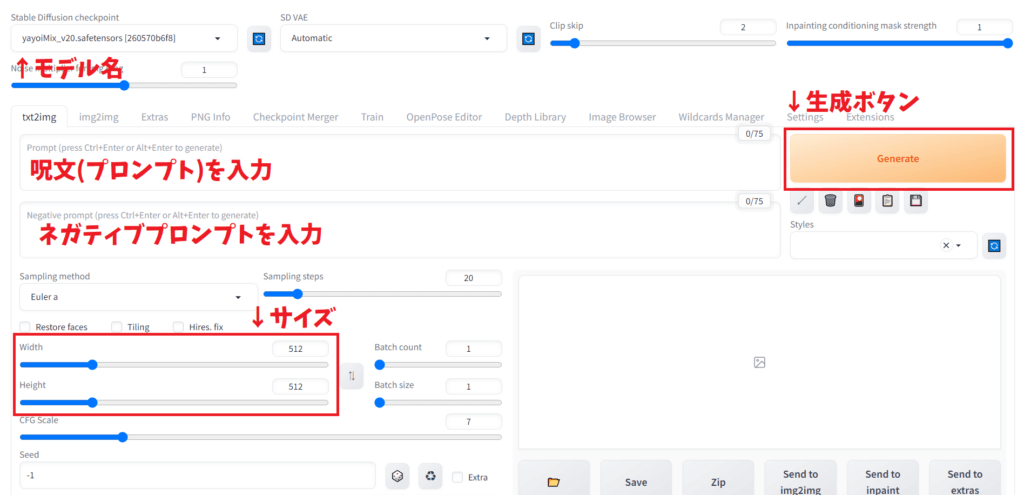
Stable Diffusionの 操作画面 は、次のように構成されています。
【WebUIの主な項目】
1️⃣ プロンプト(Prompt)入力欄 → AIに「何を描くか」指示する
2️⃣ ネガティブプロンプト(Negative Prompt)入力欄 → AIに「描いてほしくない要素」を指示する
3️⃣ Sampling method(サンプリング方法) → AIが画像をどのように描くかを決める設定
4️⃣ モデル(Model)選択 → 画像のスタイルを決定する
5️⃣ 解像度(Resolution)設定 → 画像のサイズを指定する
6️⃣ 生成(Generate)ボタン → クリックすると画像が生成される
画像を生成する基本の流れ
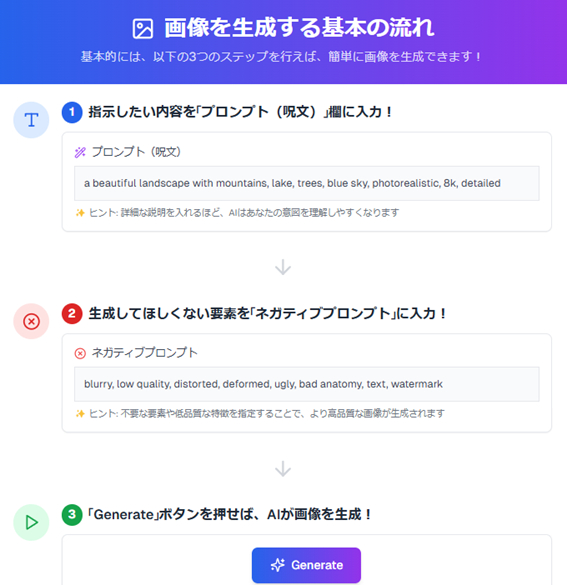
基本的には、以下の3つのステップを行えば、簡単に画像を生成できます!
✅ 1. 指示したい内容を「プロンプト(呪文)」欄に入力!
✅ 2. 生成してほしくない要素を「ネガティブプロンプト」に入力!
✅ 3. 「Generate」ボタンを押せば、AIが画像を生成!
Stable Diffusionにモデルを導入しよう!
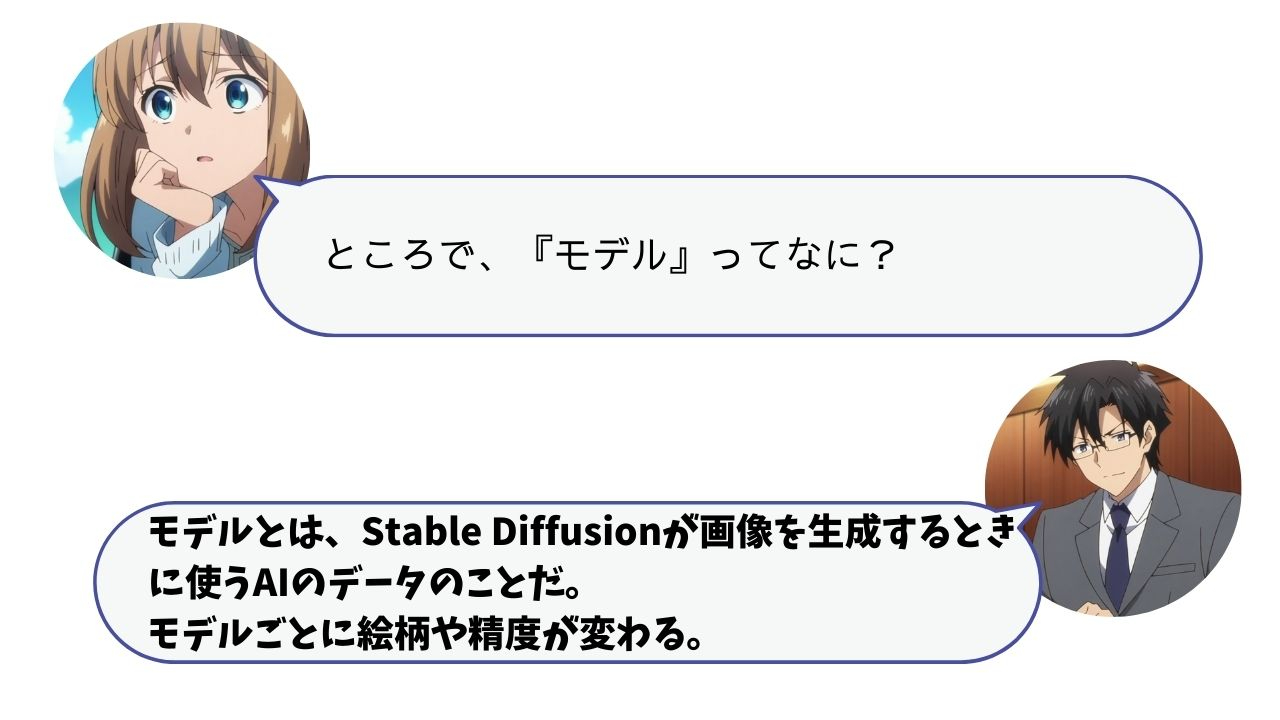
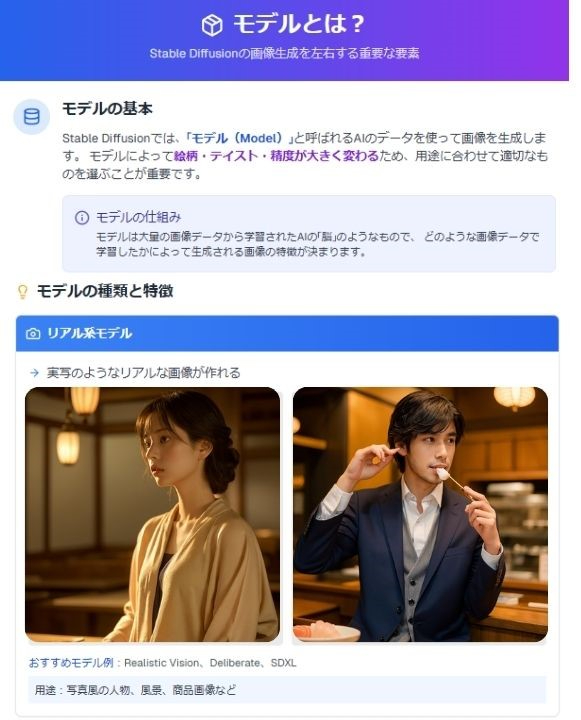
Stable Diffusionでは、「モデル(Model)」 と呼ばれるAIのデータを使って画像を生成します。
モデルによって 絵柄・テイスト・精度が大きく変わる ため、用途に合わせて適切なものを選ぶことが重要です。
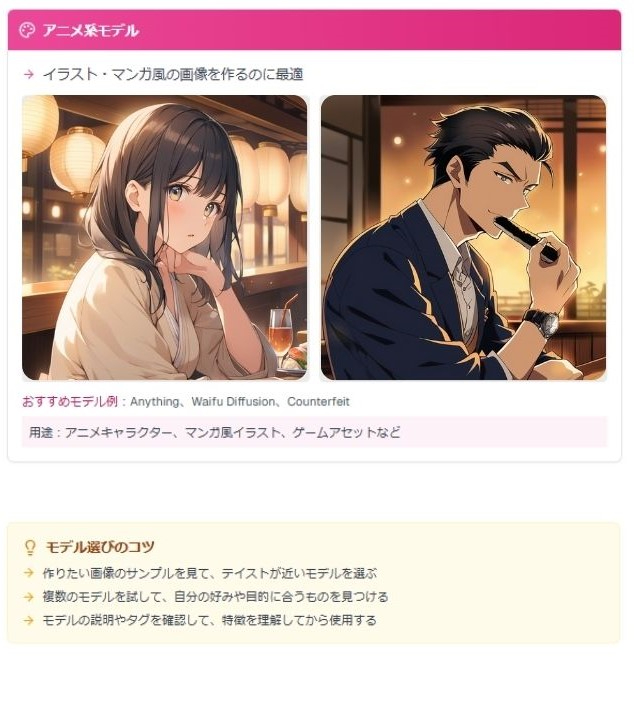
モデルの種類と特徴
✅ リアル系モデル → 実写のようなリアルな画像が作れる
✅ アニメ系モデル → イラスト・マンガ風の画像を作るのに最適
✅ ファンタジー系モデル → SF・幻想的な世界観を表現するのに適している
モデルの導入方法
モデルをダウンロードして導入する方法
Stable Diffusionには、デフォルトでいくつかのモデルが用意されていますが、より高品質な画像を作るためには追加のモデルをインストールするのがおすすめ!
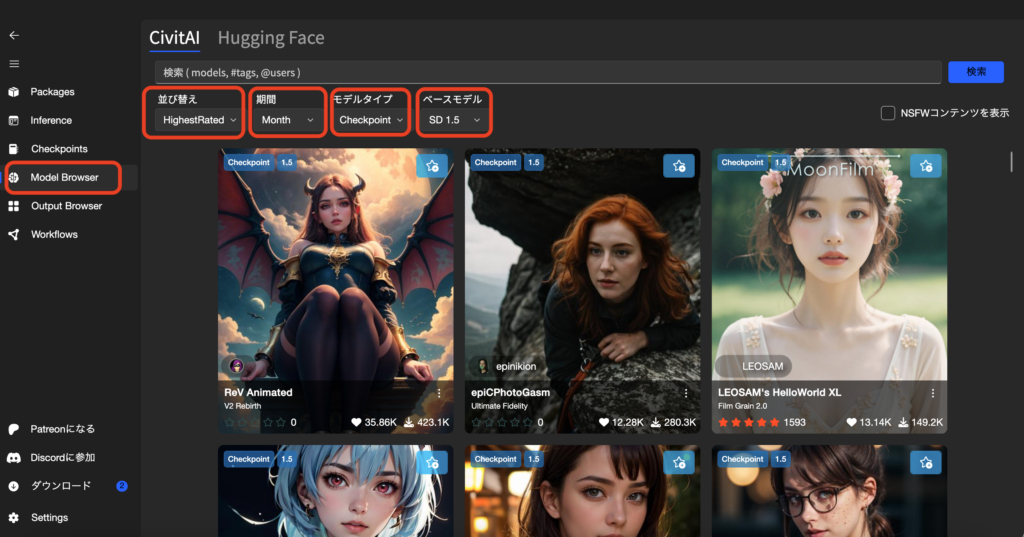
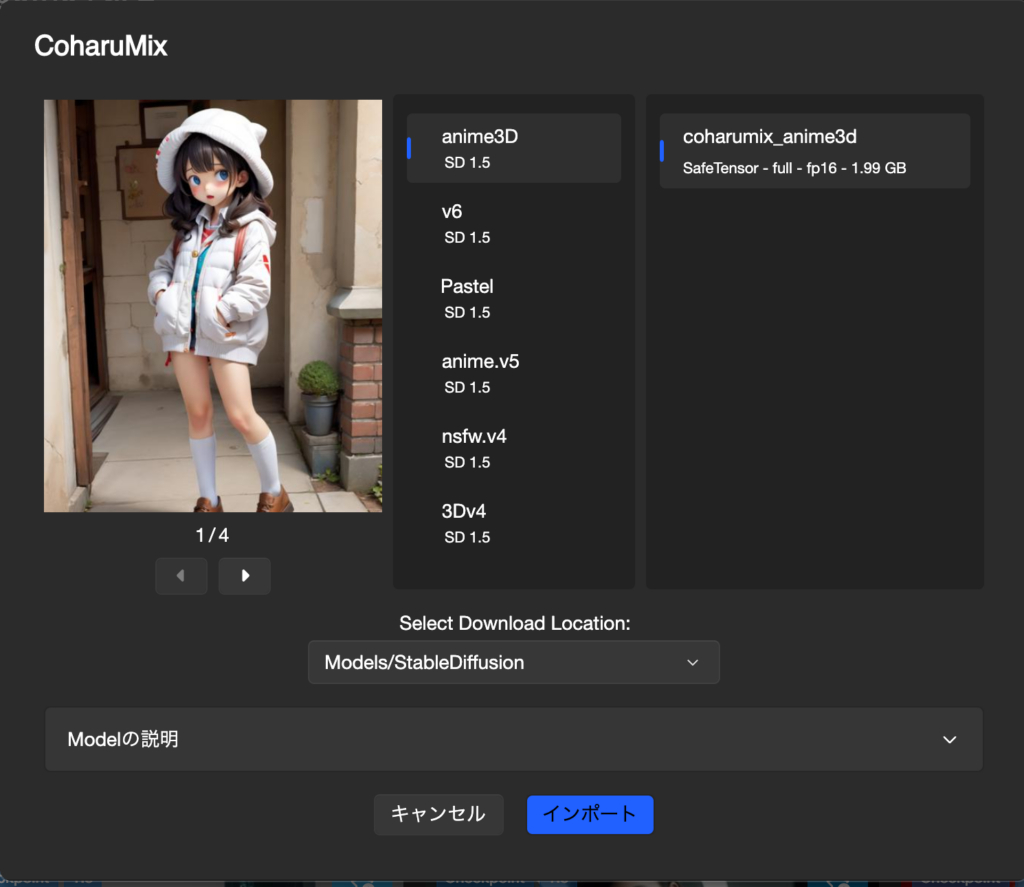
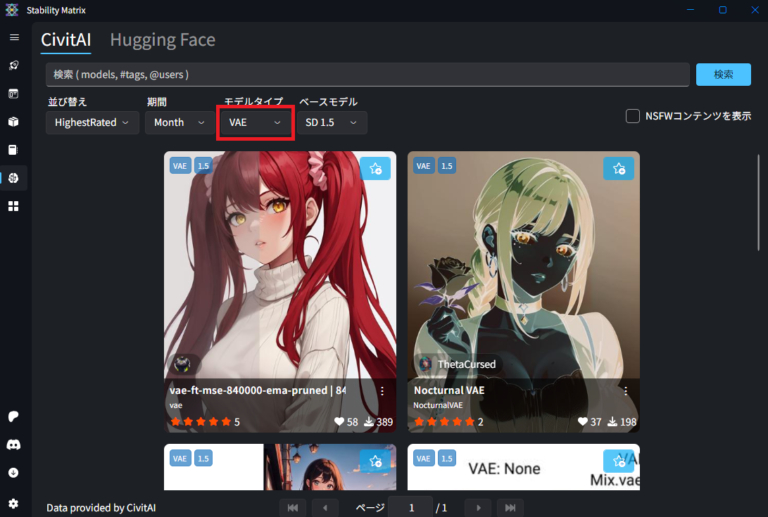
Model Browserを使って簡単にモデルをインストール!
Stable Diffusion WebUIの「Model Browser」機能を使えば、数クリックでモデルを追加できます!
【手順】
1️⃣ 「Model Browser」を開く
2️⃣ CivitAIやHugging Faceからモデルを検索する(並び替え・期間・モデルタイプ・ベースモデルの指定も可能!)
3️⃣ 気に入ったモデルを選んで「インポート」をクリック!
4️⃣ 自動的に所定のフォルダに保存されるので、ファイル管理不要!
すでにあるモデルやそのほかのデータを移したいときは?
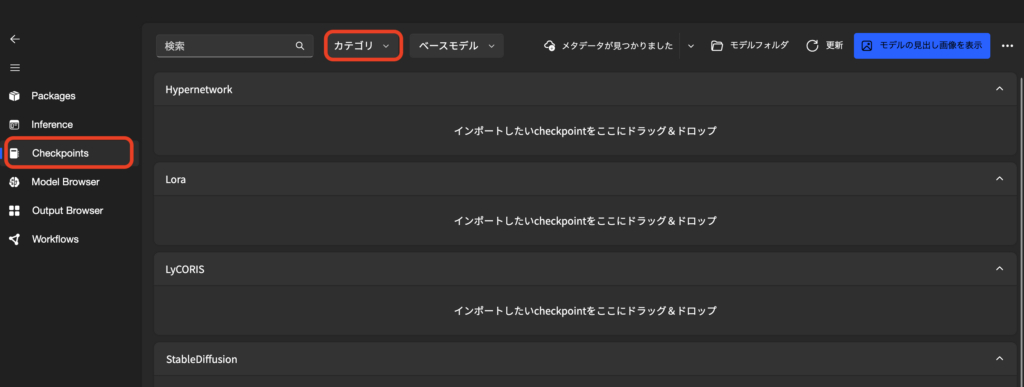
既に持っているモデルをStabilityMatrixに移行したい時は、メニューからCheckpointsを開きます。
そしてモデルファイルを所定のところにドロップするだけです。
loraやembeddingもここにドロップするだけでOKです。
Stable DiffusionにVAEを導入しよう!
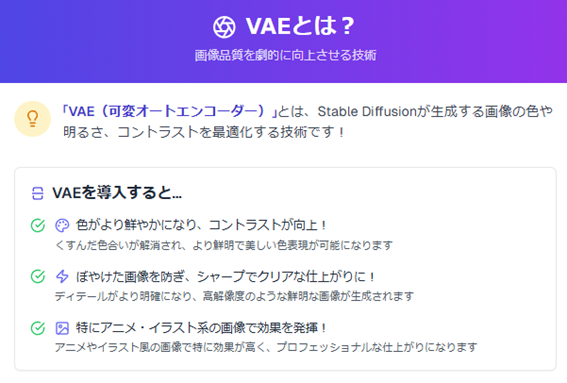
「VAE(可変オートエンコーダー)」とは、Stable Diffusionが生成する画像の色や明るさ、コントラストを最適化する技術です!
VAEを導入すると…
✅ 色がより鮮やかになり、コントラストが向上!
✅ ぼやけた画像を防ぎ、シャープでクリアな仕上がりに!
✅ 特にアニメ・イラスト系の画像で効果を発揮!
VAEの導入方法
Stability Matrixを使えば、VAEの導入も簡単!
【手順】
1️⃣ 「Model Browser」を開く
2️⃣ カテゴリから「VAE」を選択
3️⃣ CivitAIやHugging FaceからVAEを検索し、ダウンロード
4️⃣ 「インポート」ボタンをクリック!
5️⃣ 自動的にVAEフォルダに保存され、面倒な管理は不要!
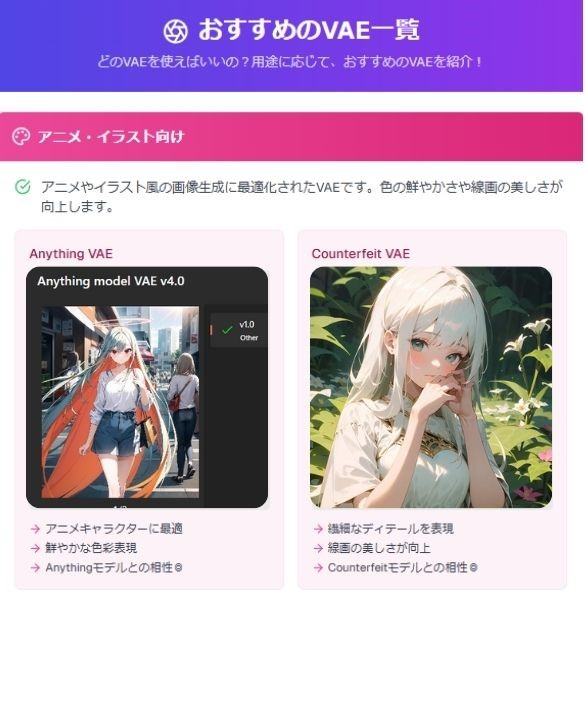
おすすめのVAE一覧
用途に応じて、おすすめのVAEを紹介!
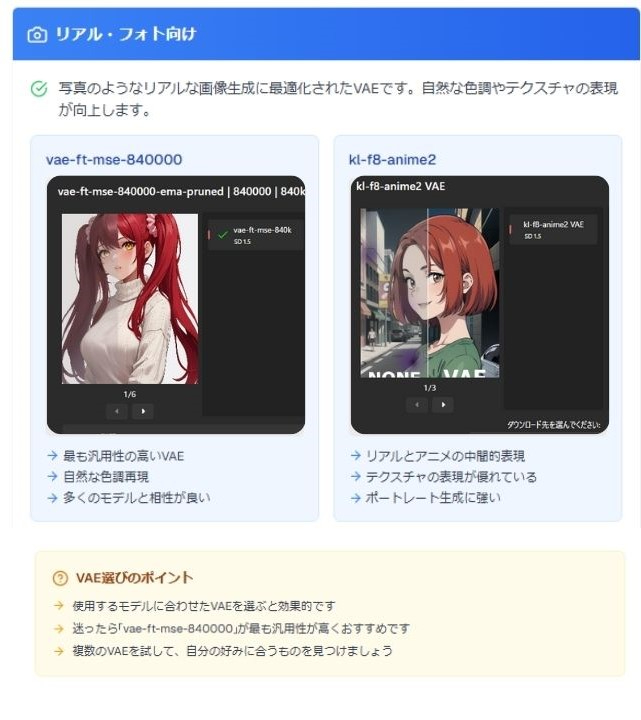
おすすめのVAE
✅ アニメ・イラスト向け → Anything VAE, Counterfeit VAE
✅ リアル・フォト向け → vae-ft-mse-840000, kl-f8-anime2
✅ 汎用型(どのジャンルにも対応) → orangemix VAE, SDXL VAE
プロンプトを活用しよう!
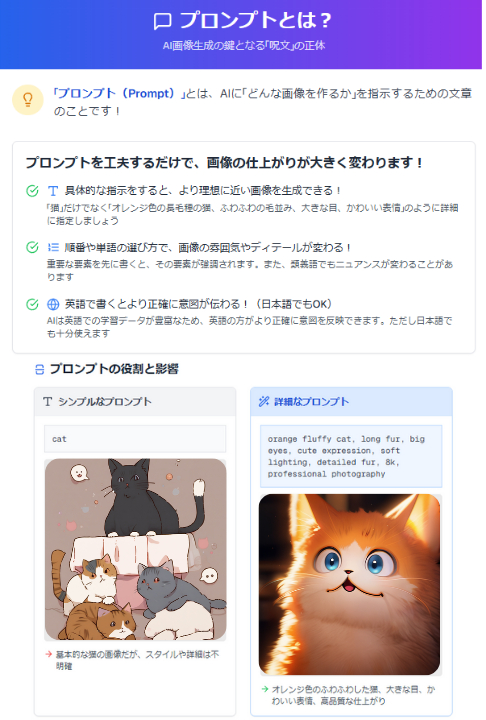
プロンプトとは?
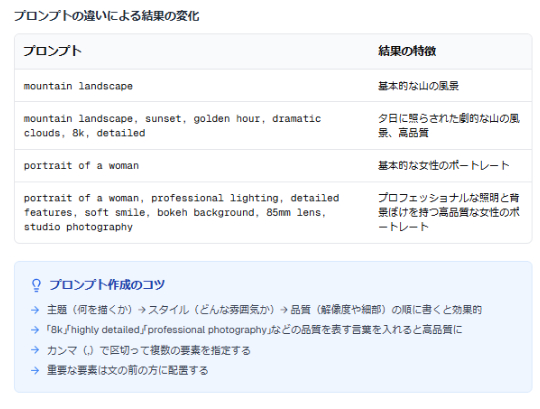
「プロンプト(Prompt)」とは、AIに「どんな画像を作るか」を指示するための文章のことです!
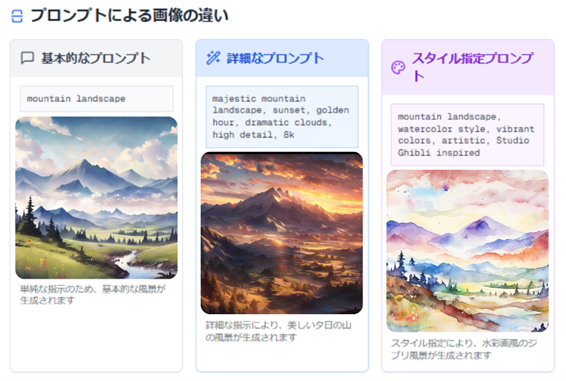
プロンプトを工夫するだけで、画像の仕上がりが大きく変わります!
✅ 具体的な指示をすると、より理想に近い画像を生成できる!
✅ 順番や単語の選び方で、画像の雰囲気やディテールが変わる!
✅ 英語で書くとより正確に意図が伝わる!(日本語でもOK)
プロンプトの基本構造
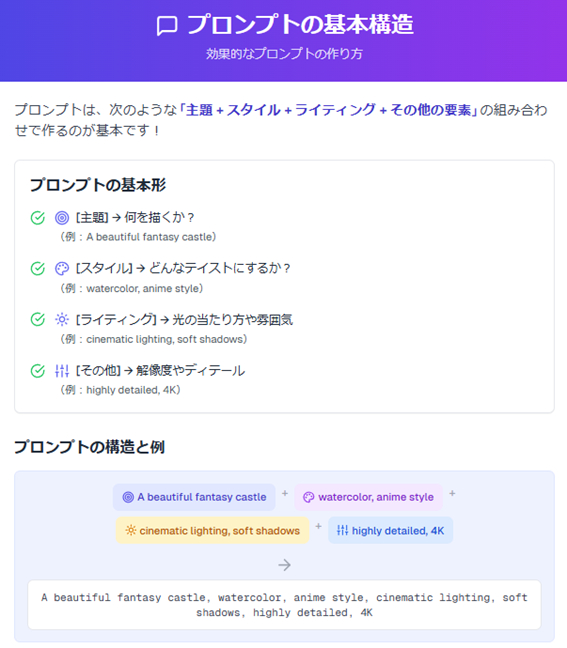
プロンプトは、次のような 「主題 + スタイル + ライティング + その他の要素」 の組み合わせで作るのが基本です!
プロンプトの基本形
✅ [主題] → 何を描くか?(例:A beautiful fantasy castle)
✅ [スタイル] → どんなテイストにするか?(例:watercolor, anime style)
✅ [ライティング] → 光の当たり方や雰囲気(例:cinematic lighting, soft shadows)
✅ [その他] → 解像度やディテール(例:highly detailed, 4K)
ネガティブプロンプト(Negative Prompt)の活用
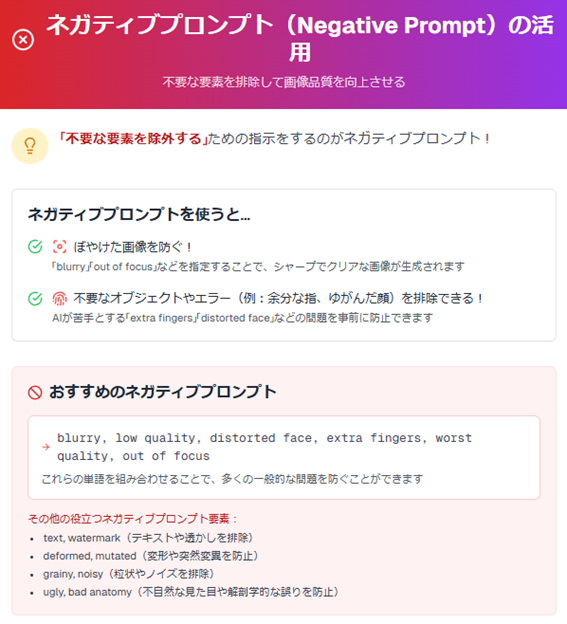
「不要な要素を除外する」ための指示をするのがネガティブプロンプト!
ネガティブプロンプトを使うと…
✅ ぼやけた画像を防ぐ!
✅ 不要なオブジェクトやエラー(例:余分な指、ゆがんだ顔)を排除できる!
おすすめのネガティブプロンプト
「blurry, low quality, distorted face, extra fingers, worst quality, out of focus」
(ピンぼけ, 低品質, 歪んだ顔, 余分な指, 最悪品質)
プロンプトの重要性
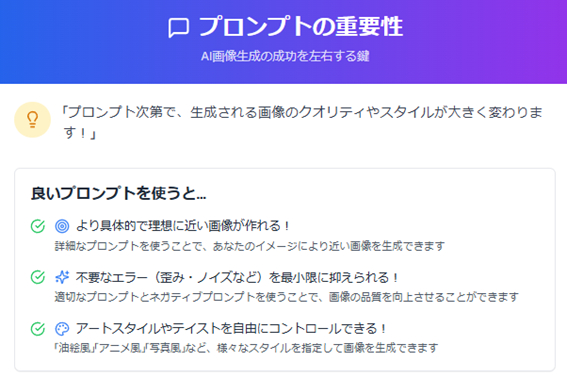
プロンプト次第で、生成される画像のクオリティやスタイルが大きく変わります!
良いプロンプトを使うと…
✅ より具体的で理想に近い画像が作れる!
✅ 不要なエラー(歪み・ノイズなど)を最小限に抑えられる!
✅ アートスタイルやテイストを自由にコントロールできる!
おすすめのプロンプト一覧(カテゴリ別)
ここでは、すぐに使えるおすすめのプロンプト をカテゴリ別に紹介!
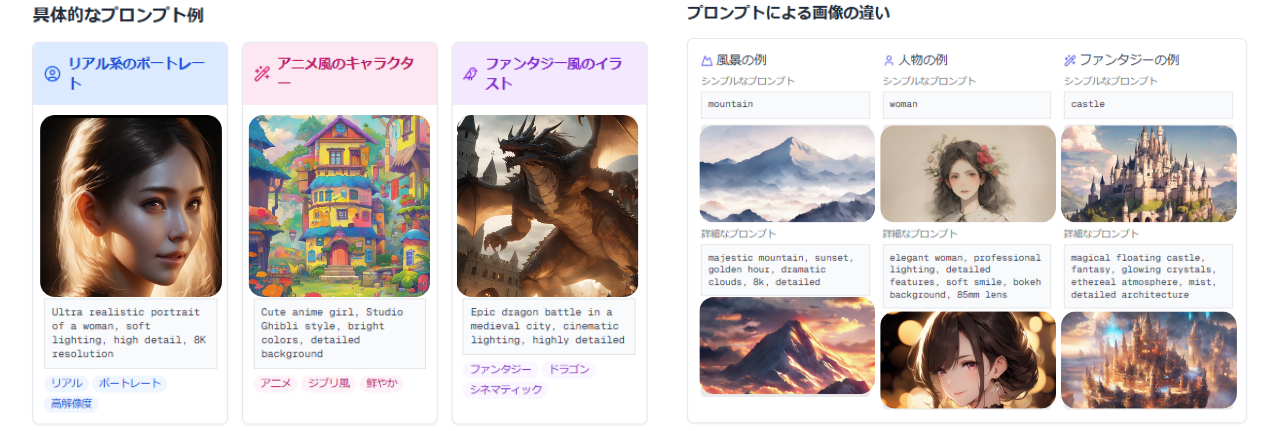
① リアルなポートレート(写真風)
「Ultra realistic portrait of a woman, soft lighting, high detail, 8K resolution」
「Close-up of a man with sharp facial features, cinematic lighting, 35mm lens, high detail」
ポイント:
✅ 「Ultra realistic」「high detail」「cinematic lighting」 → より精細でリアルな表現に!
✅ 「35mm lens」 → 実際のカメラで撮影したような仕上がりに!
② アニメ風のキャラクター
「Cute anime girl, Studio Ghibli style, bright colors, detailed background」
「Chibi-style character with big expressive eyes, pastel colors, soft shading」
ポイント:
✅ 「Studio Ghibli style」 → ジブリ風のアートスタイルに!
✅ 「Chibi-style」「big expressive eyes」 → デフォルメキャラに!
③ ファンタジー・SF
「Epic dragon battle in a medieval city, cinematic lighting, highly detailed」
「Futuristic cyberpunk cityscape, neon lights, rain reflections, ultra detail」
ポイント:
✅ 「cinematic lighting」「highly detailed」 → 映画のワンシーンのような仕上がりに!
✅ 「cyberpunk cityscape」「neon lights」 → SF感のある未来都市を演出!
④ 風景・背景
「Serene Japanese garden with koi pond, soft mist, warm morning light」
「Majestic mountain range with golden sunset, ultra realistic, 8K resolution」
ポイント:
✅ 「soft mist」「warm morning light」 → 柔らかく幻想的な雰囲気に!
✅ 「ultra realistic」「8K resolution」 → 写真のようにリアルな仕上がりに!
まとめ:Stable Diffusionの基本操作をマスターしよう!
✅ ステップ1:WebUIの基本構成を理解!
✅ ステップ2:モデルを導入して、スタイルを選ぼう!
✅ ステップ3:VAEを入れて画像を高品質に!
✅ ステップ4:プロンプトを工夫して、理想の画像を生成!
次回は、「Stable Diffusionの応用テクニック」について詳しく解説します!