前回の記事はコチラ!
Stable Diffusionをローカルで使いたい!
🔹 ステップ1:Stability Matrixをダウンロードしよう!
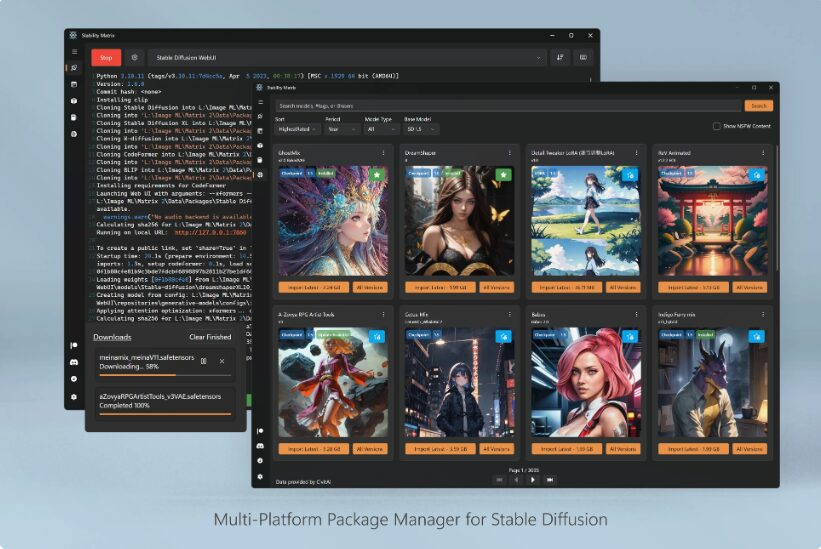
🔹 Stability Matrixとは?
✅ オープンソース&無料
✅ ワンクリックでインストール&アップデートが可能
✅ 複雑な環境構築が不要!PythonやGitがいらない!
🔹 ダウンロード手順
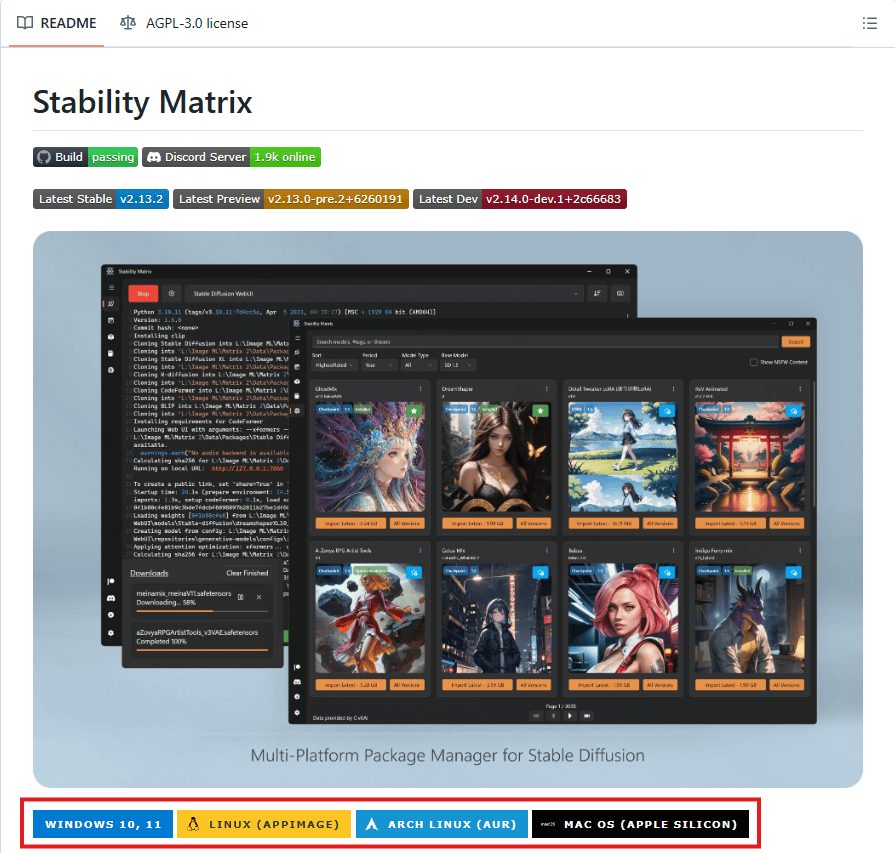
1️⃣ GitHub - LykosAI/StabilityMatrix にアクセス!
2️⃣ 「Releases」セクションから最新バージョンをダウンロード!
3️⃣ Windows / Mac / Linux に対応するバージョンを選択!
🔹 ステップ2:ダウンロードしたファイルを解凍&起動しよう!
1:ダウンロードしたフォルダを解凍する
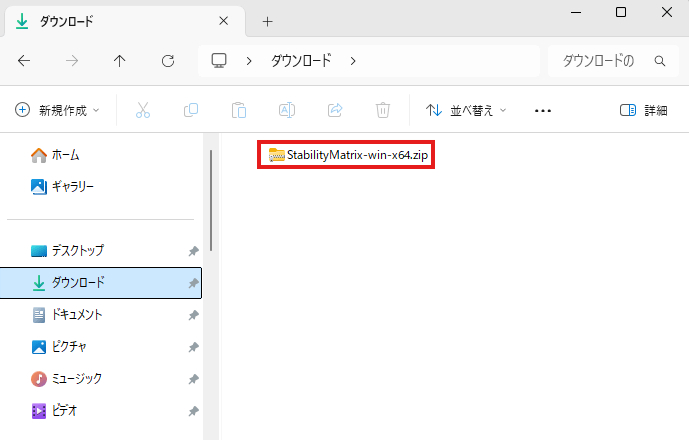
1️⃣ ダウンロードした「StabilityMatrix.zip」ファイルを右クリック!
2️⃣ 「すべて展開」または「解凍」を選択!
3️⃣ 解凍先のフォルダを指定し、解凍を実行!
【ポイント】 ✅ 解凍ソフト「7-Zip」や「WinRAR」を使うとスムーズ!
✅ フォルダのパス(保存場所)をメモしておくと便利!
2:ソフトを起動する
解凍したフォルダを開いて、Stability Matrixを起動しよう!
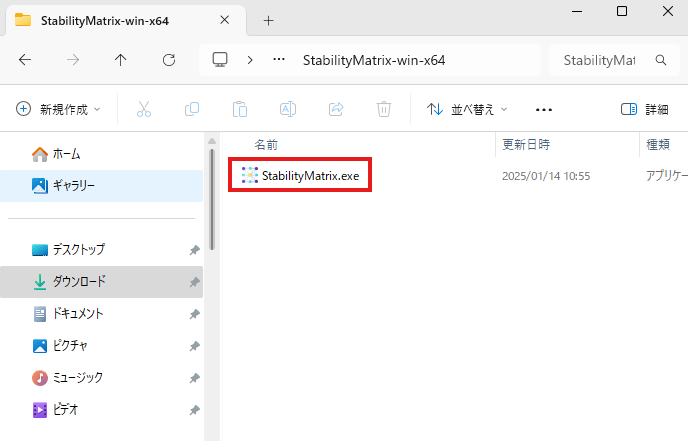
1️⃣ 解凍したフォルダを開く!
2️⃣ 「StabilityMatrix.exe」をダブルクリックして起動!
🎯 起動に成功すると、Stability Matrixの初期設定画面が表示されます!
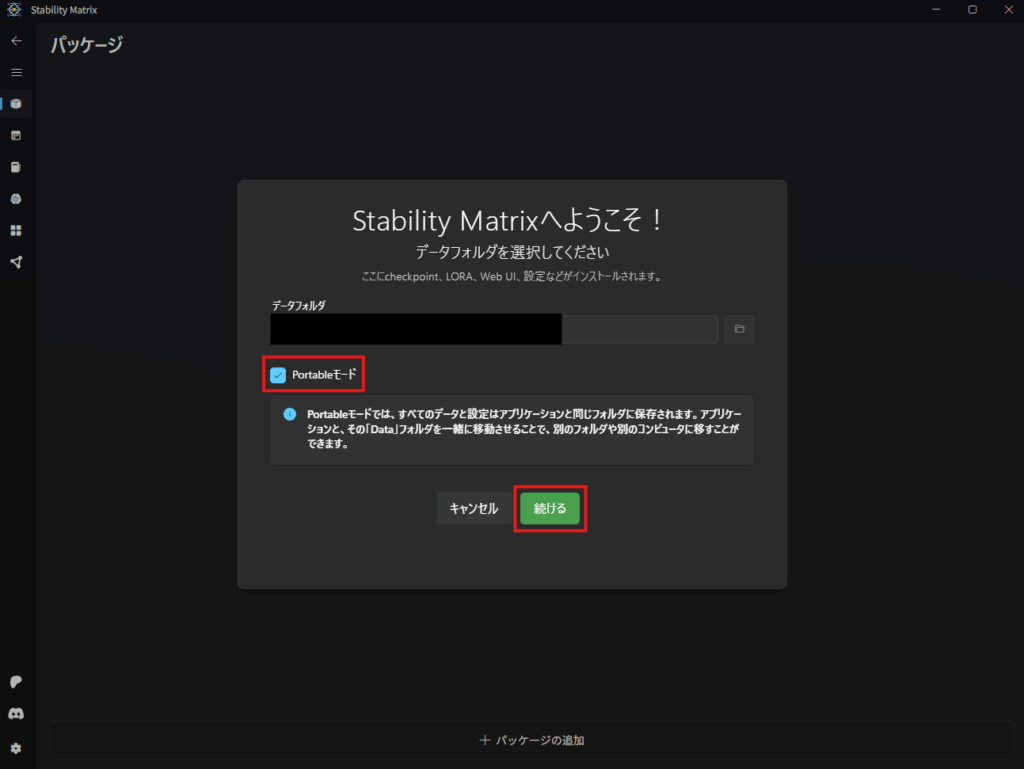
3:データフォルダを選択する
Stability Matrixが使用するデータを保存するフォルダを設定しよう!
1️⃣ データフォルダ選択画面が表示される!
2️⃣ 「データを保存するフォルダ」を選ぶ!(自由に設定可能)
3️⃣ 「Portableモード」にチェックを入れると、アプリと同じフォルダに保存できる!
4️⃣ 「続ける」ボタンをクリック!
【ポイント】
✅ 「Portableモード」にすると、設定やデータの管理が簡単!
✅ 特定のフォルダを選ぶと、他のアプリとデータを共有しやすくなる!
🔹 ステップ3:Stable Diffusionのインストール&起動!
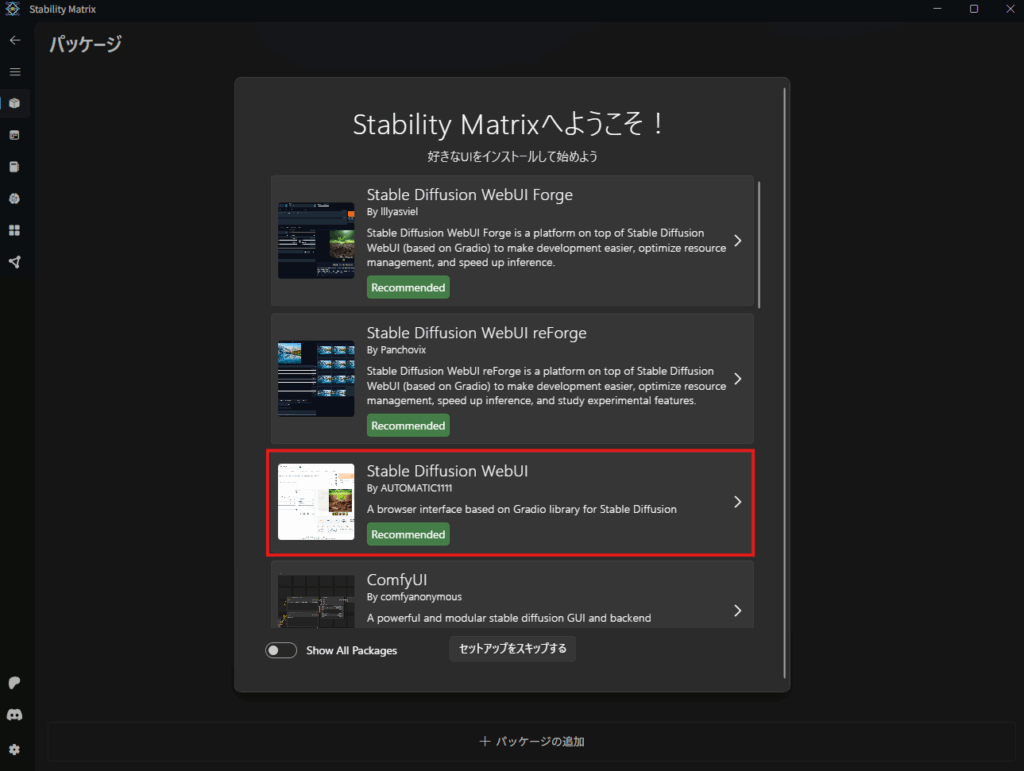
パッケージを選択する
1️⃣ パッケージの選択画面が表示される!
2️⃣ 「Stable Diffusion WebUI(AUTOMATIC1111)」をクリック!
3️⃣ 必要に応じて、他の追加パッケージも選択可能!
今回は「Stable Diffusion WebUI」を選んでインストールを進めます!
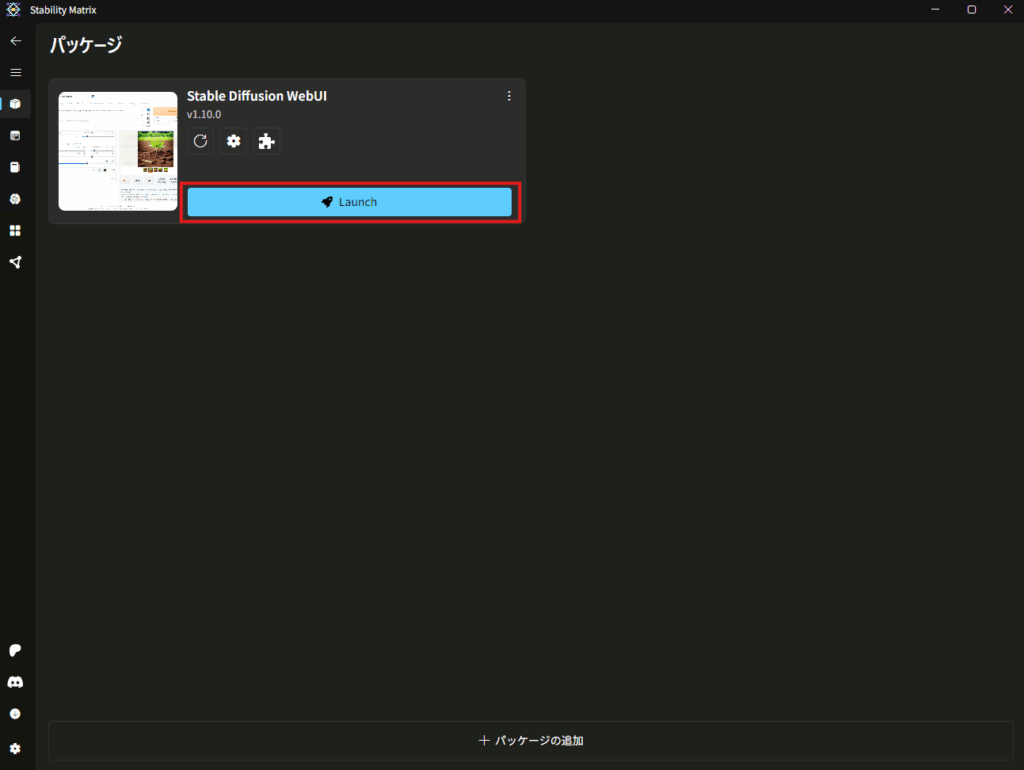
インストールの完了
1️⃣ 「Install」ボタンをクリック!
2️⃣ しばらく待つと、インストールが完了!
3️⃣ 「Stable Diffusion WebUI」を起動するには、「Launch」ボタンをクリック!
これで、ローカル環境にStable Diffusionがセットアップされました!
🔹 まとめ:初心者でもたった3ステップでできる!
✅ ステップ1:Stability Matrixをダウンロード!
✅ ステップ2:解凍して起動!
✅ ステップ3:Stable Diffusionをインストール&起動!