Stable Diffusionを使う準備をしよう!
StableDiffusionって何?と思われた方はコチラで解説しています!
Stable Diffusionを使うには?(導入方法の選び方)
Stable Diffusionを使うには、大きく分けて 2つの方法 があります。
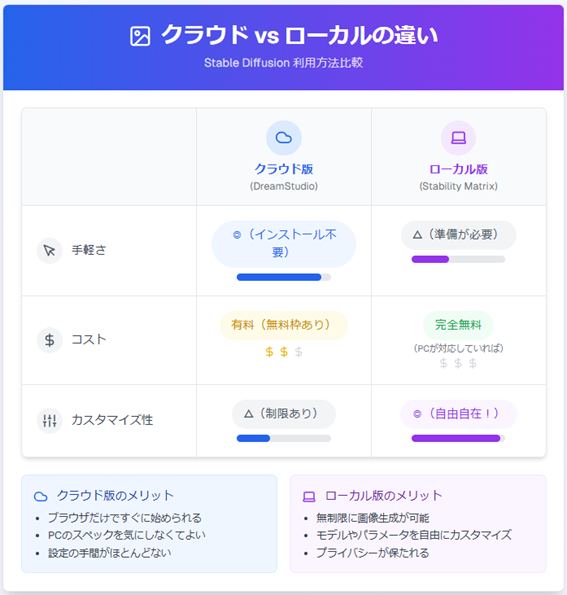
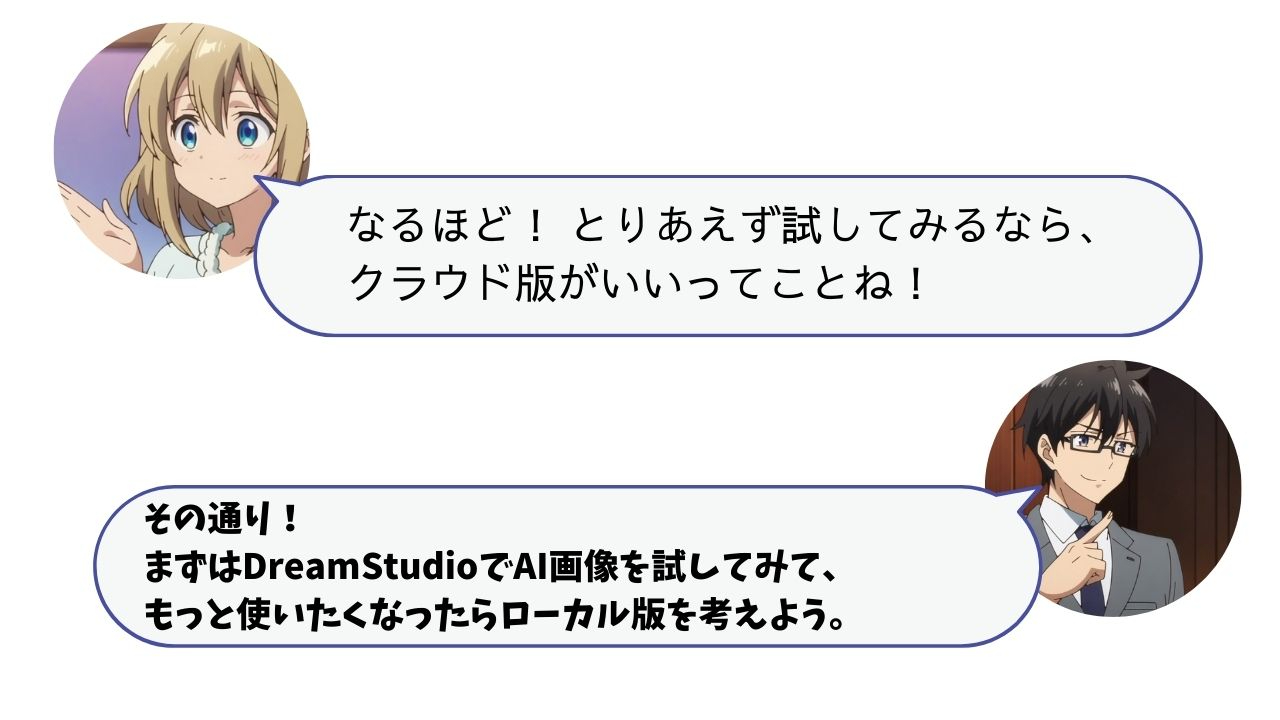
1️⃣ クラウド版(DreamStudio) → インストール不要!今すぐ試せる!
2️⃣ ローカル版(Stability Matrix) → 自分のパソコンで本格的に使える!
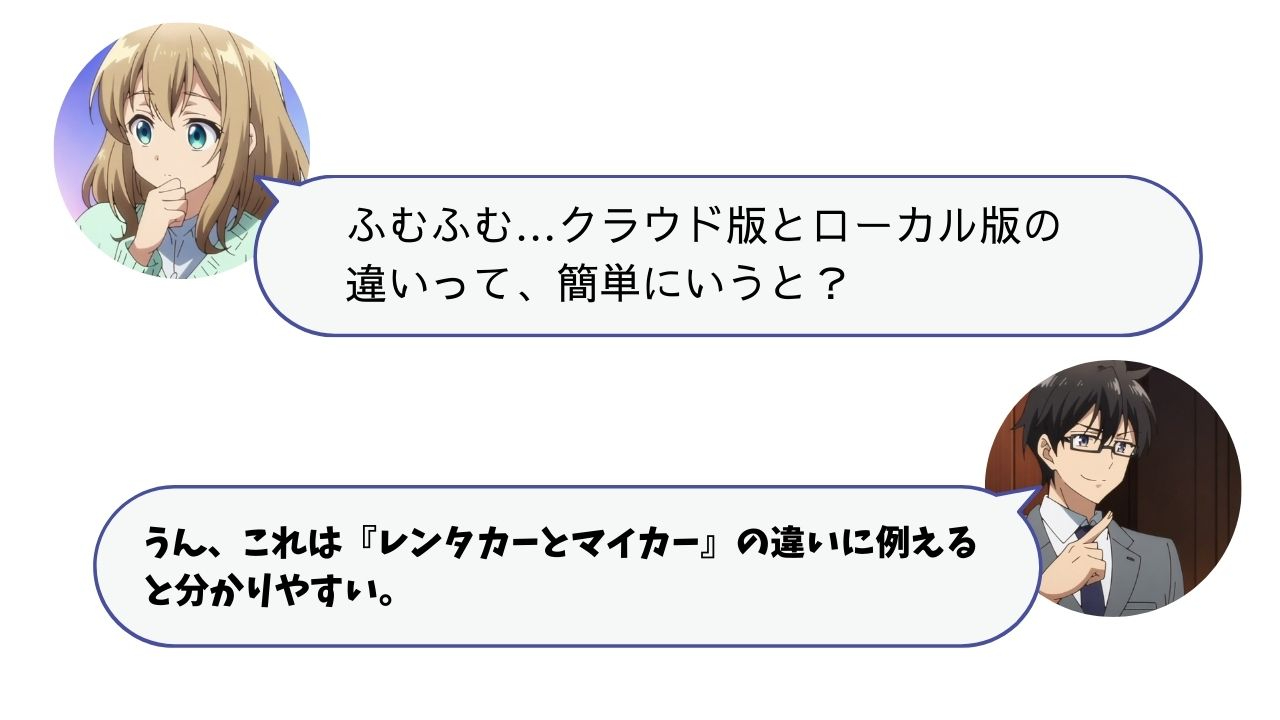
🚗 クラウド版(DreamStudio) = レンタカー
✅ すぐに使える!(インストール不要)
✅ でも、長く使うとお金がかかる…
🏠 ローカル版(Stability Matrix) = マイカー
✅ 最初に用意するのは大変だけど、自由に使い放題!
クラウド版で簡単に試してみよう!(DreamStudioの使い方)
DreamStudioってなに?
DreamStudio(ドリームスタジオ)は、Stable Diffusionをインストールせずに使えるクラウド版の画像生成ツール です。
🌟 DreamStudioの特徴
✅ ブラウザで動くので、どんなパソコンでもOK!
✅ 無料で試せる!(ただし回数制限あり)
✅ 操作がシンプルで初心者でも安心!
STEP 1:アカウント作成(まずはDream Studioに登録しよう!)
🔹 1. DreamStudioの公式サイトにアクセス!
まずは、DreamStudioのサイトに行きましょう!
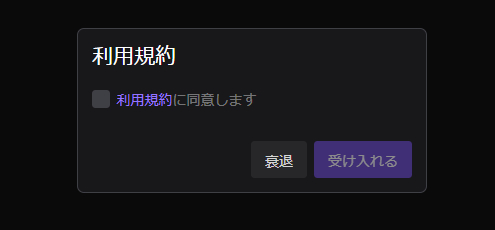
【注意】
利用規約に同意すると、次に進むことができます!
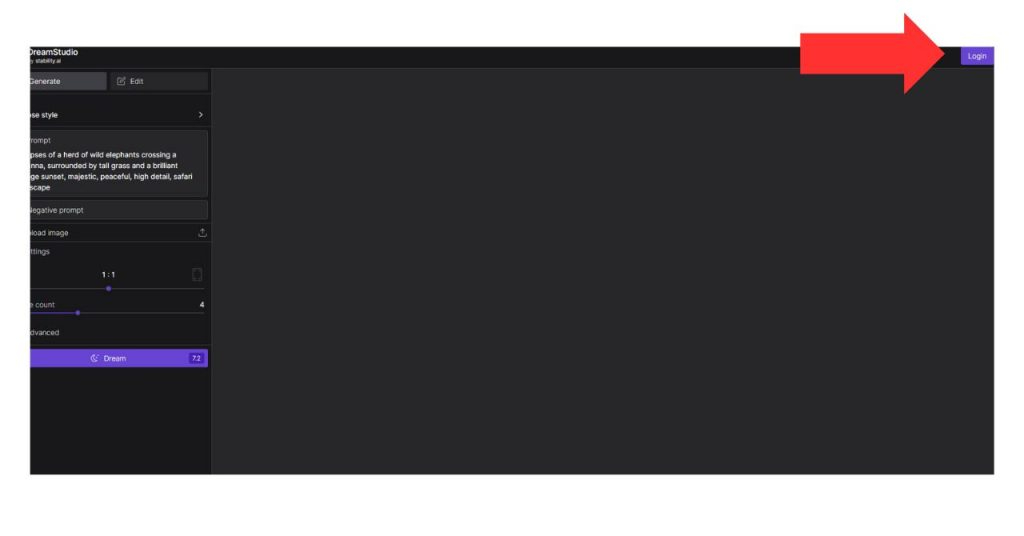
🔹2. 「Login」をクリック!
DreamStudioを使うためには、アカウントが必要 です!
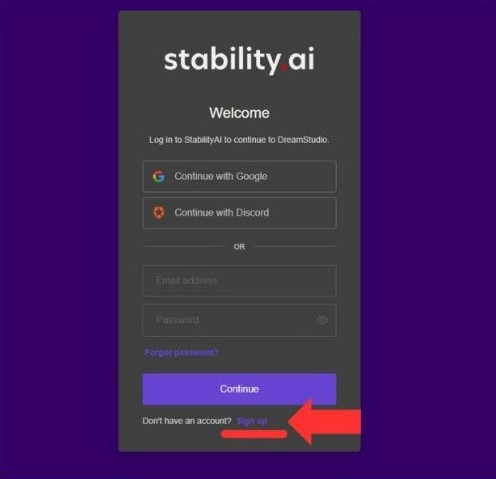
🔹3. 「Sign up」をクリック!
ログイン画面が表示されたら、画面の中央下部にある「Sign up」 をクリックしてください!
🔹 4. 新規登録方法を選ぶ!
DreamStudioは、次の 3つの方法 で登録できます!
✅ Googleアカウント → 「Continue with Google」をクリック!
✅ Discordアカウント → 「Continue with Discord」をクリック!
✅ メールアドレス → メールアドレスとパスワードを入力して登録!
🔹 5. 登録完了!
Googleアカウントを選択すると、自動的にアカウント作成が完了!
✅ ホーム画面の右上に、自分のアイコンが表示されているか確認!
✅ これでアカウント作成完了!🎉
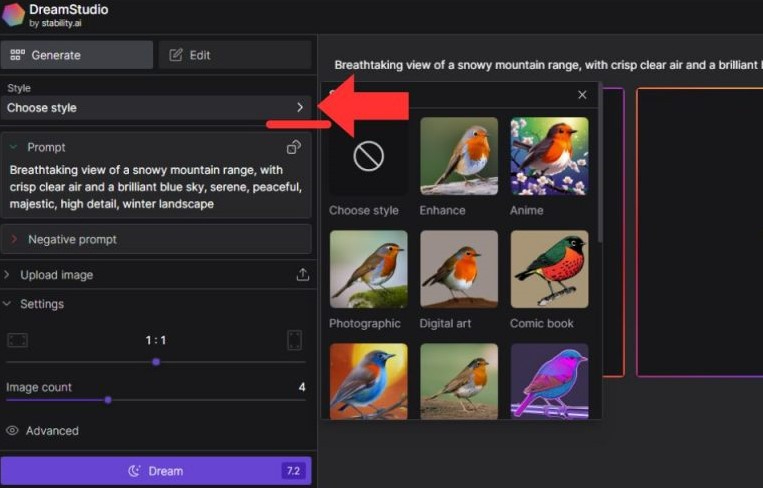
STEP 2:スタイルの選択(作りたい画像の雰囲気を決める!)
🔹 1. スタイルとは?
「どんな雰囲気の画像を作りたいか?」 を決めるのが、このスタイル設定です!
🎨 「テイスト」や「タッチ」と考えるとわかりやすい!
✅ リアルな写真風の画像を作る?
✅ アニメ風のキャラクターを描く?
✅ ドット絵や水彩画のようなアートスタイルにする?
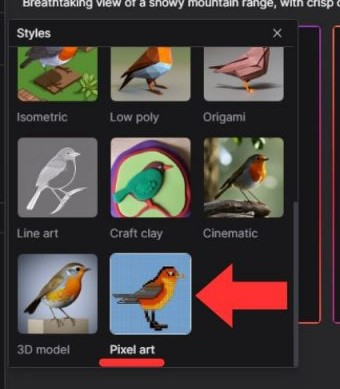
🔹 2. 実際にスタイルを選んでみよう!
今回は、レトロなゲーム風の画像を作るために、
🎮 「Pixel art(ピクセルアート)」 を選択してみます!
STEP 3:プロンプトの入力(AIにどんな絵を描いてほしいか指示する)
🔹 1. プロンプトとは?
プロンプトとは、AIに「こんな絵を描いて!」と伝える指示文のこと。
DreamStudioでは、プロンプトを入力するだけで、AIがその内容を読み取って画像を生成 してくれます!
✅ 「海辺で夕日を眺める女性」 → AIが美しいサンセットの画像を作る!
✅ 「未来都市に住むサイボーグ猫」 → SF映画のような雰囲気の画像が完成!
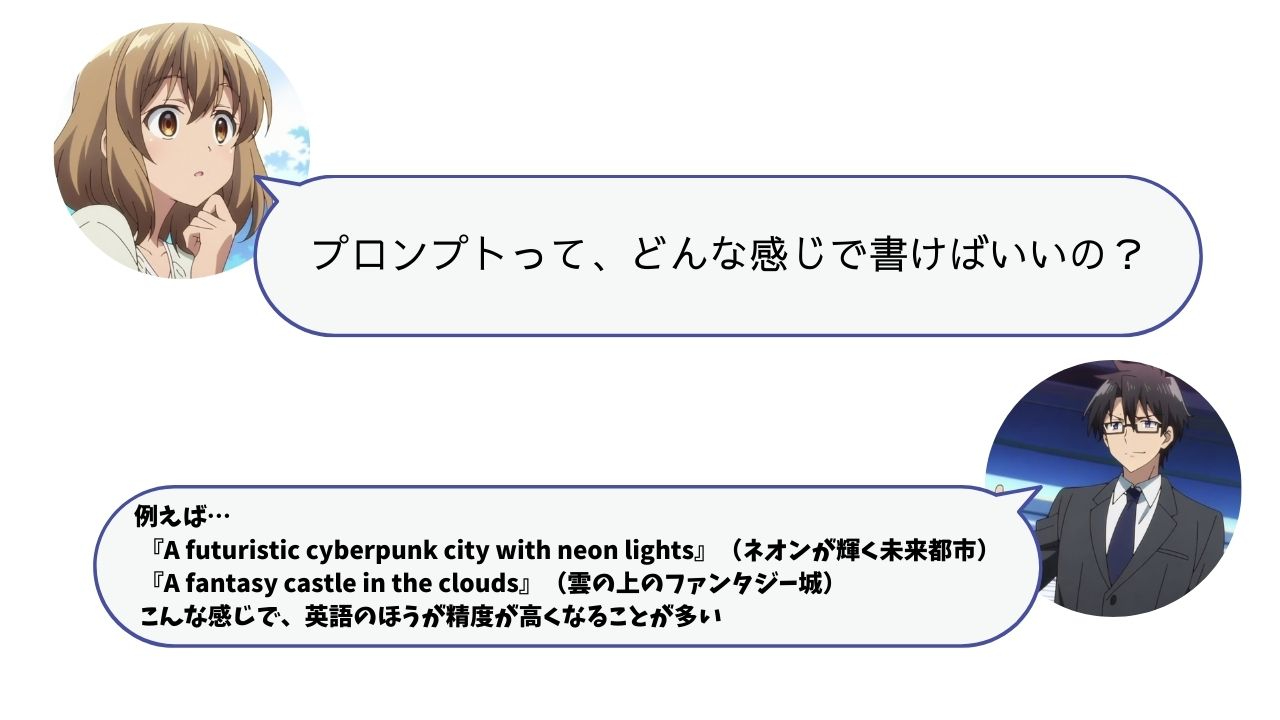
🔹 2. 日本語 vs 英語、どっちで入力する?
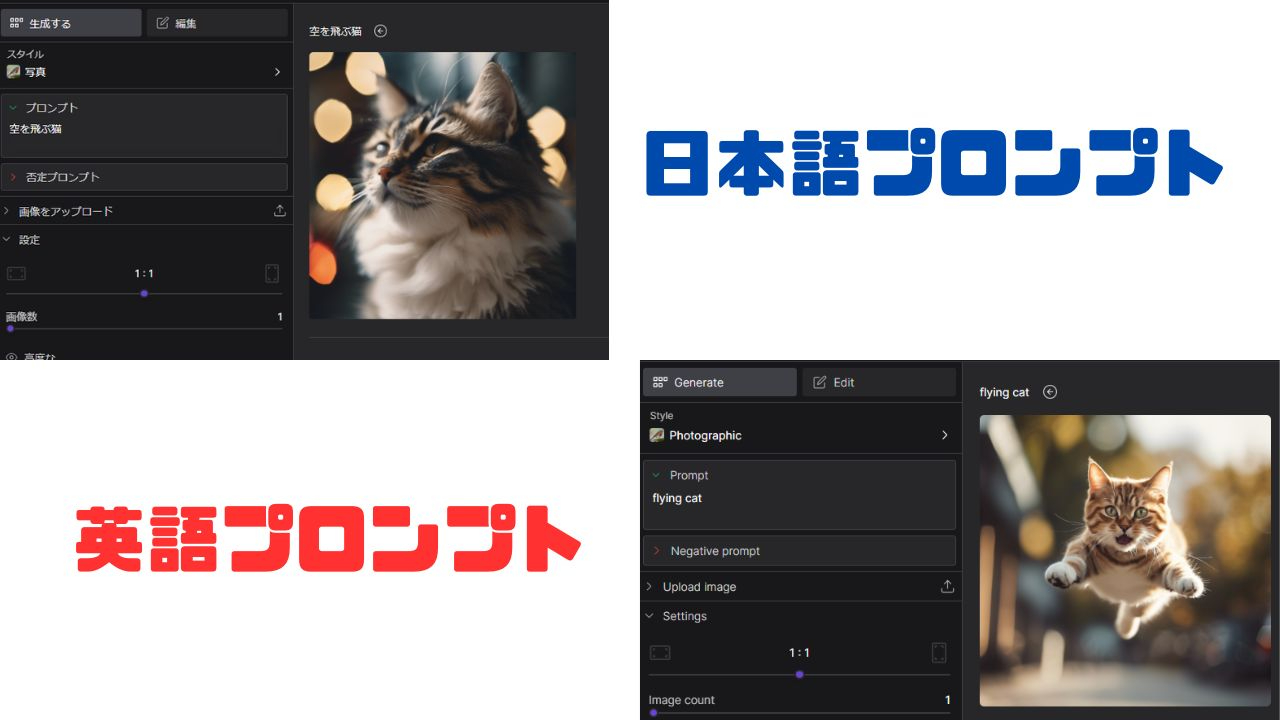
DreamStudioでは 日本語で入力も可能 ですが、英語の方がより精度の高い画像が作れる 傾向があります。
【比較例】
🔹 「空を飛ぶ猫」(日本語プロンプト) → 少しあいまいな画像になることがある
🔹 「Flying cat」(英語プロンプト) → より正確に「空を飛ぶ猫」が描かれる!
できるだけ「英語プロンプト」で入力すると、思い通りの画像が作りやすい!
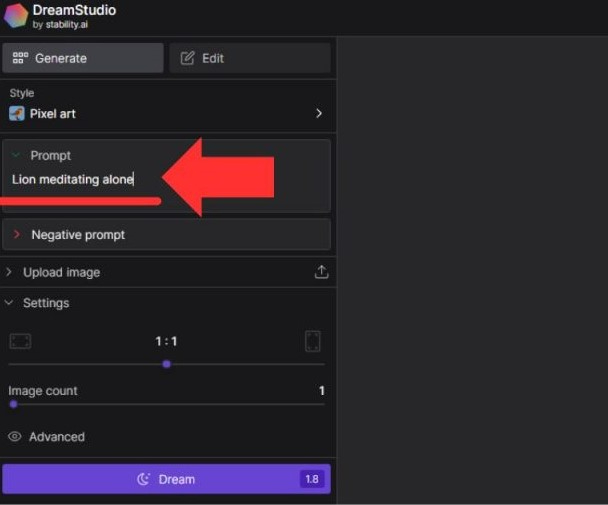
🔹 3. 実際にプロンプトを入力してみよう!
プロンプトのサンプル
✅ 「Lion meditating alone」(1匹で瞑想するライオン)
✅ 「A futuristic cyberpunk city with neon lights」(ネオンが輝く未来都市)
✅ 「A fantasy castle in the clouds」(雲の上のファンタジー城)
好きなテーマを考えて、自由にプロンプトを入力してみよう!
STEP 4:ネガティブプロンプトの入力(避けたい要素を指定する!)
1. ネガティブプロンプトとは?
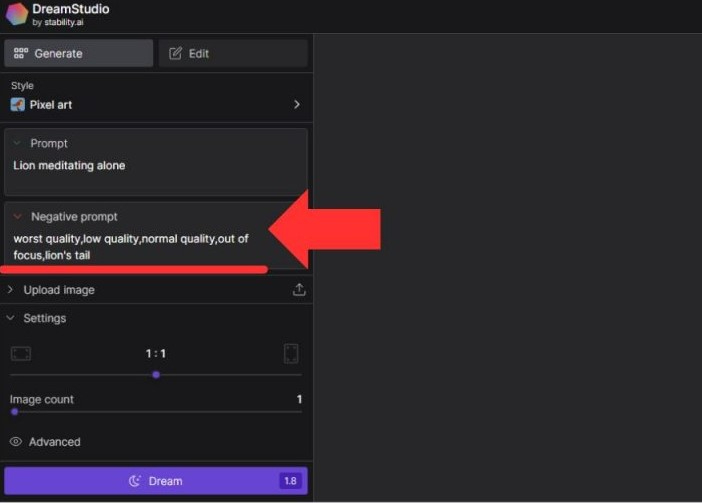
「ネガティブプロンプト」とは、「AIに描いてほしくないもの」を指定する設定です!
AIはときどき、意図しない要素を勝手に加えてしまうことがあります。
例えば…
✅ キャラクターの指が6本になってしまう…
✅ 画像がぼやけてしまう…
✅ 不自然な形の影や背景が入ってしまう…
こういった 「余計なものを入れないで!」とAIに伝えるのがネガティブプロンプトの役割!
🔹 2. 実際にネガティブプロンプトを設定してみよう!
今回は、画像の品質を下げないようにするために、以下の単語を指定します!
ネガティブプロンプトの例
✅ worst quality(最低品質)
✅ low quality(低品質)
✅ normal quality(普通の品質)
✅ out of focus(ピンボケ)
これを指定することで、AIが「低品質な画像を作らないようにする」ことができます!
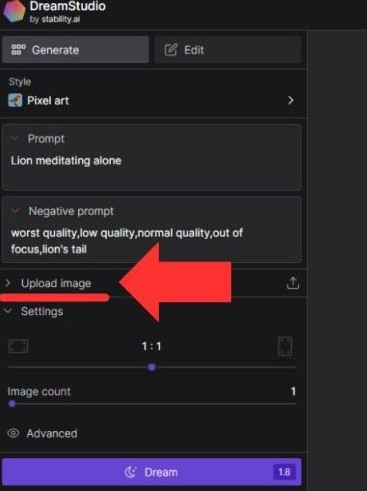
STEP 5:イメージ画像のアップロード(参考画像を使う)
🔹 1. 参考画像を使うと何が変わる?
通常、Stable Diffusionは プロンプト(文章)だけ をもとに画像を生成します。
でも、「参考画像(イメージ画像)」をアップロード すると、AIがその画像の特徴を学習し、よりイメージに近い画像を作ることができる!
【例】参考画像を使うと…
✅ キャラクターのポーズや服装を指定できる!
✅ 特定のアートスタイルを反映できる!
✅ 写真をもとにしたイラスト化が可能!
🔹 2. 「image to image(image2image)」の注意点
参考画像を使うと便利ですが、注意が必要です!
「image to image(image2image)」とは?
AIが、アップロードした画像をもとに、新しい画像を作り出す機能です。
【注意点】
⚠ 特定の著作物(アニメや有名キャラクター)を元に画像を作ると、著作権の問題が発生する可能性があります!
⚠ 他人のイラストや写真をそのまま使うのはNG!
🎯 「オリジナルのイラストやスケッチ」を参考画像として使うのがオススメ!
STEP 6:解像度の調整(画像のサイズを決める!)
🔹 1. 解像度とは?
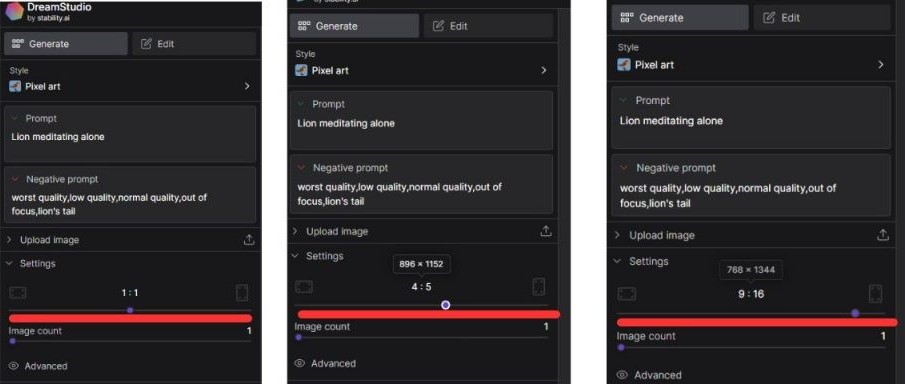
「解像度」とは、AIが作る画像の大きさ(サイズ)のこと!
画像のサイズを調整することで、用途に合わせた最適な画像を作ることができます。
解像度の違い
✅ 小さいサイズ(512×512) → 処理が早い!(SNSのアイコン向け)
✅ 大きいサイズ(1024×1024 以上) → 高画質!(壁紙や印刷向け)
🔹 2. 解像度を調整する方法
「DreamStudio」では、スライダーを動かすだけで簡単に解像度を変更可能!
【手順】
1️⃣ 赤線で示された箇所のポインタ(スライダー)を左右にドラッグ!
2️⃣ 好みのサイズに調整!
STEP 7:生成枚数の変更(1回で何枚作るか?)
1. 生成枚数とは?
「生成枚数」とは、1回のプロンプト入力で作成する画像の枚数のこと!
AIに「1枚だけ作る」か、「複数枚まとめて作る」かを設定できます。
生成枚数の違い
✅ 1枚だけ作る → じっくり調整しながら試せる!
✅ 複数枚作る(2〜4枚) → いろんなバリエーションを一気に確認できる!
2. 生成枚数を調整する方法
「DreamStudio」では、スライダーを動かすだけで生成枚数を変更可能!
【手順】
1️⃣ 生成枚数のスライダーを左右にドラッグ!
2️⃣ 好みの枚数に調整!
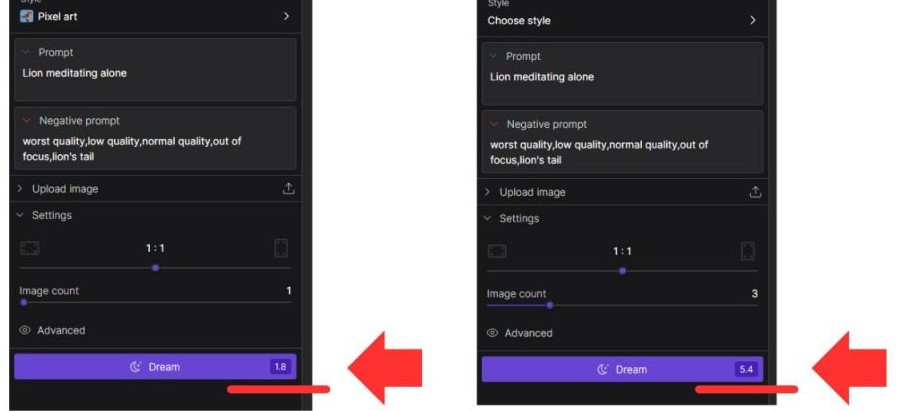
クレジット消費に注意!
⚠ 生成する画像の枚数が増えた分だけ、消費クレジットも増加します!
特に無料プランでは、クレジットを無駄遣いしないよう注意が必要!
STEP 8:高度設定(細かいパラメータを調整!)
🔹 1. 高度設定とは?
「高度設定(Advanced)」とは、AI画像の細かいパラメータを調整できるオプション!
これを使うと、より正確で高品質な画像を作ることが可能!
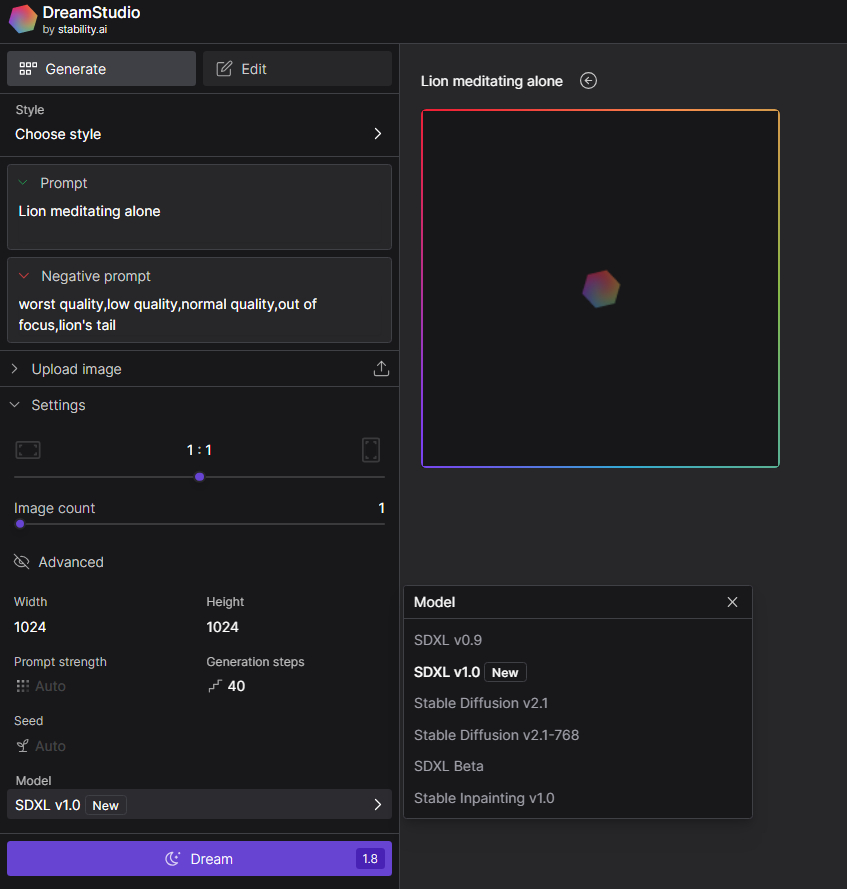
🔹 2. 高度設定の主な項目
高度設定では、次のような細かいパラメータを調整できます!
設定項目 説明
Width :画像の横幅(サイズを変更可能)
Height :画像の縦幅(サイズを変更可能)
Prompt strength: AIがプロンプトにどれくらい忠実にするか
Generation steps :サンプリング回数(増やすと高品質な画像が生成しやすい)
Seed :初期ノイズ値(同じSeedを設定すると、似たイメージの画像が作れる)
Model :どのStable Diffusionのモデルを使うか
🔹 3. 設定を変更するとどうなる?
【設定変更の効果】
✅ 「Generation steps」を増やす → より正確な画像が作れるが、処理時間が長くなる!
✅ 「Seed」を固定する → 同じイメージの画像を再現できる!
高度設定を使うと細かく調整できますが、今回は設定を変更せず、そのまま生成を進めます!
STEP 9:画像生成!(ついにAIが絵を描く!)
🔹 1. 画像を生成する方法
すべての設定が完了したら、ついにAIに画像を作らせる瞬間!
「Dream」ボタンをクリックすると、数秒後にAIが自動で画像を描いてくれます。
🔹 2. 生成結果を確認しよう!
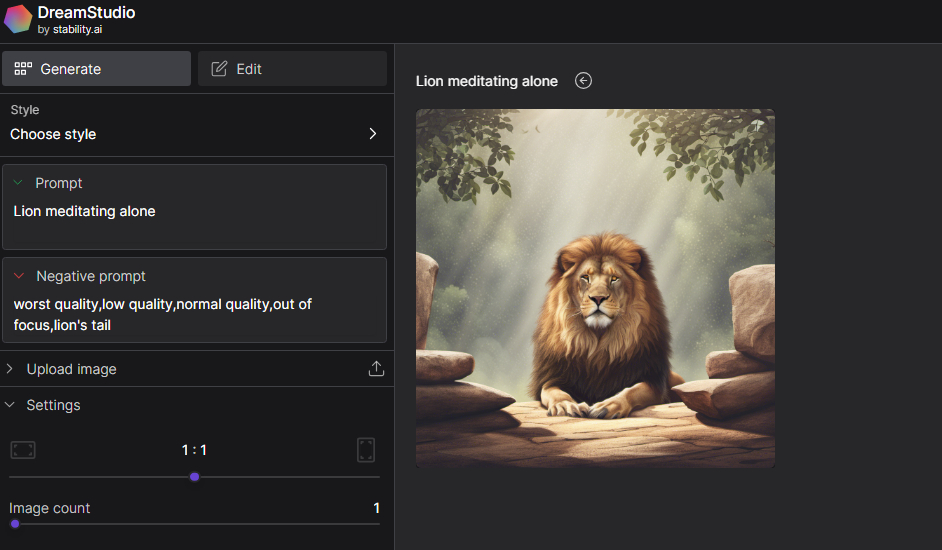
今回のプロンプトは 「瞑想するライオン」 です。
結果 → 「瞑想していそうなライオン」が生成されました!
これで、DreamStudioの基本的な使い方は完璧!
次のステップへ進んで、さらに応用的な使い方を学んでいきましょう!