スケジュール
★作業時間について
約3週間周期で「朝型→昼型→夜型→深夜型→朝型」とずれていきます。
そのため、深夜にしかご返信できない期間もございます。
その際はご不便をおかけするかもしれませんが、どうぞご理解いただけますと幸いです。
対応可能曜日/時間
基本的に暇です。
対応可能時間は日によって変更します。
曜日
月火水木金
ITエンジニア / RPAエンジニア(マクロ・VBA)
経験年数 :
2年
事務・ビジネスサポート / 文字起こし
経験年数 :
20年
研究・開発・設計 / 機械設計
経験年数 :
4年
事務・ビジネスサポート / データ入力
経験年数 :
20年
機械製造メーカー
2009年4月 ~ 2012年5月
フリーランス
2020年11月 ~ 現在
2024年9月 ~ 現在
2025年1月 ~ 現在
Excel:18年
Word:18年
Fusion 360:2年
Blender:0年
Canva:0年
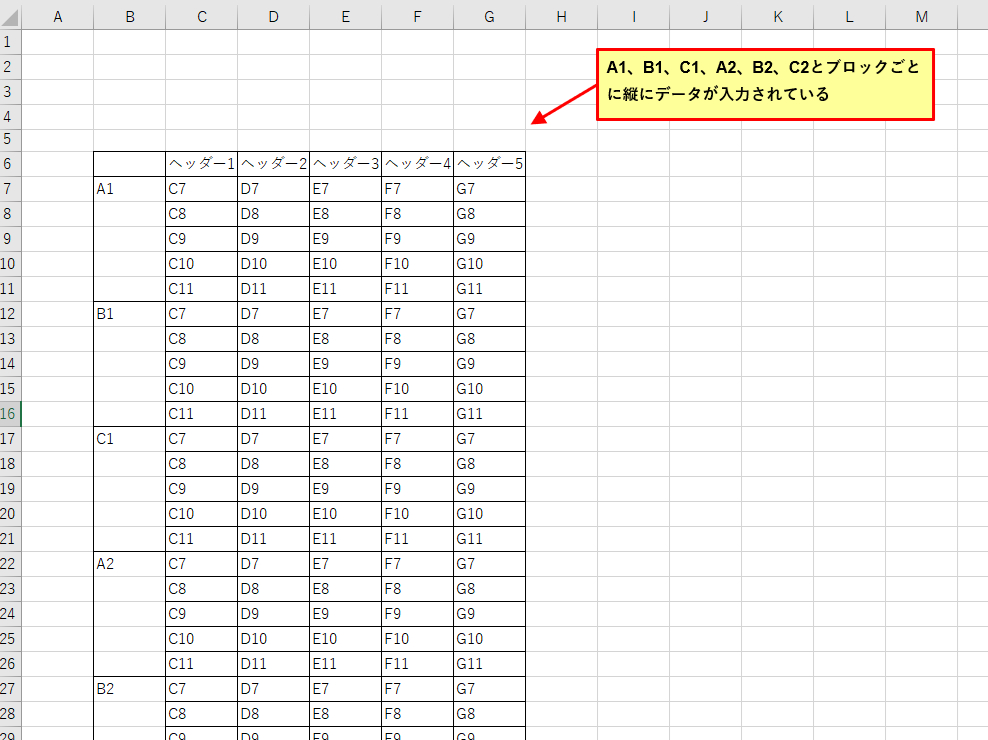
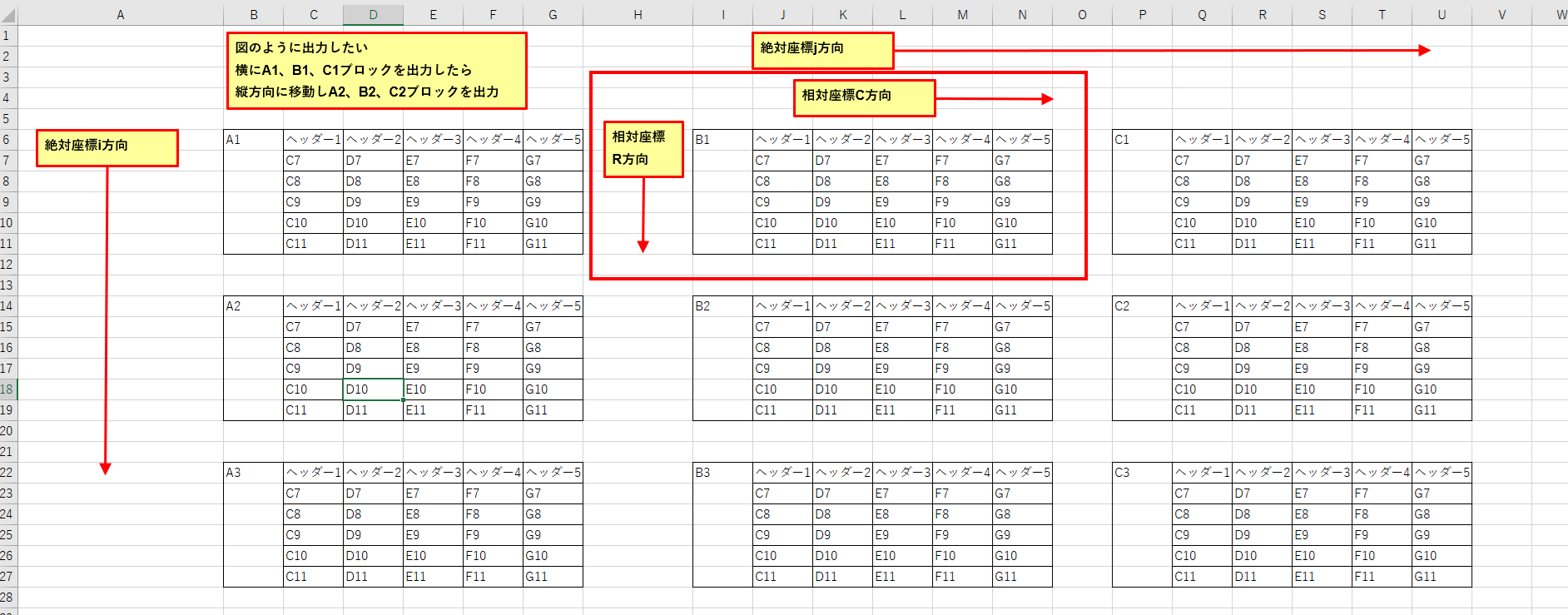
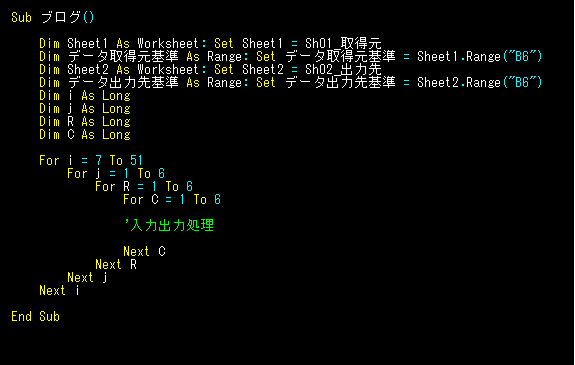
IT相談・システム開発 エクセルVBAによる自動化エクセル関数、グラフ作成エクセルを用いた機械設計エクセルを使用したシミュレーションエクセルを使用した収入支出の可視化
エクセル
Excel
リスト作成
グラフ作成
関数
VBA
自動化
csv
PDF
領収書
IT相談・システム開発 用途に合わせたパソコンの選定アドバイス
パソコン
PC