「画面録画をしたら、音声が入っていなかった…」「映像がカクつく…」せっかく時間をかけて録画をしたのに、撮り直しになった経験はありませんか?
こんな画面録画の失敗を防ぐために、事前にチェックしておくべきポイントを解説します。
この記事を読めば、NGなくスムーズな録画ができるようになります。
(詳細な設定はWindows11、OBS Studioで解説します。)
まずはテスト録画を確認することが大切
本番の録画を始める前に、短い時間でテスト録画をしてみましょう。
録画が完了したら、きちんと撮れているか再生してみましょう。
下記のような問題が無いか確認しましょう。
✅画質は十分か
✅映像がカクついていたりしないか
✅音は入っているか(録音もしている場合)
✅音は割れていないか(録音もしている場合)
本番を録画する前に確認するポイント
画質が悪い場合
画質が悪い場合は出力解像度と録画品質を見直しましょう。
設定変更の方法はOBS Studioの画面で説明します。
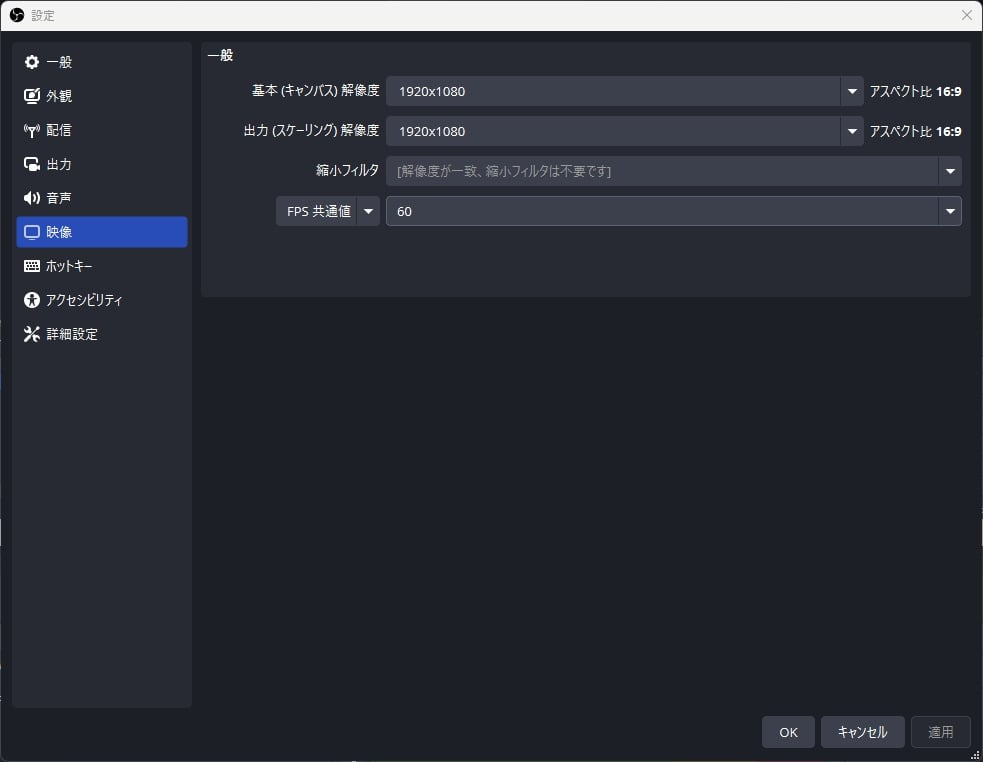
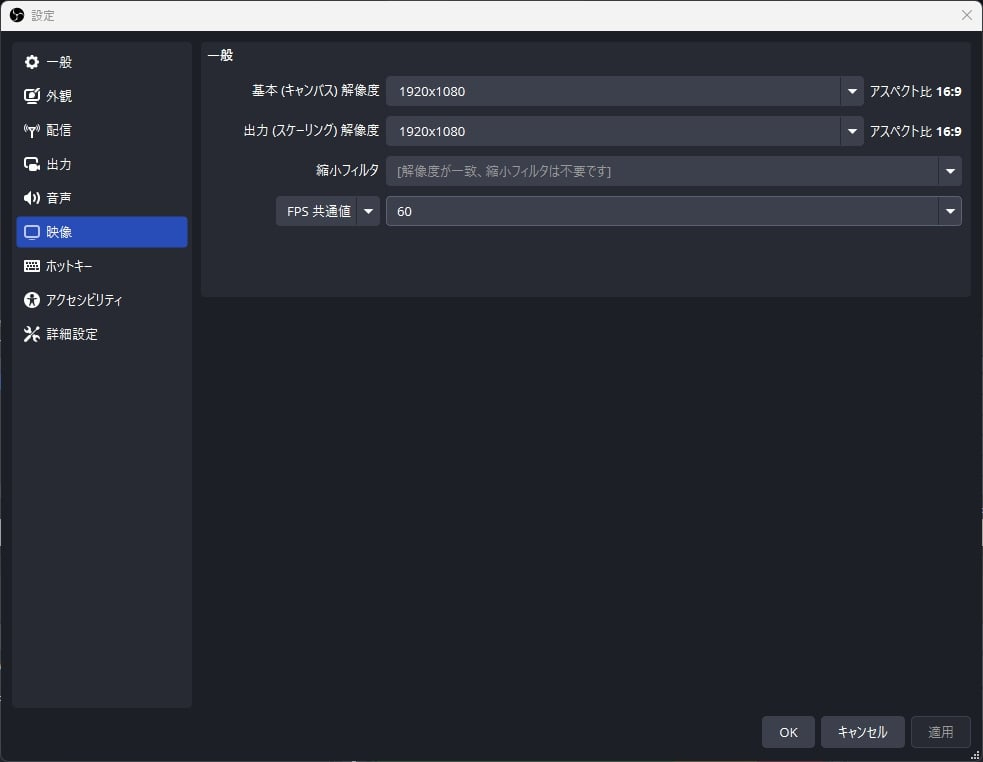
出力解像度は設定画面の「映像」の「出力(スケーリング)解像度」から変更します。
数字が大きいほどくっきりとした映像になります。
また、画面の縦横比にも影響するので、縦横比も合わせて確認しましょう。
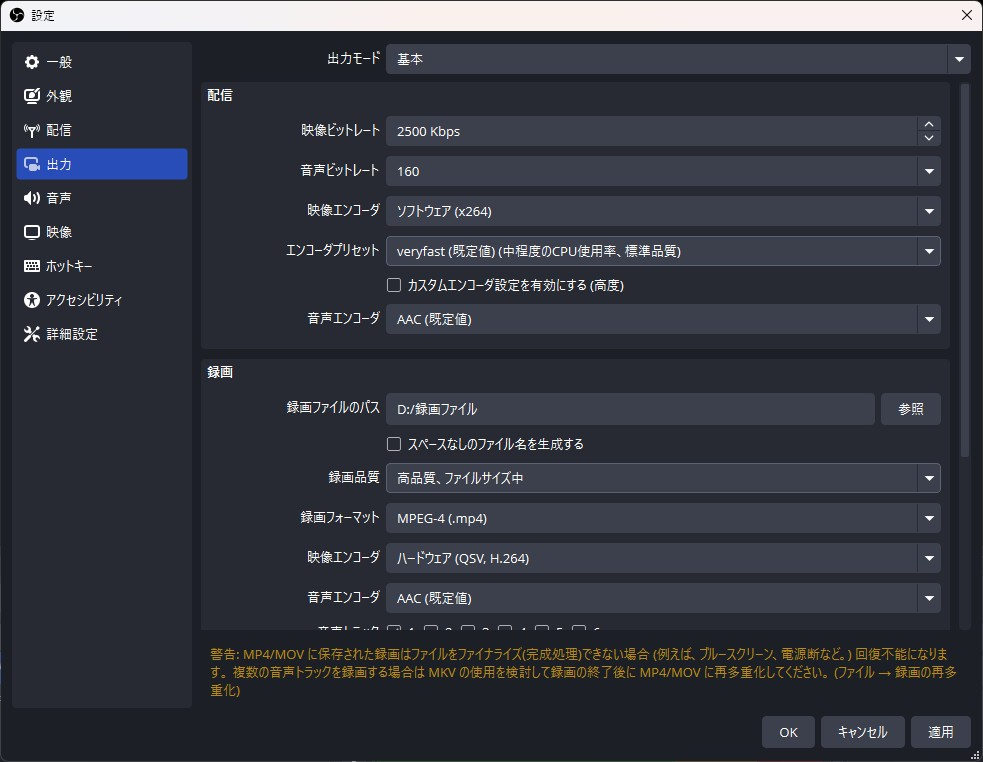
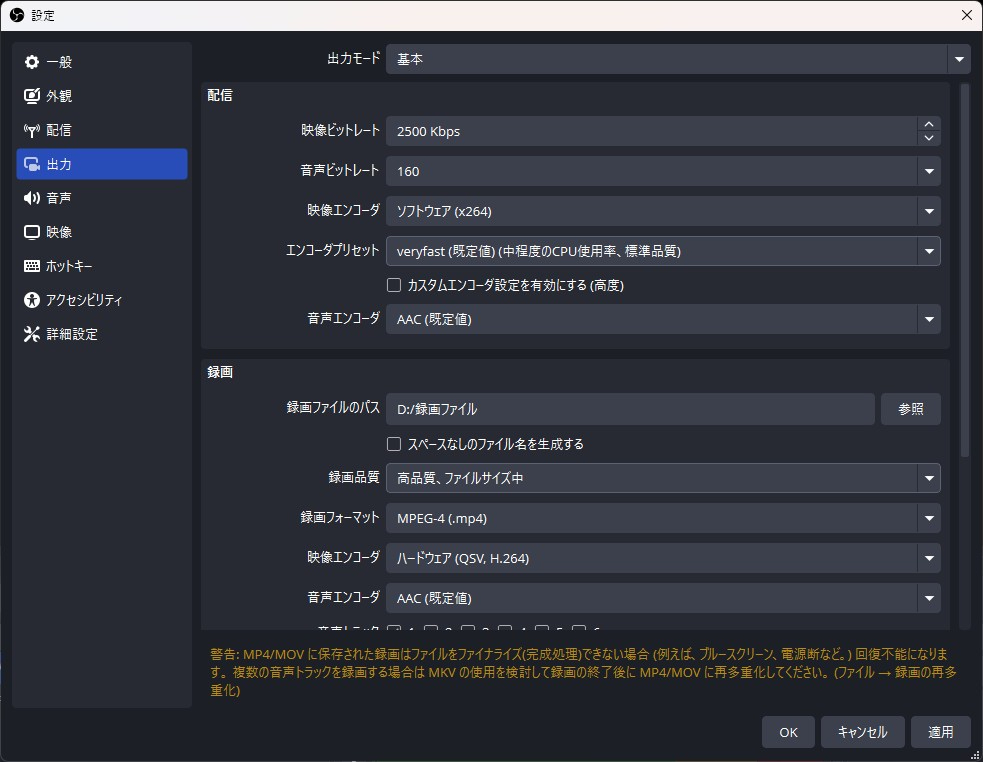
録画品質は設定画面の「出力」の「録画品質」から変更します。
より品質の高い設定にするほど高画質になります。
画質を上げると、その分動画の容量も大きくなります。
また、録画中の処理も重くなるので、パソコンのスペックに合わない設定にすると、録画がカクついたり、パソコンの動作が重くなる要因になります。
バランスを見ながら最適な設定を見つけてみてください。
映像がカクつく場合
映像がカクつく場合は、パソコンのスペックに対して高品質な設定にしてしまっている可能性があります。
FPSと録画品質、出力解像度を見直しましょう。
まずは、FPSです。
FPSとは、動画の1秒間に何枚の画像が記録されるかを表した数字です。
「60」の場合は、1秒間に60枚の画像が映ることになります。
数字が大きいほどスムーズな動きになりますが、ファイル容量や録画時の負担が大きくなります。
普段目にするテレビなどは30fpsですので(4Kは異なる)、多くの場合30FPSで問題ないです。
設定の変更方法は、設定画面の「映像」の「FPS共通値」から変更します。
次に、録画品質と出力解像度を確認します。
確認する場所は、前項で説明したとおりで、録画品質は低い画質になるように、解像度は数字が小さくなるように、調整してください。
音声が入っていない場合
音声を収録したいのに、音が入っていない場合は、まずマイクが正しく接続されているか確認してください。
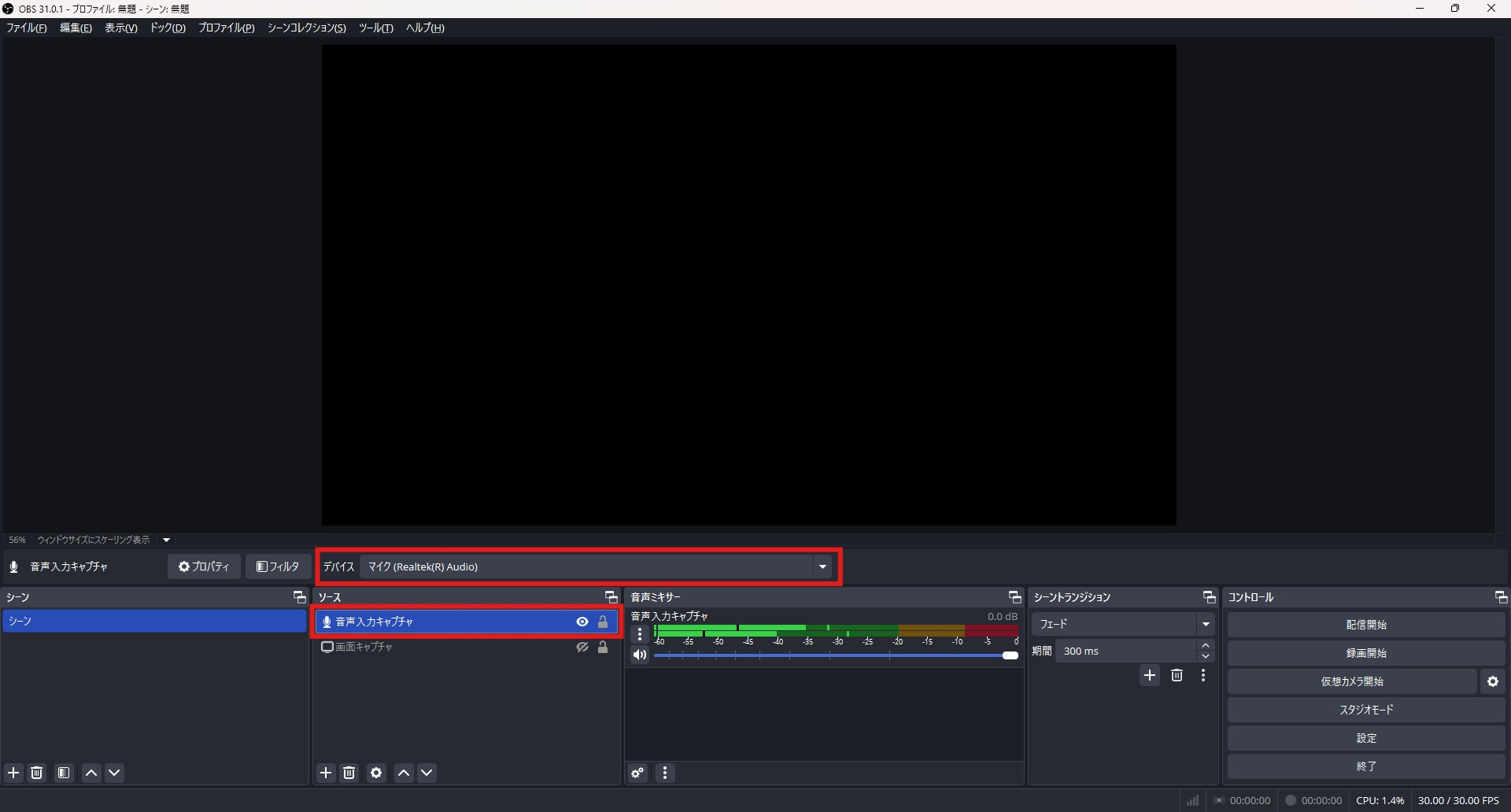
次に、「ソース」ドッグに「音声入力キャプチャ」が追加されているか、また「デバイス」が使用したいマイクになっているか確認してください。
音割れがある
音割れがある場合は、マイクとの距離を確認してください。
また、マイクの音量を絞ることができる場合は、確認してください。
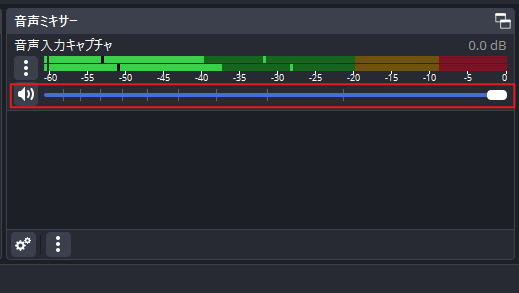
OBS Studioでは、「音声入力キャプチャ」ドッグで入力ボリュームを絞ることができます。
シークバーを操作して簡単に入力ボリュームを小さくすることができます。また、入力ボリュームをリアルタイムで確認することができます。
0dBを超えると音割れになってしまうので、0dBを超えないように調節しましょう。
音声にノイズが入る
音声にノイズがある場合、エアコンなどが音を出しているものがある時は、マイクをノイズ発生源から離してください。
それが難しい場合は、ノイズ除去を試してみましょう。(ノイズ除去は録画後に編集ソフトで対応することも可能です)
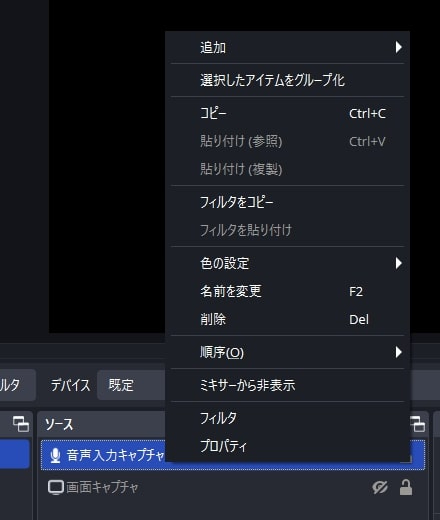
OBS Studioでは「ソース」ドッグの「音声入力キャプチャ」を右クリックして、「フィルタ」を選択。
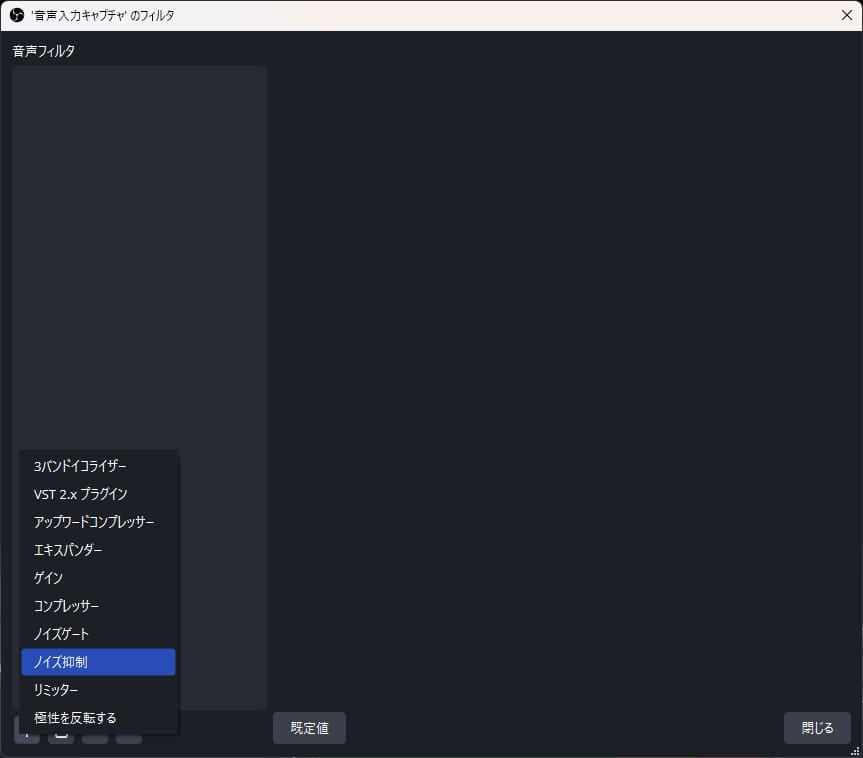
左下の+ボタンから「ノイズ抑制」を選択し、任意の名前を付けて「OK」を押してください。
方式は基本的には「RNNoise」で問題ないです。
最後に右下の「閉じる」を押すとノイズ除去を適用することができます。
保存先の空き容量を確保する
映像と音声が確認できたら、保存先の空き容量を確認しておきましょう。
長時間の録画になる場合、ファイル容量が大きくなります。
保存先の容量をオーバーしてしまった場合、正しく保存できない場合があるので、保存先の容量はしっかり確認してください。
必要に応じて、ファイル整理や、保存先の変更をしてください。
保存先の変更は、設定の「出力」の「録画ファイルのパス」から行えます。
通知やアラートをオフにする
最後に録画ソフトの設定以外にNGとなる要因として、パソコンの通知が映ってしまうことがあります。
メールなどの通知では個人情報などが映ってしまう可能性もあるので、通知をオフにしておくことがおすすめです。
ここからは、Windows11での設定方法を説明します。
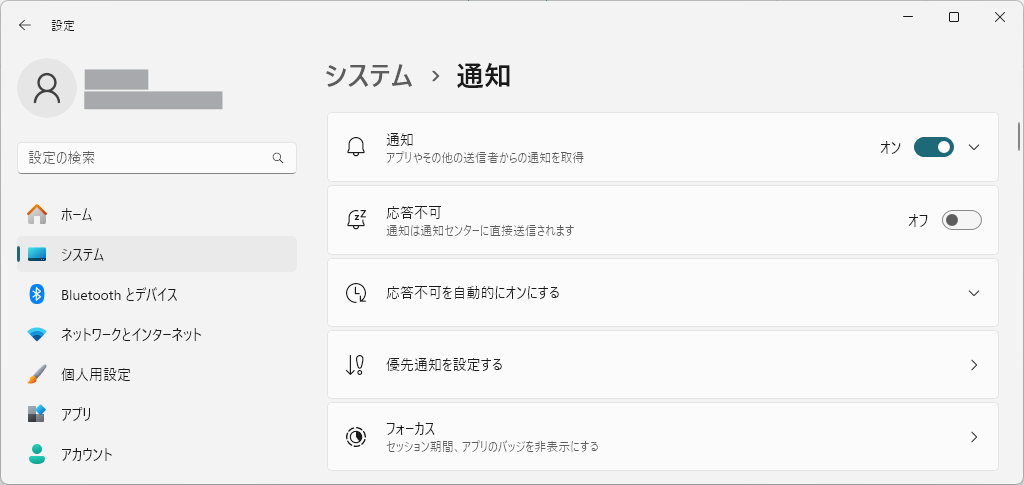
画面右下の日付が表示されている場所を右クリックします。
「通知設定」を選択するとWindows11の設定画面が現れます。一番上の「通知」をオフにすると、通知を非表示にすることができます。
普段、通知をオンにしている人は、録画後にオンに戻すことを忘れないようにしましょう。
まとめ
今回は、画面録画でNGを減らすためにチェックしておきたいポイントを紹介しました。
今回紹介した内容を確認して、失敗を減らして効率的に快適な画面録画をしていただけると幸いです。
録画した動画の編集、承っています。高品質な画面録画を代わりにやって欲しいという方に向けては、画面録画も代行しております!







%E3%81%AE%E3%82%B3%E3%83%94%E3%83%BC%E3%81%AE%E3%82%B3%E3%83%94%E3%83%BC%E3%81%AE%E3%82%B3%E3%83%94%E3%83%BC%20(1920%20x%201080%20px).png)