「画面録画をして動画をつくってみたけど、どこか見辛い」「なんだか頭に入ってこない」画面録画の動画をもっと見やすくしたいと思ったことはありませんか?
より説明が分かりやすくなるような、画面録画の質を上げるコツをお伝えします。
(詳細な設定はWindows11、OBS Studioで解説します。)
画面録画前の準備
まずは、録画を始める前の準備です。
いきなり録画を始めるのではなく、画面を整えることで、一気に見やすさが向上します。
マウスカーソルの表示を確認する
パソコンの操作説明で視覚的に重要になる要素の1つが、マウスカーソルです。
まずは、録画ソフトの設定でマウスカーソルの表示ON・OFFを確認しましょう。
基本的にはマウスカーソルの表示ONで撮影することがおすすめです。
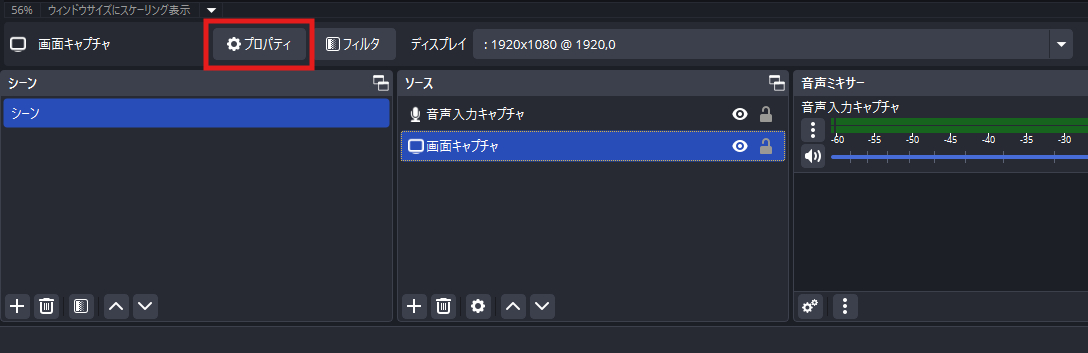
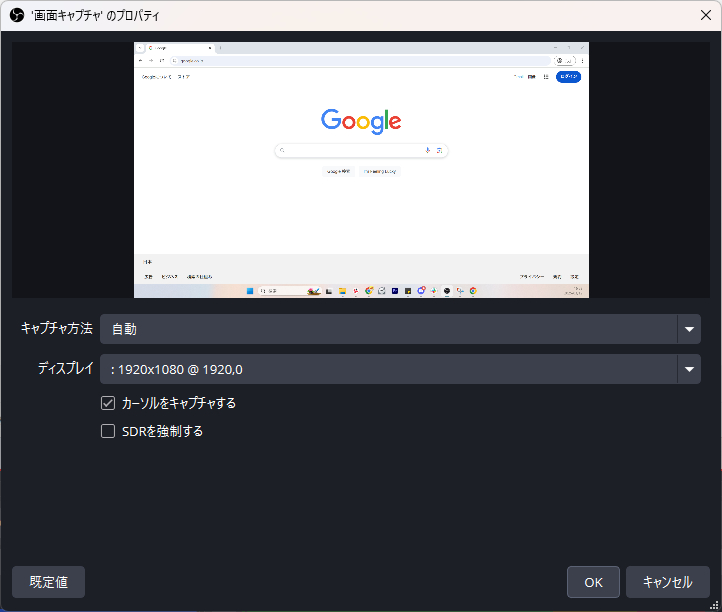
OBS Studioでは、「ソース」ドッグの「画面キャプチャ」を選択して、「プロパティ」をクリックします。
「カーソルをキャプチャする」のチェックを確認して、「OK」を押すという流れで設定を変更できます。
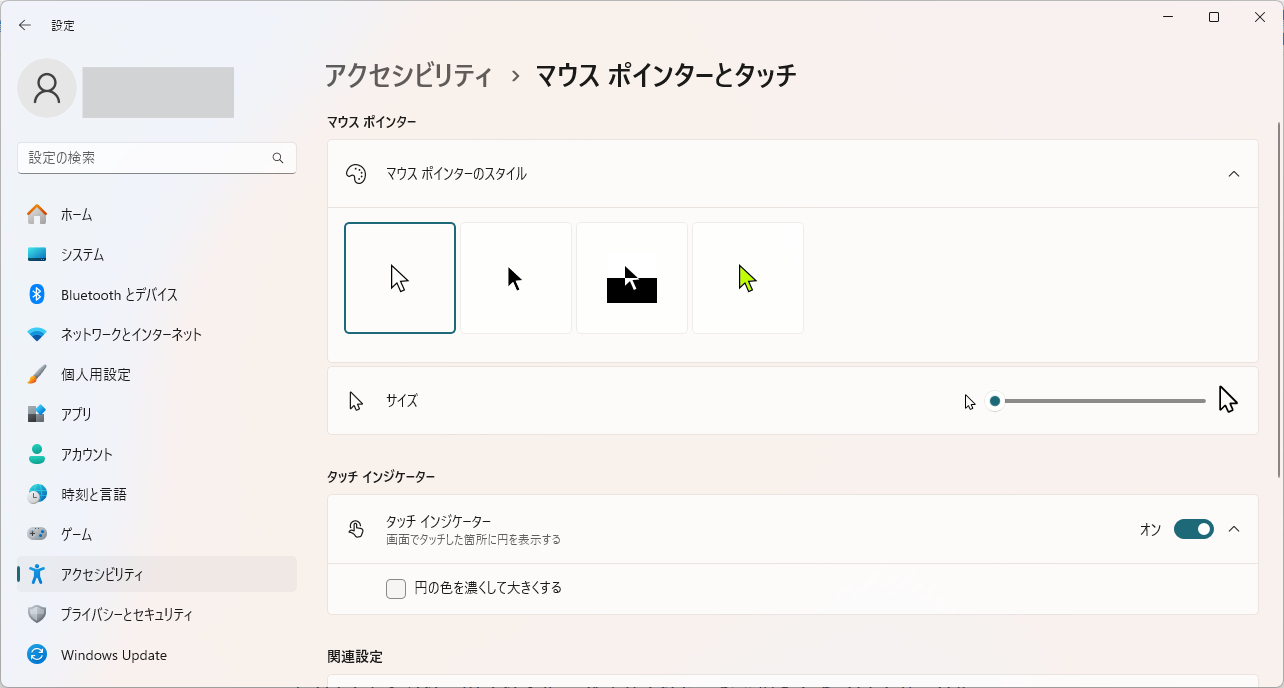
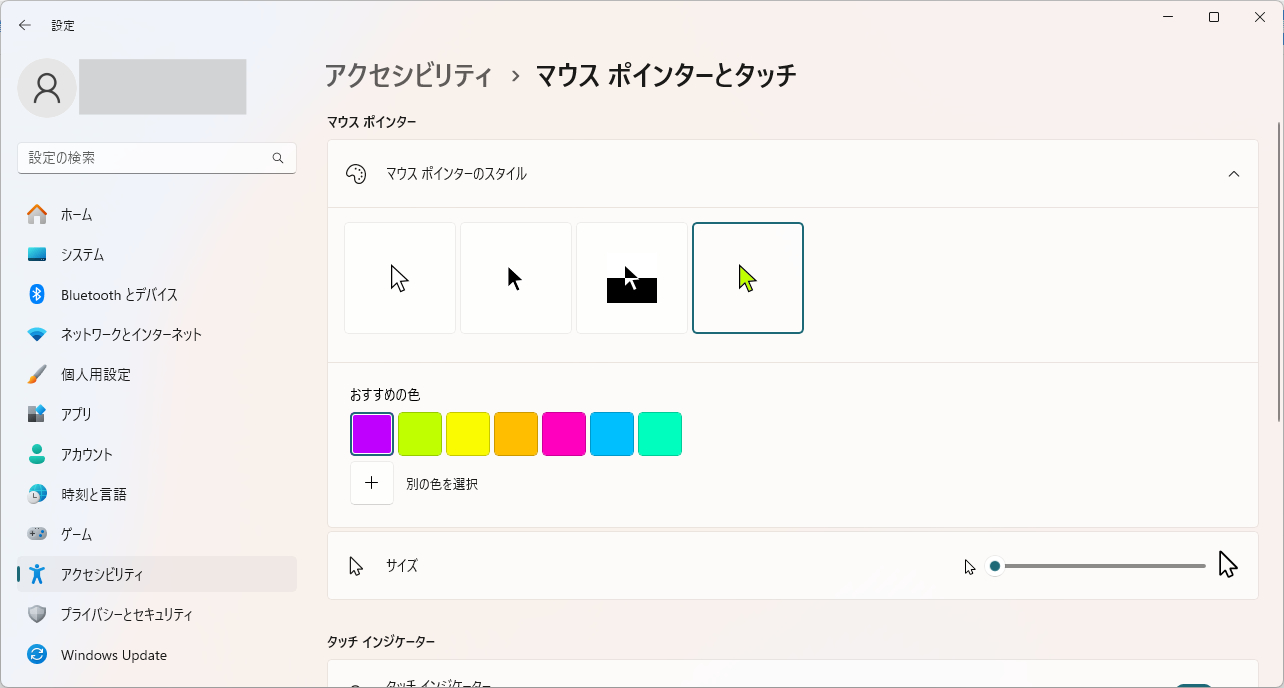
また、もっとマウスを強調したい場合は、Windows11の設定からマウスカーソルの色とサイズを変更できます。
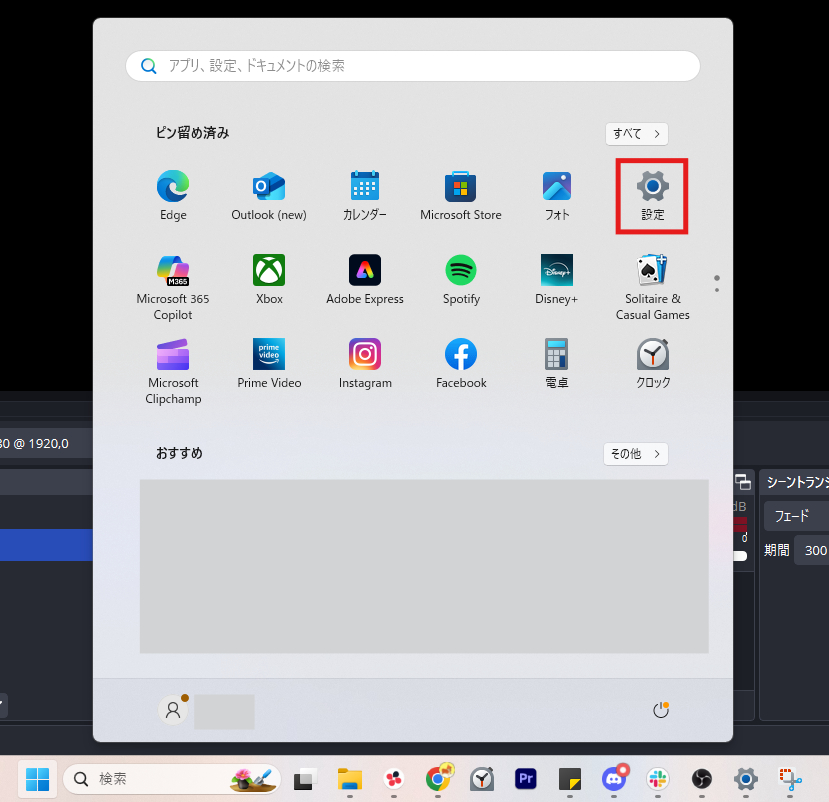
設定方法は、まずWindowsキーを押して「設定」を開きます。
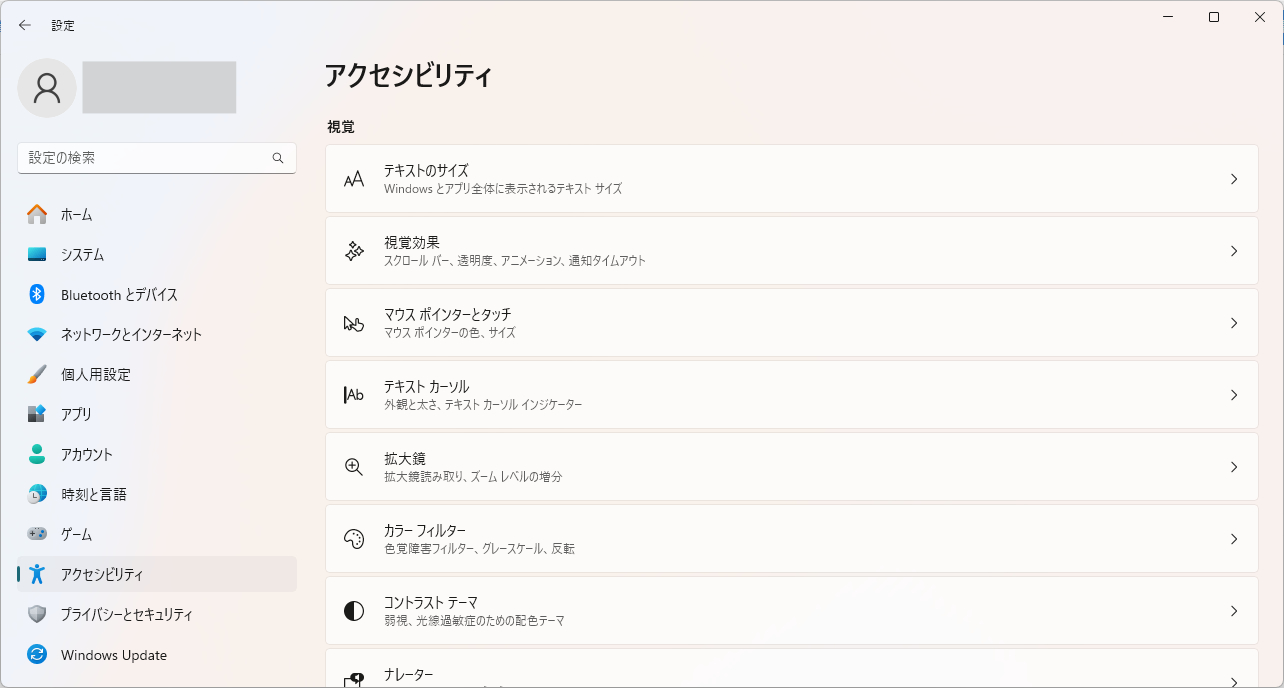
左メニューの「アクセシビリティ」の「マウスポインターとタッチ」から「マウスポインターのスタイル」「サイズ」の項目を変更することができます。
「マウスポインターのスタイル」で「カスタム」を選択するとマウスカーソルの色を自由に変更することも可能です。
文字サイズを適切にする
文字サイズは、画面録画の見やすさに大きく影響します。
文字が小さいと見辛くなってしまうので、見やすい大きさにしましょう。
もちろん、録画後の編集で文字を大きくすることもできますが、拡大することで画質が悪くなったり、画面が見切れたりするので、事前に文字サイズを確認することが大切です。
また、画面録画をする際は、大きい画面かもしれませんが、実際にはスマートフォンなどで再生されることも多いので、小さい画面でも見えるように文字のサイズを確保しましょう。
ウェブブラウザ(Google Chrome、Microsoft Edge)の録画であれば、Ctrlキーを押しながらマウスホイールを操作すると文字サイズを変更可能です。
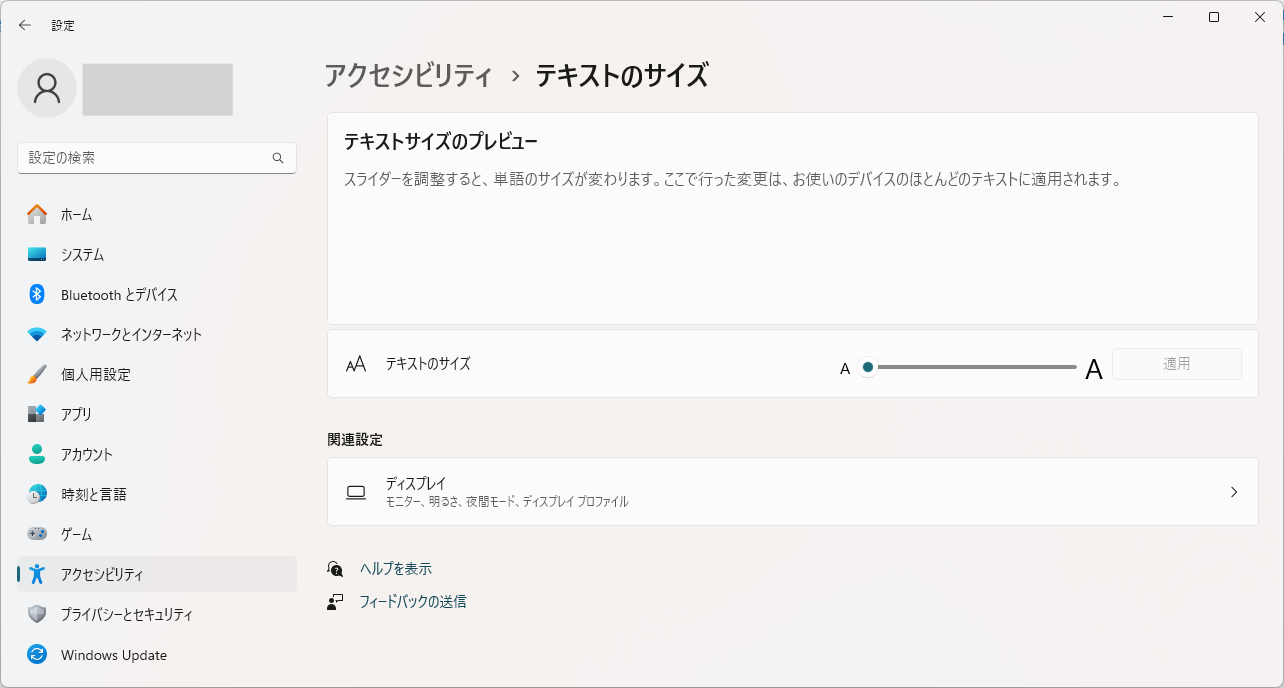
ウェブブラウザ以外のソフトなど、上記の操作が使用できない場合は、先ほどのWindowsの「設定」を開き、「アクセシビリティ」の「テキストのサイズ」から「テキストのサイズ」の設定でパソコンに表示されるほとんどの文字サイズを変更することができます。
ウィンドウを整理する
録画する画面のウィンドウを整理しましょう。
不要な情報は視聴者の集中力をそいでしまったり、動画の分かりにくさに繋がるため、不要なウィンドウや不要なタブは消すようにしましょう。
また、ウィンドウのサイズも確認しましょう。
撮りたいウィンドウを全画面にしがちですが、後から編集するのであれば、ウィンドウを少し小さくする方が見やすくなる場合もあります。
全体のバランスをみて調整してみてください。
画面録画中に気を付けること
普段よりゆっくり操作する
見やすい動画にするためには、普段よりゆっくりとした操作を心がけてください。
操作が早いと、視聴者が内容を理解し辛くなる要因となります。
特に、操作の速度を注意するべきポイントは下記です。
・マウスカーソルの移動
・マウスカーソルを移動してクリックするまで
・画面のスクロール
特に、2つ目のマウスカーソルを移動させて、クリックするまでの間は、意識しないとついつい手早く操作しがちです。
クリックする場所を分かりやすくするためにも、マウスカーソルを動かして、少し間を置いてからクリックしましょう。
画面を必要以上に動かさない
マウスカーソルの移動や画面のスクロールは、速度だけでなく動かし過ぎないこともポイントです。
不用意にマウスカーソルを画面上を往復させたり、画面を上下させると視聴者の集中力をさげてしまう要因になります。
録音を場合は、ゆっくり・はっきり話す
録音をする際は、ゆっくり・はっきり話しましょう。
操作をしながら話すとつい早口になってしまったり、文章の切れ目が曖昧になってしまいがちです。
操作をしながら録音することが難しい場合は、音声を別で収録する方法も一手です。
まとめ
今回は、画面録画の質を向上するためにチェックしておきたいポイントを紹介しました。今回紹介した内容を確認して、より見やすい動画をつくっていただけると幸いです。
録画した動画の編集、承っています。高品質な画面録画を代わりにやって欲しいという方に向けては、画面録画も代行しております!







%E3%81%AE%E3%82%B3%E3%83%94%E3%83%BC%E3%81%AE%E3%82%B3%E3%83%94%E3%83%BC%E3%81%AE%E3%82%B3%E3%83%94%E3%83%BC%20(1920%20x%201080%20px).png)