オンライン講座の教材やソフトウェアの使い方を説明する際に、PCの操作画面を録画したいと思ったことはありませんか?
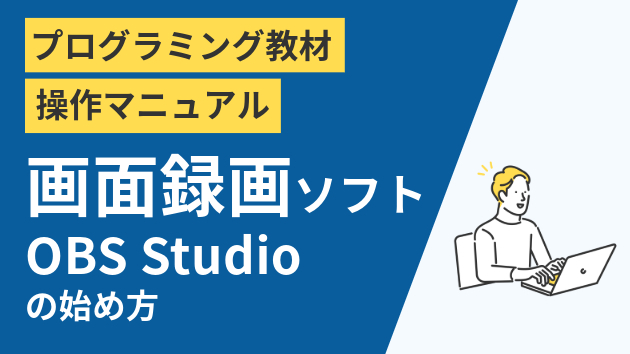
OBS Studioなら、完全無料でPC画面の録画ができます!この記事では、OBS Studioで画面録画を始める方法を解説します。
OBS Studioとは?
OBS Studioは、PC画面の録画と配信ができる無料のソフトウェアです。
無料のソフトでは、録画した映像に透かし(ソフトウェアのロゴ)が入ったり、録画時間に制限があることが多いです。
OBS Studioでは、無料のソフトなのに透かし無し・録画時間無制限で使用できるので、これから操作画面の録画を始めたいという人におすすめです。
OBS Studioのダウンロードと起動
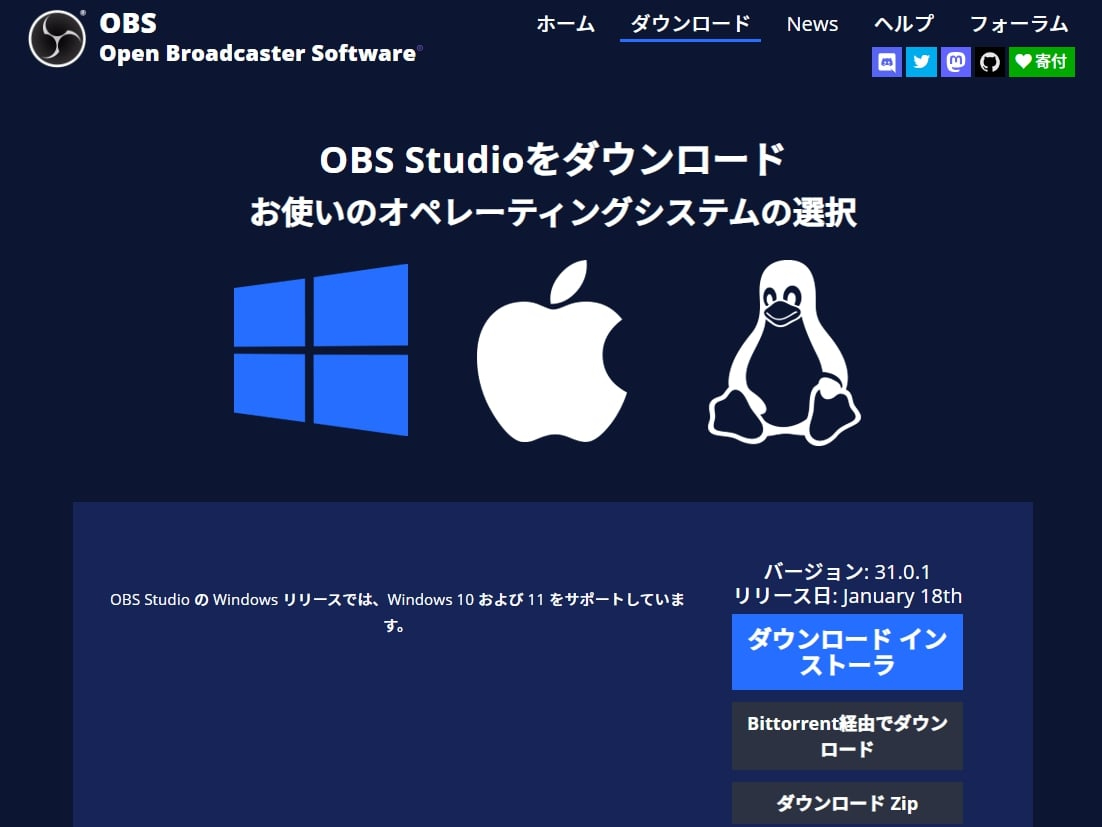
OBS Studioの公式ページ(正しいURLはobsproject.com、偽サイトにお気を付けください)から、お使いのOSを選択して、ダウンロードして、インストールしてください。
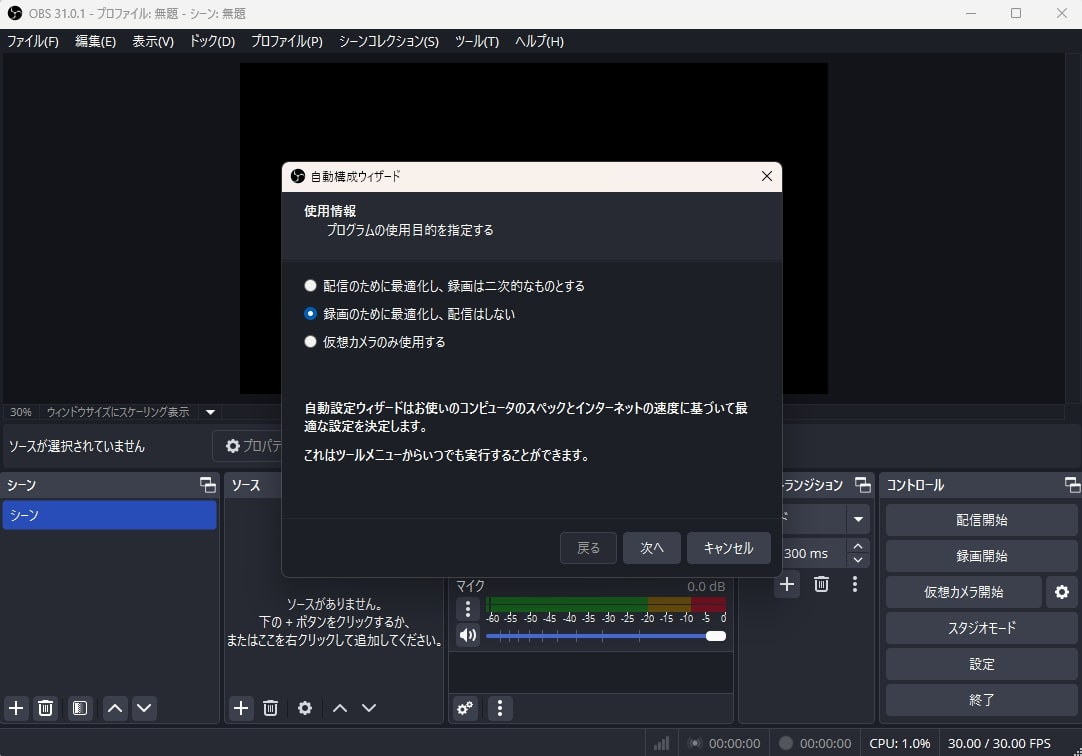
OBS Studioを起動すると、以下のような初回設定の画面が現れます。
「録画のために最適化し、配信はしない」を選択して、「次へ」。
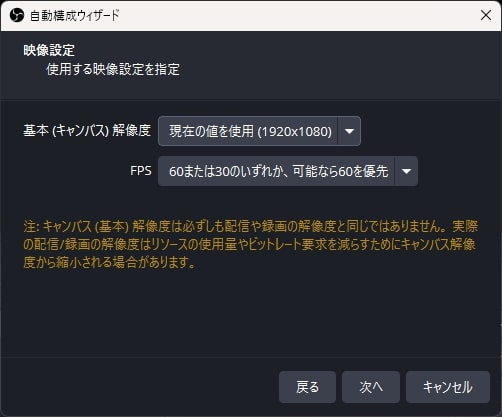
次の画面は、そのまま「次へ」。※後述します。
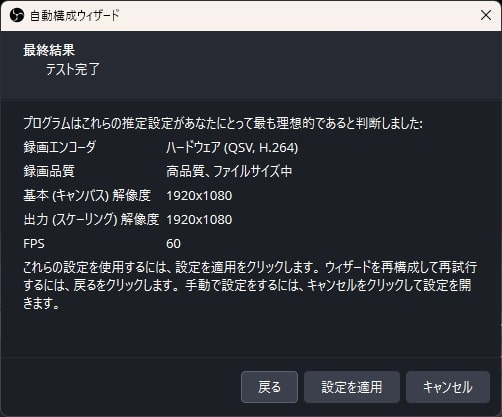
「設定を適用」を押して、初回設定を終了します。
OBS Studioの設定と基本的な使い方
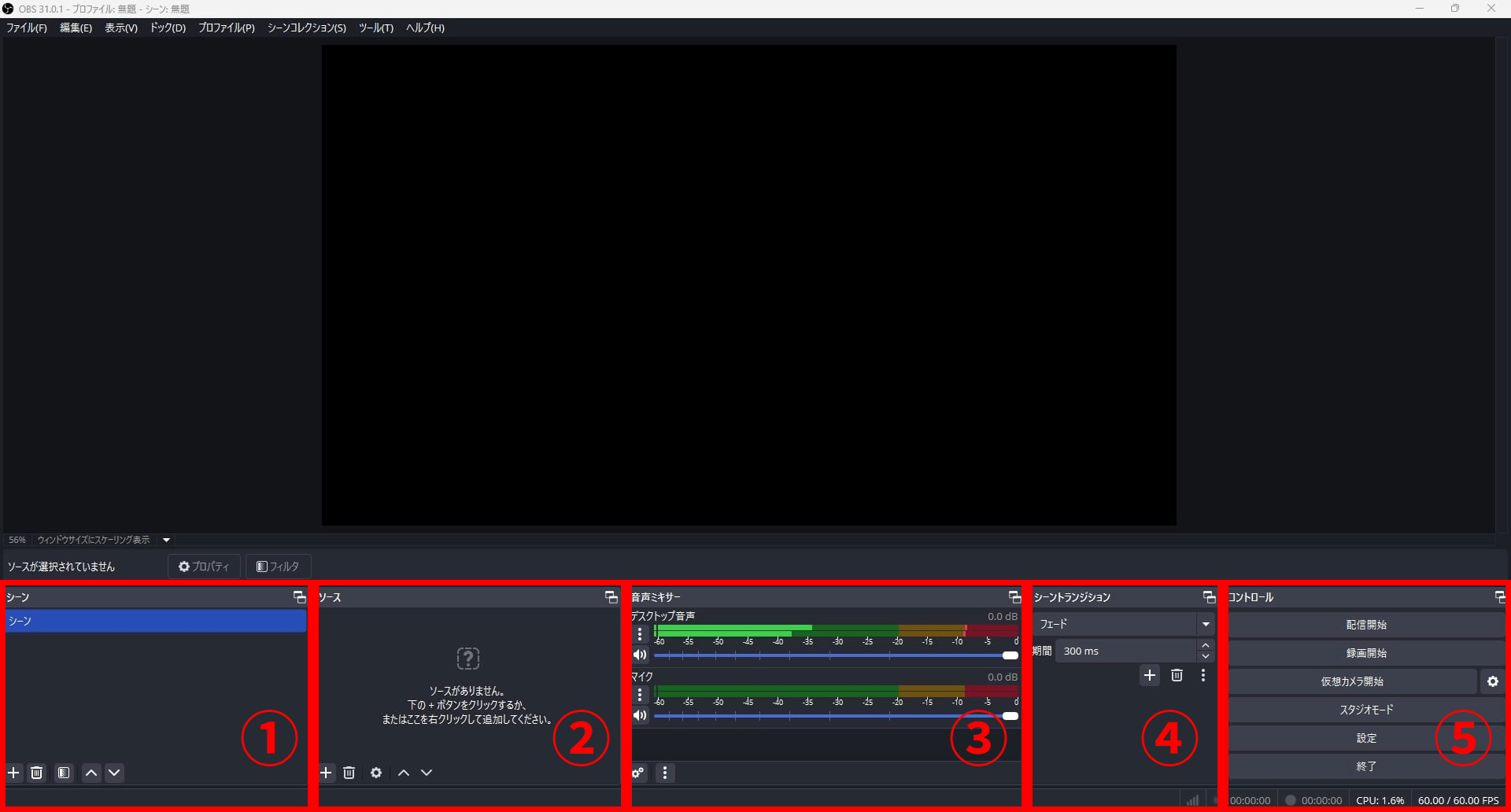
OBS Studioを開くと以下のような画面が現れます。
赤線で囲っている部分、画面下側にある窓をドックと呼びます。ドックは初期状態で、左から①シーン、②ソース、③音声ミキサー、④シーントランジション、⑤コントロールとなっています。
ここでは、録画を開始するための設定に必要な①シーンと②ソース、⑤コントロールについて説明します。
OBS Studioのドッグ①:シーン
「シーン」とは、収録したい映像や音声(ソース)をグループ化したものです。録画をするだけであれば、まずは1つあれば十分です。
シーンが1つも無い場合は、シーンドッグ左下の「+」から新しいシーンを作成してください。
OBS Studioのドッグ②:ソース
「ソース」は、選択したシーン中で収録する映像や音声などを選択するドッグです。
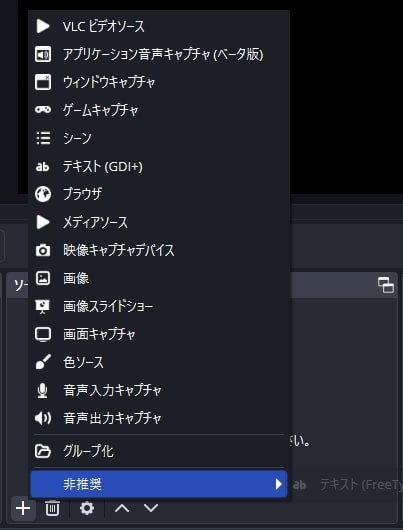
ソースドッグ左下の「+」を押すと、ソースの選択肢が出てくるので、まずは「画面キャプチャ」を追加してください。
次に、画面と同時に声も収録したい方は「音声入力キャプチャ」を追加してください。
OBS Studioのドッグ:⑤コントロール
「コントロール」は録画の開始と停止、や各種設定を変更することができます。
まずは、設定を確認しましょう。
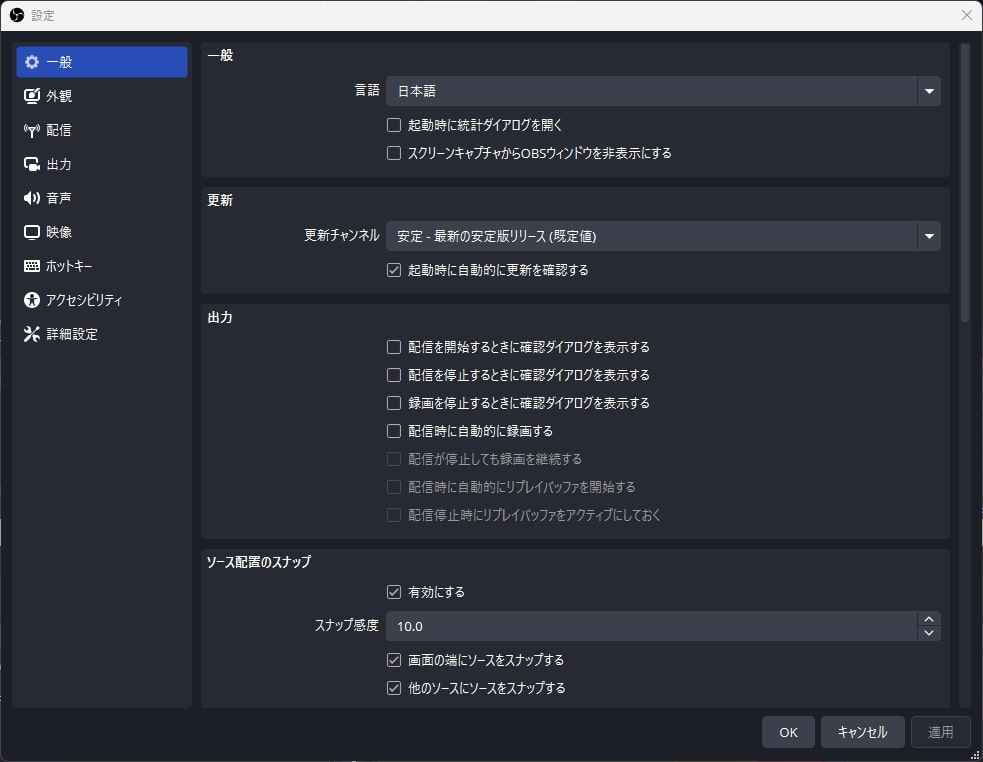
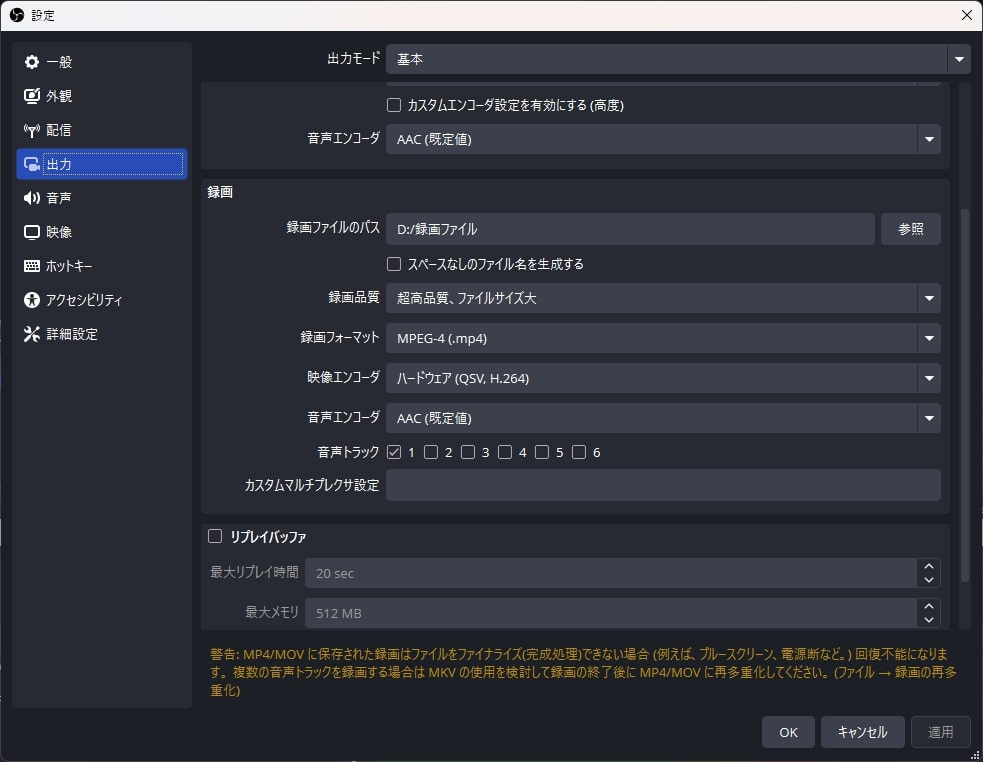
コントロールドッグの「設定」をクリックすると、以下のような設定画面が現れます。
動画の録画を始める前に、保存先と保存形式だけ確認しておきましょう。
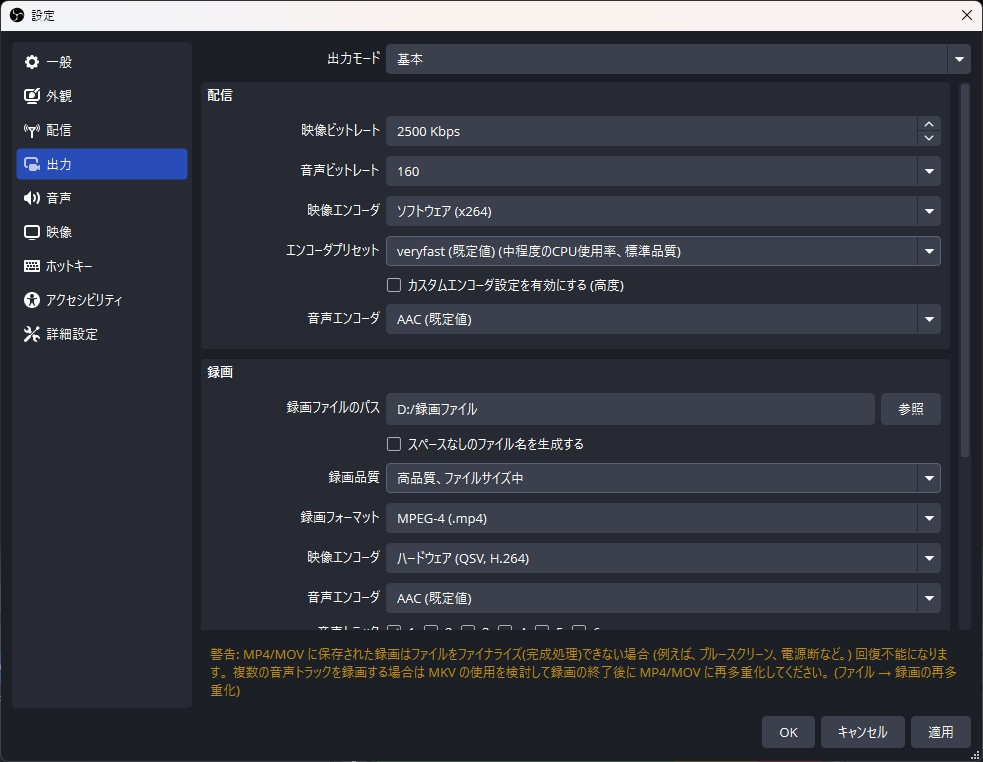
設定画面の左側の「出力」を選択後、まず「録画ファイルのパス」を好きな保存先に変更してください。
また、「録画フォーマット」を好きなフォーマットに変更してください。
おすすめのフォーマットはMPEG-4またはQuickTimeです。設定が終了したら、右下の「OK」を押してください。
設定が完了したら、さっそく録画を開始してみましょう。
コントロールドッグの「録画開始」をクリックすると録画が始まります。
録画が始まると「録画終了」ボタンが現れるので、録画を終わるタイミングで「録画終了」を押してください。
より便利に使うための設定(中級者向け)
目的に沿った映像品質の設定
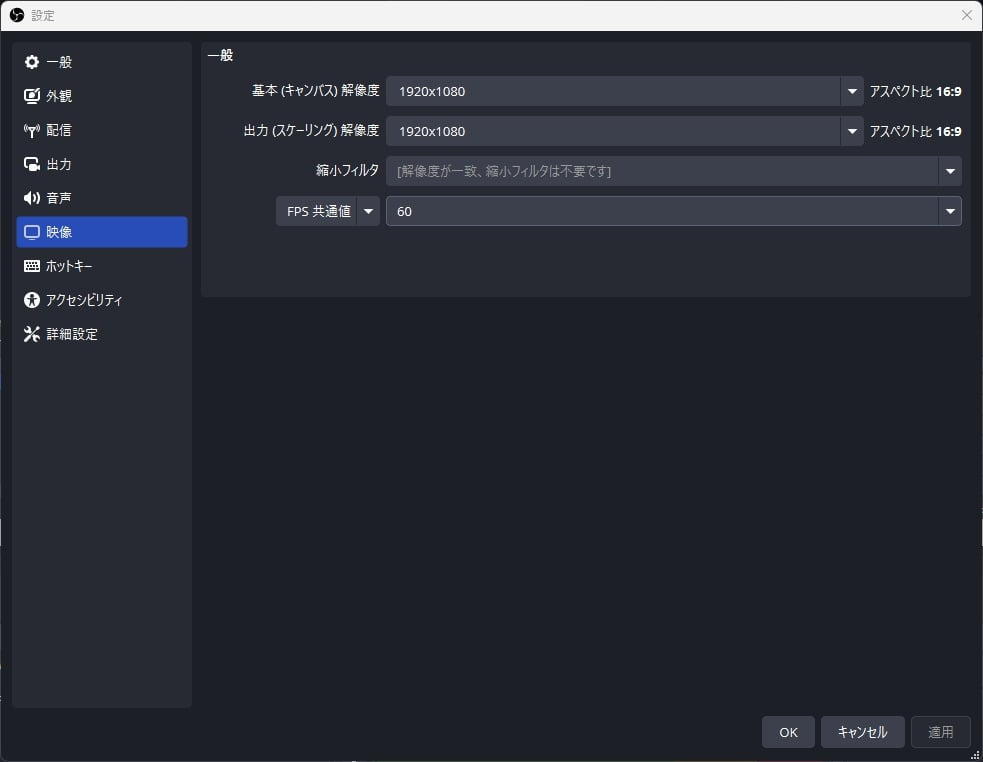
利用目的と利便性に合わせて、コントロールドッグの「設定」から映像品質を設定してください。映像品質に影響する主な設定箇所は3箇所です。
1.「出力」の「録画品質」:品質を良くするほど画質が向上しますが容量が増えます。
2.「映像」の「出力(スケーリング)解像度」:出力映像の解像度です。
基本的には初期設定のまま(基本解像度と同じ数値)がおすすめです。
3.「映像」の「FPS共通値」:録画した映像のフレームレートです。
「60」の場合は、1秒間に60枚の画像が映ることになります。
数字が大きいほどスムーズな動きになりますが、その分ファイル容量も大きくなります。
ノイズ除去の設定
音声も収録する際にPCの駆動音やエアコンなど、周囲の音が気になる場合は、収録の時点でノイズ除去を行うことも可能です。
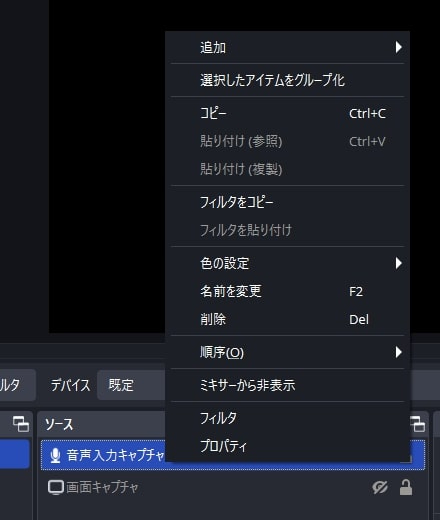
ソースドッグの「音声入力キャプチャ」を右クリックして、「フィルタ」を選択。
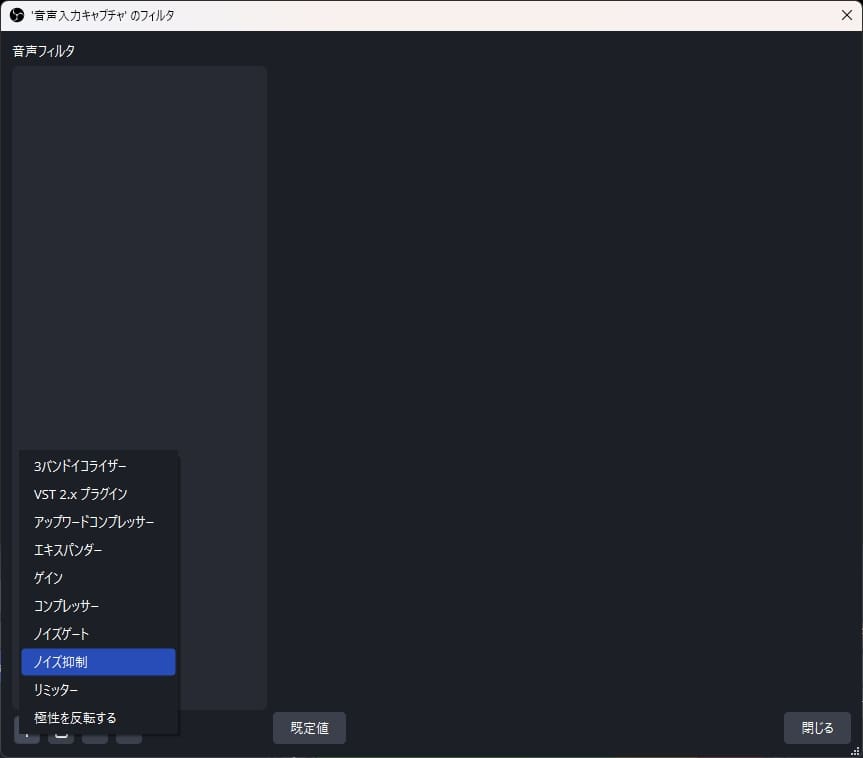
左下の+ボタンから「ノイズ抑制」を選択し、任意の名前を付けて「OK」を押してください。
方式は基本的には「RNNoise」で問題ないです。
最後に右下の「閉じる」を押してください。
収録後に動画を編集する場合は、動画編集ソフトのノイズ除去機能を使ってノイズ処理を行うこともできるので、PCのスペックや作業フローに合わせて設定してみてください。
ショートカットキーを設定する
録画の開始と終了にショートカットキーを設定することも可能です。
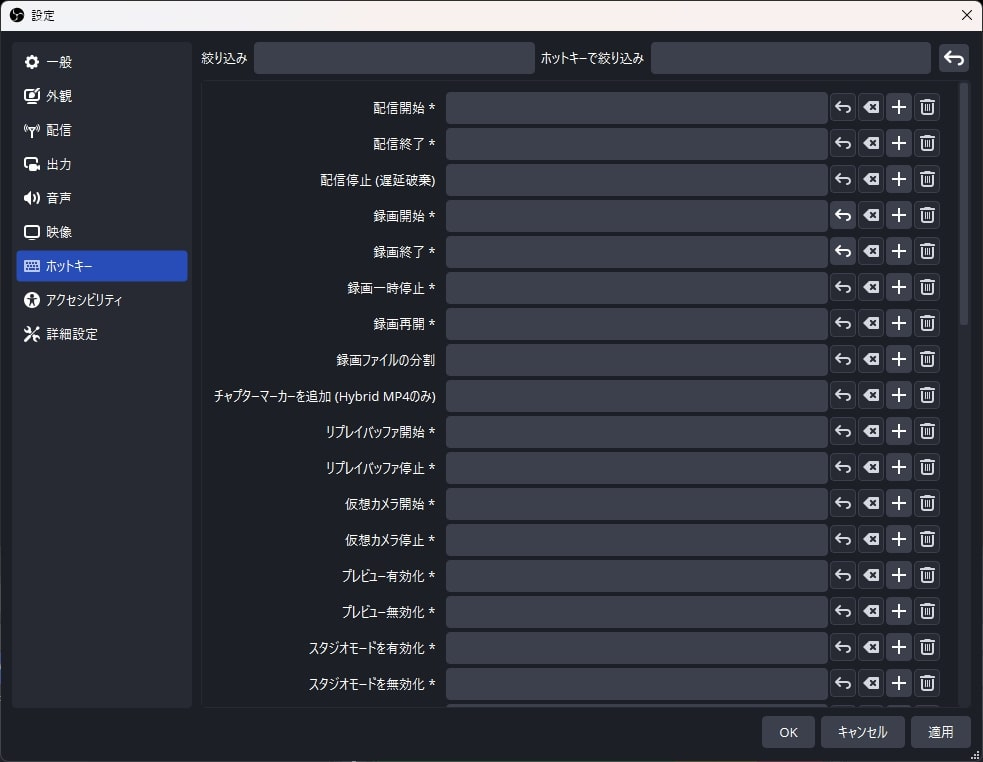
コントロールドッグの「設定」から、「ホットキー」を選択してください。
以下のような画面が現れるので、設定したいコマンド(例えば「録画開始」)の右側の薄いグレーになっているエリアをクリックして、設定したいキーを入力すると、ショートカットキーが設定されます。
設定が終了したら、右下の「OK」を押してください。ショートカットキーは他のショートカットキーと被らないように注意してください。
まとめ
以上、操作画面を録画したいという方に向けて、無料ソフトのOBS Studioのダウンロードから録画を始めるまでの方法を紹介しました。
OBS Studioは無料で始めることができるのに、機能が充実していますので、是非、動画コンテンツの作成に役立ててください。
録画した動画の編集、承っています。
画面録画も、もちろん代行可能ですので、お気軽にご相談ください!






%E3%81%AE%E3%82%B3%E3%83%94%E3%83%BC%E3%81%AE%E3%82%B3%E3%83%94%E3%83%BC%E3%81%AE%E3%82%B3%E3%83%94%E3%83%BC%20(1920%20x%201080%20px).png)