こんにちは。SBMクリエイトの秋山です。
前回の【第2回】では、視聴者の理解度を劇的に上げる「テロップ(文字)」の入れ方を解説しました。 カット編集で「骨組み」を作り、テロップで「具体的な指示」を加えたことで、動画は一気に見やすくなったはずです。
しかし、マニュアル動画を作っていると、こんな悩みが出てきませんか?
「クリックするボタンが小さすぎて、スマホで見ると分からない」
「画面のどこに注目すればいいのか、一瞬迷ってしまう」
これまでに紹介した内容で動画は格段に見やすくなりましたが、もう一歩「プロの分かりやすさ」に近づけるテクニックがあります。
それが、視聴者の視線を絶対に迷わせないための 「強調テクニック」 です。
今回は、マニュアル動画で必須となる「赤枠(囲み)」と「ズーム(拡大)」の使い方を解説します。これを使うだけで、「親切な動画だな」という印象がグッと高まりますよ。
ステップ1:見せたい部分を「ズーム」で拡大する
まず、画面全体ではなく、特定のメニューや入力欄を大きく見せる「ズーム」の方法です。
今回は、初心者の方でも失敗が少ない「ズームしたい部分だけカットして拡大する」方法をご紹介します。
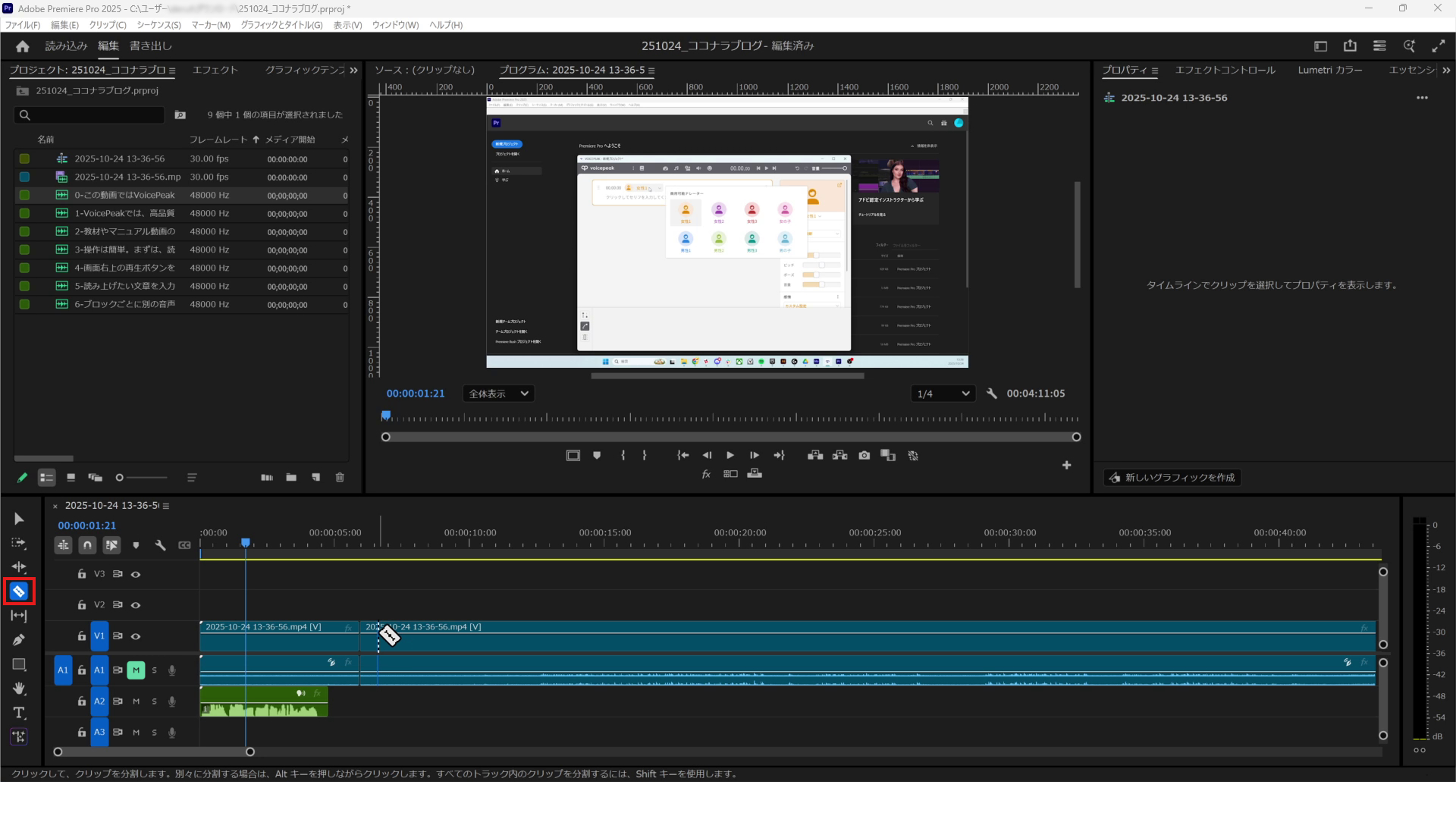
ツールパネルから「レーザーツール」(ショートカットキー [C])を選びます。
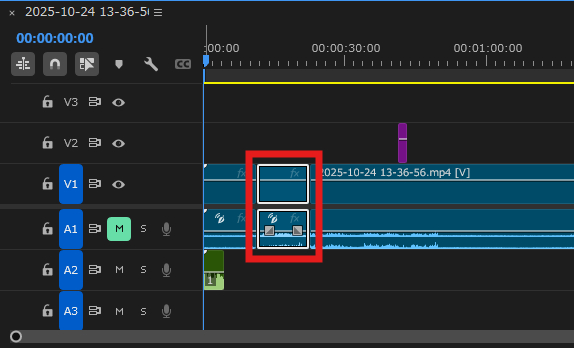
タイムライン上の動画クリップで、「ここからズームしたい」という開始位置と、「ここでズームを戻したい」という終了位置の2箇所をクリックしてカットします。
「選択ツール」(ショートカットキー [V])に戻し、今切り離した真ん中のクリップを選択します。
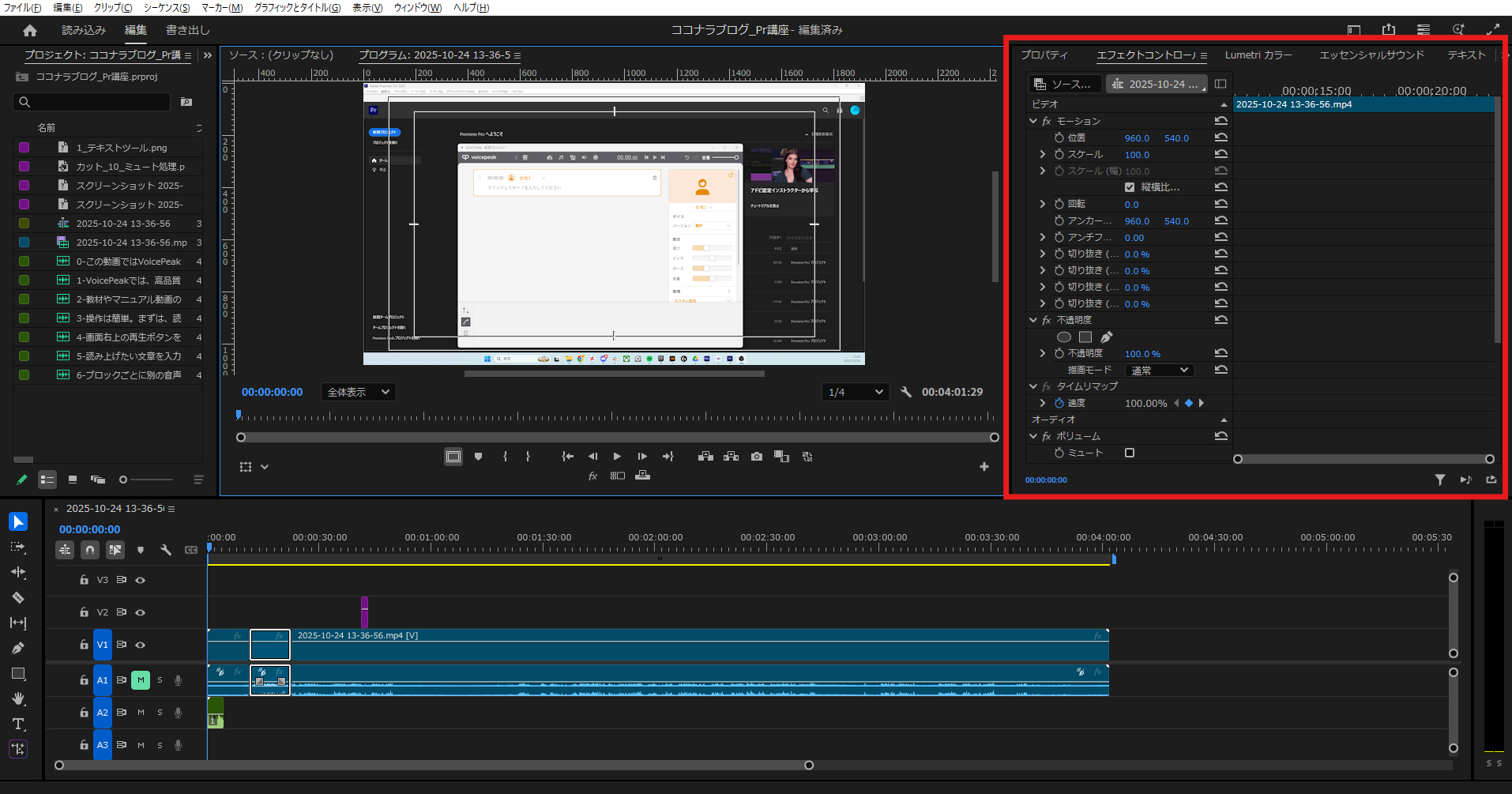
画面上の「エフェクトコントロール」パネルを開きます。
※見当たらない場合は、メニューバーの「ウィンドウ」→「エフェクトコントロール」で表示できます。
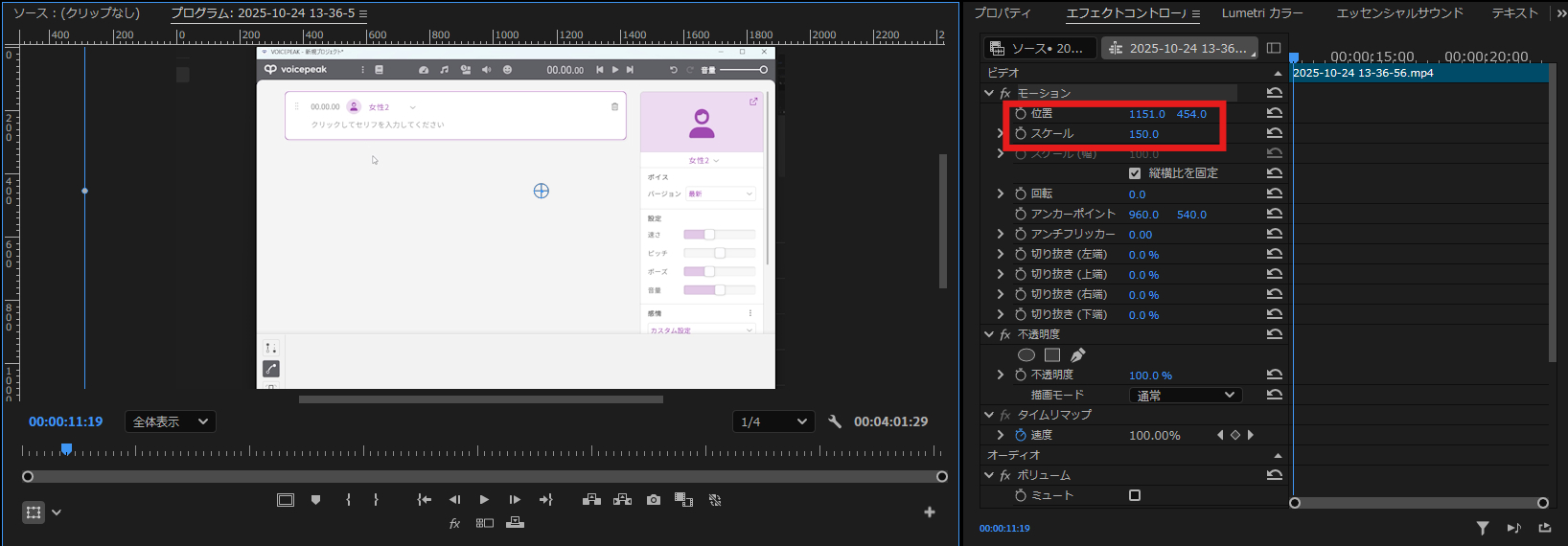
「モーション」という項目の中にある、以下の数値を変更します。
スケール:数値を大きくすると拡大されます(例:100 → 150)。
位置:見せたい場所が中心に来るように、縦横の数値を調整します。
これで、再生すると「その部分だけパッと拡大されて、また元に戻る」という動きが完成しました。
Premiere Proには滑らかにズームする「キーフレーム」という機能もありますが、より簡単にズームを使いたい場合はまずはこの方法を試してみてください。
ステップ2:注目箇所を「赤枠」で囲む
次は、「ここのボタンを押してください」という時に便利な、四角い枠(シェイプ)を作成します。
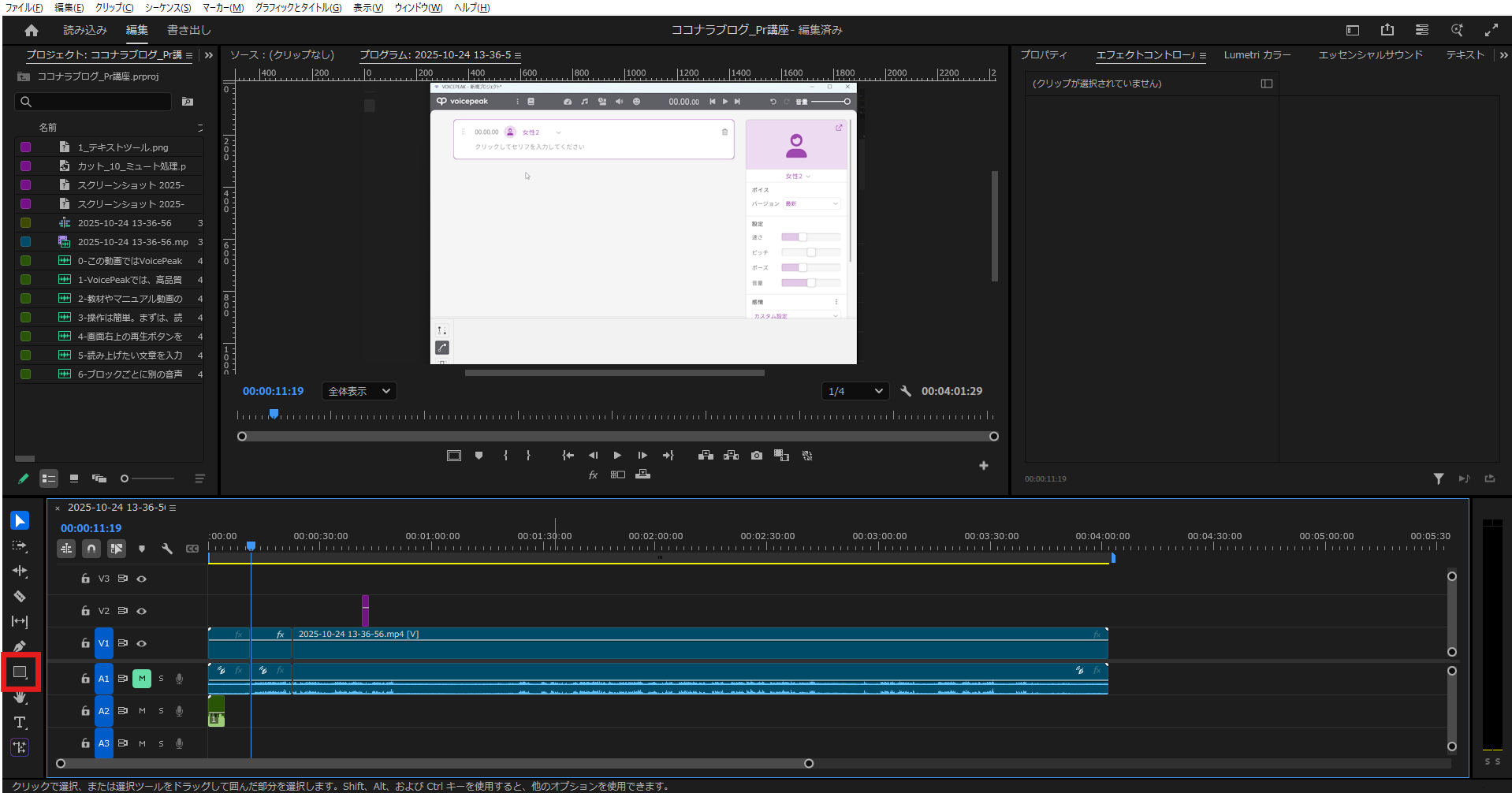
ツールパネルから「長方形ツール」を選択します。
※「ペンツール」などが表示されている場合は、長押しすると出てきます。
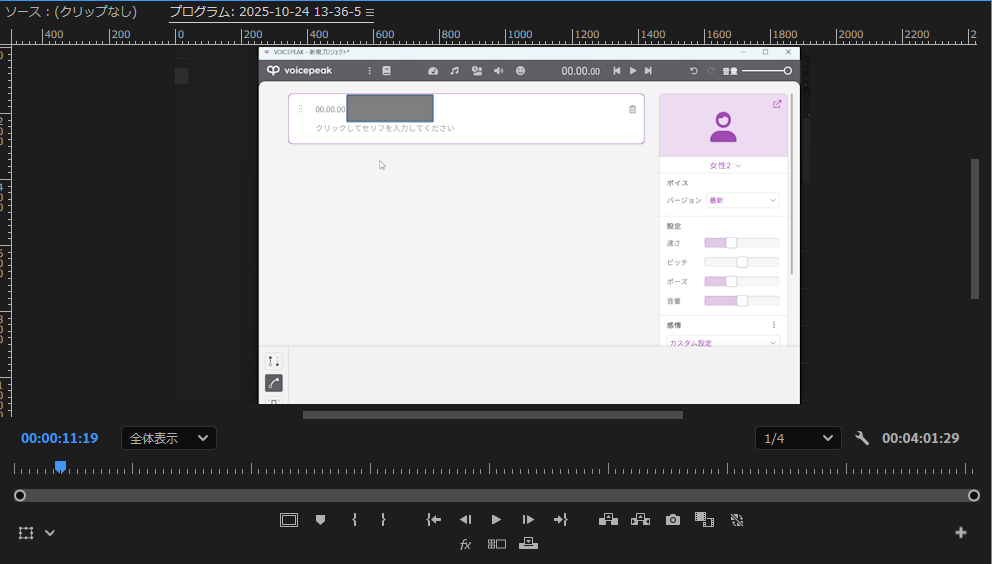
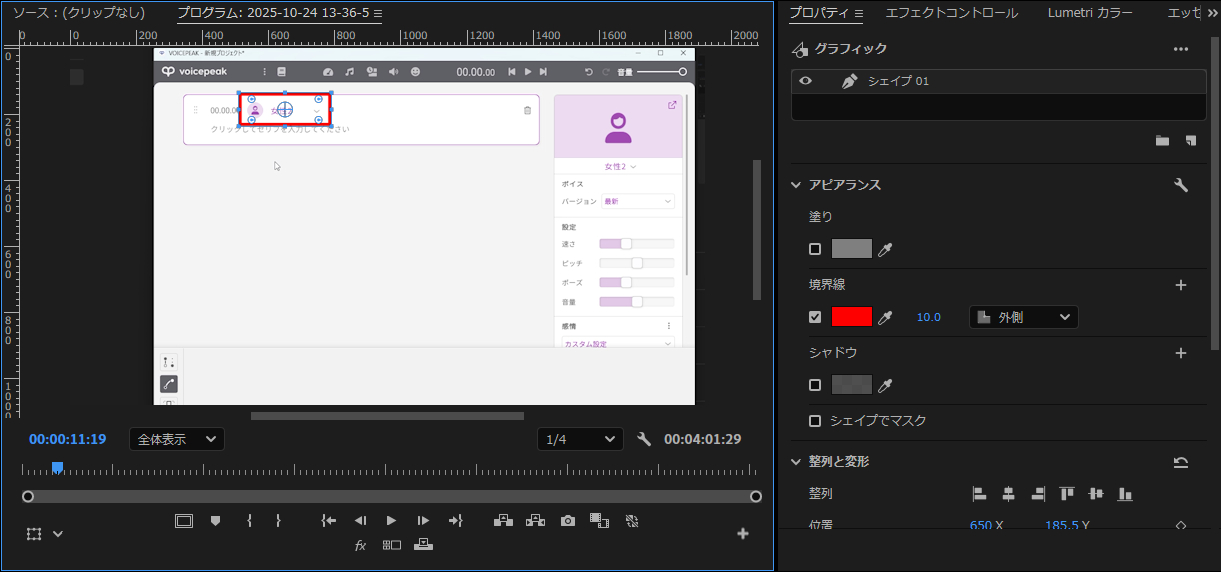
プレビュー画面(プログラムパネル)上で、囲みたいボタンの上をドラッグして四角を描きます。
(灰色の四角形が今回作成したものです)
このままだと中が塗りつぶされてボタンが見えませんので、前回テロップ編集で使用した「プロパティパネル(旧:エッセンシャルグラフィックス)」で設定を変更します。
「塗り」のチェックを外す:これで中身が透明になります。
「境界線」にチェックを入れる:色は「赤」、太さは「5〜10」くらいが見やすいです。
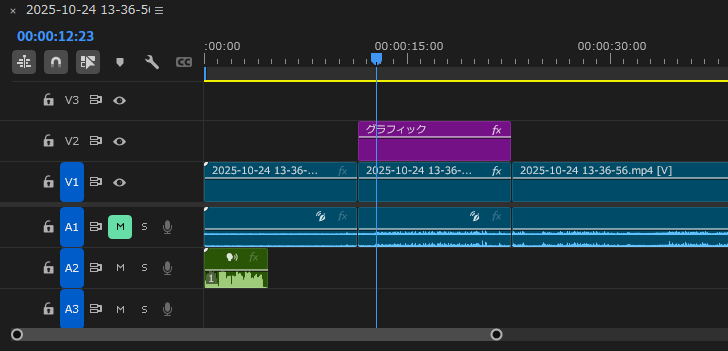
最後に、タイムライン上でクリップの長さを調整して、強調したいタイミングに合わせます。
ちなみに、位置を微調整したい時は、ショートカットキー [V] で「選択ツール」に戻してからドラッグするとスムーズです。
まとめ
お疲れ様でした!今回は、視聴者の視線を誘導するテクニックとして
赤枠(長方形ツール):クリック位置を明確にする
ズーム(スケール・位置):詳細な情報を大きく見せる
の2点を解説しました。
ビジネスでPremiere Proを選ぶ理由は、こうした「見やすさへの配慮」が、テンプレート化やショートカットによって効率的に行える点にあります。 最初は手間に感じるかもしれませんが、一度作ってしまえば、過去の赤枠をコピー&ペーストして使い回すことも可能です。
さて、ここまでで「映像」と「文字」の情報は完璧になりました。 しかし、今のままではナレーションの声だけで、少し「無機質」な印象を受けないでしょうか?
「もっと視聴者を飽きさせない工夫がしたい」 「動画全体の雰囲気を明るくしたい」
次回は、動画のクオリティを一気にプロレベルに引き上げる「BGM(音楽)」の入れ方について解説します。
次回もぜひご覧ください。







%E3%81%AE%E3%82%B3%E3%83%94%E3%83%BC%E3%81%AE%E3%82%B3%E3%83%94%E3%83%BC%E3%81%AE%E3%82%B3%E3%83%94%E3%83%BC%20(1920%20x%201080%20px).png)