こんにちは。SBMクリエイトの秋山です。
前回の【第1回】では、動画編集の土台となる「カット編集」を解説しました。OBSの動画とVoicePeakの音声を合体させ、動画の「骨組み」を効率的に作る方法をマスターしていただけたかと思います。
しかし、カット編集が終わっただけの動画は、まだ「分かりやすいマニュアル」とは言えません。
「今、どの操作をしているか分かりにくい」
「音声が出せない環境の視聴者に、内容が伝わらない」
「専門用語の漢字などを視覚的に覚えられない」
こうした課題をすべて解決するのが、今回解説する「テロップ(文字)」です。
テロップは、視聴者の視線を誘導し、重要な操作を強調し、ナレーションを補足する、マニュアル動画の「核心」とも言える要素です。
「でも、テロップを入れるのって難しそう…」
「デザインのセンスがないと、ダサくならない?」
ご安心ください。 Premiere Proを使えば、デザインの知識がなくても、見やすいテロップを簡単に作成できます。
今回は、基本的な文字の入れ方と、「見やすいテロップデザイン」の作り方を解説します。
ステップ1:基本のテロップ(文字)を入れる
まずは、タイムラインに文字を配置しましょう。
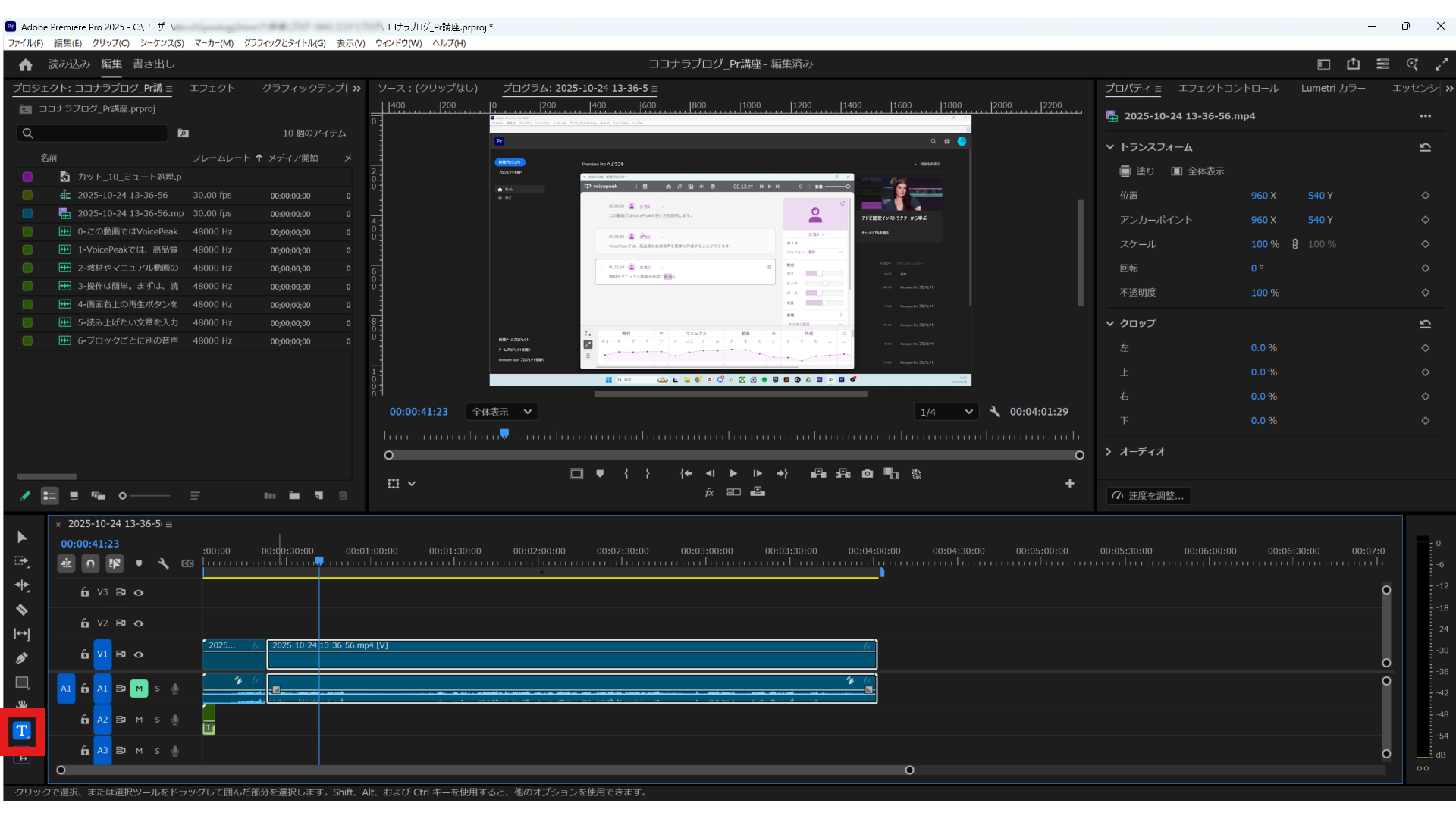
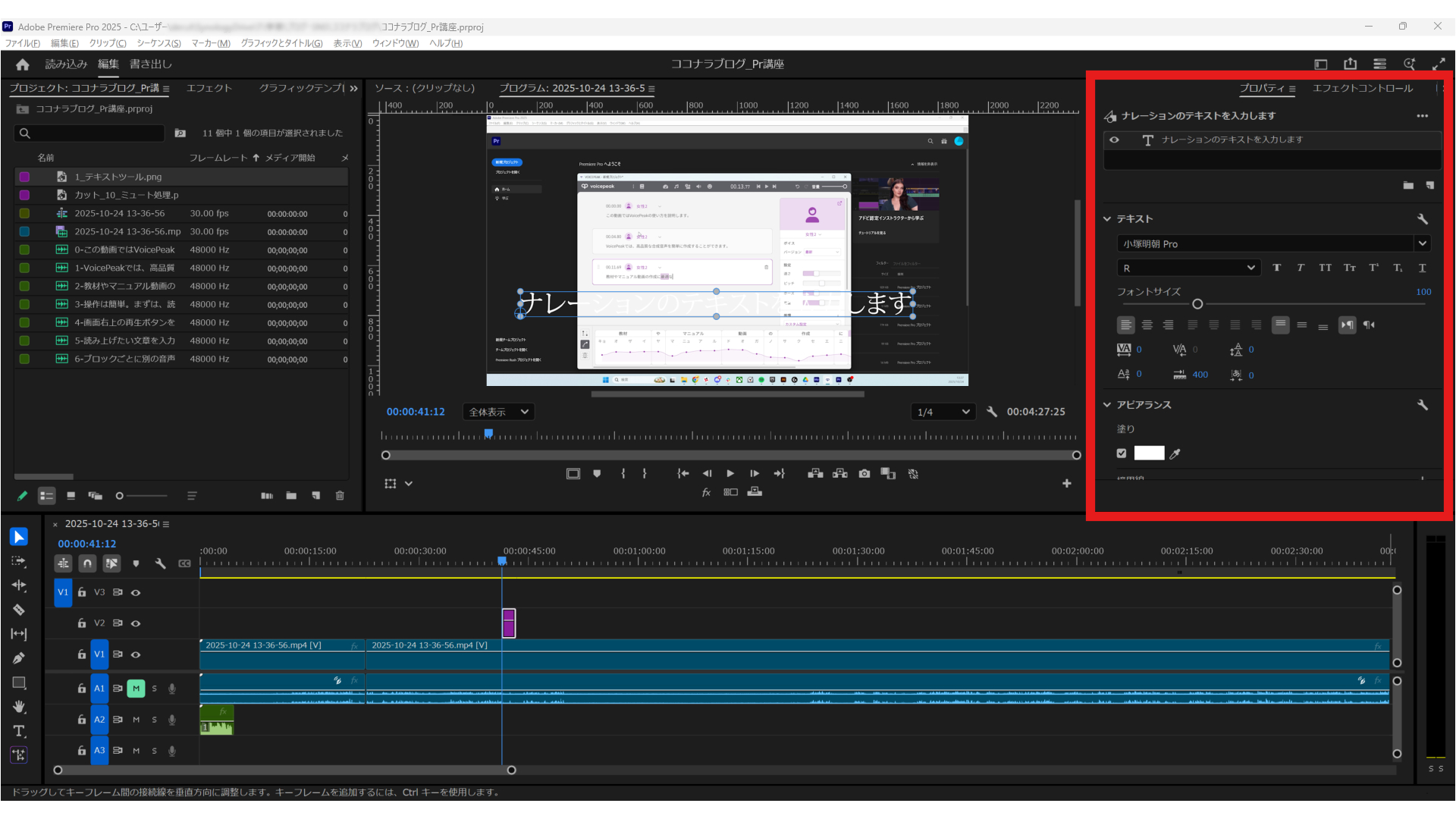
ツールパネルから「テキストツール」(ショートカットキー [T])を選びます。
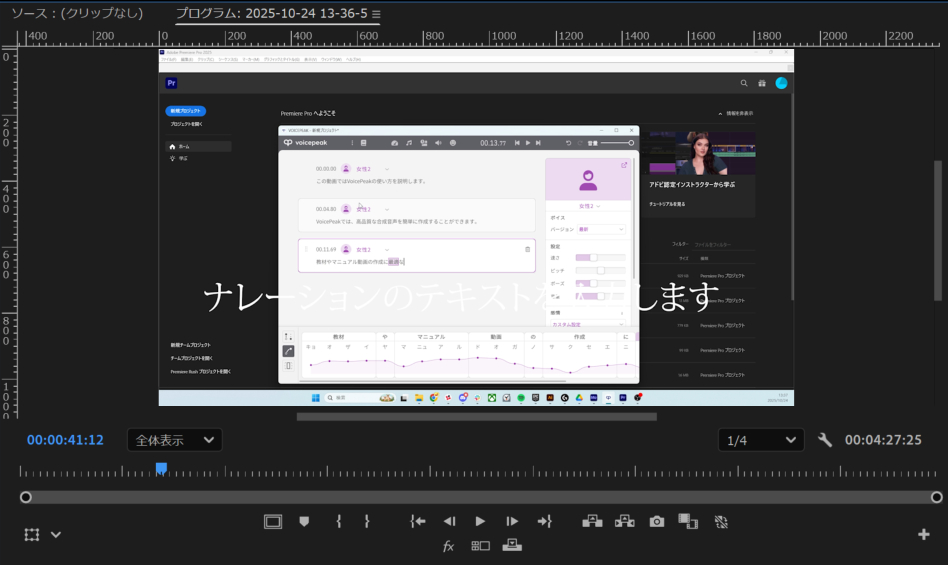
プレビュー画面(プログラムパネル)の、文字を入れたい場所をクリックします。
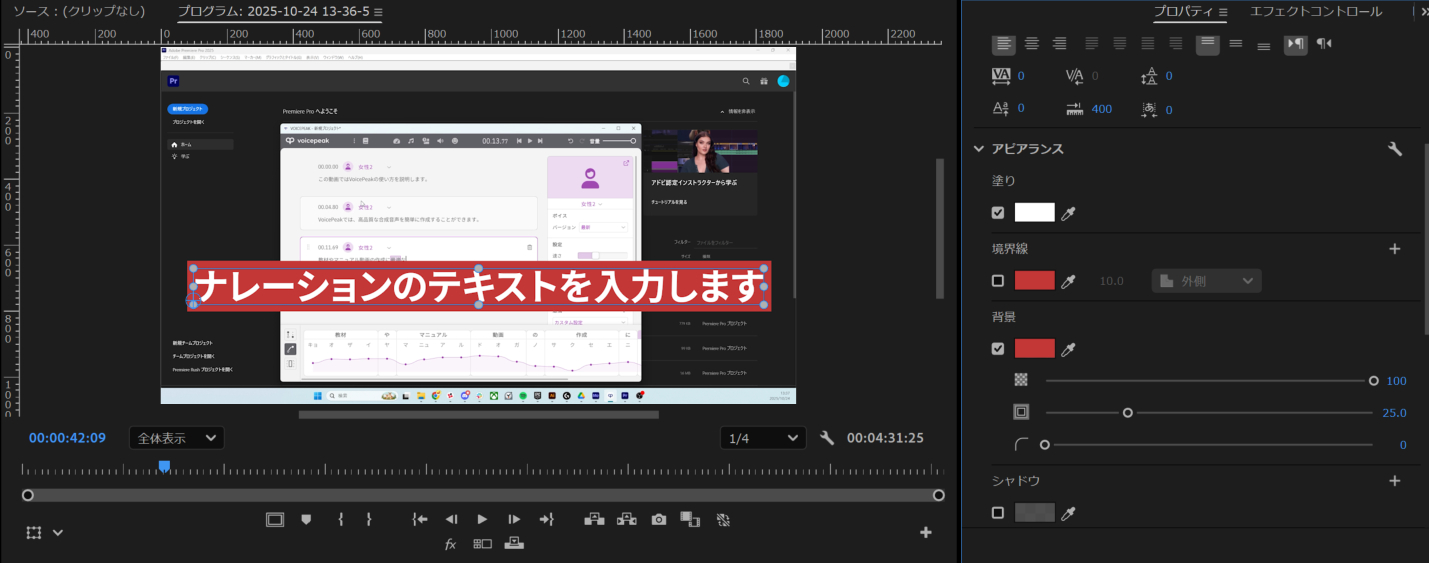
そのまま、キーボードで文字を入力します。(例:「ナレーションのテキストを入力します」)
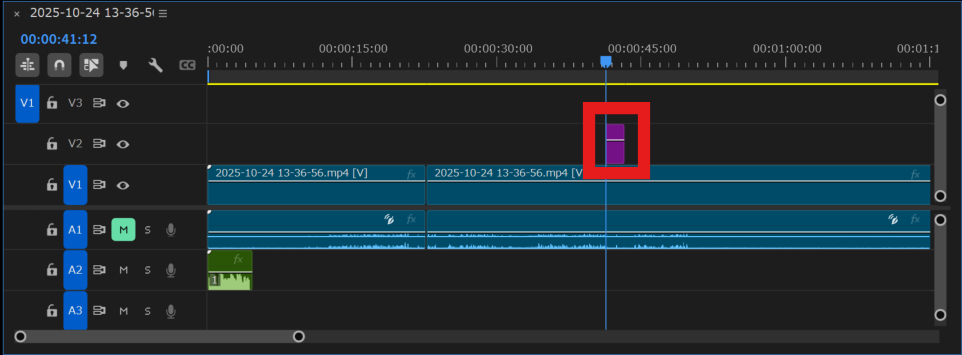
これだけで、タイムラインの「V2」(ビデオトラック2)に、濃いピンク色のテロップのクリップが自動で作成されます。
テロップを表示する長さ(時間)は、このピンク色のクリップの端をドラッグすることで、動画クリップと同じように直感的に調整できます。
ステップ2:【最重要】見やすいテロップデザインの作り方
先ほどの画像を見て、すでにお気づきの方もいるかと思いますが
初期設定の文字(白い文字)のままでは、背景の操作画面と重なってしまい、非常に読みにくいです。
ここで、マニュアル動画で「鉄板」となる、シンプルで見やすいデザインに変更します。 デザインの編集は、すべて「プロパティパネル(エッセンシャルグラフィックスパネル)」で行います。
タイムラインで、先ほど作成したテロップのクリップを選択します。
画面の右上(または左上)にある「プロパティ」を開き、「編集」タブをクリックします。 (もしパネルが見当たらなければ、上部メニューの「ウィンドウ」→「プロパティ」で表示できます)
このパネルで、マニュアル動画に最適な「読みやすさ」を追求した設定を行いましょう。
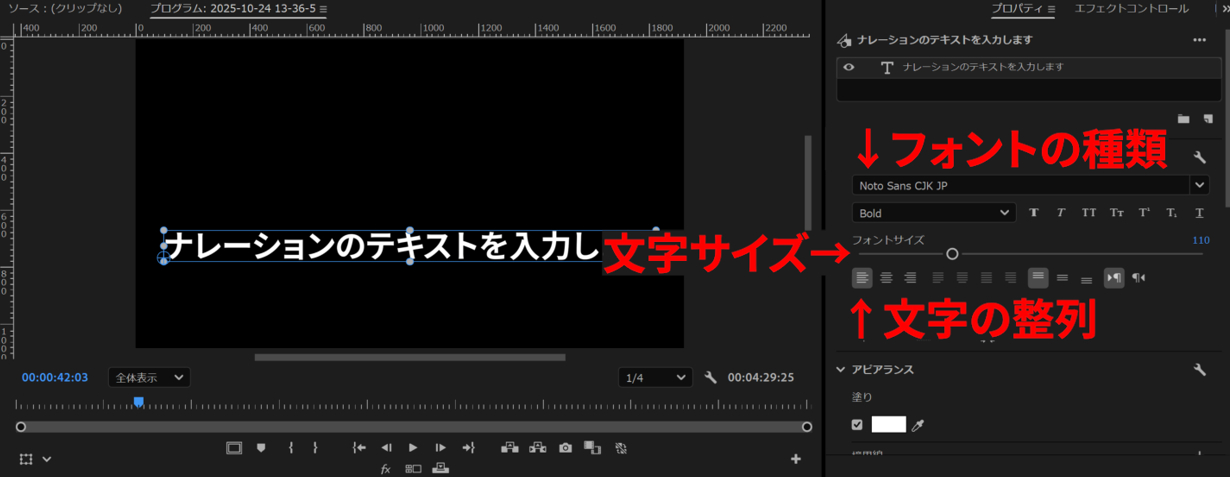
① テキスト(フォント・サイズ)
フォントの種類(フォントファミリー)
→ビジネス用途では、読みやすさが最優先です。「源ノ角ゴシック (Noto Sans JP)」や「メイリオ」など、クセのないゴシック体がおすすめです。
文字サイズ
→動画の解像度にもよりますが、本文用として読みやすい大きさに調整します。
文字の整列
→「中央揃え」や「左揃え」など、見やすい位置に揃えます。
アピアランス(色・装飾)
ここがデザインのキモです。背景の映像(PCの操作画面など)がどんなにゴチャゴチャしていても、テロップを確実に読ませるための設定です。
塗り
→文字の塗りの色を変更できます。白が最もベーシックで見やすくよく使います。
境界線
→ 文字をクッキリさせるために「境界線(縁取り)」をつけます。チェックボックスをONにし、色と、太さ、境界線の付け方を設定できます。
背景
→ 文字に背景を付けます。チェックボックスをONにすると、色、不透明度、大きさ、R(角丸)を設定できます。
シャドウ
→文字に影を付けます。使い方によってはおしゃれなデザインにすることができる機能ですが、調整に少しコツが必要なため今回は省略します。
単純な白文字では、可読性が悪いことが多いので、簡単にできるおすすめ文字設定を2つお伝えします。
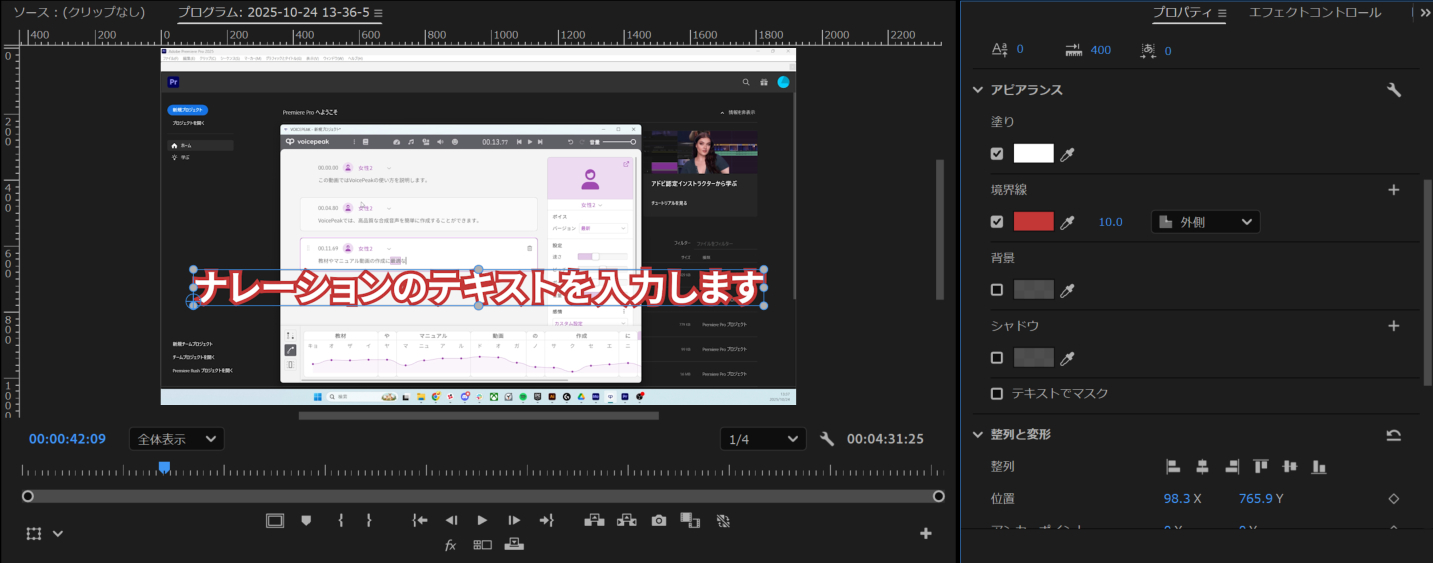
おすすめ①:白塗り+境界線
まずは、白塗り+境界線の設定です。
白文字に色付きの境界線を付けることで一気に見やすくなります。
太さは、初期設定だと少し細すぎるので、少し太めの調整がおすすめです(個人的には10前後をよく使用します)。
また境界線は、白塗りのエリアが狭くならないため、「外側」でつけるようにするのがおすすめです。
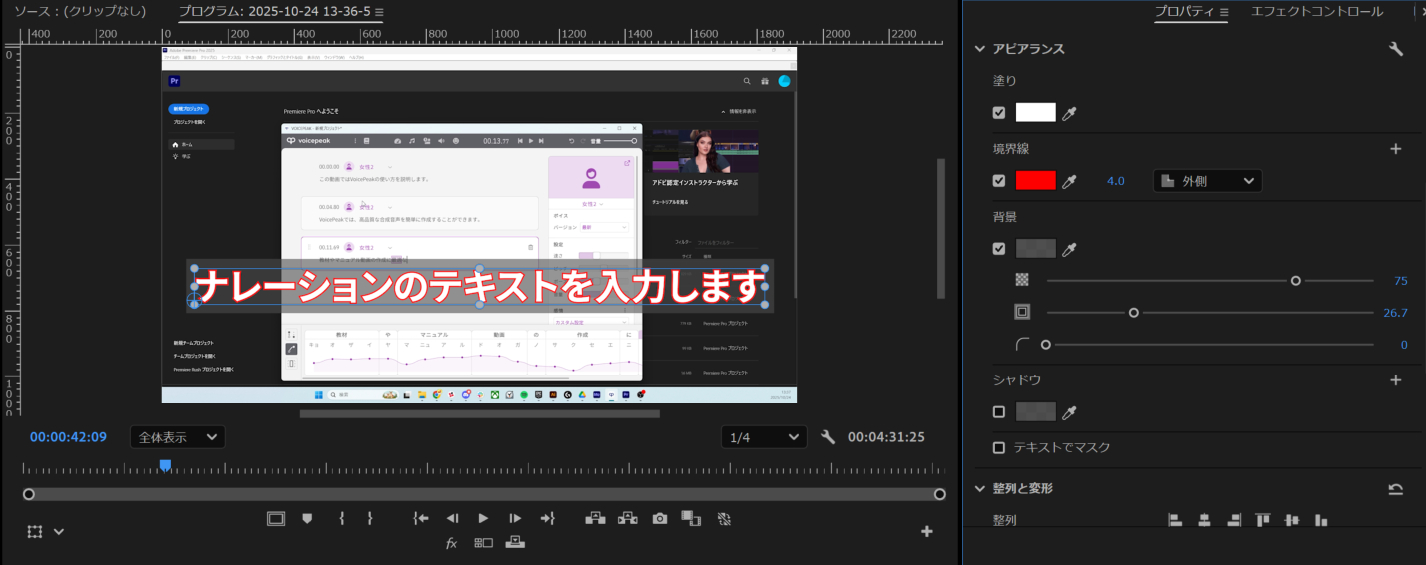
おすすめ②:白塗り+背景
続いては、白塗り+背景の設定です。
背景を付けることで、後ろがどんな映像であっても文字が読めるようなります。
背景の色は、原色だとキツすぎるので少し落としましょう。あまり白に近づけすぎると次は文字が読みづらくなるため、ある程度強い色がおすすめです。
不透明度は、まずは100(まったく透けない)がおすすめです。この値を下げるとおしゃれにはなるのですが、可読性は下がってしまうため、最初は100での設定がおすすめです。
大きさは10~30ぐらいがおすすめです。0だと文字の輪郭と背景の隙間がなく窮屈な印象になります。かといって大きくし過ぎると、画面を潰しすぎてしまいます。
最後にR(角丸)は、マニュアル動画では無し(0)を使うことが個人的には多いです。
まとめ
お疲れ様でした! 今回は、マニュアル動画の「分かりやすさ」を決定づける「テロップ」について、
基本の文字入力(テキストツール)
見やすいテロップデザインの作り方(プロパティパネル)
の2点を解説しました。
カット編集で「骨組み」を作り、テロップで「具体的な指示」を加えたことで、一気に見やすい動画に変わります。
さて、動画は格段に見やすくなりましたが、もう一歩「プロの分かりやすさ」に近づけるテクニックがあります。
「今、画面のどこをクリックしたの?」
「小さいメニューの文字を、もっと大きく見せたい」
次回は、視聴者の視線を絶対に迷わせないための「強調テクニック」について解説していきます。