こんにちは。SBMクリエイトの秋山です。
私のココナラブログでは
OBSでの「録画」、VoicePeakでの「ナレーション」と、動画マニュアルの「素材」を準備する方法を解説してきました。
(素材はOBS、VoicePeakを使っていないものでも、もちろん問題ありません)
しかし、素材が揃った今
「動画と音声ファイルが別々。どうやって1本にするの?」
「録画した動画の冒頭の無言や、『あ、えーっと』という不要な部分を消したい」
「無料ソフトを試したけど、操作がよく分からず時間が溶けていく…」
こんな疑問や悩みが湧いていないでしょうか?
この「素材を1本の動画に仕上げる」工程が動画編集です。
ここで悩むのが「どのソフトを使うか」です。
現在、動画編集ソフトは、有料・無料含め多くありますが、この講座では、プロの現場や企業の制作チームで「業界標準」として使われている「Adobe Premiere Pro」での編集の仕方を解説していきます。
「有料ソフトはオーバースペックでは?」
「まずは無料で試したい」
そう思われるかもしれません。しかし、ビジネスで「内製化」を目指すなら、その考えは逆効果になる可能性があります。
なぜなら、マニュアル動画制作は「1回作って終わり」ではないからです。 修正、更新、別パターンの作成…と継続的に発生します。
ビジネスでPremiere Proを選ぶ理由は、無料ソフトにはない圧倒的な「3つのメリット」があるからです。
①圧倒的な「作業効率」(=時間コストの削減)
Premiere Proは「プロが毎日使う」前提で作られています。今回のテーマである「カット編集」も含め、無料ソフトでは3分かかる作業が1分で終わるような時短機能が満載です。企業として動画内製化に力をいれ、しっかり使うのであれば、最終的な効率が高いPremiere Proがおすすめです。
②高度な「品質担保」(=分かりやすさの向上)
Premiere Proでは「音声ノイズの除去」や「ナレーションの聞き取りやすい調整」、「操作画面をクリアに見せる色調整」が容易で、様々なオプション・調整が可能です。「分かりやすさ」というマニュアル動画の核心的な品質を担保できます。
③将来的な「拡張性」(=資産化)
一度作ったテロップや設定を「テンプレート」として保存・流用できます。また、PhotoshopやIllustratorとの連携もシームレスで、将来的に動画の品質を上げたくなった時にも対応可能です。
この講座では、「無料ソフトで時間を無駄にすることなく」、最初から業務で使えるスキルを紹介できればと思います。
前置きが長くなりましたが、【第1回】は動画編集で最も重要な「カット編集」です。 OBSの動画とVoicePeakの音声を合体させ、不要な部分を効率的に削除する方法をマスターしましょう。
ステップ1:プロジェクト作成
まずは、プロジェクト(編集ファイル)を作成しましょう。
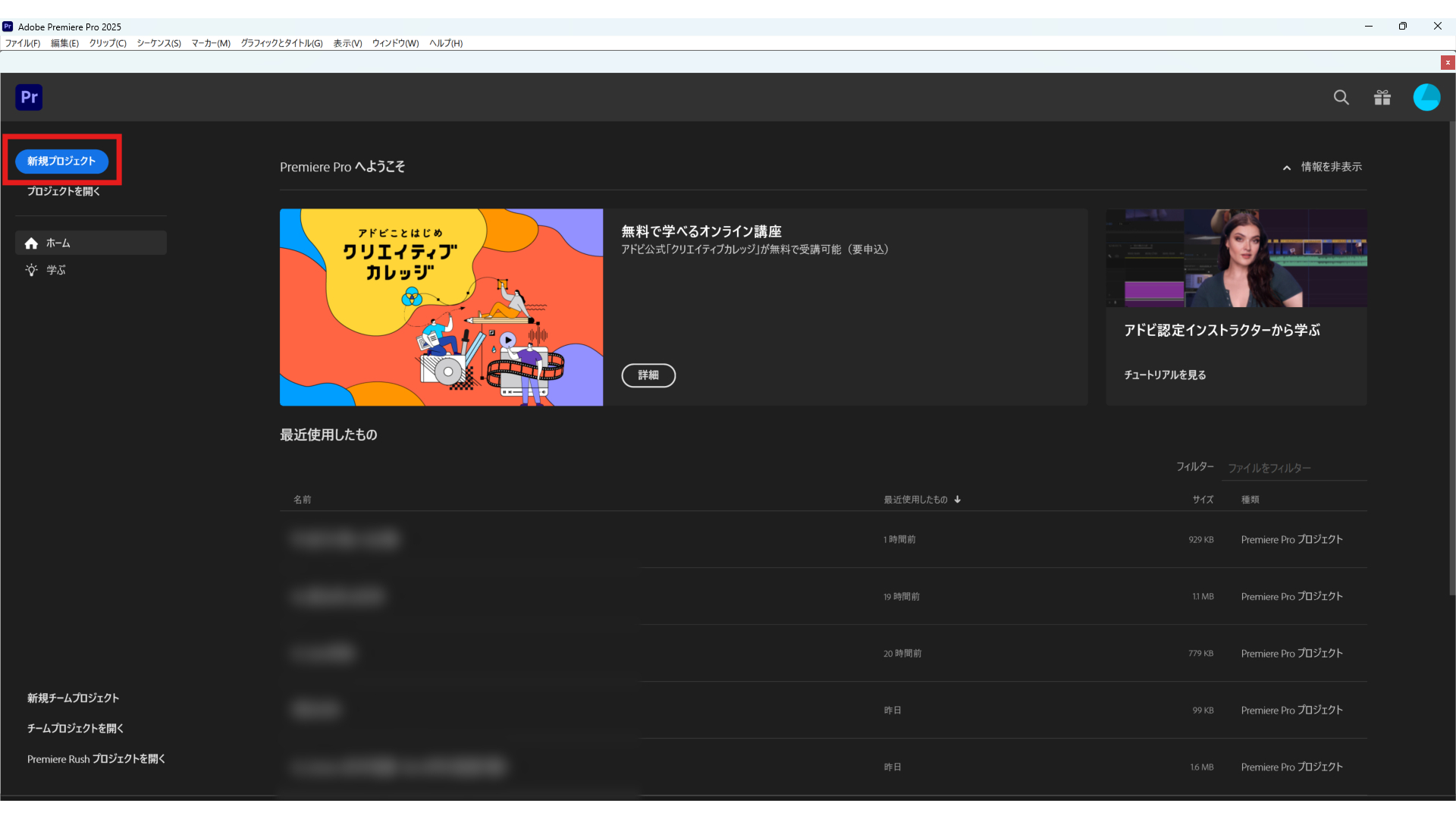
Premiere Proを起動し、「新規プロジェクト」をクリック。
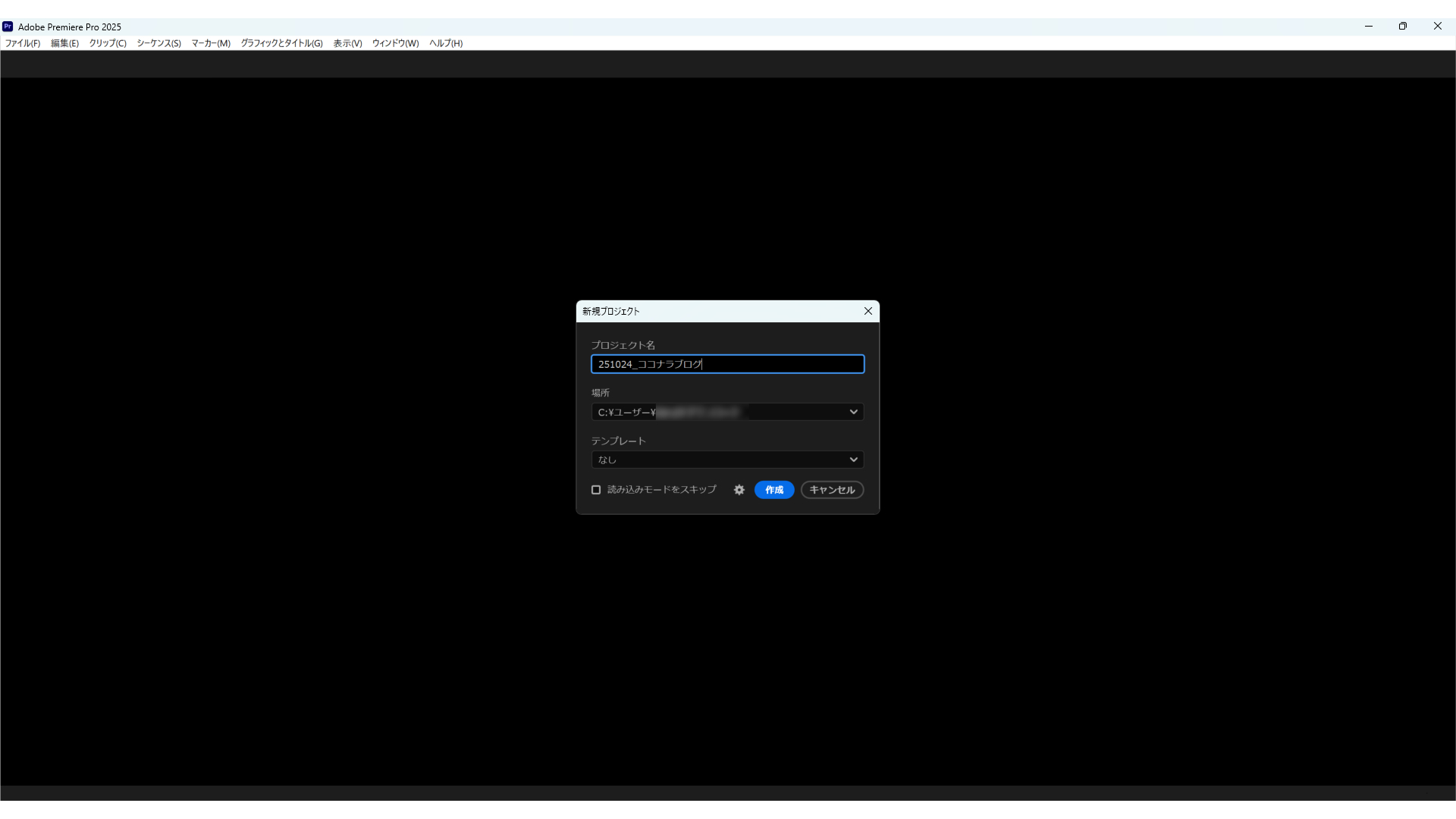
プロジェクト名(例:日付_名称)と保存場所を指定します。
ここでの「日付+案件名」など、社内で命名規則と保存場所のルール化することが、将来的な管理を考えると重要です。
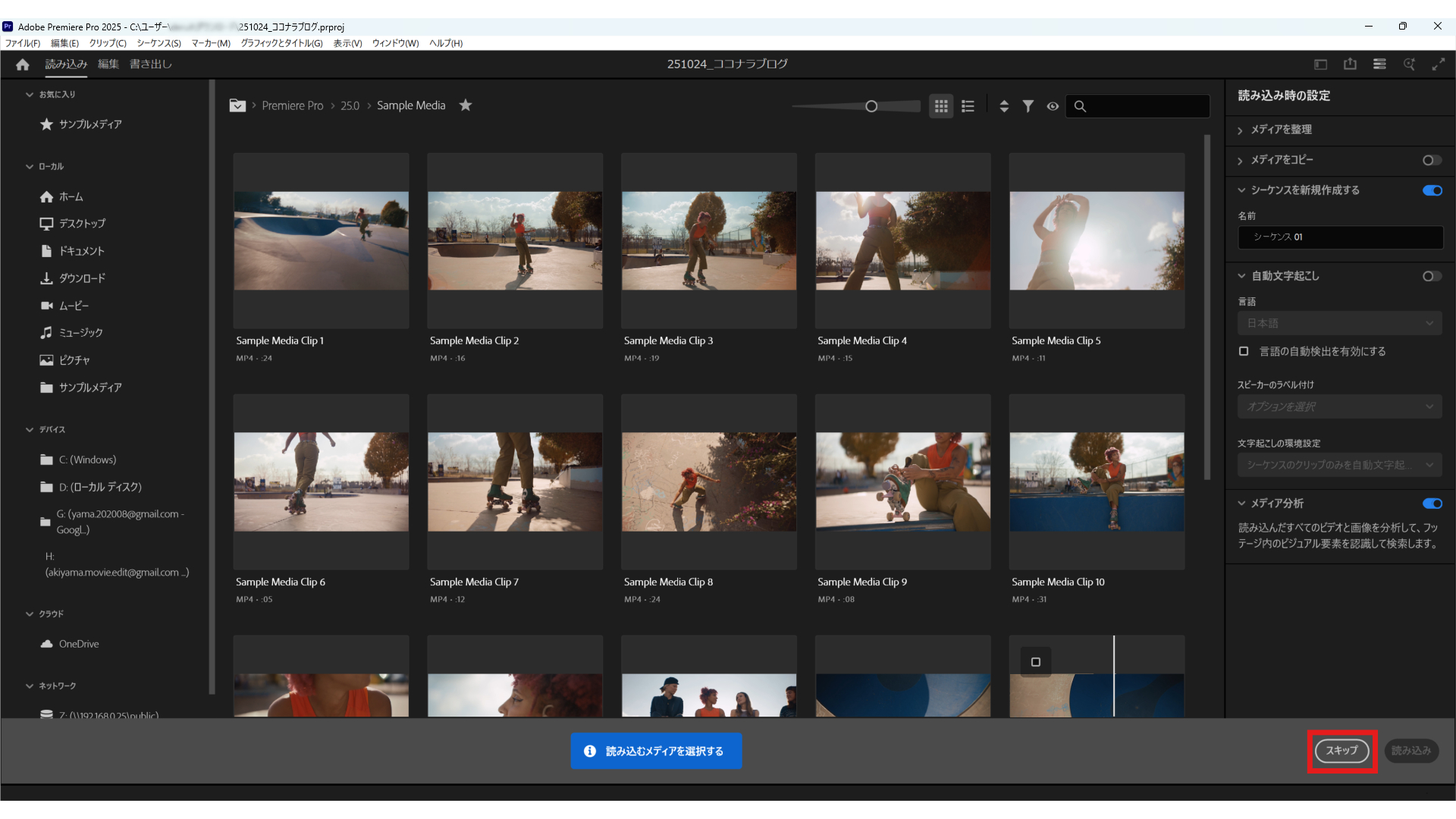
次に、読み込みファイルの有無を聞かれる画面が現れますが、ここでは右下のスキップをクリックします。
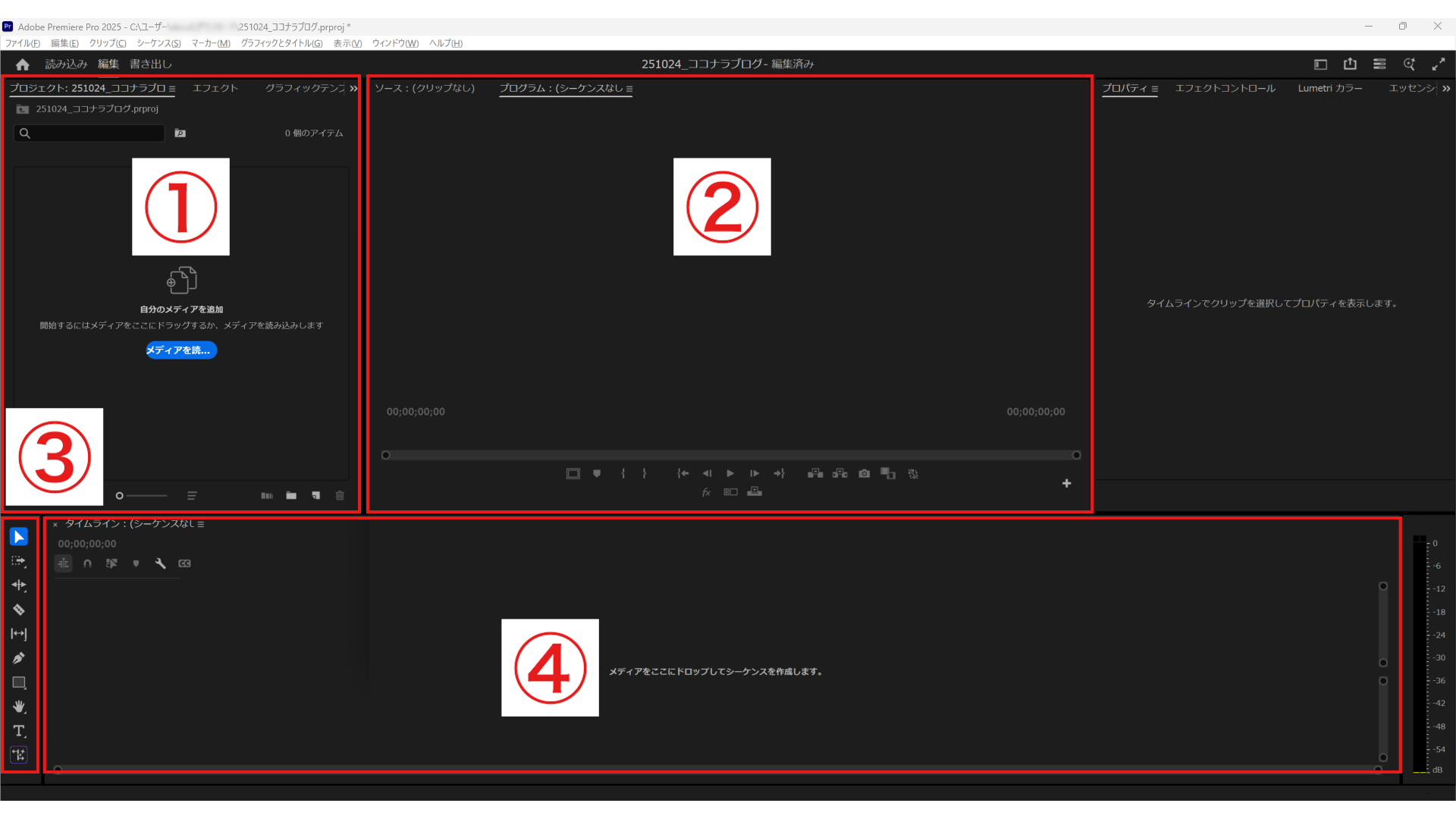
そうすると、こちらのような画面が現れます。
今回の記事でしようするものを簡単に解説すると
①プロジェクトパネル:プロジェクトに読み込まれたファイル等の一覧です。(プロジェクト内のフォルダのようなイメージです)
②プログラムパネル:プレビュー画面にあたります。
③ツールパネル:各項目をクリックすることで、操作モードの変更が可能です。
(最終的にはショートカットを使用することがおすすめですが、慣れるまではこちらを使用しても構いません)
④タイムラインパネル:シーケンス(後述)に配置された要素を時系列で確認できます。
となっています。
ステップ2:素材の読み込み
まずは、素材をPremiere Proに読み込みます
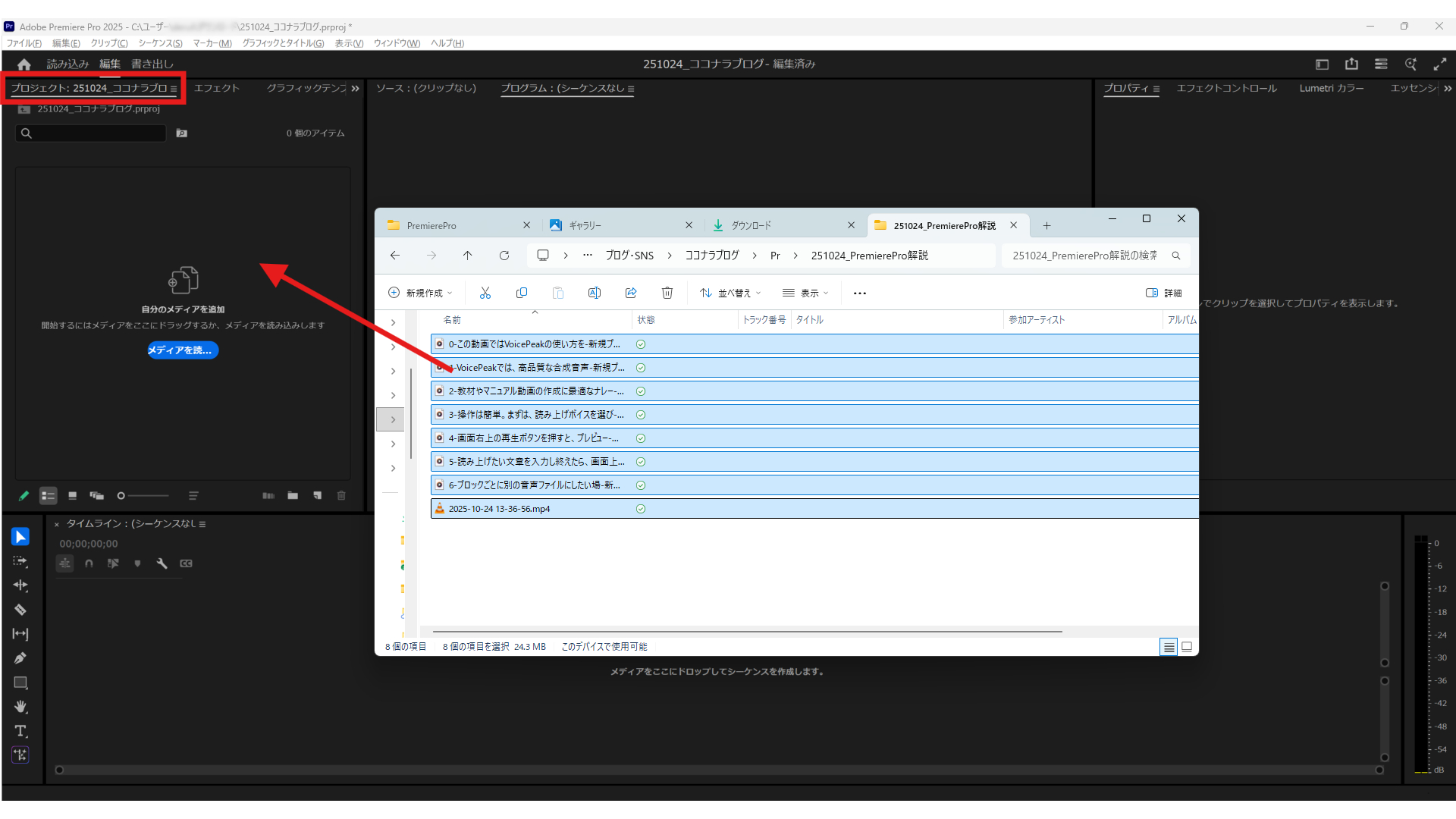
左上の「プロジェクトパネル」に、OBSの動画ファイルとVoicePeakの音声ファイルをドラッグ&ドロップで読み込みます。
※本当は、素材ごとにPremiere Pro内でフォルダ(ピン)分けすることがおすすめですが、ここでは割愛します。
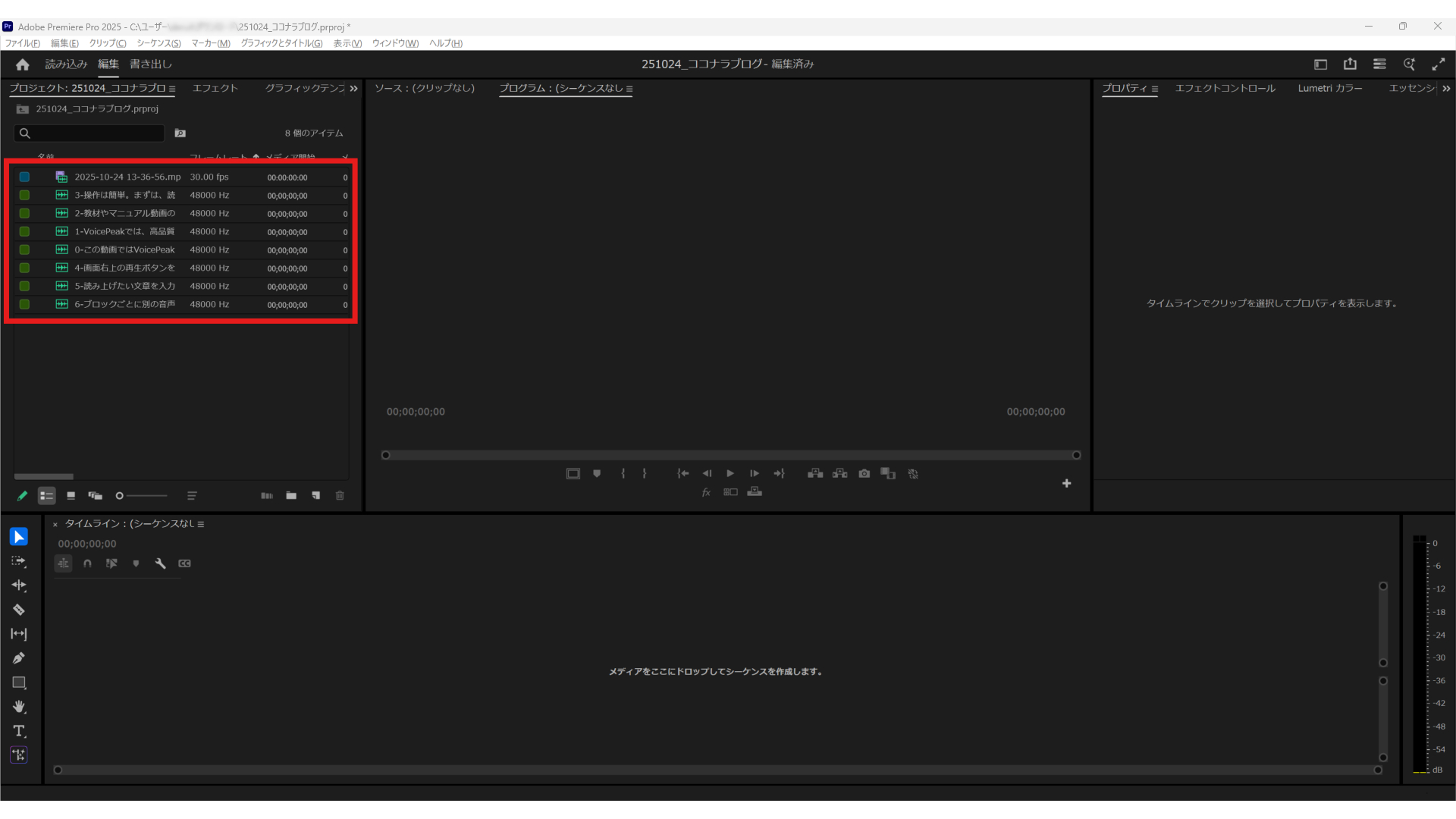
正しく読み込まれるとこのように、プロジェクトパネルに各種ファイルが追加されます。
ステップ3:シーケンス作成
続いて、プロジェクト内で動画を編集する場所である「シーケンス」を作成します。
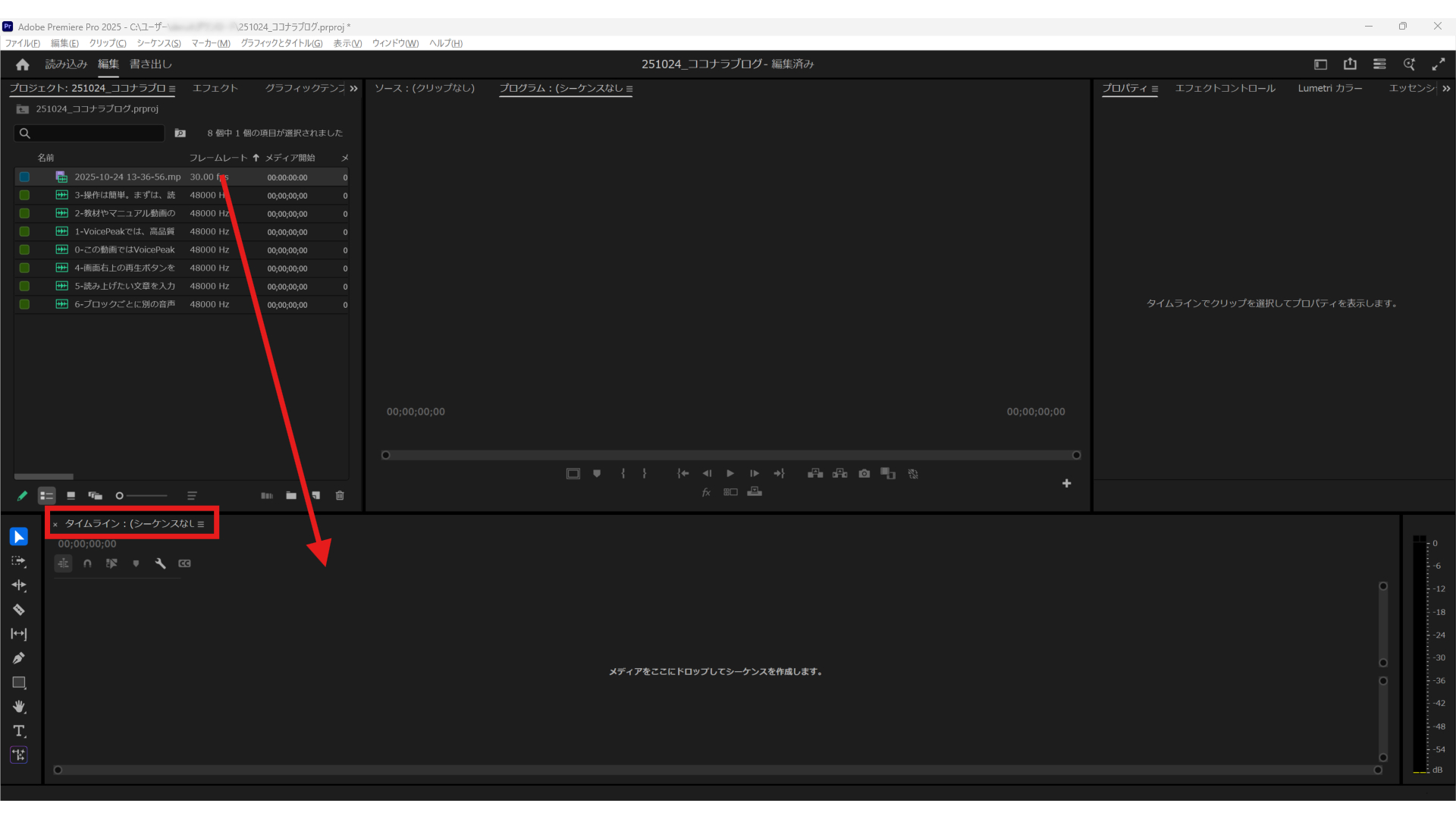
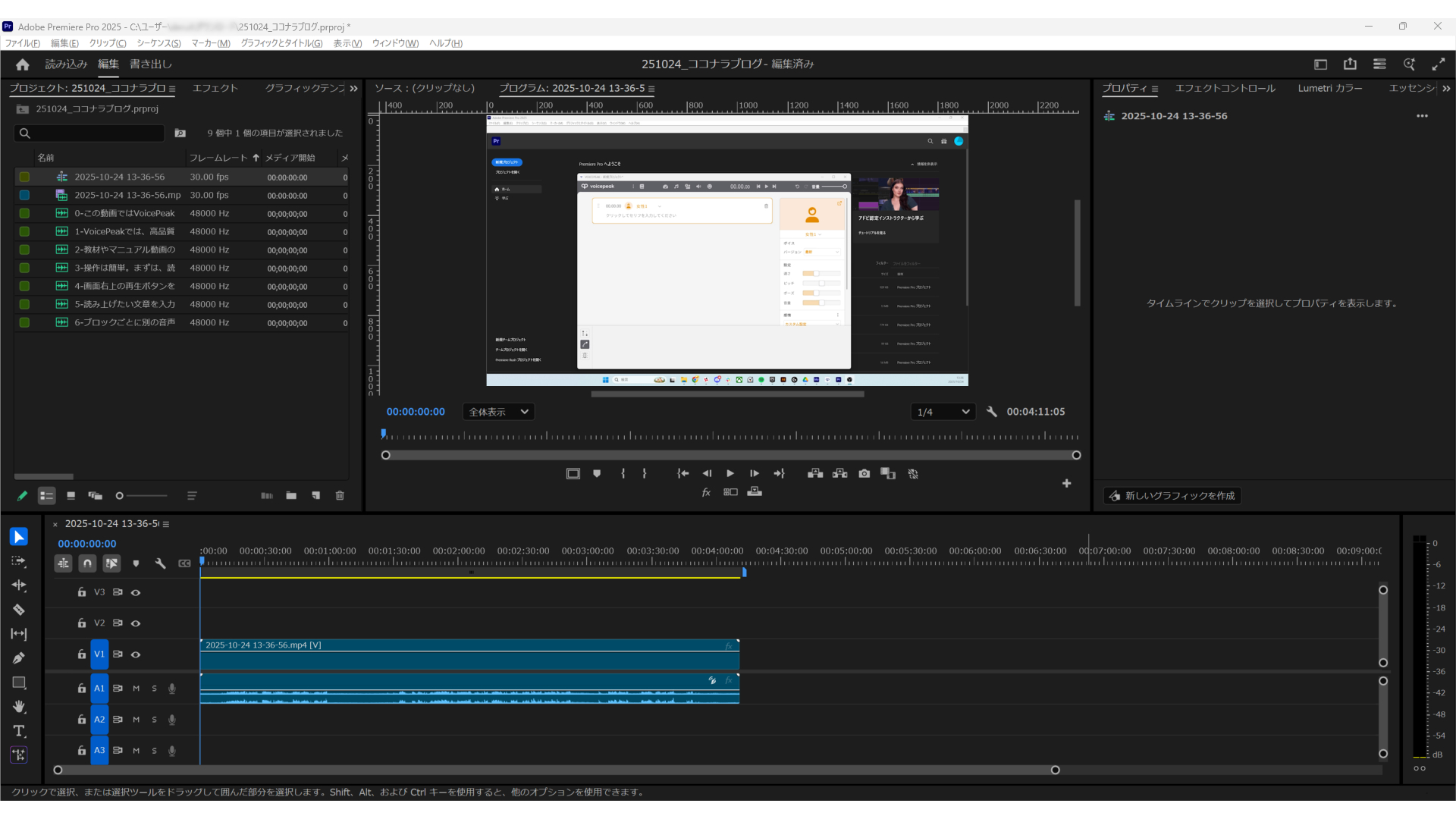
OBSで録画した動画ファイルを、(プロジェクトパネルから)下側の「タイムラインパネル」にドラッグ&ドロップします。
これだけで、Premiere Proが「録画した動画と全く同じ設定(解像度・フレームレート)」の編集データ(=シーケンス)を自動で作成してくれます。
もちろん、空っぽのシーケンスを作成することも可能です。ただ、シーケンスは設定項目も多いため、こちらのドラッグ&ドロップの方法を使用することで、素材の品質を落とさず簡単にシーケンスを作ることが可能です。
このように、タイムラインにOBSで録画したクリップが反映されました。
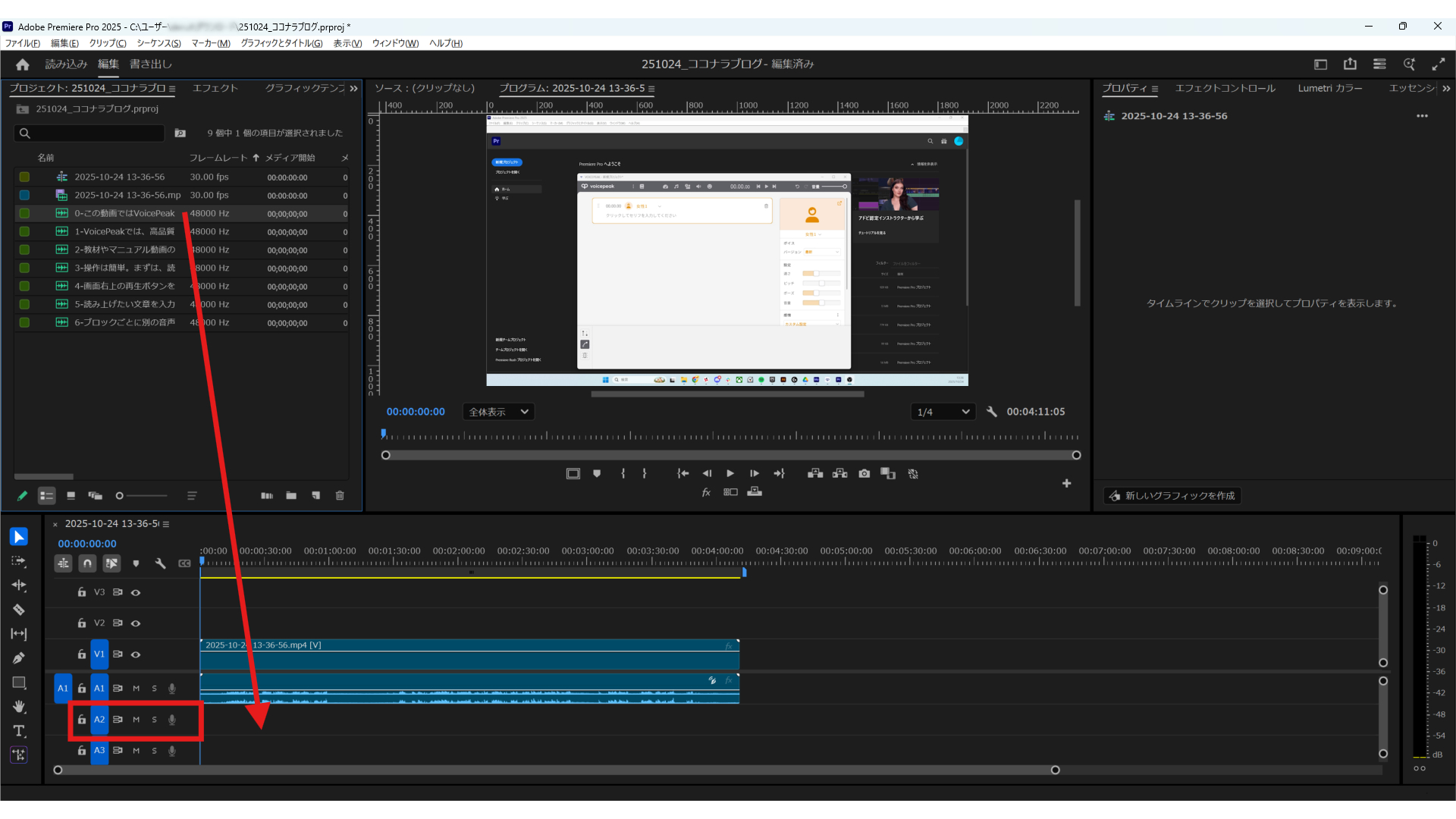
続けて、VoicePeakの音声ファイルをタイムラインのA2(オーディオ2)トラックに配置します。
PremiereProでは、映像のタイムラインがV1、V2、V3…、音声のタイムラインがA1、A2、A3…と用意されいています。
プログラムパネルの再生ボタン、またはスペースキーを押すと、タイムラインを再生することができますが、現時点ではA1とA2に音声データがあるため、2つの音声が同時に聞こえます。
ステップ4:OBSの元音声のミュート
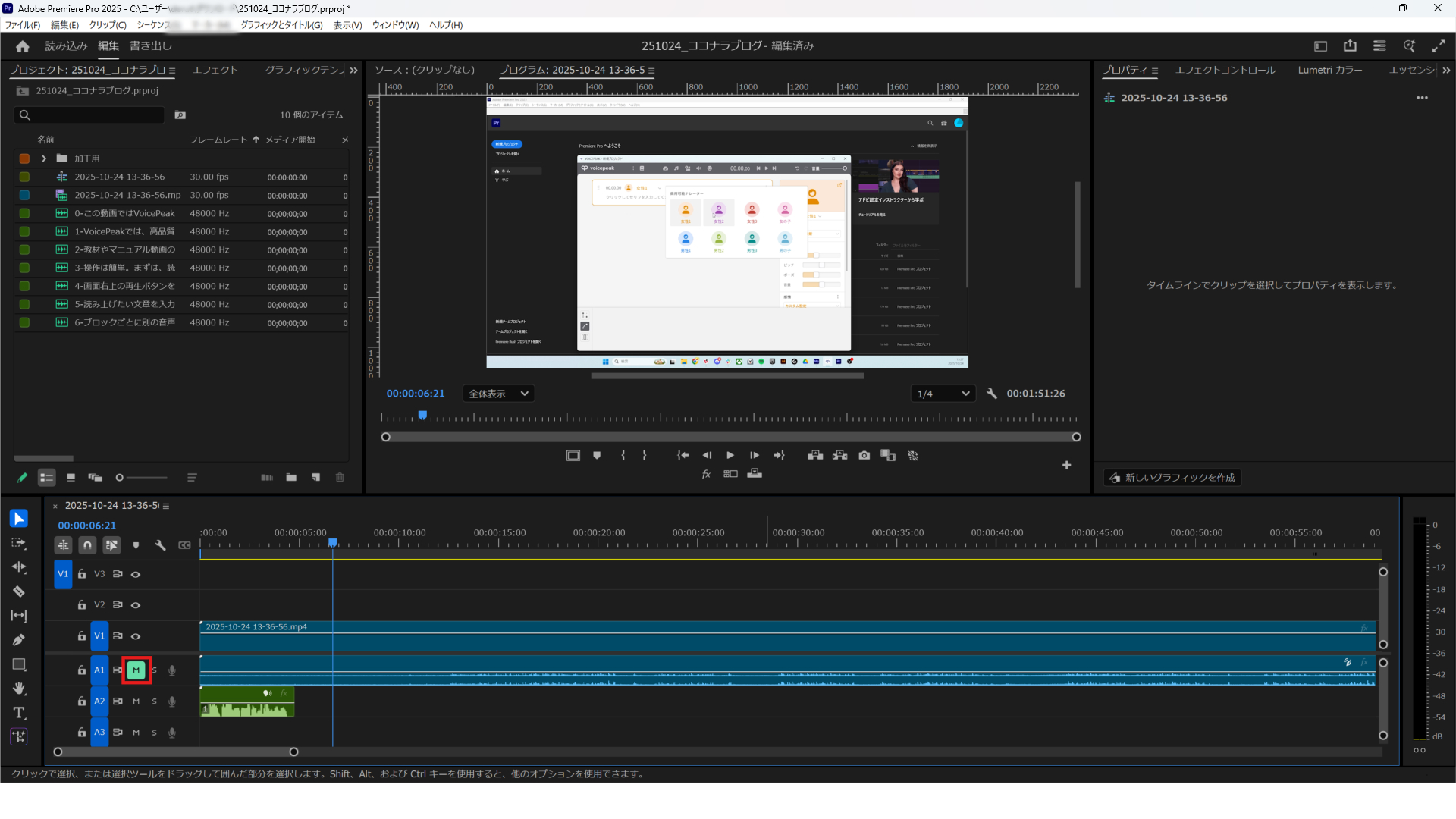
最初に追加したOBSの動画の音声には、今回はマイクのノイズやクリック音が入っています。
そこで、タイムラインのA1の右にある「M」をクリックします。これで、A1の音声は再生されないようになります。(最終的に動画を書き出す際にもミュートとなります)
もちろん、A1の音声を削除することも可能なのですが、一度削除した動画ファイル中の音声を復元するのは、少し手間がかかるので、ここではミュートをおすすめします。
これで、映像はOBS、ナレーションはVoicePeakというクリアな状態が完成します。
ステップ5:不要部分のカット
では、本題であるカット作業を始めます。
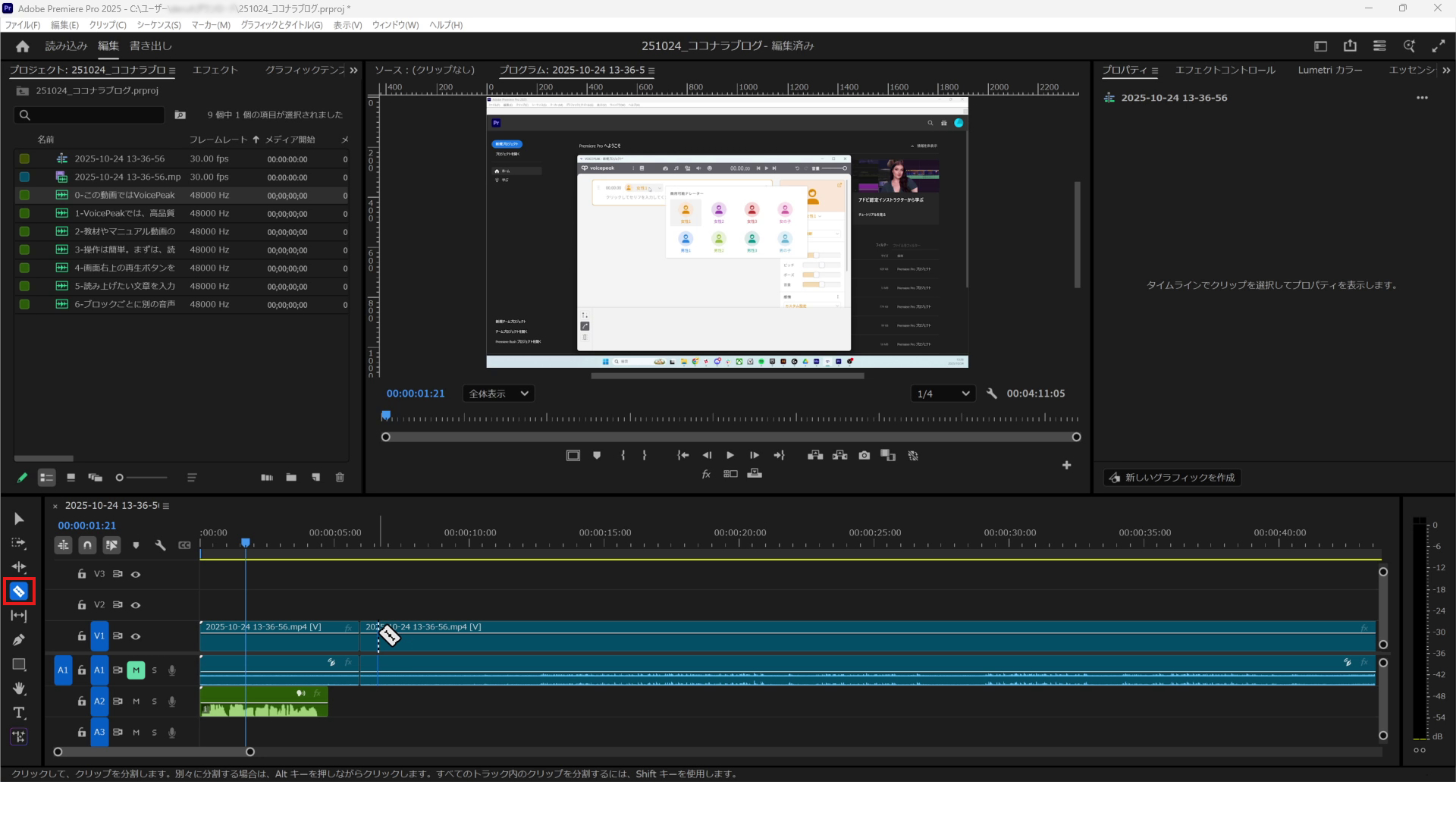
ツールパネルから「レーザーツール」(ショートカットキー[C])を選びます。
マウスをタイムライン上に持っていくと、四角のマークに変わっていれば正しくレーザーツールに変更できています。
タイムラインの再生ヘッド(青い縦棒)をドラッグして、不要部分の開始位置に合わせ、クリックします。クリップに縦の線が入っていれば成功です。
そして、終了位置でもクリック。これで、不要部分だけが1つの塊となりました。
ショートカットキー[C](CutのC)を覚えるとこれだけでも、大きく効率がUPします。少しずつで構わないので、ショートカットも覚えていただけると幸いです。
ステップ6:最強の時短機能「リップル削除」
最後に、Premiere Proのカットの強みであるリップル削除について説明します。
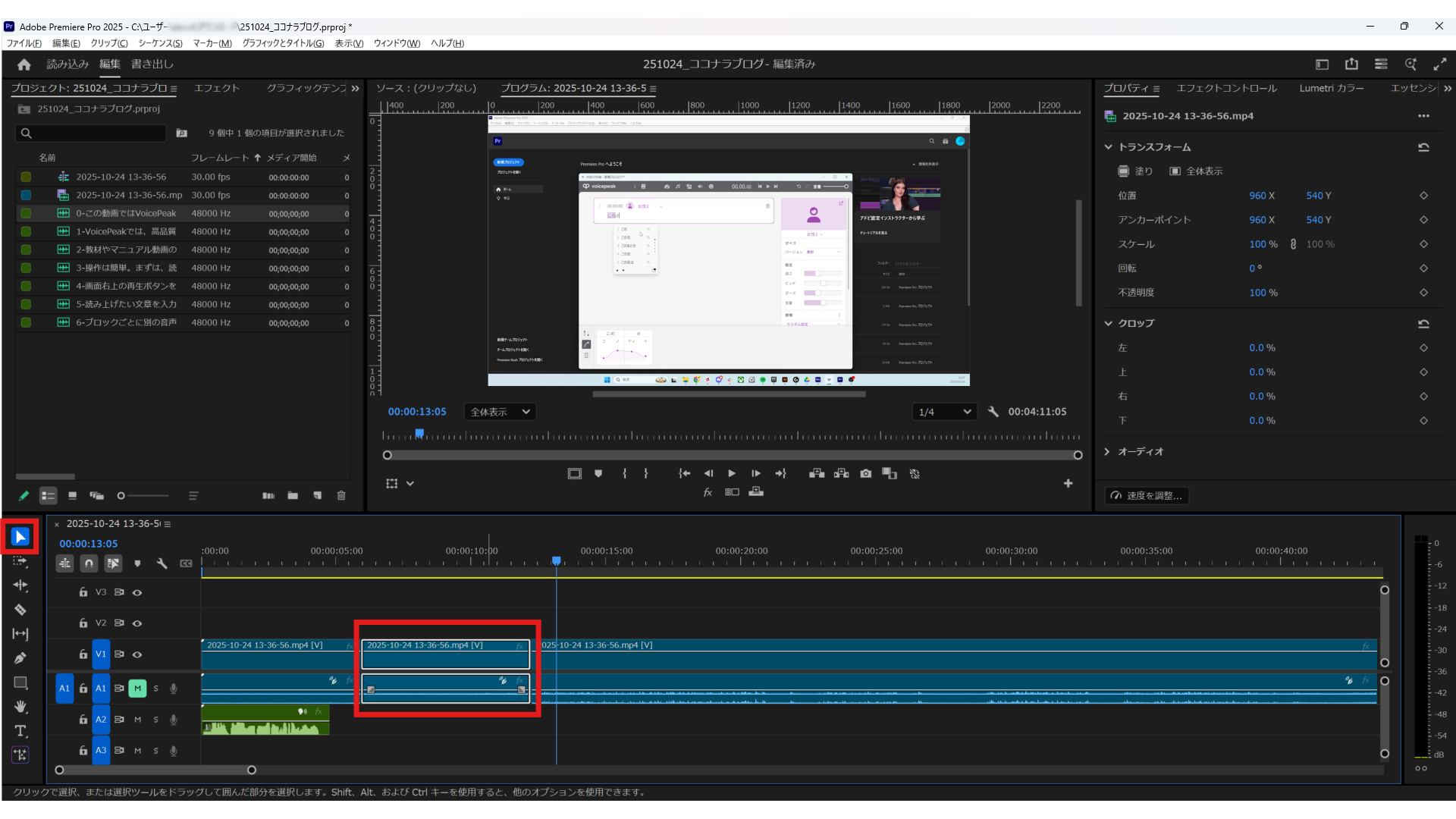
ツールパネルから「選択ツール」(ショートカットキー[V])に戻します。
先ほどカットした「不要なクリップ(映像と音声)」を選択し
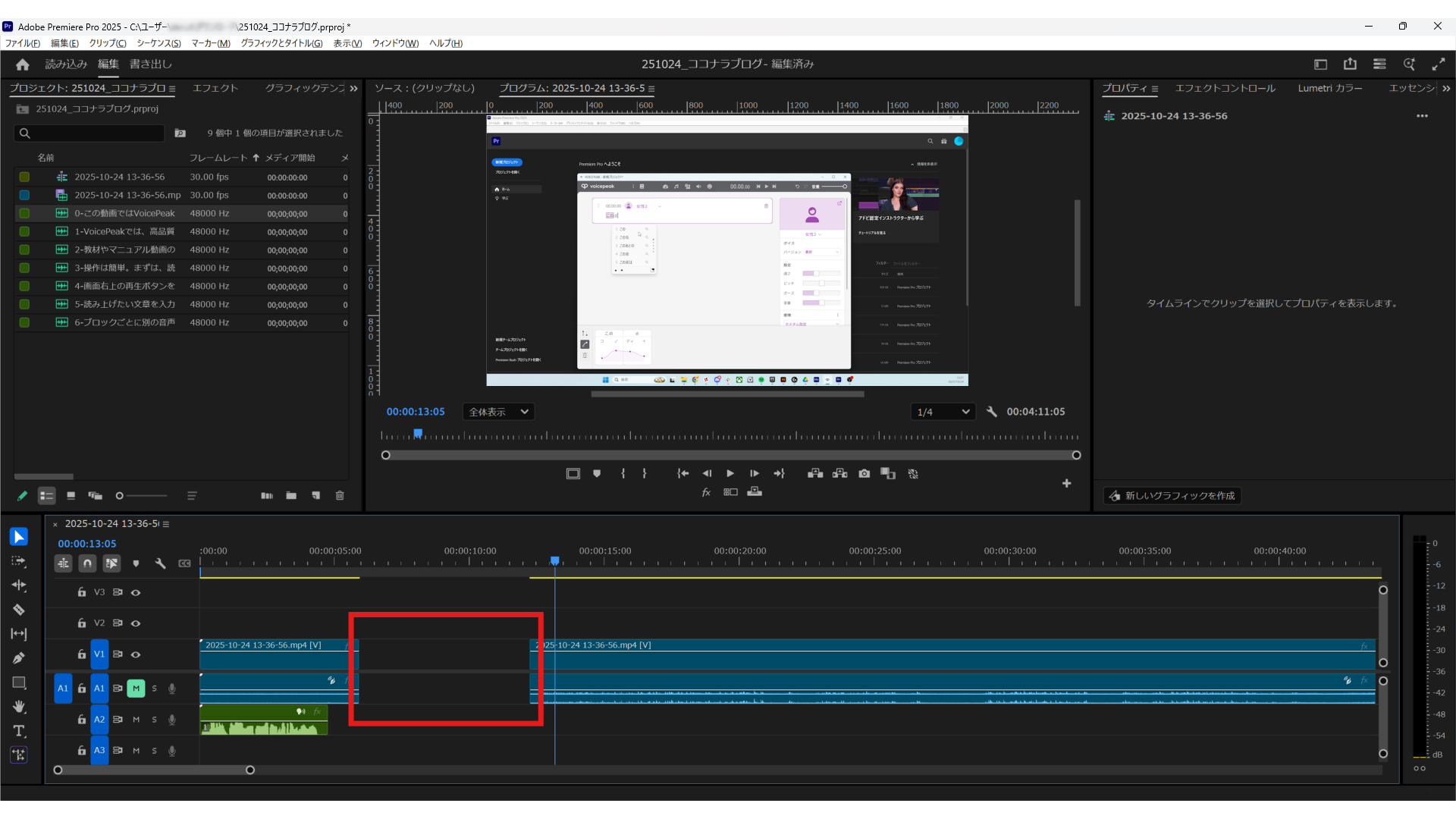
「Delete」キーで削除します。
ここでできた空白をどう埋めるか?ですが、後ろのクリップをドラッグするのは、1回ぐらいなら問題ないですが、この作業を何度も繰り返すとすると、手間がかかります。
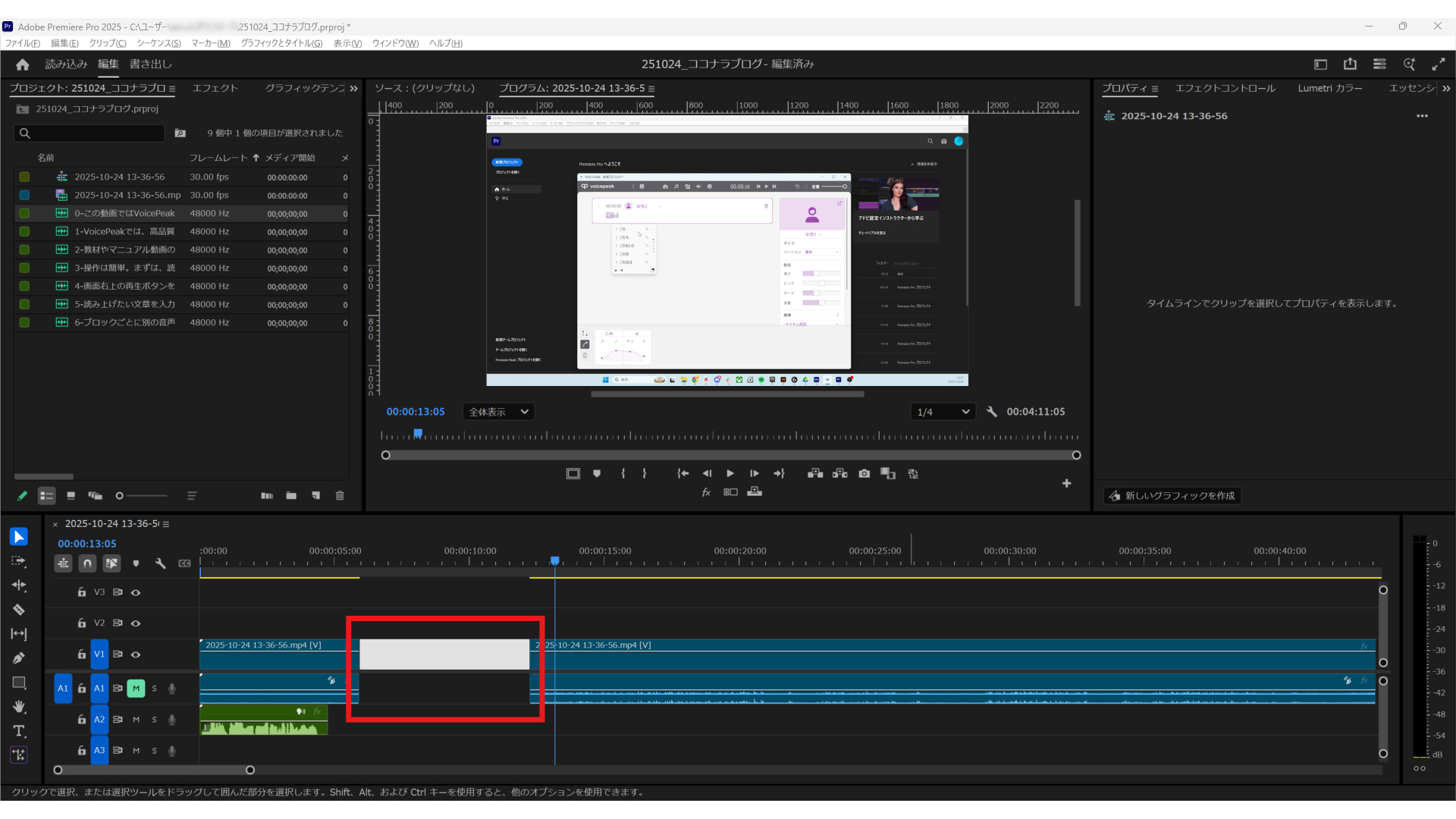
ここで、時短機能として効果を発揮するのが「リップル削除」です。
削除してできた「空白(ギャップ)」部分を選択(背景が白っぽくなります)し、「Delete」キーを押すだけ。(または右クリック→リップル削除)
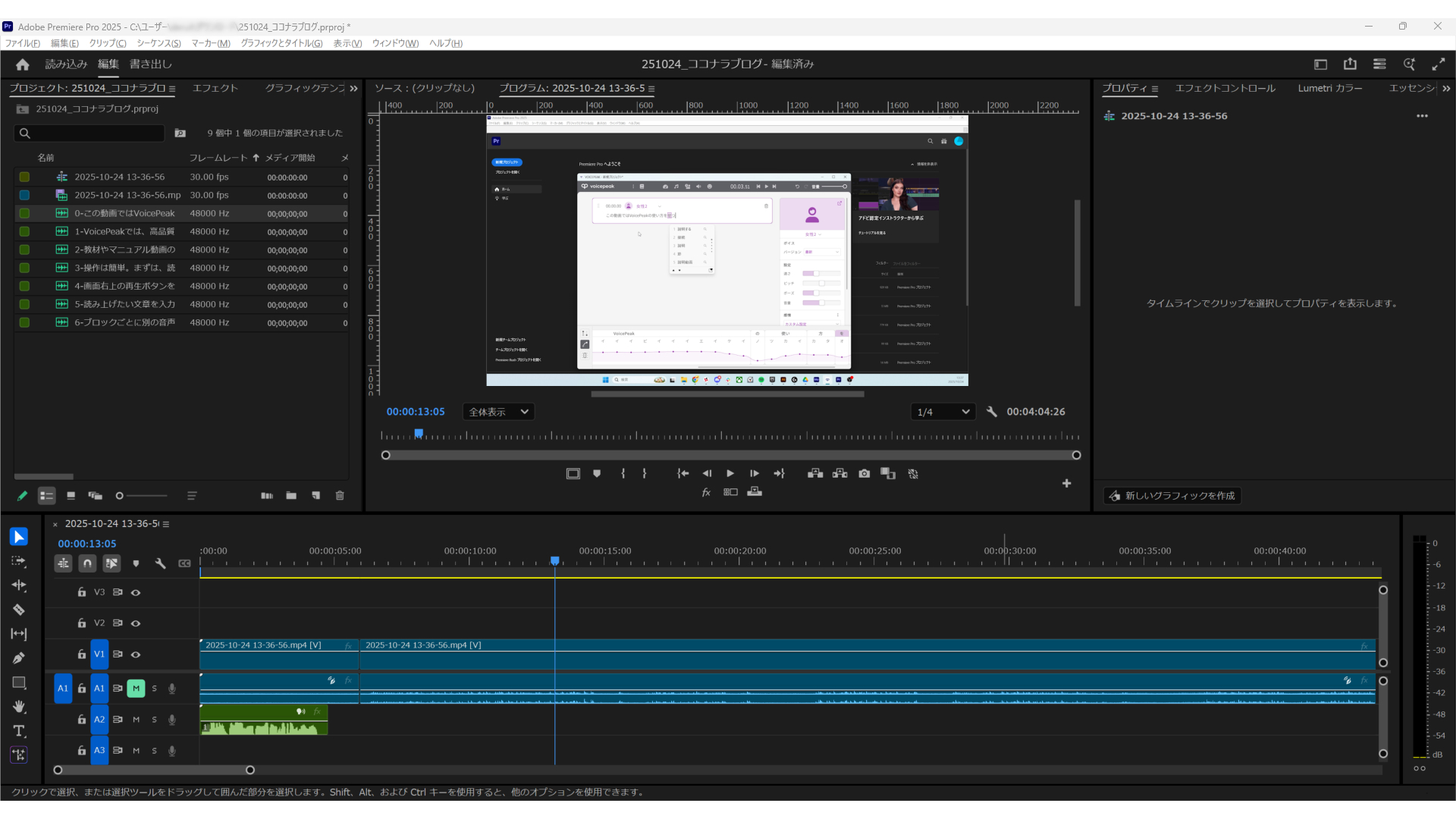
これで、後ろにある全てのクリップがミスなく瞬時に、自動で前に詰まります。
この「リップル削除」こそが、最強の時短機能であり、あなたがPremiere Proを使うべき最大の理由です」と強く断言します。マニュアル動画はカット編集が多いため、この機能がとても大変な動画編集の時間を減らしてくれます。
まとめ
お疲れ様でした!今回は、Premiere Proの「カット編集」の基本を解説しました。
今回は
①プロジェクトの作成
②素材の読み込み
③シーケンスの作成
④カット処理
をお伝えしてきました。
特に「リップル削除」の快適さを体感いただけたでしょうか? これが、私が企業の動画内製化でPremiere Proを推奨する理由です。カット作業など、何度も繰り返す作業を効率化し、より生産性を上げていただけると幸いです。
さて、今回お伝えしたカット操作で、動画の「骨組み」を作ることができますが、まだ「分かりやすいマニュアル」とは言えません。
次回は、視聴者の理解度を劇的に上げる「テロップ(文字)」の入れ方を解説します。










%E3%81%AE%E3%82%B3%E3%83%94%E3%83%BC%E3%81%AE%E3%82%B3%E3%83%94%E3%83%BC%E3%81%AE%E3%82%B3%E3%83%94%E3%83%BC%20(1920%20x%201080%20px).png)