「VoicePeak、便利だけどもう一歩、人間に近づけたい…」
「前回紹介された簡単な調整は試したけど、もっと自然にするにはどうすれば?」
前回の記事『初心者でも簡単!声の印象をガラッと変える3つの調整テクニック』では、VoicePeakの基本的な調整機能をご紹介しました。
これらの基本操作だけでも、ナレーションの質は格段に向上します。まだご覧になっていない方は、ぜひそちらもご確認ください。
基本調整をマスターした方へ。今回はさらに一歩進んで、まるでプロのナレーターが話しているかのような、より自然で人間らしい音声に仕上げるための『中級テクニック』をご紹介します。
このテクニックを身につければ、さらに視聴者を惹きつけるナレーションになること間違いなしです。
なぜ合成音声は「機械っぽく」聞こえるのか?
そもそも、なぜ私たちは音声を「機械っぽい」と感じるのでしょうか。この原因はこの2つです。
・アクセントが平坦:単語ごとのイントネーション(音の高低)が正しくない、または抑揚がない。
・全体の抑揚がない:文章全体を通して声の高さが同じで、感情が乗っているように聞こえない。
VoicePeakは、これらの「機械っぽさ」の原因である一音一音の高低を丁寧に解消できる機能を備えています。これからご紹介する調整術で、その壁を乗り越えましょう。
【中級編】人間味あふれる音声にするための「イントネーション調整」
人間らしい話し声に最も重要なのが、この「イントネーション調整」です。特に、同音異義語(例:「橋」と「箸」)や、独自のサービス名では正しいイントネーションにならないことが多いため、この調整が威力を発揮します。
【操作方法】
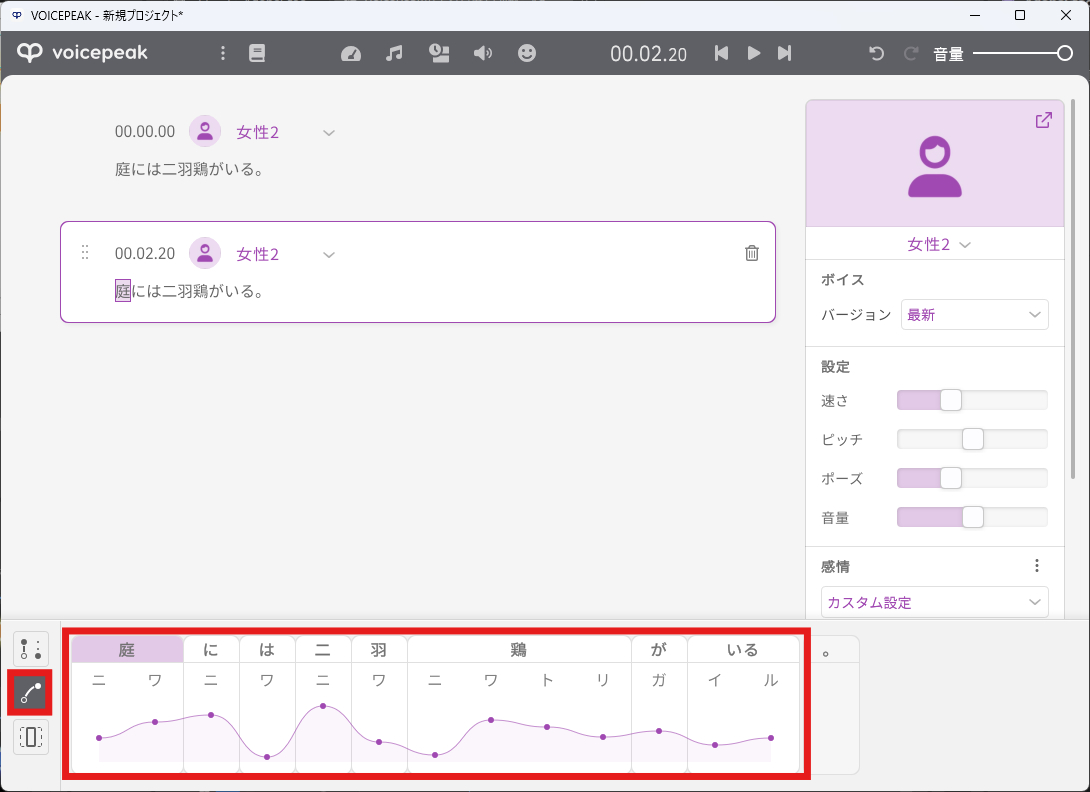
①イントネーションを調整したい単語が含まれるブロックを選択します。
②画面左下のイントネーション(赤枠左)を選択します。
③画面下のテキストエリア(赤枠右)で、修正したい丸ポチをドラッグして高さを調整します。
【調整のヒント】
調整する際は、一気にたくさんの丸ポチを操作せず、少し調整したら再生して、また調整したら再生して、とイントネーションが気になる箇所を少しずつ調整するのがおすすめです。
また、最初は隣接する音の高低差がつきすぎないようにすることがコツです。(特に1単語の中の高低はなだらかに変化させると自然になること多いです)
他の調整機能として、画面左下「イントネーション」の上「アクセント」からアクセントを調整することもできますが、経験上、狙い通りの調整がしづらく、イントネーションを操作する方が、手早くより自然な音声に近づけることができます。
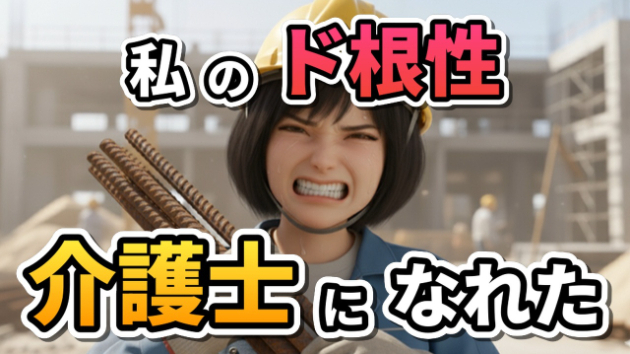
▼イントネーション調整の比較テスト▼
まとめ
今回は、VoicePeakでより人間らしい音声を作り込むための中級テクニックとして、イントネーション調整を紹介しました。
「どうしても合成音声感が抜けない」という時は、一度イントネーションの調整に挑戦してみてください。最初は難しく感じるかもしれませんが、ぜひ色々と試しながら、あなたの理想のナレーションを追求してください。
「より高度な調整に挑戦したいけど、自分でやるのは難しそう…」
「動画の企画からナレーション制作まで、まとめてプロに相談したい」
そのようにお考えでしたら、ぜひ一度当方にご相談ください。
VoicePeakのポテンシャルを最大限に引き出した高品質なナレーション制作はもちろん、高品質な動画教材・動画マニュアルの制作を一貫してサポートいたします。
制作実績やサービスの詳細については、以下のページをご覧ください。お見積もりやご相談だけでも、お気軽にご連絡ください。