合成音声ソフトや音声生成AIを検討しているけど、
「音声合成ソフトって、テキストを読み上げてくれるのは便利だけど、なんだか一本調子で人間味がない…」
「固有名詞やサービス名が、ヘンな読み方をされて困る…」
そんな、これまでの音声合成ソフトにありがちだった悩みを解決するのが、高品質AI音声合成ソフト「VoicePeak」です。他のソフト・サービスでは調整ができないことも多い、 “声の表情付け” から “正確な読み” まで、驚くほど簡単に行えます。
今回は、VoicePeakでできる、誰でも直感的に使える3つの簡単な調整テクニックをご紹介します。
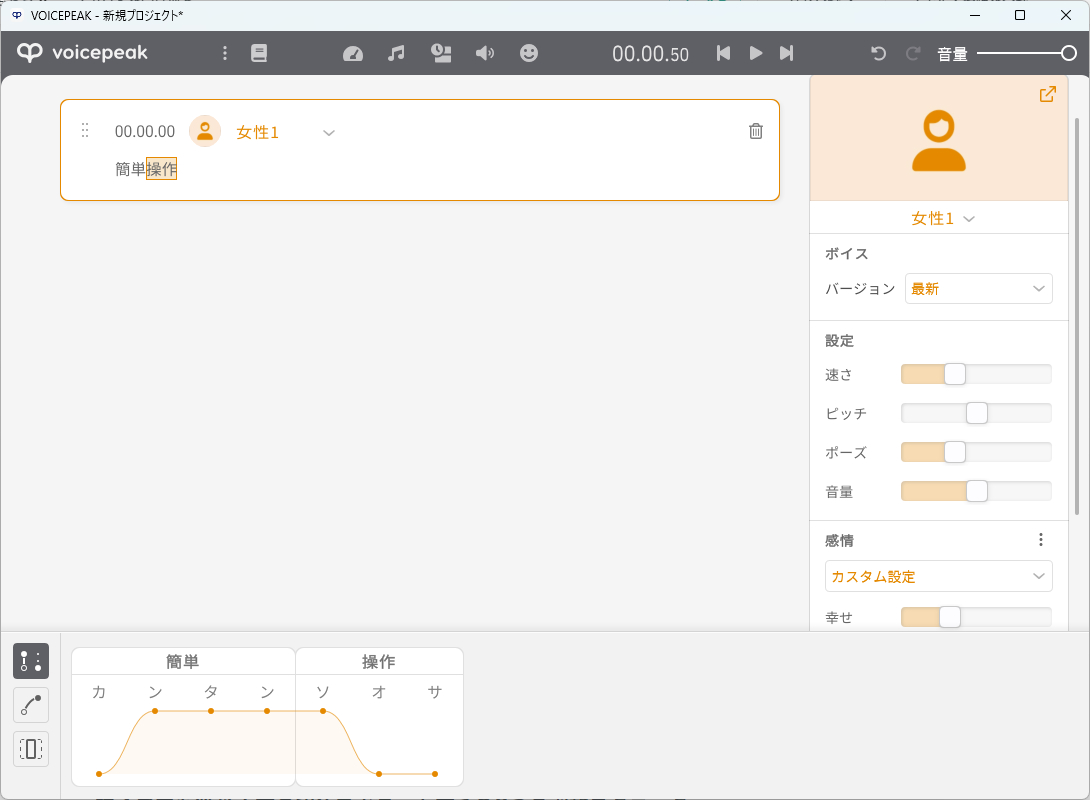
VoicePeakの基本操作
VoicePeakの基本操作はとてもシンプル
難しい専門知識は不要です。VoicePeakの操作は、わずか4ステップで完了します。
①テキスト入力: 話させたい文章を入力します。
②話者(ナレーター)を選ぶ: イメージに合う声のキャラクター(話者)を選びます。
③再生して確認 再生ボタンを押して、読み上げを確認します。:
④音声ファイルで保存: 完成したら、音声ファイル(WAV形式)として書き出します。
ここまでは他のソフトと似ていますが、VoicePeakの真価はここからの「調整」にあります。
初心者でも簡単!声の印象をガラッと変える3つの調整テクニック
「調整」と聞くと難しそうですが、ご安心ください。VoicePeakなら、直感的な操作で誰でもプロのようなナレーションを作成できます。特に簡単で効果的な3つの項目に絞って解説します。
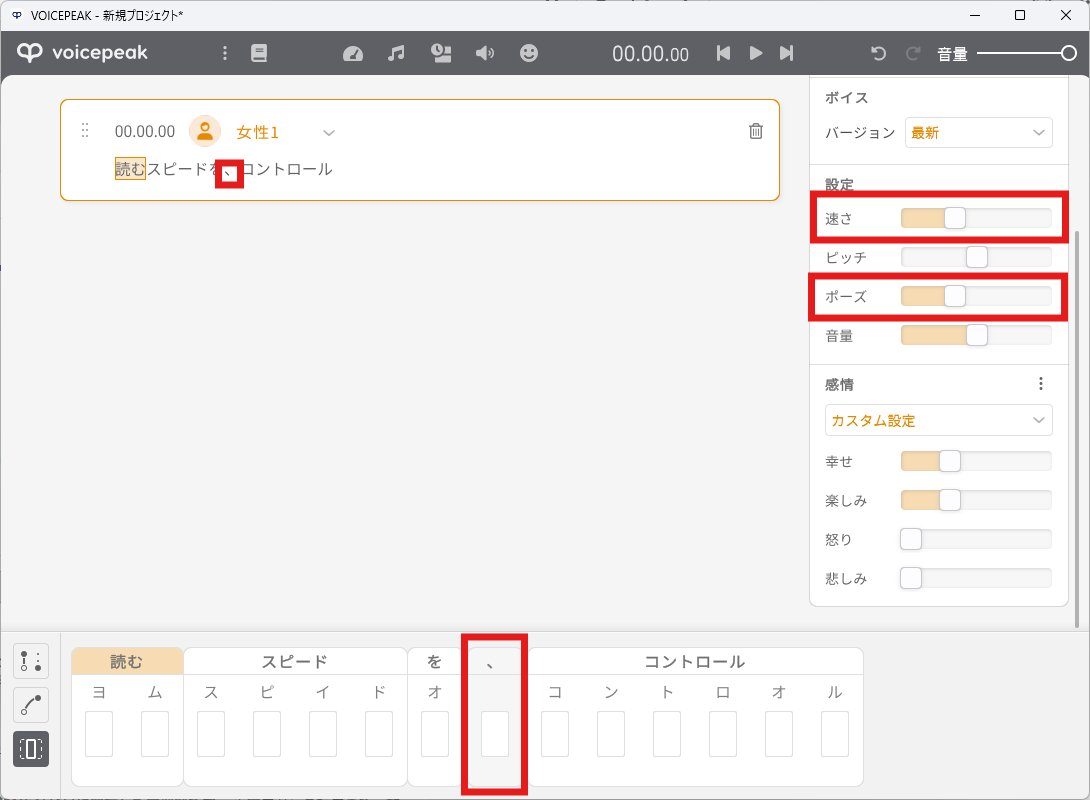
1. 「速さ」と「ポーズ」でテンポをコントロールする
聞きやすいナレーションの秘訣は「テンポ」にあります。VoicePeakでは、「話す速度」と「間」を調整することができるので、聞き手を惹きつけるリズムを生み出せます。
【操作方法】
右側のパネルにある「速さ」のスライダーで話すスピードを、「ポーズ」のスライダーで文の終わりの「間」の長さを調整します。
(右側のパネルでの操作は、1つのブロックに対する設定になります。)
【調整のヒント】
書きの文章のままだと、地続きに読み過ぎてしまうことがあります。そんなときは、意図的に読点(、)を入れることで、適切な間を取ることができます。そのうえで間が短い・長い時は、ポーズをコントロールしてください。
※ポーズは画面下部で個別に設定も可能です。
▼読みのスピードを変えたテスト▼
2. 「感情」を足して、無機質な声をイキイキさせる
ビジネスに最も向いている「VoivePeak 6ナレーターセット」では、最初から6+1種のボイスが収録されています。
▼ボイスサンプルはこちらの記事から▼
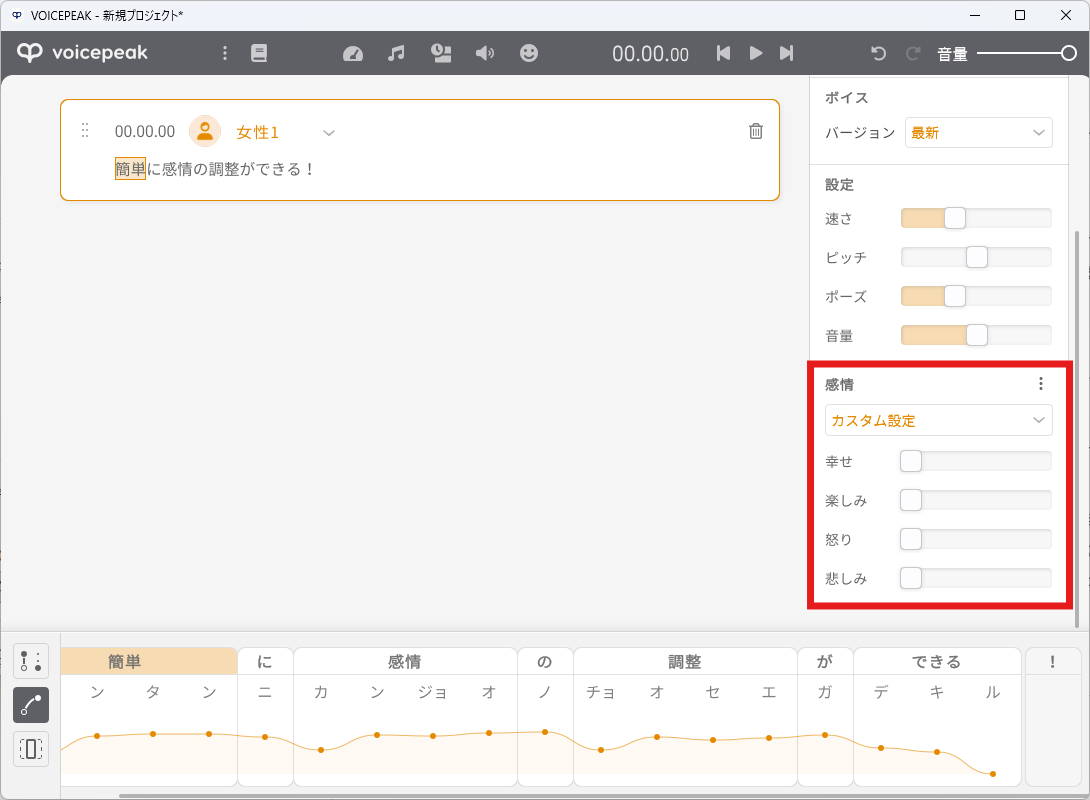
印象を変えたいと思ったとき、声の種類を変えることも1つの方法ですが、この声質のまま、少し明るくしたいといった調整がしたいことは多々あると思います。
それが実現できるのが、VoicePeakの感情機能です。
【操作方法】
調整したいセリフのブロックを選び、画面右側の「感情」パネルから「幸せ」「楽しみ」などのスライダーを右に動かすだけ。
(右側のパネルでの操作は、1つのブロックに対する設定になります。)
【調整のヒント】
まずは一つの感情を「50%」あたりから試して、どんな出力になるか確認してみてください。
さらに「幸せ」30%と「楽しみ」20%のように複数の感情をブレンドすると、より複雑で人間味あふれる表現が可能です。
ビジネス向けでのおすすめは、「幸せ」20~30%+「楽しみ」20~30%です。
▼読みの感情を変えたテスト▼
3. 「読み」を修正して、商品・サービス名も正しく読ませる
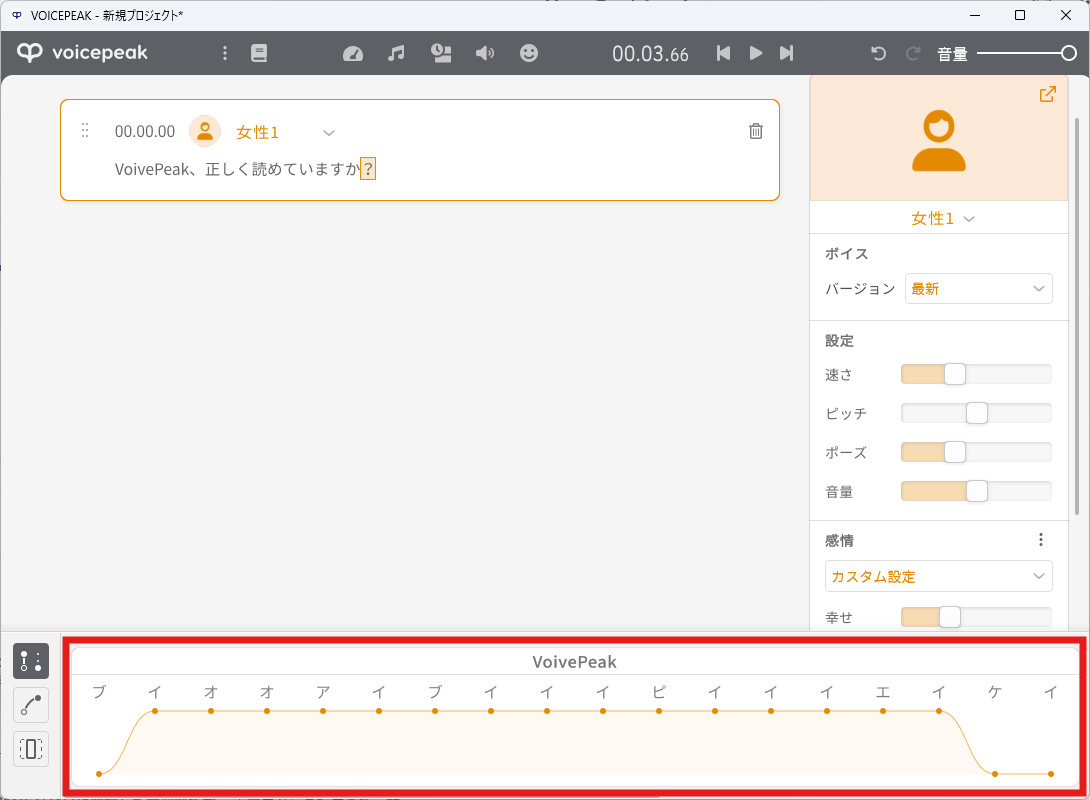
多くの音声合成ソフトが苦手とするのが、独自の固有名詞や専門用語の読みです。意図しない読み方をされて、がっかりした経験はありませんか?VoicePeakなら、それも簡単に解決できます。
【操作方法】
読み方を修正したい単語が含まれるブロックを選択し、画面下のテキストエリアでその単語をダブルクリックします。すると編集画面が現れるので、正しい「読み」をひらがなやカタカナで直接入力します。
【調整のヒント】
辞書登録機能を活用すると、常にこの表記はこの読みという一対一対応を設定することが可能です。Wordなどにある原稿をそのまま読ませたい!という時には辞書登録をしておくと、とても便利です。
また、読みだけでなく「アクセント」も調整可能です。イントネーションに違和感がある場合、アクセントの位置を示すグラフをマウスで動かすだけで、自然な発音に修正できます。
(細かい調整方法は後日記事にする予定です。)
▼読みの設定テスト▼
まとめ
これまでの音声合成ソフトの「調整が難しい」「融通が利かない」というイメージを根本から覆すのがVoicePeakです。
「速さ」と「ポーズ」で、プロのような緩急を。
「感情」機能で、声に人間味を。
「読み編集」機能で、どんな固有名詞も正確に。
この3つの調整テクニックを駆使するだけで、動画コンテンツの見やすさが一気に向上します。
是非、VoicePeakを活用して、合成音声なのに高品質なナレーションを作ってみてください!
「とはいえ、動画編集やソフトの操作に時間を割けない…」
「どんな構成にすれば伝わりやすいか、企画から相談したい」
そのようにお考えでしたら、ぜひ私にご相談ください。 私のサービスでは、VoicePeakを活用した高品質なナレーション制作はもちろん、マニュアル動画全体の企画・編集まで一貫してサポートしています。
制作実績や料金など、詳しくは以下のページからご覧いただけます。お気軽にご相談だけでもお寄せください。











%E3%81%AE%E3%82%B3%E3%83%94%E3%83%BC%E3%81%AE%E3%82%B3%E3%83%94%E3%83%BC%E3%81%AE%E3%82%B3%E3%83%94%E3%83%BC%20(1920%20x%201080%20px).png)