皆さん、こんにちは!
ココナラでSharePointやPower Apps/Power Automateの利活用支援をさせていただいている、naoshi56と申します。
Microsoft 365/Power Platform活用事例の【第4弾-Power Automateでリスト作成フローを作ってみた!-】はご覧いただきましたでしょうか。
今回も意外と面倒なSharePointドキュメント ライブラリにおけるフォルダの権限設定を自動化するフローを作成してみました。
今回も最後までご覧ください。
◆SharePointのアクセス権限の仕組み
近年、Micorosoft 365の普及によりSharePointをファイルサーバーの代用として活用する企業が増えております。
ファイルサーバーとして活用する場合にはフォルダごとに適切な権限設定が必要になりますが、ファイルサーバーの権限設定はIT管理者が申請等に基づいて行うのが一般的です。一方でSharePointサイトの権限設定は「サイト管理者=ユーザーが行う」ことになるので、ユーザー自身がSharePointにおける権限の仕組みを理解する必要が出てきます。
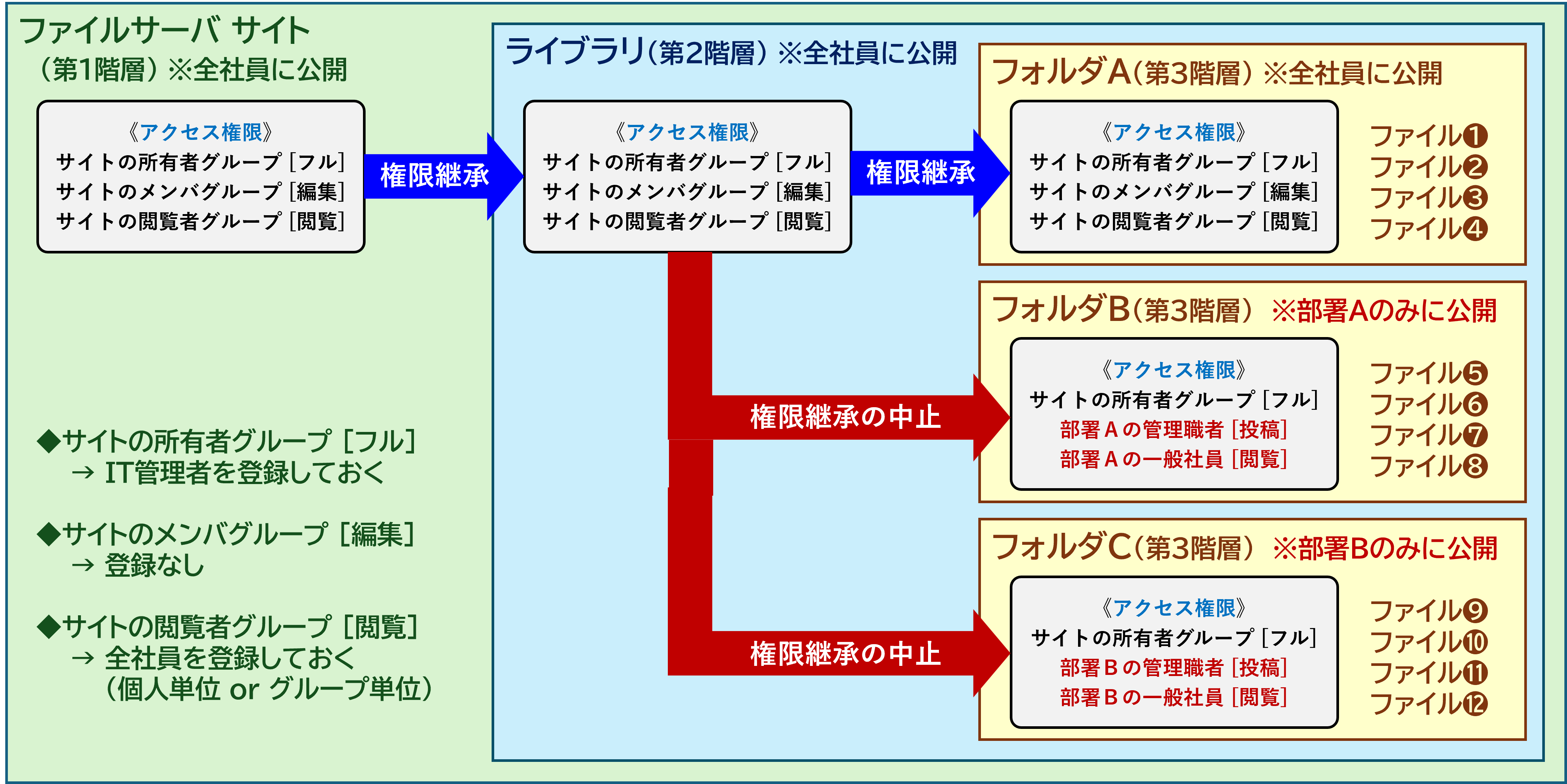
<SharePointアクセス権限のイメージ>
SharePointのアクセス権限は下図のような階層構造になっています。
サイト内に追加するコンテンツ(ライブラリやフォルダ等)はデフォルト設定として上位層のアクセス権限を「継承」する形で設定されます。
特定のコンテンツ(ライブラリやフォルダ等)に対して固有の権限設定を行いたい場合は「権限の継承を中止」することでアクセスできるユーザーを制限することが可能になります。
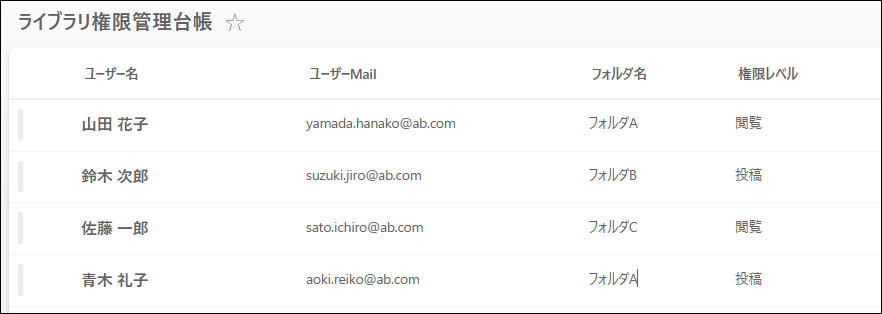
但し、権限の継承を中止したコンテンツ(ライブラリやフォルダ等)については完全に独立した権限管理が必要になるので、最低でもどのコンテンツに誰を権限設定しているかを記録する「管理台帳の作成」が不可欠となります。
今回、当方が作成した「権限設定を自動化するフロー」は「管理台帳の更新」という作業を活かした作業の自動化となります。
つまり「管理台帳を更新すれば、権限設定を自動で行ってくれる」というフローなので、IT管理者ではない一般ユーザーがサイト管理者になっても管理台帳の更新さえ行えば不慣れな権限設定の作業を行う必要がないというわけです。
◆権限設定を自動化するフローを使った運用イメージ
フローを使って権限設定を自動化する場合には、以下のような「管理台帳」を事前に作成しておく必要があります。(下図は最低限必要な列になります)
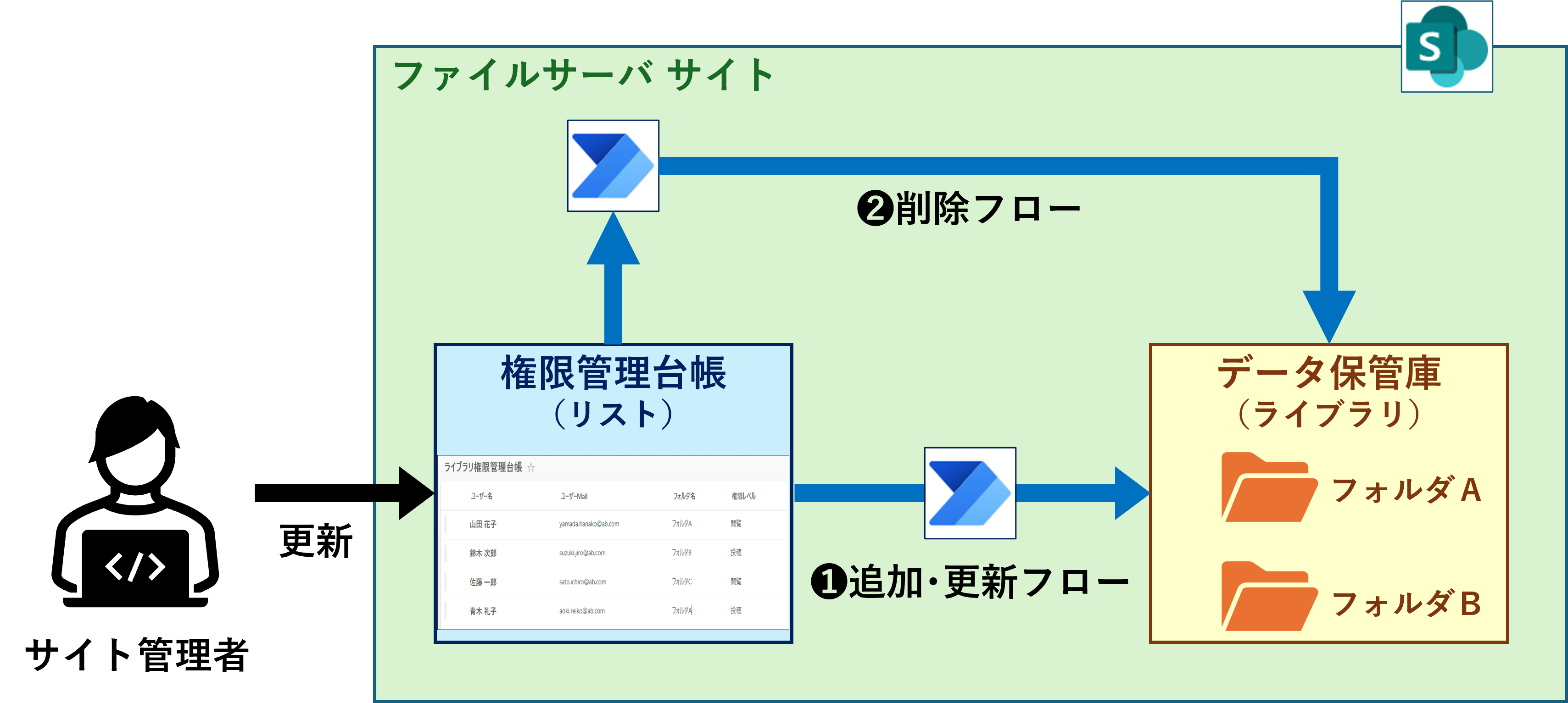
<運用イメージ>
下図のように「権限管理台帳」の更新をトリガーに2つのフローを動作させ、データ保管庫内のフォルダに付与されている固有権限を自動で付与、剥奪することが可能です。
フロー❶:追加・更新フロー
→ 権限管理台帳に新規にレコード追加 or 既存レコードを変更で動作
→ ほぼリアルタイムに動作する(M365契約プランによりタイムラグあり)
フロー❷:削除フロー
→ 既存レコードの削除によるリアルタイム動作では権限削除は不可
→ タイマー起動(週1程度)で権限管理台帳にいないユーザーの権限を削除
というわけで、今回はライブラリの権限付与フローをご紹介しました!
もし、このフローが欲しい、作り方を教えてほしいという方がおりましたら当方の以下のサービスからお気軽にご相談下さい。