こんにちは。今日は動画編集でよく使う用語について紹介したいと思います。用語を知っておくことで動画編集する上での理解や知識がより深く身につくことでしょう。
では早速紹介していきます。
動画編集に関連する用語はいくつかありますが、以下に代表的なものを説明します。
1.カット (Cut):
動画の一部分を切り取ること。シーンを分割する際に使われる基本的な操作です。
2.トランジション (Transition):
2つのクリップの間に挿入される効果。フェードイン、フェードアウト、クロスディゾルブなど、シーンの切り替えを滑らかにするために使われます。
3.クリップ (Clip):
編集ソフトウェアに取り込まれた映像または音声の断片。動画の一部を指します。
4.タイムライン (Timeline):
映像や音声クリップを時間軸に沿って配置するエリア。ここでクリップの順序や長さを調整します。
5.レンダリング (Rendering):
編集した動画を最終的な形式に書き出すプロセス。動画ファイルとして保存される。
6.エフェクト (Effects):
映像や音声に適用する視覚的または聴覚的な効果。カラー補正、グリーンスクリーン、エコーなどがあります。
7.オーディオミキシング (Audio Mixing):
複数の音声トラックを調整し、バランスを取るプロセス。BGM、ナレーション、効果音などを統合します。
8.キーフレーム (Keyframe):
アニメーションやエフェクトの変化を指定するためのポイント。開始点と終了点を設定して、効果の強さや位置を変化させます。
9.レイヤー (Layer):
複数の映像や音声トラックを重ねて編集する方法。各レイヤーは独立して編集できます。
10.カラーグレーディング (Color Grading):
映像の色調を調整するプロセス。特定の雰囲気やスタイルを表現するために使われます。
11.クロップ (Crop):
映像の一部を切り取ること。不要な部分を除去したり、特定の部分に焦点を当てたりするために使われます。
別の言い方をするとトリミングとも言われます。
12.フレームレート (Frame Rate):
1秒間に表示されるフレーム数。通常は24fps、30fps、60fpsなどで表されます。
これらの用語を理解することで、動画編集の基本的なプロセスや技術をより深く理解することができます。
さて、ここからは上記の用語についてもう少し深く説明していきます。
1.カット (Cut)
詳細: カットは、動画編集における基本的な操作で、特定のシーンやクリップの一部を切り取ることを指します。カットは不要なシーンを取り除いたり、異なるシーンを繋ぎ合わせたりする際に使われます。適切なカットを行うことで、映像の流れをスムーズにし、視覚的なストーリーテリングを強化できます。
2.トランジション (Transition)
詳細: トランジションは、2つのクリップ間を滑らかに繋ぐための効果です。代表的なトランジションには以下のようなものがあります。
フェードイン (Fade In): 黒(または他の色)から徐々に映像が現れる。
フェードアウト (Fade Out): 映像が徐々に黒(または他の色)に消える。
クロスディゾルブ (Cross Dissolve): 一つの映像が徐々に消えながら、同時に次の映像が現れる。
3.クリップ (Clip)
詳細: クリップは、映像や音声の断片で、編集ソフトウェア内で扱われる基本単位です。クリップは撮影されたビデオの一部分であり、編集作業を行うために時間軸上に配置されます。クリップはカット、トリミング、エフェクトの適用などの編集操作を行う対象となります。
4.タイムライン (Timeline)
詳細: タイムラインは、映像や音声クリップを時間軸に沿って配置し、編集するためのエリアです。タイムラインには複数のトラックがあり、映像トラック、音声トラック、エフェクトトラックなどが含まれます。タイムライン上でクリップを配置・移動・トリミングし、映像の流れを調整します。
5.レンダリング (Rendering)
詳細: レンダリングは、編集した動画を最終的な形式に変換するプロセスです。編集作業が完了したら、レンダリングを行うことで動画ファイルが生成されます。レンダリング中に、映像のエフェクトやトランジション、オーディオミキシングが適用され、視聴可能な形になります。
6.エフェクト (Effects)
詳細: エフェクトは、映像や音声に視覚的または聴覚的な効果を追加する機能です。代表的なエフェクトには以下のようなものがあります。
カラー補正 (Color Correction): 映像の色調を調整し、自然な見た目や特定のムードを作り出す。
7.オーディオミキシング (Audio Mixing)
詳細: オーディオミキシングは、複数の音声トラックを調整し、一つの統一されたサウンドトラックを作るプロセスです。オーディオミキシングでは、BGM、ナレーション、効果音などをバランス良く組み合わせ、全体の音量や音質を最適化します。
8.キーフレーム (Keyframe)
詳細: キーフレームは、アニメーションやエフェクトの変化を指定するためのポイントです。あるパラメータ(例えば、位置、スケール、不透明度など)の値を特定の時間に設定し、その間の変化を自動的に生成します。キーフレームを使うことで、滑らかなアニメーション効果を作り出せます。
9.レイヤー (Layer)
詳細: レイヤーは、複数の映像や音声トラックを重ねて編集する方法です。各レイヤーは独立して編集でき、例えば、背景映像の上にテキストを重ねる場合に使います。レイヤーを使うことで、複雑な映像編集が可能になります。
10.カラーグレーディング (Color Grading)
詳細: カラーグレーディングは、映像全体の色調や雰囲気を調整するプロセスです。特定のムードやスタイルを作り出すために、明るさ、コントラスト、彩度などのパラメータを調整します。映画やテレビ番組でよく使われる技術です。
11.クロップ (Crop)
詳細: クロップは、映像の一部を切り取る操作です。不要な部分を除去し、特定の部分に焦点を当てるために使われます。クロップすることで、構図を調整し、視覚的に効果的な映像を作成できます。
12.フレームレート (Frame Rate)
詳細: フレームレートは、1秒間に表示されるフレーム数を示します。通常はfps(frames per second)で表されます。例えば、24fpsは1秒間に24フレームの映像が表示されることを意味します。フレームレートは映像の滑らかさに影響し、60fpsは24fpsよりも滑らかな映像を提供します。
これらの詳細な説明により、動画編集の各要素がどのように機能し、どのように使われるかをより深く理解できるでしょう。
代表的なもの以外にも、動画編集にはさまざまな専門用語や技術が存在します。以下にいくつか追加で紹介します。
ビン (Bin)
詳細: ビンは、編集ソフトウェア内で素材を整理するためのフォルダやコンテナのことです。ビデオクリップ、オーディオクリップ、画像などを分類・整理しておくために使われます。
スローモーション (Slow Motion)
詳細: スローモーションは、映像の再生速度を通常よりも遅くする技術です。動作を詳細に見せたり、ドラマチックな効果を生み出すために使われます。
タイムリマップ (Time Remapping)
詳細: タイムリマップは、映像の再生速度を時間的に変化させる技術です。映像の一部をスローモーションにしたり、早送りしたりすることができます。
ループ (Loop)
詳細: ループは、特定のクリップを繰り返し再生することです。背景映像やBGMなどでよく使われます。
モンタージュ (Montage)
詳細: モンタージュは、複数の短いクリップを連続して編集し、特定のテーマやアイデアを表現する技法です。映画やミュージックビデオでよく使われます。
マスキング (Masking)
詳細: マスキングは、映像の特定の部分を隠したり、別の映像で置き換えるための技術です。例えば、特定のオブジェクトを目立たせたり、背景を変更するために使われます。
ティルティング (Tilting)
詳細: ティルティングは、カメラを垂直方向に動かすことです。カメラが上下に動くことで、被写体を捉える角度が変わります。
パンニング (Panning)
詳細: パンニングは、カメラを水平方向に動かすことです。左右にカメラを動かして、シーン全体を見渡す効果を生み出します。
ディザーブ (Dissolve)
詳細: ディザーブは、トランジションの一種で、ある映像が徐々にフェードアウトしながら、別の映像がフェードインする効果です。クロスディゾルブとも呼ばれます。
チルトシフト (Tilt-Shift)
詳細: チルトシフトは、被写体の一部に焦点を合わせ、他の部分をぼかす技術です。ミニチュア風の映像を作るためによく使われます。
Bロール (B-roll)
詳細: Bロールは、メインの映像(Aロール)に補足するための映像です。シーンの背景情報を提供したり、インタビューのカットアウェイとして使われます。
インサートショット (Insert Shot)
詳細: インサートショットは、特定のディテールを強調するために挿入される短いクリップです。たとえば、重要なオブジェクトや表情などをクローズアップするために使われます。
ナレーション (Narration)
詳細: ナレーションは、映像に合わせて語られる音声解説です。ストーリーを説明したり、情報を提供するために使われます。
ステビライゼーション (Stabilization)
詳細: ステビライゼーションは、手ブレなどのカメラの揺れを修正し、滑らかな映像を作り出す技術です。撮影後に編集ソフトウェアで適用することが多いです。
これらの用語や技術を理解することで、動画編集の幅が広がり、よりプロフェッショナルな仕上がりを目指すことができます。
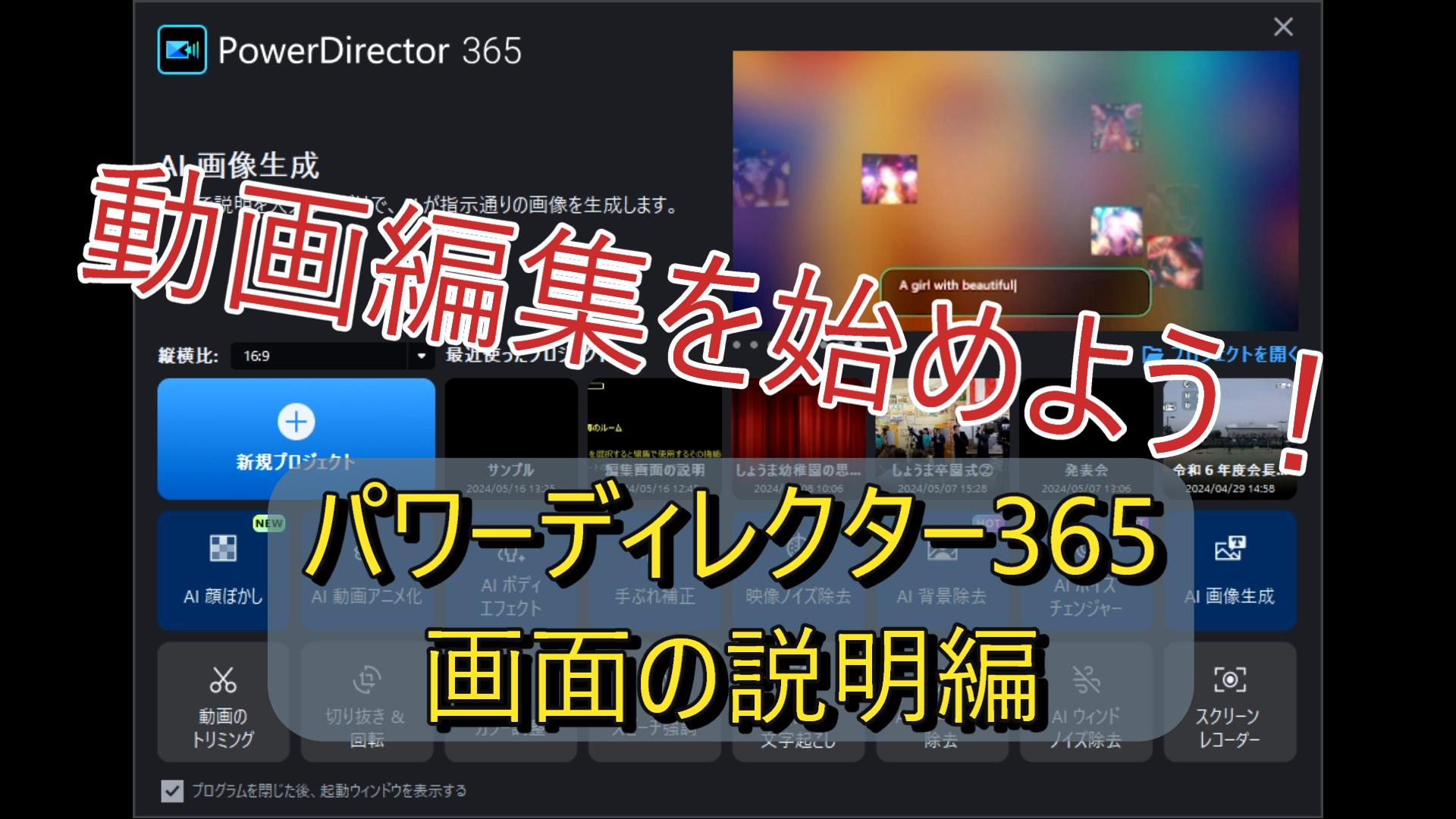
次に僕が愛用しているソフトpowerdirectorの紹介です。
PowerDirectorは、CyberLinkが提供する動画編集ソフトウェアで、多くの便利な機能とツールを備えています。以下に、PowerDirectorに特有の、またはよく使用される機能や用語をいくつか紹介します。
マジックツール (Magic Tools)
詳細: PowerDirectorに搭載されている自動編集ツールのセットです。例えば、マジックムービーウィザードは、クリップや画像を自動的に分析して、プロフェッショナルな編集を瞬時に行うことができます。
マルチカムデザイナー (MultiCam Designer)
詳細: 複数のカメラからの映像を同期させ、切り替えながら編集できるツールです。ライブイベントやインタビューなどで複数の視点を使用する場合に便利です。
ビデオコラージュデザイナー (Video Collage Designer)
詳細: 複数のビデオクリップを1つの画面に配置し、コラージュ形式で表示するためのツールです。テンプレートを使用して簡単に作成できます。
タイトルデザイナー (Title Designer)
詳細: カスタムタイトルを作成し、アニメーションやエフェクトを追加できるツールです。テキストのスタイルや動きを自由に設定できます。
アクションカメラセンター (Action Camera Center)
詳細: アクションカメラで撮影した映像を編集するための特化機能を提供します。スローモーション、タイムラプス、手ブレ補正などが含まれます。
オーディオダッキング (Audio Ducking)
詳細: 音声やBGMの音量を自動的に調整し、ナレーションや会話が聞きやすくなるようにする機能です。
スライドショーデザイナー (Slideshow Designer)
詳細: 画像を取り込み、テンプレートを使用してスライドショーを簡単に作成できるツールです。BGMやトランジションを追加して、プロフェッショナルなスライドショーを作成できます。
キーフレーム制御 (Keyframe Control)
詳細: キーフレームを使って、エフェクトやアニメーションの詳細な制御が可能です。位置、スケール、不透明度などのパラメータを時間に沿って調整できます。
ビデオストビライゼーション (Video Stabilization)
詳細: 手ブレやカメラの揺れを補正する機能です。撮影後に映像を安定させることができます。
カラー補正 (Color Correction)
詳細: 映像の色調を調整するためのツールです。ホワイトバランス、露出、コントラスト、彩度などを調整して、映像の見た目を最適化できます。
オーディオエディター (Audio Editor)
詳細: オーディオクリップを編集するためのツールセットです。ノイズ除去、エコー効果、音量調整などを行うことができます。
シーンデザイナー (Scene Designer)
詳細: 3Dシーンやオブジェクトを作成し、映像に統合するためのツールです。複雑な3Dエフェクトを簡単に追加できます。
PiPデザイナー (Picture-in-Picture Designer)
詳細: 映像の一部を小窓形式で表示し、別の映像の上に重ねるためのツールです。ビデオの中にビデオを表示する効果を作り出せます。
更に近年はAI技術の急速な発達により便利で時短になる効率化を図る機能が次々と追加されています。
これらの機能を活用することで、PowerDirectorを使った動画編集がより効率的かつクリエイティブになります。各ツールの使い方を学び、実践することで、より高度な編集を行えるようになるでしょう。
最後まで読んでくださった方、ありがとうございました。初心者の方も既に動画編集に慣れている方も知識や技術を学ぶことでより動画編集の世界に深く入れることでしょう。ぜひ、これからのあなたの動画編集ライフに活かしてください!
ではまた。





%E3%81%AE%E3%82%B3%E3%83%94%E3%83%BC%E3%81%AE%E3%82%B3%E3%83%94%E3%83%BC%E3%81%AE%E3%82%B3%E3%83%94%E3%83%BC%20(1920%20x%201080%20px)%20(1).png)